Bu belge, hangi etkinlik parametrelerinin etiketlere gösterileceği konusunda kontrol sahibi olması gereken sunucu tarafı etiketleme kullanıcılarına yöneliktir.
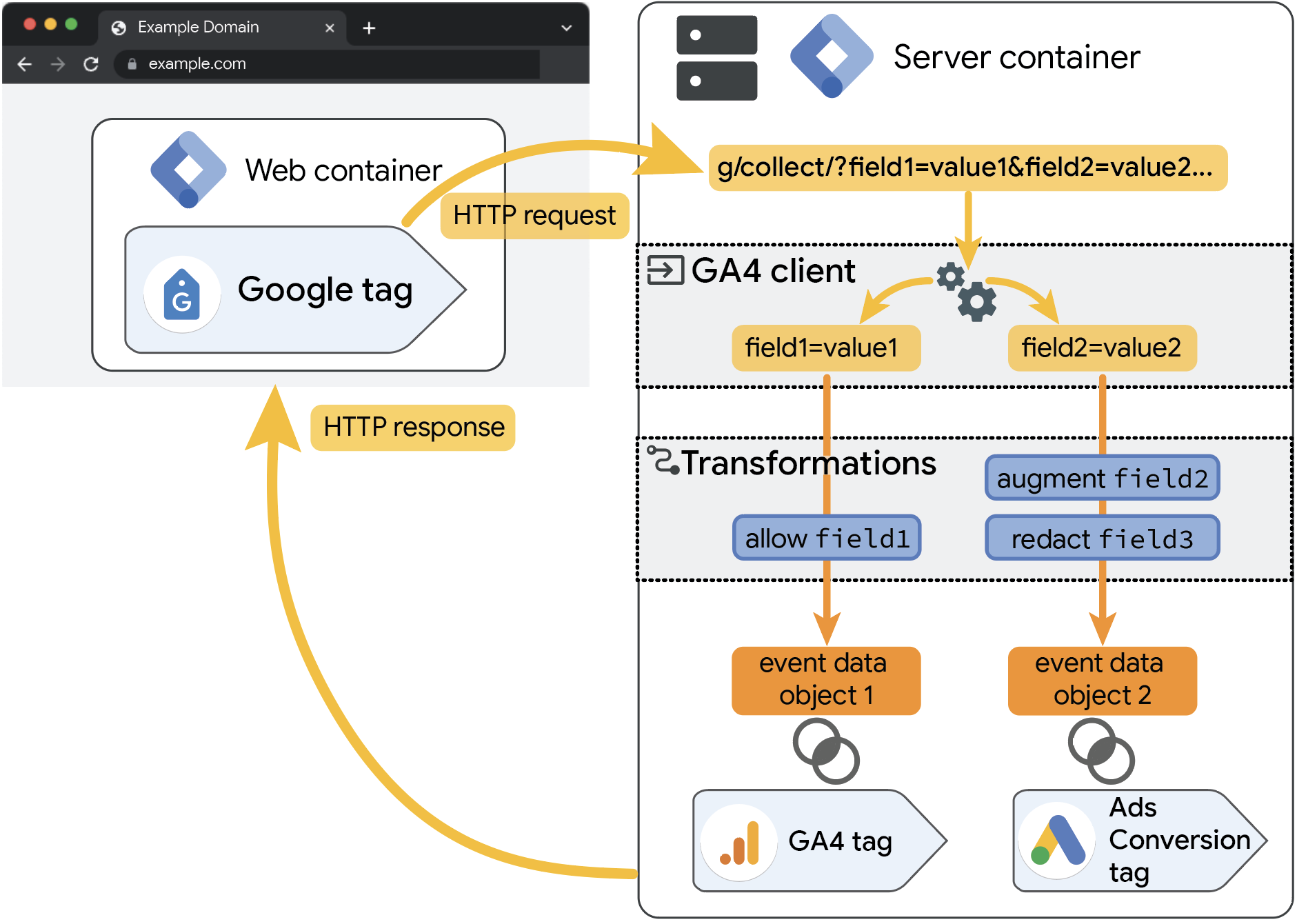
Sunucu tarafı kapsayıcısı, gelen HTTP isteklerini kabul eden bir istemci içerir. HTTP isteğindeki bilgiler bir etkinlik verileri nesnesi nesnesine çevrilir. Sunucu tarafı etiketleriniz, etkinlik verileri nesnesini okur.
Dönüşümler nedir?
Dönüşümler, etkinlik parametrelerini etiketlere sunulmadan önce istemcinizden gelen çıktıyı dahil etmenize, hariç tutmanıza veya değiştirmenize olanak tanır. Dönüşümlerden yararlanarak hassas bilgileri teminat altına alabilir ve hangi etkinlik parametrelerinin daha fazla işlenebileceği üzerinde ayrıntılı kontrol sahibi olabilirsiniz.
Dönüşümler, aşağıdakileri yapmak için kurallar oluşturmanıza olanak tanır:
- Yalnızca açıkça tanımlanan etkinlik parametrelerinin etiketlerle paylaşılmasına izin verme
- Etkinlik parametrelerini düzenlemeyi veya eklemeyi sağlayan kurallar oluşturarak etkinlik parametrelerini iyileştirme
- Etkinlik parametrelerini etiketlerden hariç tutarak gelen bilgileri çıkartma
Tüm etiketlerinize, tüm etiket türlerinize veya ayrı ayrı seçilmiş bir kümeye dönüşüm uygulayabilirsiniz. Ayrıca, dönüşümün çalıştırılmadan önce karşılanması gereken bir dizi koşul uygulayabilirsiniz.
Değişkenler, her dönüşüm çalıştırıldığında değerlendirilir. Dönüşümlerinizin ne yaptığına bağlı olarak değişkenleriniz farklı değerlere çözümlenebilir.
Etiketlerin etkinlik parametrelerini kullanmasına izin verin
Parametrelere izin ver dönüşümü, etiketlerinizde kullanmak istediğiniz belirli etkinlik parametrelerini belirtmenize olanak tanır. Açıkça tanımlanmamış etkinlik parametreleri atılır.
Etiketlerin belirli etkinlik parametrelerini kullanmasına izin vermek için:
- Çalışma alanınızda
 Dönüşümler menüsünü açın.
 - Yeni bir dönüşüm kuralı oluşturun.
- Dönüşüm Yapılandırması'nı tıklayın ve Parametrelere izin ver'i seçin.
- Etiketlerin kullanabileceği etkinlik parametreleri ekleyin. Tüm yaygın etkinlik parametrelerini inceleyin.
- İsteğe bağlı: Eşleşme Koşulları, dönüştürmenin ne zaman etkinleştirileceğine dair kurallar tanımlamanıza olanak tanır. Varsayılan olarak, dönüşüm kuralları her zaman geçerlidir.
- Etkilenen Etiketler bölümünde, bu dönüşüm kuralına yanıt veren etiket türlerini veya tek tek etiketleri seçin. Dönüşüm varsayılan olarak tüm etiketlere uygulanır.
- Dönüşüm kuralını adlandırın ve kaydedin.
Örnek: BigQuery tablonuza belirli bilgileri kaydetme
Günlüğe kaydettiğiniz parametreler üzerinde kontrol sahibi olmak şunları yapmanızı sağlar:
- Hassas bilgilerin dahili veri deponuza kaydedilmediğinden emin olun.
- Aşırı günlük kaydını önleyerek depolama ve bulut maliyetlerinden tasarruf edin.
- İzleme ve raporlama için ilgili metrikleri saklayın.
Nasıl yapıldığını göster.
Yalnızca belirli parametrelerin günlüğe kaydedilmesine izin vermek için:
- Yeni bir dönüşüm kuralı oluşturun.
- Dönüşüm Yapılandırması'nı tıklayın ve Parametrelere izin ver'i seçin.
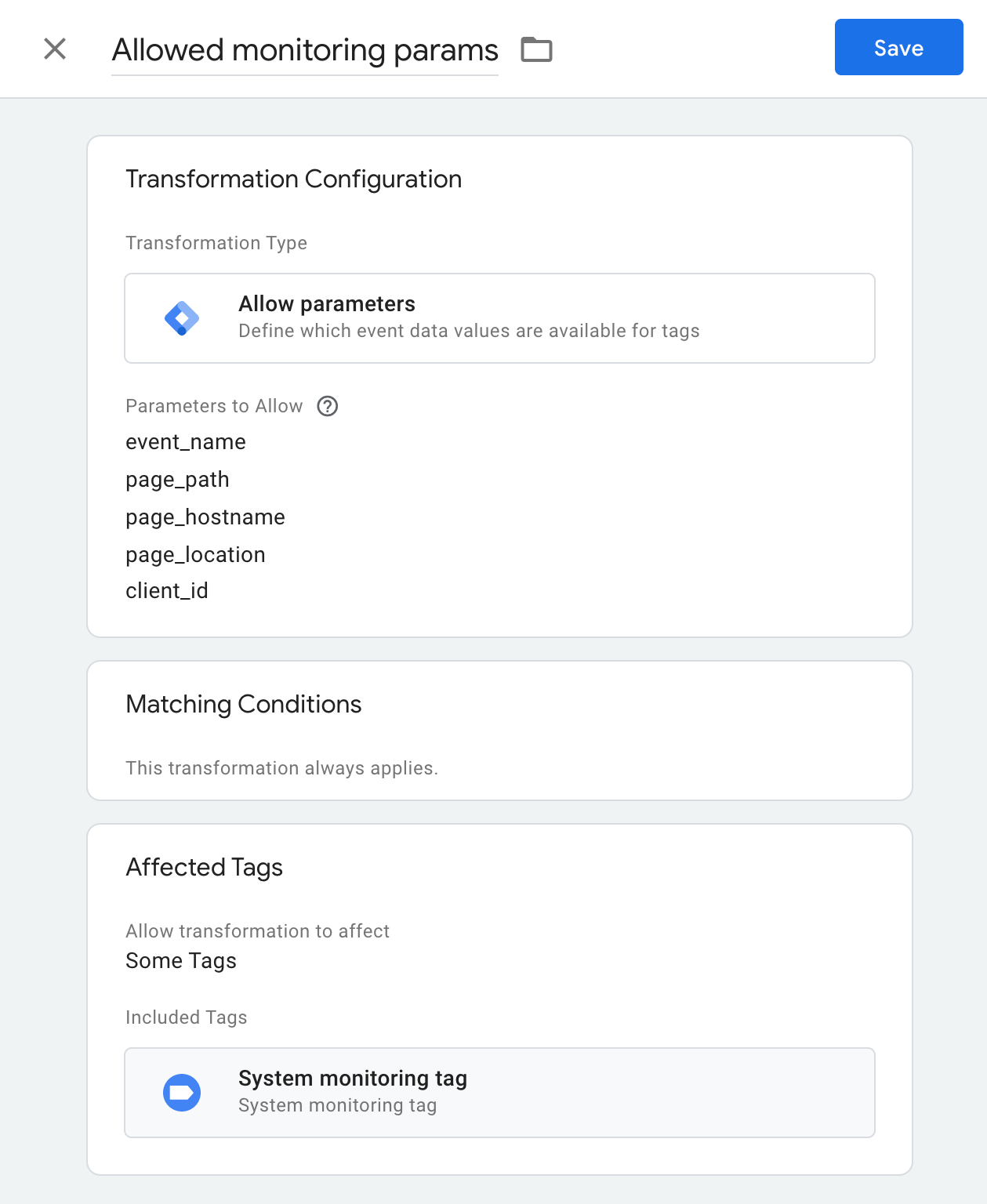
- İzin Verilecek Parametreler bölümüne ihtiyacınız olan parametreleri (ör.
event_name,page_hostname,page_path,client_id) ekleyin. - Etkilenen etiketler bölümünde, veri ambarınıza veri gönderen etiketi seçin. BigQuery için özel bir etikette
addEventCallbackveBigQuery APIsöğelerini kullanabilir veya sunucu kapsayıcınızı izlemek için önceden oluşturulmuş seçenekler sunan Topluluk Şablon Galerisi'ni inceleyebilirsiniz. - Dönüşümü adlandırın ve kaydedin. Şuna benzer görünmelidir:
Etkinlik parametrelerini artırma
Etkinliği zenginleştir dönüşümü, etkinlik parametrelerinin değerlerini değiştirmenize veya etiketlerde kullanılacak yeni parametreler eklemenize olanak tanır.
Belirli etkinlik parametrelerini değiştirmek veya eklemek için:
- Çalışma alanınızda Dönüşümler menüsünü açın.
- Yeni bir dönüşüm kuralı oluşturun.
- Dönüşüm Yapılandırması'nı tıklayın ve Etkinliği artır'ı seçin.
Artırılacak Parametreler bölümünde:
Mevcut etkinlik parametrelerini değiştirmek için değiştirmek istediğiniz parametreyi Ad alanına girin ve yeni bir Değer ekleyin. Tüm ortak etkinlik parametrelerini görün.
Yeni bir etkinlik verisi nesnesi değeri eklemek için istediğiniz bir Ad ve Değişken girin.
İsteğe bağlı: Eşleşme Koşulları, dönüştürmenin ne zaman etkinleştirileceğine dair kurallar tanımlamanıza olanak tanır. Varsayılan olarak, dönüşüm kuralları her zaman geçerlidir.
Etkilenen Etiketler bölümünde, bu dönüşüm kuralına yanıt veren etiket türlerini veya tek tek etiketleri seçin. Dönüşüm varsayılan olarak tüm etiketlere uygulanır.
Dönüşüm kuralını adlandırın ve kaydedin.
Örnek: Satın alma etkinlikleri için değere dayalı teklifi ayarlama
Değere dayalı teklif, reklam harcamanızı işletme için daha yüksek değere sahip kullanıcıları hedefleyecek şekilde optimize ederek kampanya performansını artırmanıza yardımcı olur. Değere dayalı teklifi ayarladığınızda Google Ads, sizin için daha değerli olan teklifleri belirlemek üzere dönüşüm değerinizi kullanır. Etkinliği artır dönüşümü, değere dayalı teklifi sunucu tarafında ayarlamak için yararlıdır.
Nasıl yapıldığını göster.
Aşağıdaki talimatlar yalnızca Google Ads dönüşüm izleme etiketi bir dönüşüm değeri belirtmediğinde geçerlidir.
Değere dayalı teklifi ayarlamak için:
- Yeni bir dönüşüm kuralı oluşturun.
- Dönüşüm Yapılandırması'nı tıklayın ve Etkinliği artır'ı seçin.
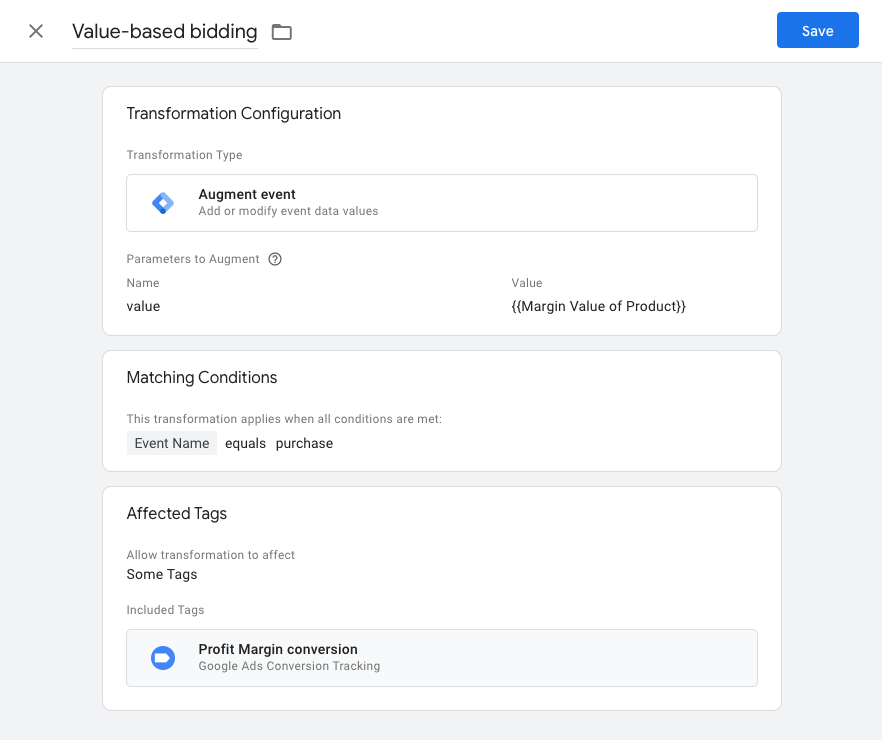
- Artırılacak Parametreler bölümüne yeni bir satır ekleyin. Öğenizin parasal değerini dönüşüme yüklemek için bir değişken ayarlayın:
- Ad parametresine, ayarlamak istediğiniz değerin adını girin (ör.
value). Bir etkinliğin parasal değerini temsil ettikleri için tümvaluealanlarını değiştirin. - Değer parametresinde, veritabanınızdan fiyatları alan bir değişken yapılandırın. Örneğin, ürün verilerini Firestore'da saklıyorsanız Firestore Arama değişkeni ekleyin.
- Ad parametresine, ayarlamak istediğiniz değerin adını girin (ör.
- Eşleşme koşulları bölümünde, bu dönüşümün yalnızca belirli etkinlikler için geçerli olması gerektiğini ayarlayın. Değere dayalı teklifi yalnızca satın alma etkinlikleri için uygulamak istiyorsanız şunu ayarlayın:
{{Event Name}}eşittirpurchase. - Etkilenen Etiketler bölümünde, bu dönüşümün uygulanması gereken tüm Google Ads dönüşüm izleme etiketlerini ekleyin.
- Etiketinizi adlandırın ve kaydedin. Şuna benzer görünmelidir:
Etkinlik parametrelerini etiketlerden hariç tutma
Parametreleri hariç tut dönüşümü, belirli etkinlik parametrelerini etiketlerinizden kaldırmak için kullanışlıdır.
Dikkat: Etiketler, gerektirdikleri parametreler hariç tutulduğunda beklendiği gibi çalışmayabilir. Parametreleri dönüştürmeden önce etiketlerinizin hangi parametreleri kullandığını kontrol edin.
Belirli etkinlik parametrelerini etiketlerden hariç tutmak için:
- Çalışma alanınızda Dönüşümler menüsünü açın.
- Yeni bir dönüşüm kuralı oluşturun.
- Dönüşüm Yapılandırması'nı tıklayın ve Parametreleri hariç tut'u seçin.
- Etiketlerin kullanamayacağı etkinlik parametreleri ekleyin. Tüm ortak etkinlik parametrelerini görün.
- İsteğe bağlı: Eşleşme Koşulları, dönüştürmenin ne zaman etkinleştirileceğine dair kurallar tanımlamanıza olanak tanır. Varsayılan olarak, dönüşüm kuralları her zaman geçerlidir.
- Etkilenen Etiketler bölümünde, bu dönüşüm kuralına yanıt veren etiket türlerini veya tek tek etiketleri seçin. Dönüşüm varsayılan olarak tüm etiketlere uygulanır.
- Dönüşüm kuralını adlandırın ve kaydedin.
Örnek: Kullanıcı iznine göre belirli Google Analytics özel boyutlarını hariç tutma
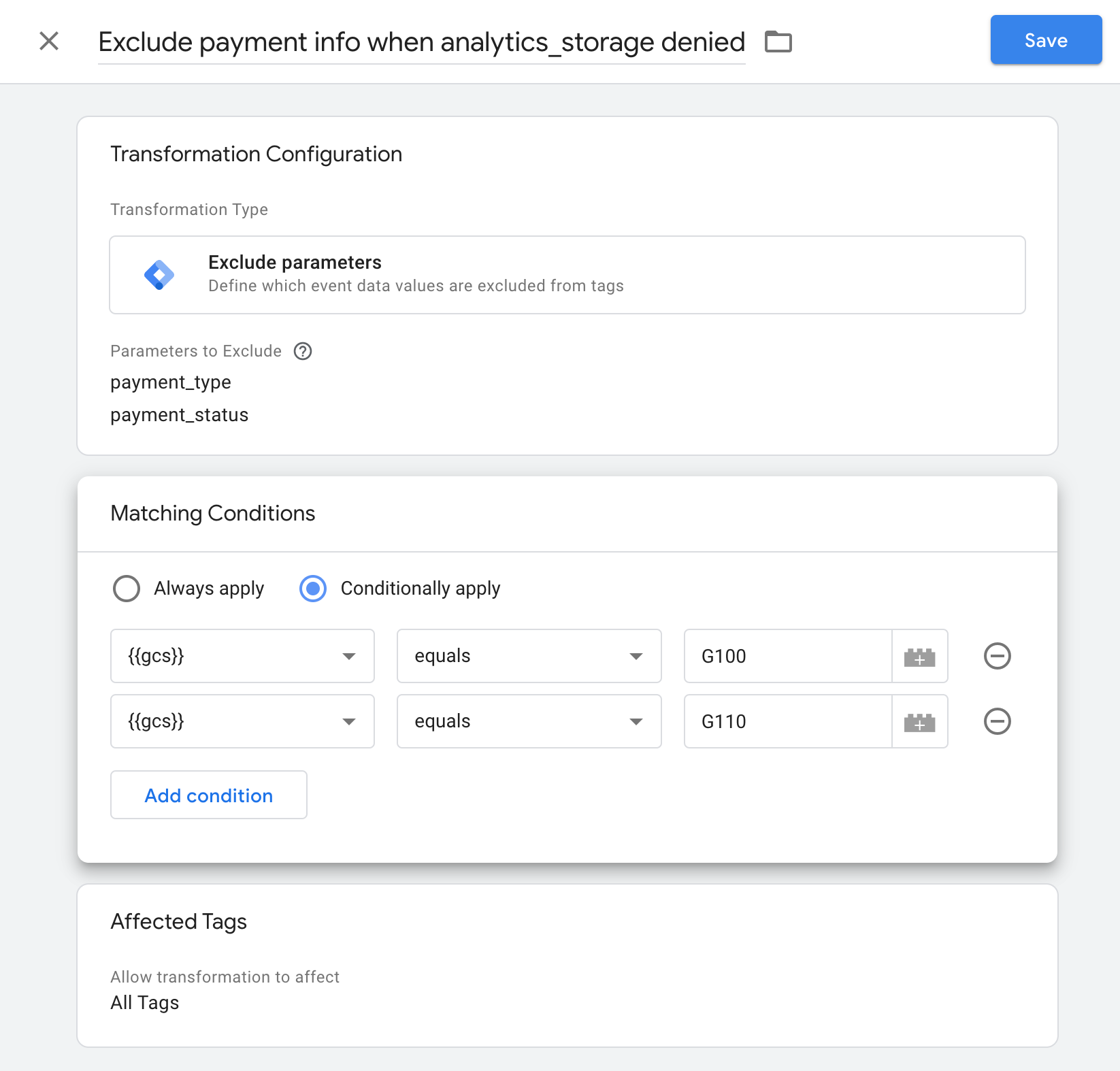
Parametreleri hariç tut ayarı, Google'a hangi birinci taraf verilerinin gönderileceğini kontrol etmenizi sağlar. Örneğin, bir kullanıcı analytics_storage çerezlerini reddettiğinde belirli özel boyutları kaldırmak isteyebilirsiniz.
Nasıl yapıldığını göster.
Özel bir boyutu kaldırmak için:
- Yeni bir dönüşüm kuralı oluşturun.
- Dönüşüm Yapılandırması'nı tıklayın ve Parametreleri hariç tut'u seçin.
- Hariç Tutulacak Parametreler bölümünde yeni bir satır ekleyin ve hariç tutmak istediğiniz özel boyutları (ör.
payment_type,payment_status) ayarlayın. - Eşleşme koşulları bölümünde, dönüşümün yalnızca kullanıcı
analytics_storageçerezlerini reddettiğinde uygulanması gerektiğini ayarlayın.
Aşağıdaki koşulları oluşturun:{{gcs}}eşittirG100{{gcs}}eşittirG110
- İsteğe bağlı: Etkilenen Etiketler bölümünde, bu dönüşümün uygulanması gereken tüm etiketleri ekleyin.
- Etiketinizi adlandırın ve kaydedin. Şuna benzer görünmelidir:
Dönüşüm kurallarınızın uygulandığını doğrulama
Çalışma alanınızın önizlemesini yaparak dönüşüm kurallarınızı doğrulayabilirsiniz:
- Web sitenizi açın.
Google Etiket Yöneticisi sunucu kapsayıcınızda Önizleme'yi seçin.
Tag Assistant başlatılır ve sunucu kapsayıcınız yüklenir.
Bir etkinlik için tetiklenen tüm etiketleri ve işlemleri görmek üzere soldaki listeden bir etkinlik adı seçin.
Dönüşümün çalıştırıldığını doğrulama:
- Doğrulamak istediğiniz etkinlikte Etiketler sekmesini açın.
Etiket özelliklerini, giden HTTP isteklerini, tetiklenen tetikleyicileri ve dönüşümleri görüntülemek için tetiklenen bir etiketi seçin.
Not: Dönüşümler yalnızca tetiklenen etiketleri etkiler. Bir dönüşüm, gerekli etkinlik parametresi alanlarını değiştirir veya kaldırırsa etiketinizin tetiklenmemesine neden olabilir.
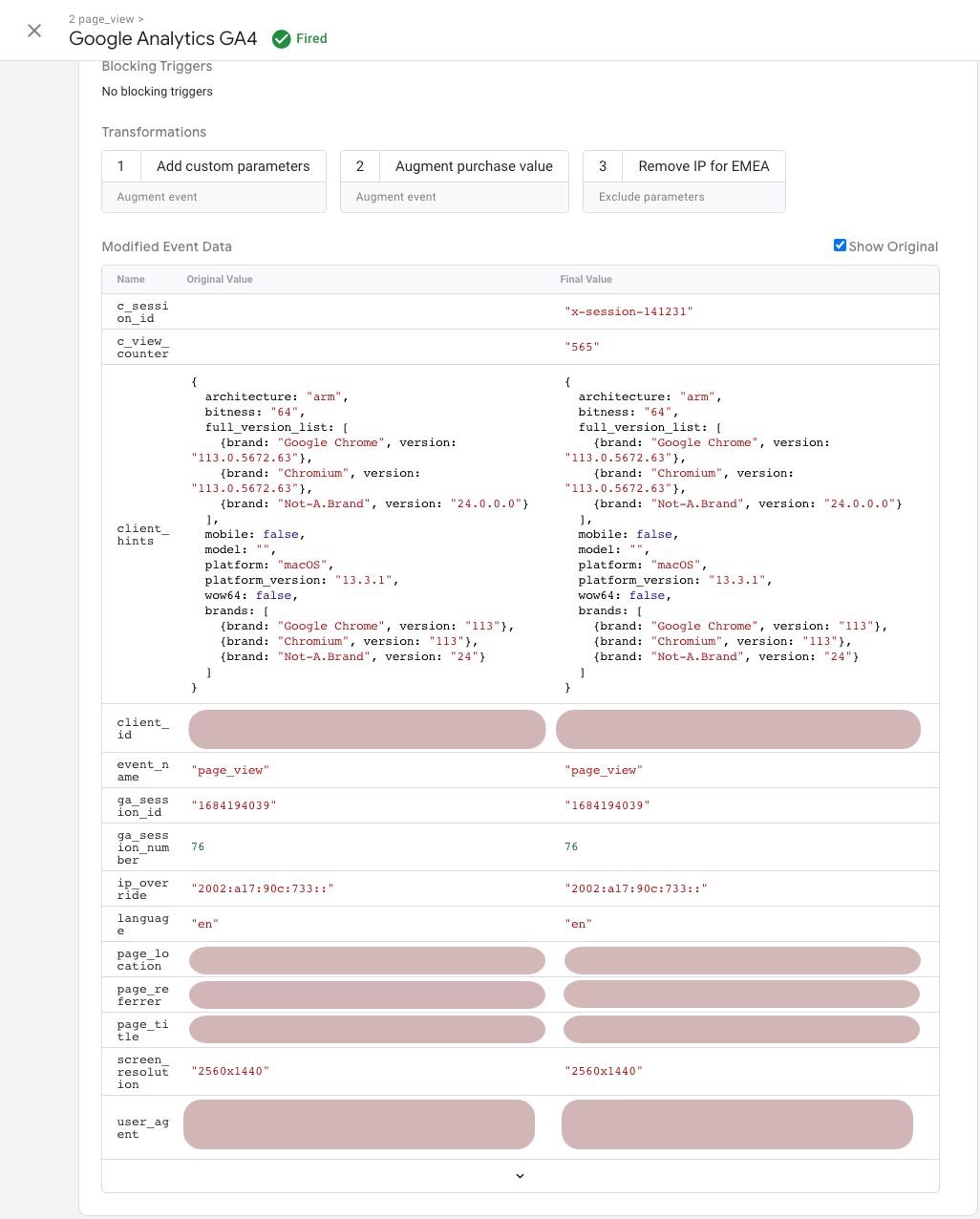
Etiket Ayrıntıları genel bakışında, bir etiket için hangi dönüşümlerin hangi sırayla çalıştırıldığı gösterilir. Varsayılan sıra şöyledir:
- Parametrelere izin verin
- Parametreleri artırma
- Parametreleri hariç tutma
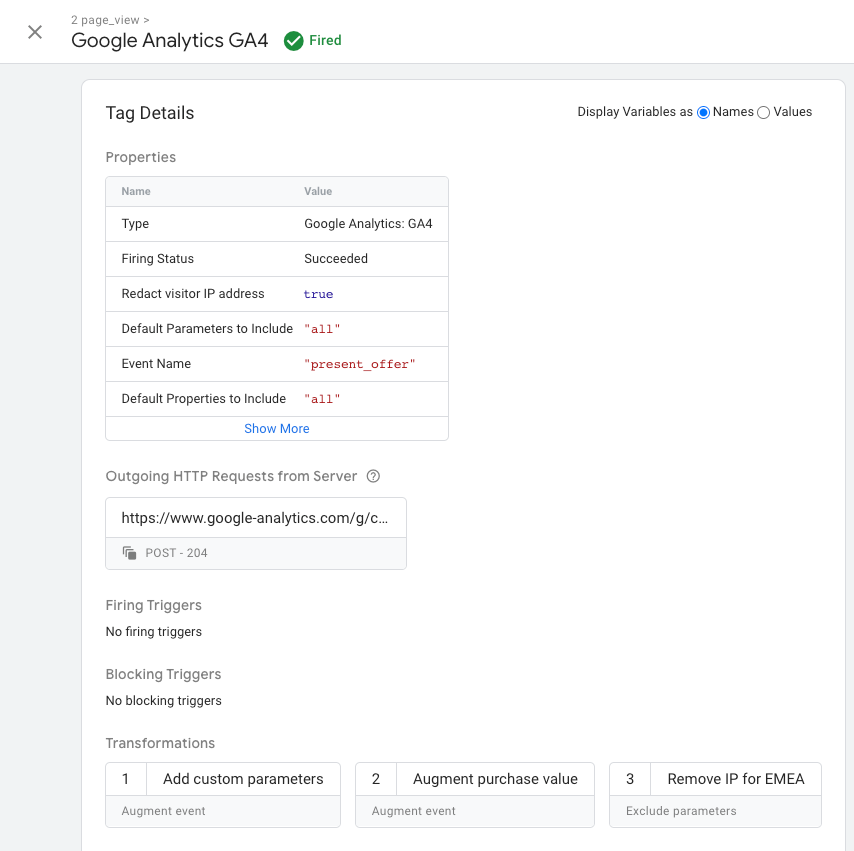
Dönüşüm ayrıntılarını görüntülemek için bir dönüşümü tıklayın. Etikete sağlanan etkinlik parametreleri, Etkinlik Verileri bölümünde gösterilir.
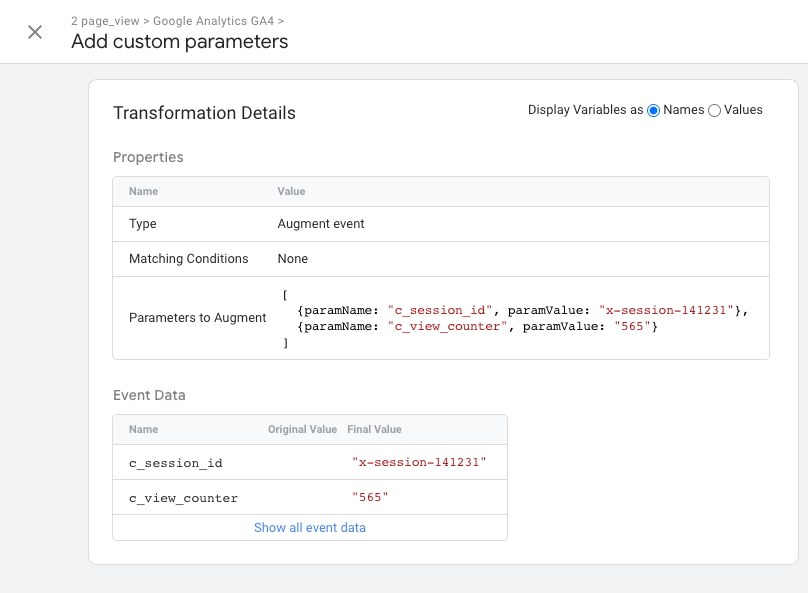
Etkinlik Verileri kutusunu tıkladığınızda tüm dönüşümler çalıştırıldıktan sonra etkinlik parametrelerinin durumunu görebilirsiniz. Hem orijinal hem de dönüştürülmüş etkinlik parametrelerini görüntülemek için Orijinali Göster'i işaretleyin.