Ten dokument jest przeznaczony dla użytkowników tagowania po stronie serwera, którzy chcą kontrolować, które parametry zdarzeń są udostępniane tagom.
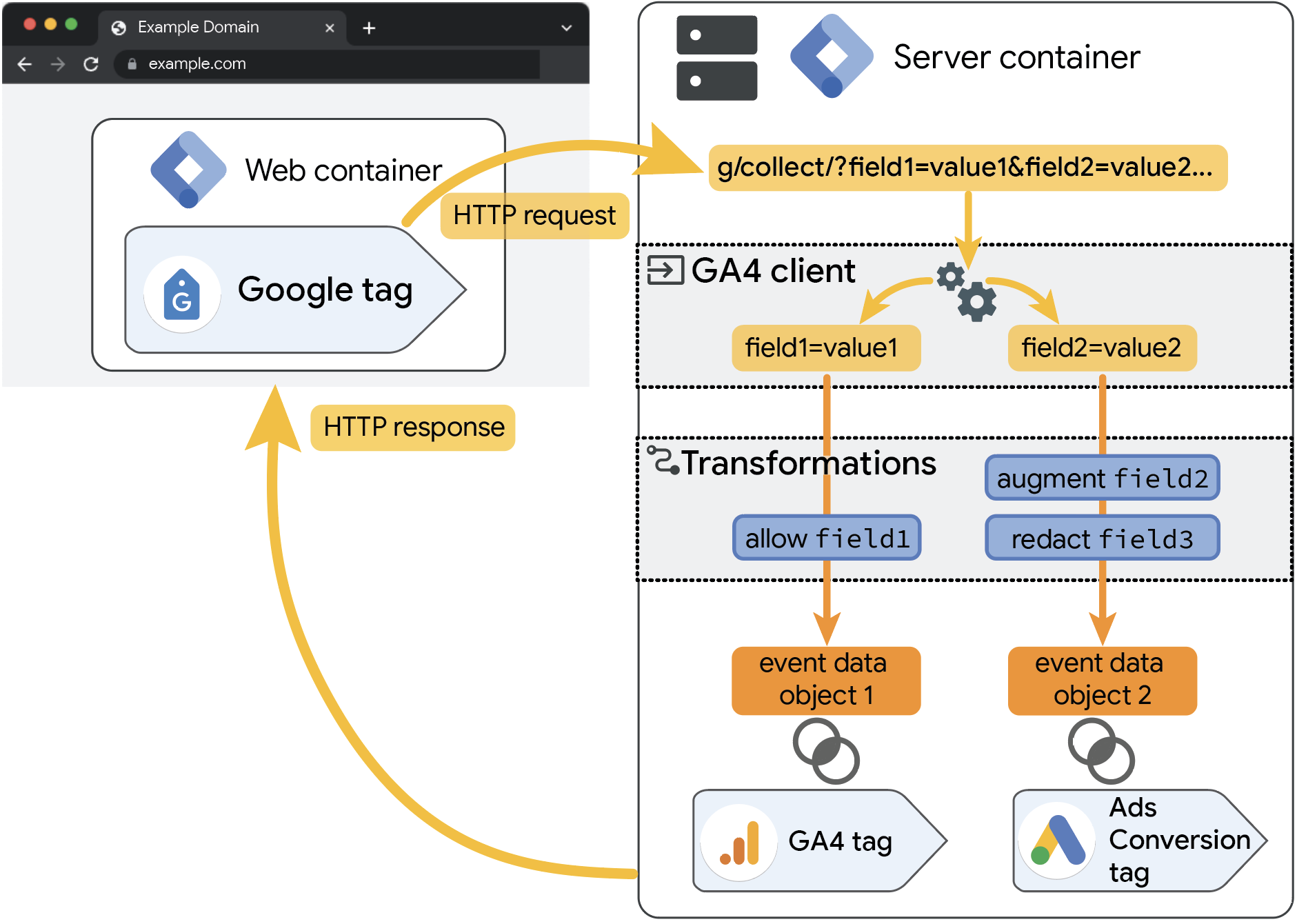
Kontener po stronie serwera zawiera klienta , który akceptuje przychodzące żądania HTTP. Informacje zawarte w żądaniu HTTP są tłumaczone na obiekt danych zdarzenia. Tagi po stronie serwera odczytują obiekt danych zdarzenia.
Czym są przekształcenia?
Przekształcenia umożliwiają uwzględnianie, wykluczanie i modyfikowanie parametrów zdarzeń generowanych przez klienta, zanim zostaną one udostępnione tagom. Przekształcenia umożliwiają ochronę informacji poufnych i dają precyzyjną kontrolę nad tym, jakie parametry zdarzeń są dostępne do dalszego przetwarzania.
Przekształcenia umożliwiają tworzenie reguł, które pozwalają:
- zezwalanie na udostępnianie tagom tylko wyraźnie zdefiniowanych parametrów zdarzeń;
- wzbogacanie parametrów zdarzeń przez tworzenie reguł w celu edytowania lub dodawania parametrów zdarzeń;
- usuwanie przychodzących informacji dzięki wykluczeniu parametrów zdarzeń z tagów.
Przekształcenie możesz zastosować do wszystkich tagów, całych typów tagów lub indywidualnie wybranego zestawu. Możesz też zastosować zestaw warunków, które muszą zostać spełnione, zanim przekształcenie zostanie uruchomione.
Zmienne są oceniane za każdym razem, gdy uruchamiane jest przekształcenie. W zależności od tego, co robią przekształcenia, zmienne mogą przyjmować różne wartości.
Zezwalanie tagom na używanie parametrów zdarzeń
Przekształcenie Zezwalaj na parametry umożliwia określenie parametrów zdarzeń, które chcesz udostępnić tagom. Parametry zdarzeń, które nie są wyraźnie zdefiniowane, są odrzucane.
Aby zezwolić tagom na używanie określonych parametrów zdarzeń:
- W obszarze roboczym otwórz menu
 Przekształcenia.
 - Utwórz nową regułę przekształcenia.
- Kliknij Skonfiguruj przekształcenie i wybierz Zezwalaj na parametry.
- Dodaj parametry zdarzeń, których mogą używać tagi. Zobacz wszystkie typowe parametry zdarzeń.
- Opcjonalnie: Warunki dopasowania umożliwiają zdefiniowanie reguł określających, kiedy przekształcenie ma zostać aktywowane. Domyślnie reguły przekształcenia są zawsze stosowane.
- W sekcji Tagi, których dotyczy zmiana wybierz typy tagów lub poszczególne tagi, które mają reagować na tę regułę przekształcenia. Domyślnie przekształcenie jest stosowane do wszystkich tagów.
- Nadaj regule przekształcenia nazwę i zapisz ją.
Przykład: rejestrowanie wybranych informacji w tabeli BigQuery
Kontrolowanie rejestrowanych parametrów umożliwia:
- zapewnienie, że informacje poufne nie są rejestrowane w wewnętrznym magazynie danych;
- zapobieganie nadmiernemu rejestrowaniu, co pozwala oszczędzać miejsce na dane i koszty związane z Cloud;
- przechowywanie odpowiednich danych do monitorowania i raportowania.
Jak to zrobić?
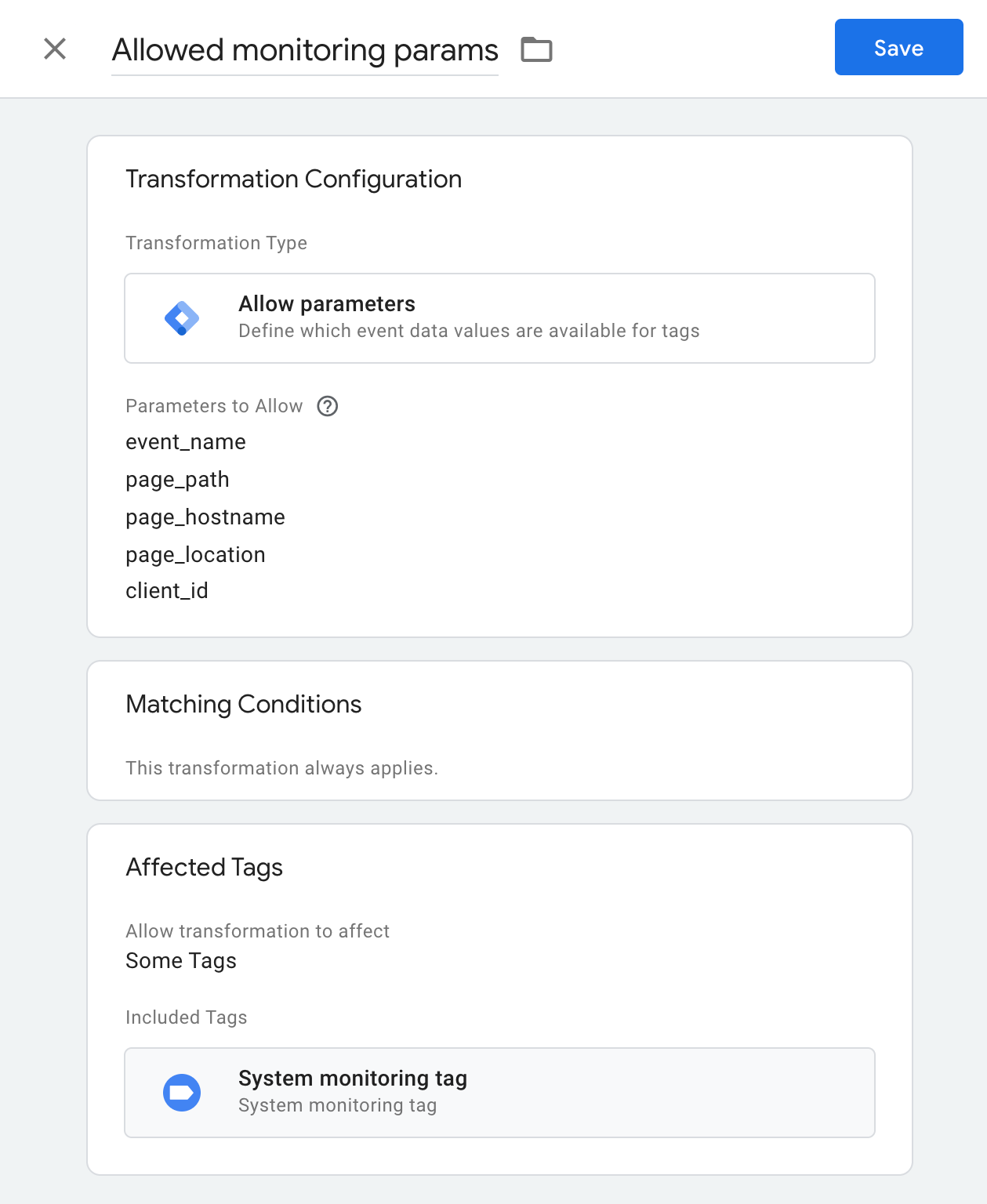
Aby zezwolić na rejestrowanie tylko określonych parametrów:
- Utwórz nową regułę przekształcenia.
- Kliknij Skonfiguruj przekształcenie i wybierz Zezwalaj na parametry.
- W sekcji Parametry, na które zezwalasz dodaj potrzebne parametry, np.
event_name,page_hostname,page_path,client_iditp. - W sekcji Tagi, których dotyczy zmiana wybierz tag, który wysyła dane do hurtowni danych. W przypadku BigQuery możesz użyć
addEventCallbackiBigQuery APIsw tagu niestandardowym lub przejrzeć Galerię szablonów społeczności, aby znaleźć gotowe opcje monitorowania kontenera serwera. - Nadaj przekształceniu nazwę i zapisz je. Powinno wyglądać podobnie do tego:
Wzbogacanie parametrów zdarzeń
Przekształcenie Wzbogać zdarzenie umożliwia modyfikowanie wartości parametrów zdarzeń lub dodawanie nowych parametrów, które mają być dostępne dla tagów.
Aby zmodyfikować lub dodać określone parametry zdarzeń:
- W obszarze roboczym otwórz menu Przekształcenia.
- Utwórz nową regułę przekształcenia.
- Kliknij Skonfiguruj przekształcenie i wybierz Wzbogać zdarzenie.
W sekcji Parametry do uzupełnienia:
Aby zmodyfikować istniejące parametry zdarzeń, w polu Nazwa wpisz parametr, który chcesz zmodyfikować, a następnie dodaj nową Wartość. Zobacz wszystkie typowe parametry zdarzeń.
Aby dodać nową wartość obiektu danych zdarzenia, wpisz wybraną Nazwę i Zmienną.
Opcjonalnie: Warunki dopasowania umożliwiają zdefiniowanie reguł określających, kiedy przekształcenie ma zostać aktywowane. Domyślnie reguły przekształcenia są zawsze stosowane.
W sekcji Tagi, których dotyczy zmiana wybierz typy tagów lub poszczególne tagi, które mają reagować na tę regułę przekształcenia. Domyślnie przekształcenie jest stosowane do wszystkich tagów.
Nadaj regule przekształcenia nazwę i zapisz ją.
Przykład: konfigurowanie określania stawek na podstawie wartości w przypadku zdarzeń zakupu
Określanie stawek na podstawie wartości pomaga zwiększyć skuteczność kampanii, optymalizując wydatki na reklamę pod kątem użytkowników którzy mają większą wartość dla firmy. Gdy skonfigurujesz określanie stawek na podstawie wartości, Google Ads będzie używać wartości konwersji do ustawiania stawek, które są dla Ciebie bardziej wartościowe. Przekształcenie Wzbogać zdarzenie jest przydatne do konfigurowania określania stawek na podstawie wartości po stronie serwera.
Jak to zrobić?
Poniższe instrukcje mają zastosowanie tylko wtedy, gdy tag śledzenia konwersji Google Ads nie określa wartości konwersji.
Aby skonfigurować określanie stawek na podstawie wartości:
- Utwórz nową regułę przekształcenia.
- Kliknij Skonfiguruj przekształcenie i wybierz Wzbogać zdarzenie.
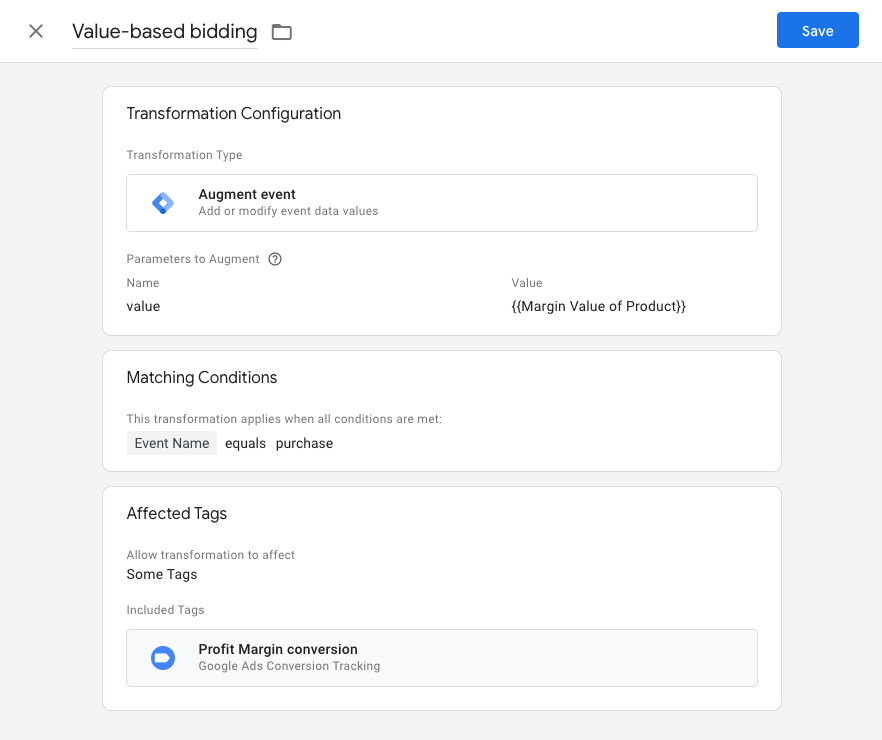
- W sekcji Parametry do uzupełnienia dodaj nowy wiersz. Skonfiguruj zmienną, aby wczytywać wartość pieniężną elementu do przekształcenia:
- W parametrze Nazwa wpisz nazwę wartości, którą chcesz dostosować, np.
value. Zastąp wszystkie polavalue, ponieważ reprezentują one wartość pieniężną zdarzenia. - W parametrze Wartość skonfiguruj zmienną, która pobiera ceny z bazy danych. Jeśli np. przechowujesz dane o produktach w Firestore, dodaj zmienną Wyszukiwanie w Firestore.
- W parametrze Nazwa wpisz nazwę wartości, którą chcesz dostosować, np.
- W sekcji Warunki dopasowania skonfiguruj, aby to przekształcenie było stosowane tylko do określonych zdarzeń. Aby stosować określanie stawek na podstawie wartości tylko w przypadku zdarzeń zakupu, ustaw:
{{Event Name}}równa siępurchase. - W sekcji Tagi, których dotyczy zmiana dodaj wszystkie tagi śledzenia konwersji Google Ads, do których ma być stosowane to przekształcenie.
- Nadaj tagowi nazwę i zapisz go. Powinien wyglądać podobnie do tego:
Wykluczanie parametrów zdarzeń z tagów
Przekształcenie Wyklucz parametry jest przydatne do usuwania określonych parametrów zdarzeń z tagów.
Uwaga: jeśli parametry wymagane przez tagi zostaną wykluczone, tagi mogą nie działać zgodnie z oczekiwaniami. Zanim zaczniesz przekształcać parametry, sprawdź, od których parametrów zależą Twoje tagi.
Aby wykluczyć z tagów określone parametry zdarzeń:
- W obszarze roboczym otwórz menu Przekształcenia.
- Utwórz nową regułę przekształcenia.
- Kliknij Skonfiguruj przekształcenie i wybierz Wyklucz parametry.
- Dodaj parametry zdarzeń, których tagi nie mogą używać. Zobacz wszystkie typowe parametry zdarzeń.
- Opcjonalnie: Warunki dopasowania umożliwiają zdefiniowanie reguł określających, kiedy przekształcenie ma zostać aktywowane. Domyślnie reguły przekształcenia są zawsze stosowane.
- W sekcji Tagi, których dotyczy zmiana wybierz typy tagów lub poszczególne tagi, które mają reagować na tę regułę przekształcenia. Domyślnie przekształcenie jest stosowane do wszystkich tagów.
- Nadaj regule przekształcenia nazwę i zapisz ją.
Przykład: wykluczanie wybranych wymiarów niestandardowych Google Analytics na podstawie zgody użytkownika
Przekształcenie Wyklucz parametry umożliwia kontrolowanie, jakie dane własne są wysyłane do Google. Jeśli np. użytkownik nie wyrazi zgody na pliki cookie analytics_storage, możesz usunąć wybrane wymiary niestandardowe.
Jak to zrobić?
Aby usunąć wymiar niestandardowy:
- Utwórz nową regułę przekształcenia.
- Kliknij Skonfiguruj przekształcenie i wybierz Wyklucz parametry.
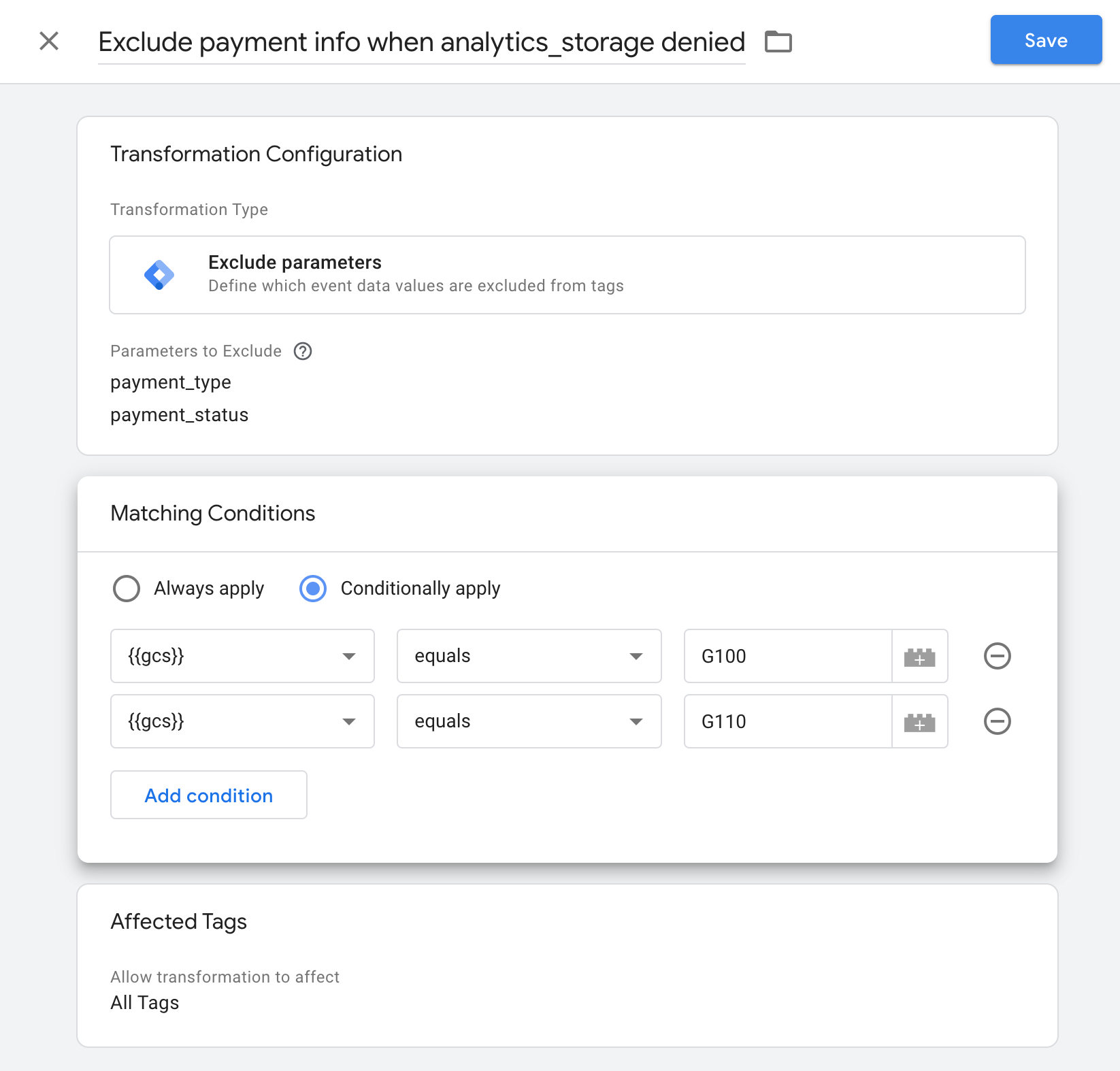
- W sekcji Parametry do wykluczenia dodaj nowy wiersz i ustaw wymiary niestandardowe, które chcesz wykluczyć, np.
payment_type,payment_status. - W sekcji Warunki dopasowania skonfiguruj, aby przekształcenie było stosowane tylko wtedy, gdy użytkownik nie wyrazi zgody na pliki cookie
analytics_storage.
Utwórz te warunki:{{gcs}}równa sięG100{{gcs}}równa sięG110
- Opcjonalnie: w sekcji Tagi, których dotyczy zmiana dodaj wszystkie tagi, do których ma być stosowane to przekształcenie.
- Nadaj tagowi nazwę i zapisz go. Powinien wyglądać podobnie do tego:
Sprawdzanie, czy reguły przekształcenia są stosowane
Reguły przekształcenia możesz sprawdzić, wyświetlając podgląd obszaru roboczego:
- Otwórz swoją witrynę.
W kontenerze serwera Menedżera tagów Google kliknij Podgląd.
Uruchomi się rozszerzenie Tag Assistant i wczyta kontener serwera.
Aby zobaczyć wszystkie tagi i działania, które zostały uruchomione w przypadku zdarzenia, wybierz nazwę zdarzenia z listy po lewej stronie.
Sprawdzanie, czy przekształcenie zostało uruchomione:
- W zdarzeniu, które chcesz sprawdzić, otwórz kartę Tagi.
Wybierz tag, który został uruchomiony, aby wyświetlić jego właściwości, wychodzące żądania HTTP, reguły uruchamiania i przekształcenia.
Uwaga: przekształcenia wpływają tylko na tagi, które zostały uruchomione. Jeśli przekształcenie zmodyfikuje lub usunie wymagane pola parametrów zdarzeń, tag może się nie uruchomić.
W sekcji Szczegóły tagu znajdziesz informacje o tym, które przekształcenia zostały uruchomione w przypadku tagu i w jakiej kolejności. Domyślna kolejność to:
- Zezwalaj na parametry
- Wzbogać parametry
- Wyklucz parametry
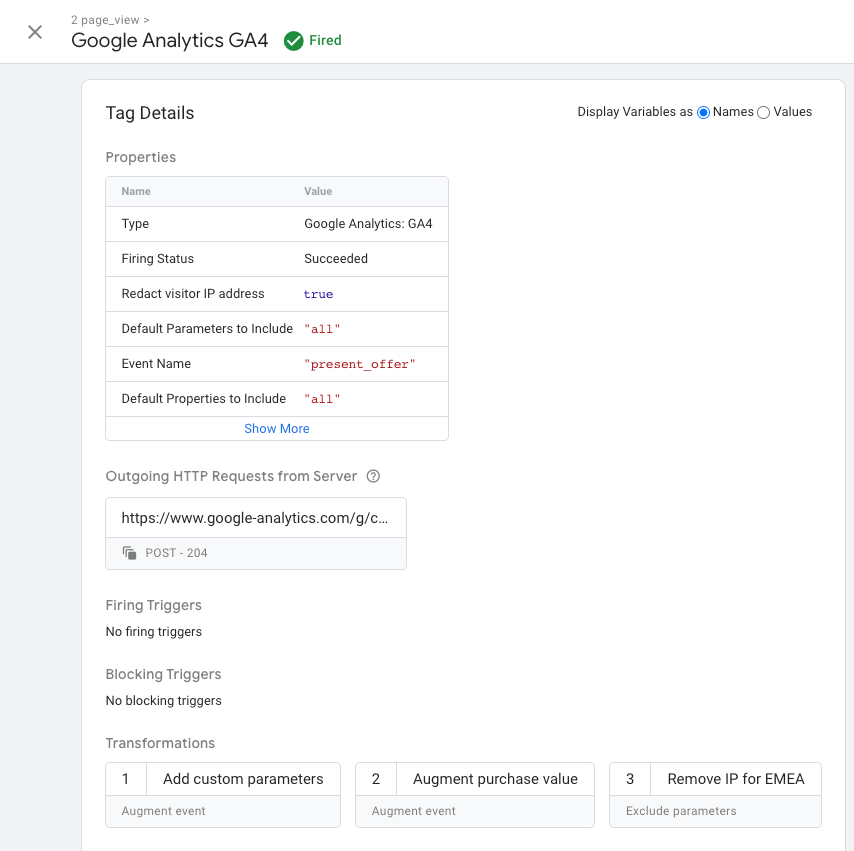
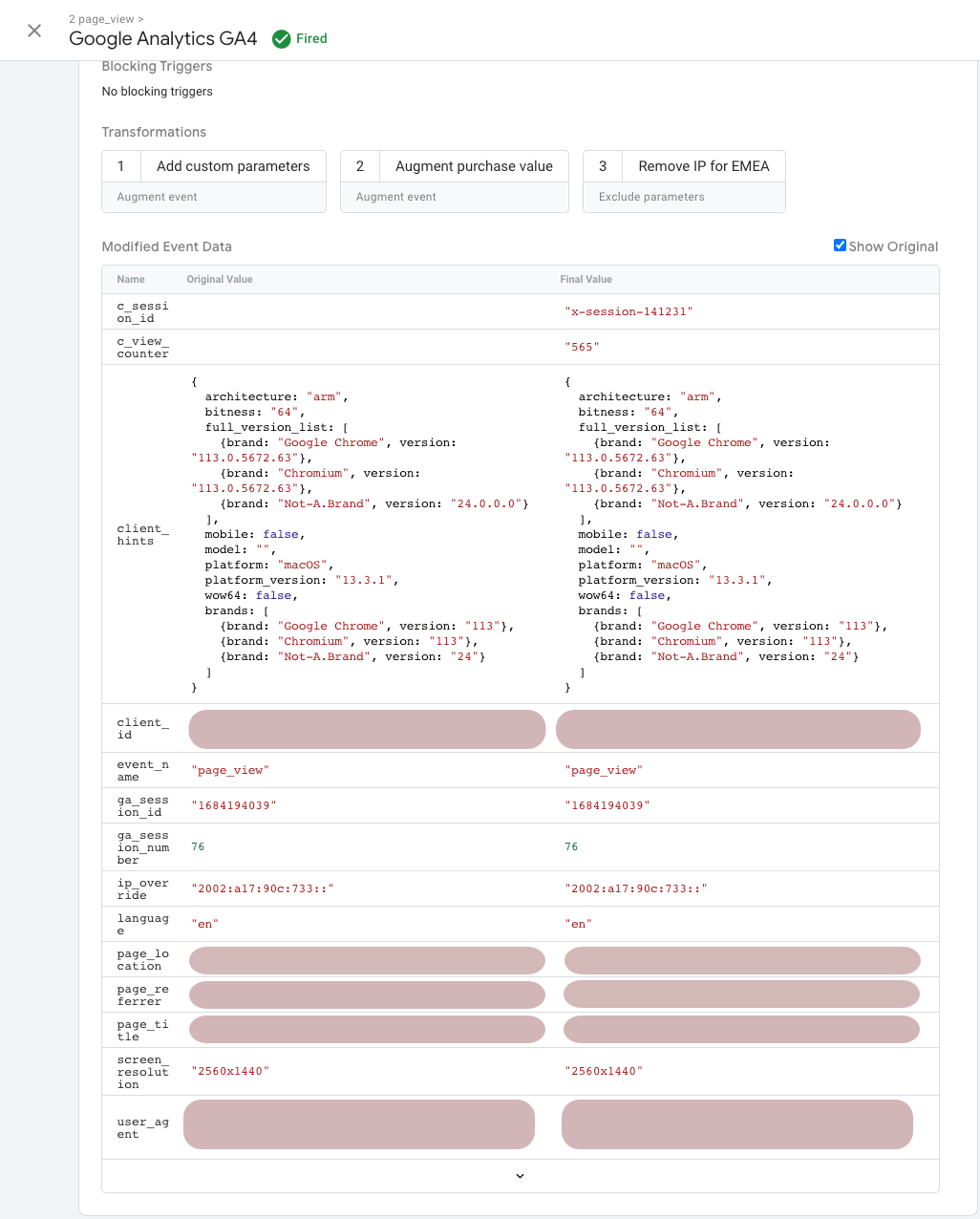
Aby wyświetlić szczegóły przekształcenia, kliknij je. Parametry zdarzeń przekazane do tagu są wyświetlane w sekcji Dane zdarzenia.
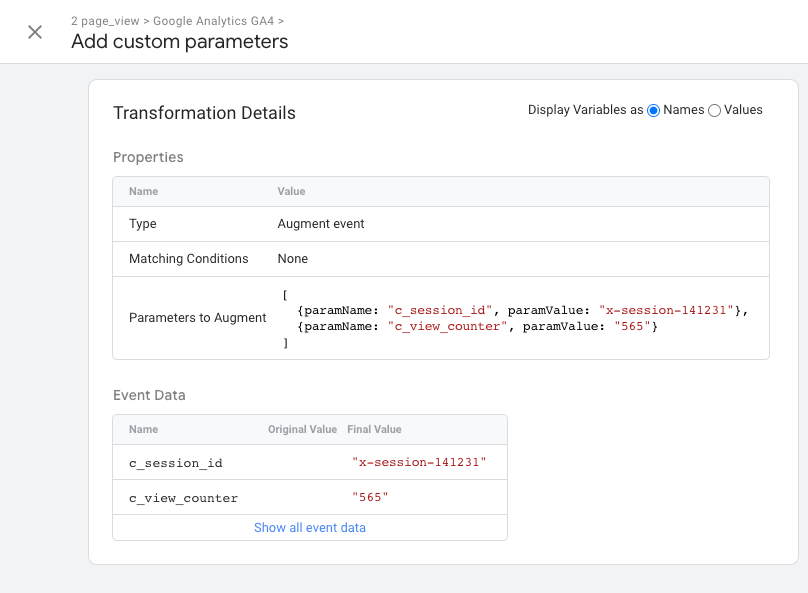
Gdy klikniesz pole Dane zdarzenia, zobaczysz stan parametrów zdarzeń po uruchomieniu wszystkich przekształceń. Aby wyświetlić zarówno oryginalne, jak i przekształcone parametry zdarzeń, zaznacz pole Pokaż oryginał.