W Menedżerze tagów możesz wyświetlać podgląd kontenera po stronie serwera i debugować go.
Informacje o układzie podglądu
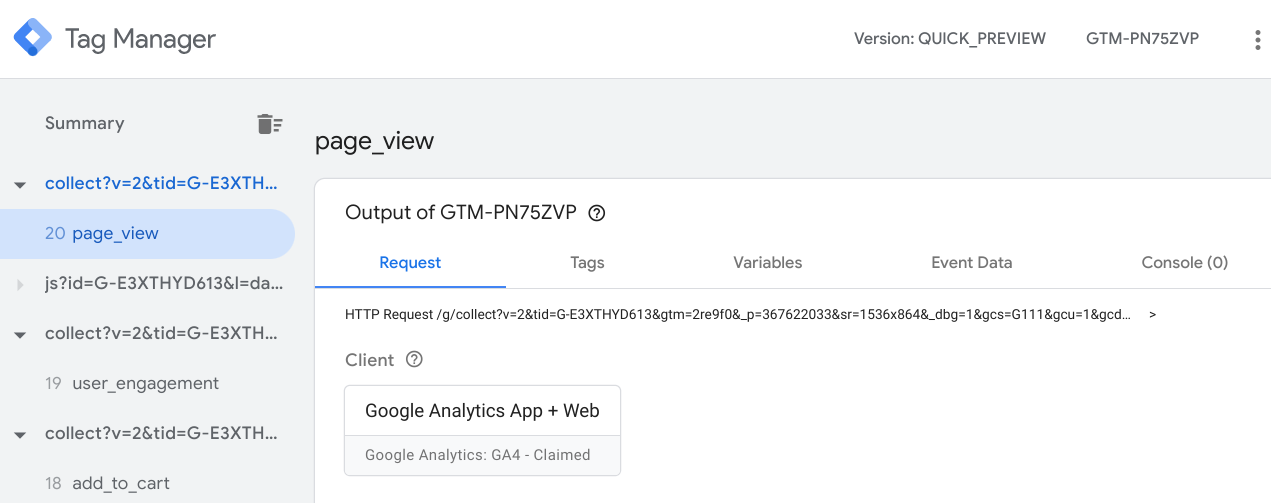
Aby otworzyć debuger, w Menedżerze tagów wybierz kontener serwera i kliknij Podgląd.
W panelu po lewej stronie wyświetlana jest lista przychodzących żądań HTTP, np. collect?v=2&..... Jeśli klient, który potwierdził żądanie, utworzył obiekt danych zdarzenia, np. scroll, page_view, add_to_cart, to zdarzenie jest wyświetlane jako element podrzędny żądania.
Karty po prawej stronie zawierają szczegóły elementu wybranego w panelu po lewej stronie. Każda karta jest omówiona w osobnej sekcji.
Debugowanie żądań
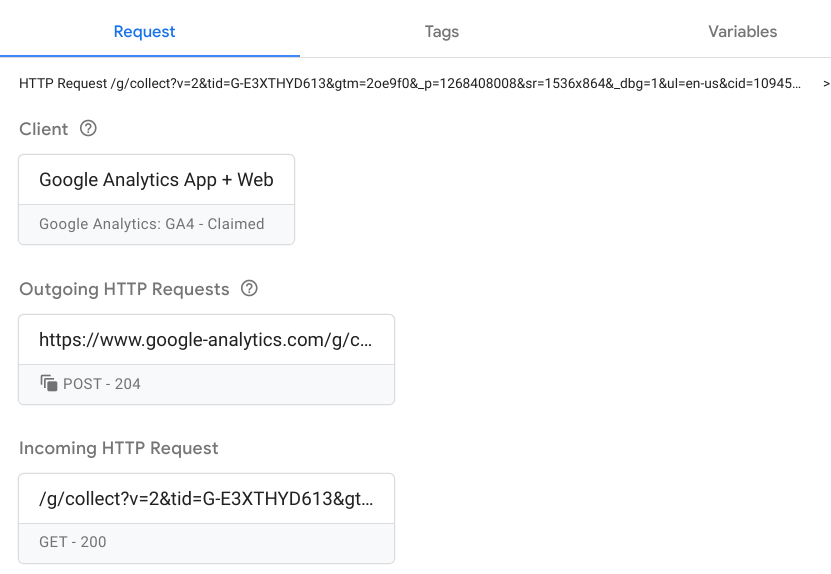
Karta Żądanie zawiera pola:
- Klient, który potwierdził żądanie
- Wychodzące żądania HTTP
- Przychodzące żądanie HTTP
Sprawdzanie, czy żądanie zostało potwierdzone przez właściwego klienta
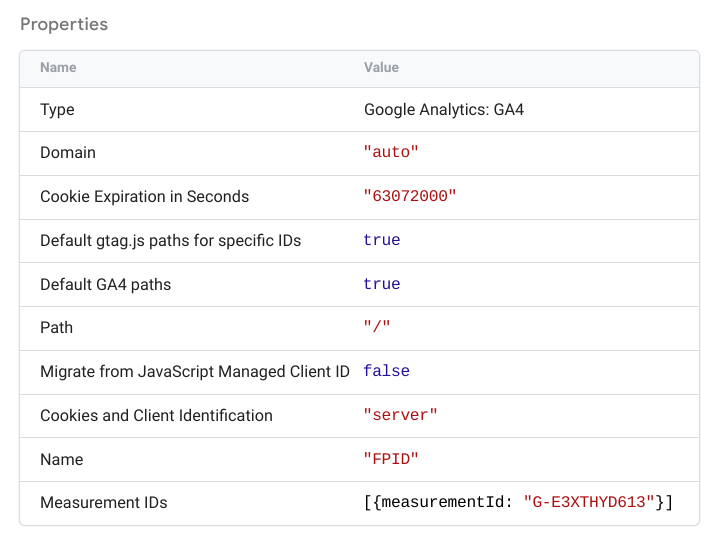
Kontenery serwera mogą mieć wielu klientów, ale tylko 1 klient może potwierdzić żądanie. Prawidłowy klient rozpoznaje format żądania z przeglądarki i potwierdza je, jeśli występuje zgodność.
Aby sprawdzić szczegóły klienta, kliknij pole Klient. Te informacje powinny odpowiadać konfiguracji klienta w sekcji Klienci > Nazwa klienta.
Sprawdzanie żądań przychodzących
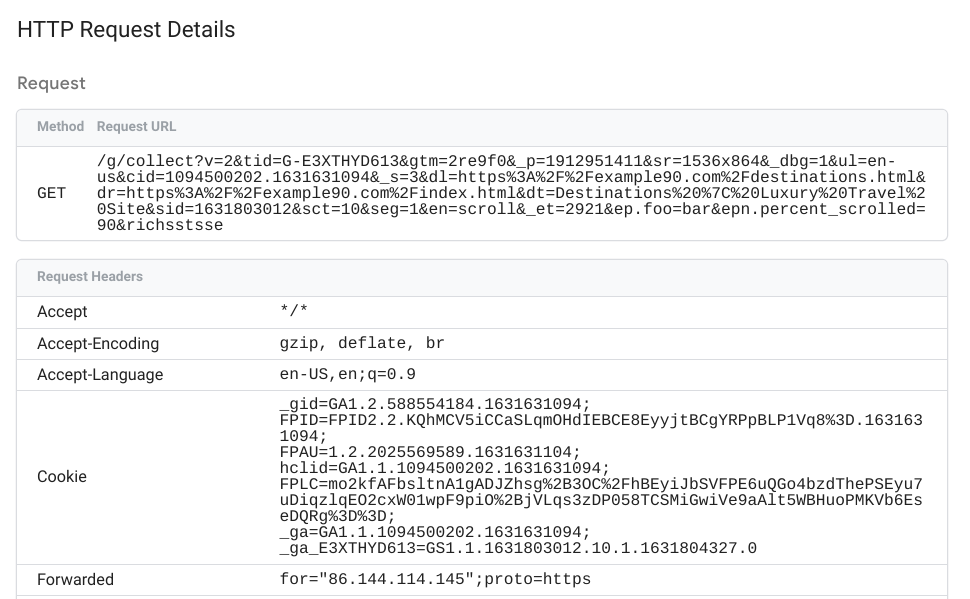
Aby wyświetlić pełne szczegóły żądania przychodzącego, kliknij pole Przychodzące żądanie HTTP.
Żądanie (collect?v=...) powinno być dokładnym odzwierciedleniem tego, co widzisz na karcie Sieć w Chrome. Sprawdź, czy to, co widzisz w przeglądarce, jest zgodne z tym, co widzisz w kontenerze serwera, i czy kontener serwera otrzymuje prawidłowe parametry.
Sprawdzanie żądań wychodzących
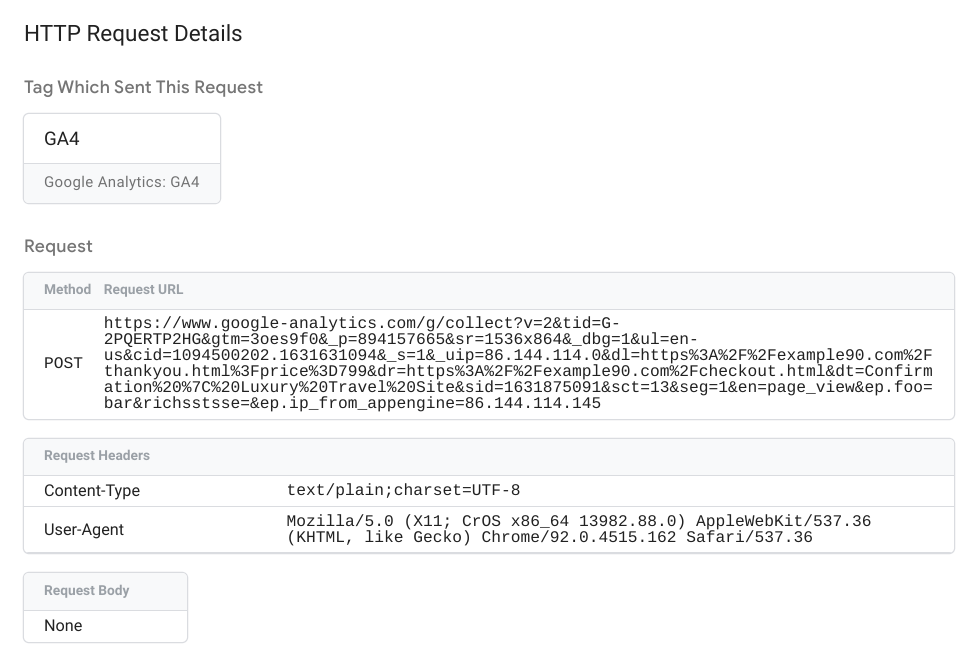
Aby wyświetlić szczegóły dotyczące:
- tagu, który wygenerował żądanie,
- żądania wychodzącego,
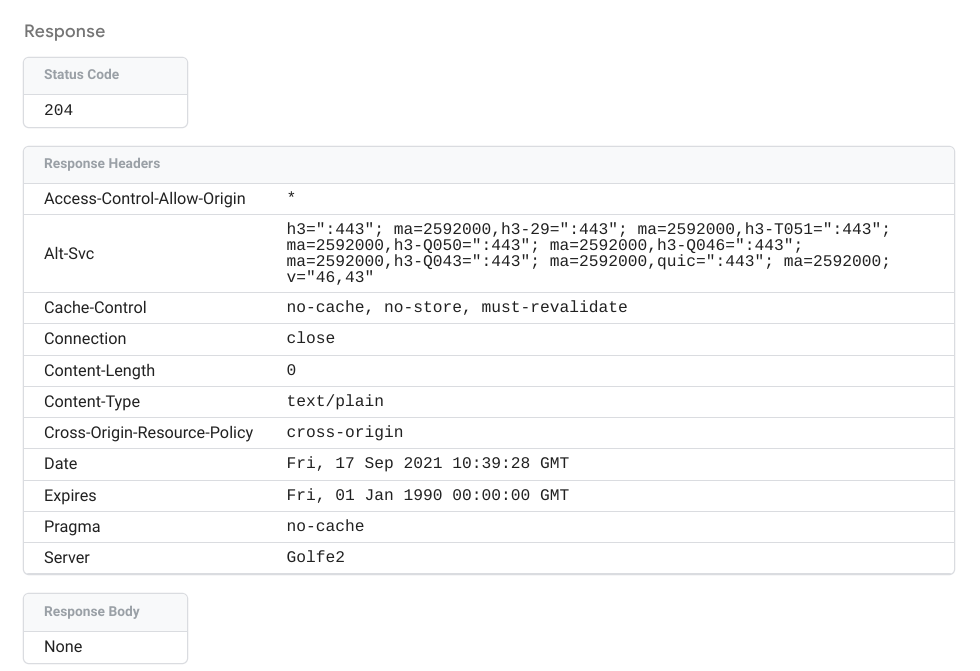
- odpowiedzi HTTP zwróconej przez punkt końcowy dostawcy,
Szczegóły wychodzącego żądania pokazują dane wysłane przez kontener serwera do punktu końcowego dostawcy.
Odpowiedź zawiera kod stanu, nagłówki i treść (jeśli występuje) zwrócone przez punkt końcowy dostawcy.
Debugowanie tagów
Karta Tagi zawiera listę wszystkich skonfigurowanych tagów:
- Uruchomione tagi: tagi uruchomione przez zdarzenie. Każde pole wskazuje, czy tag się nie uruchomił, czy uruchomił się prawidłowo, oraz liczbę uruchomień tagu.
- Tagi, które się nie uruchomiły: dostępne tagi, które się nie uruchomiły.
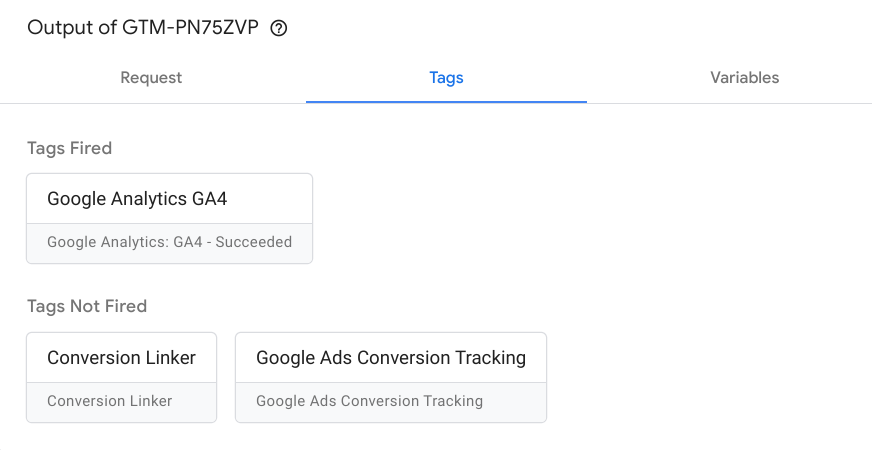
Kliknij dowolne pole, aby wyświetlić właściwości tagu, wychodzące żądania HTTP i reguły uruchamiania.
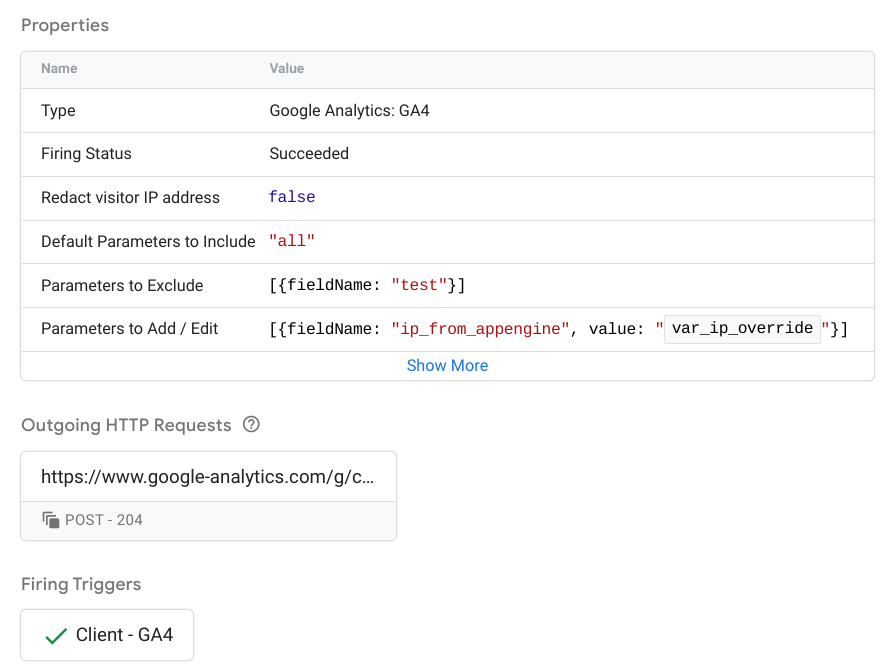
Więcej informacji o konfigurowaniu i wdrażaniu tagów serwera znajdziesz w artykule Jak utworzyć tag serwera.
Debugowanie zmiennych
Karta Zmienne zawiera listę zmiennych zdarzenia oraz typ zmiennej, zwracany typ i wartość. Na przykład na zrzucie ekranu poniżej w przypadku zdarzenia user-engagement zmienna var_screen_resolution ma wartość „1536x864”.
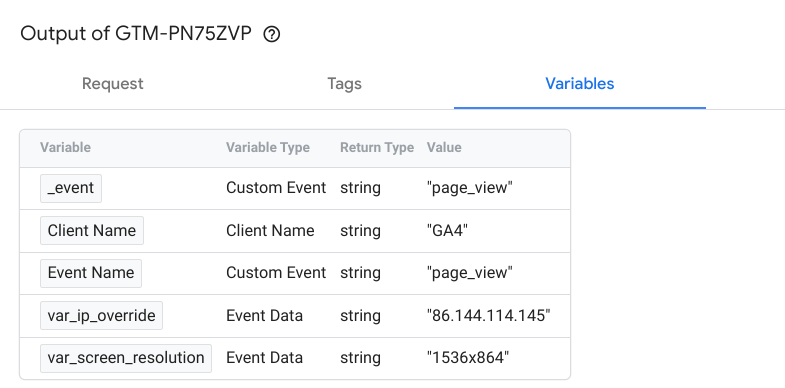
Dane używane do ustawiania wartości zmiennych są widoczne na karcie Dane zdarzenia.
Więcej informacji o konfigurowaniu zmiennych wbudowanych i zmiennych zdefiniowanych przez użytkownika znajdziesz w artykule Zmienne.
Debugowanie danych zdarzenia
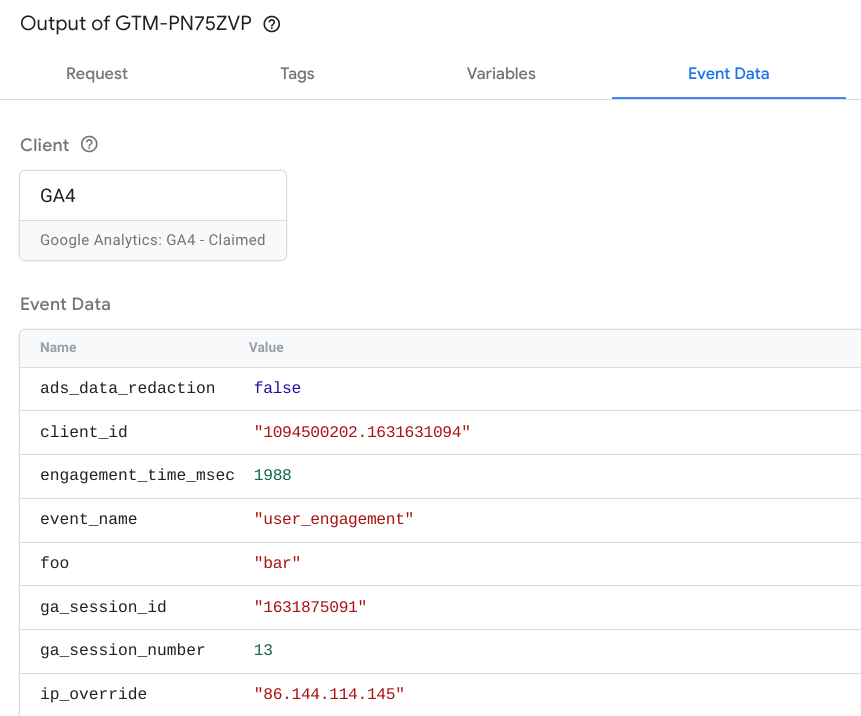
Karta Dane zdarzenia zawiera pełne szczegóły zdarzenia. Te dane służą do ustawiania wartości zmiennych na karcie Zmienne.
Konsola
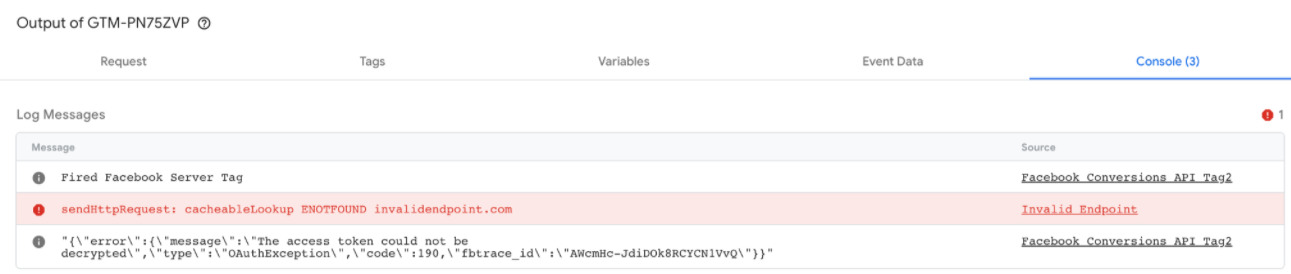
Karta Konsola zawiera wszystkie błędy pochodzące z uruchomionych tagów. Log zawiera każdy komunikat o błędzie i jego źródło, np. nieprawidłowy punkt końcowy lub wywołanie docelowego interfejsu API.