

گزارشدهی در «پلاتفرم Google Maps» مجموعهای از گزارشهای تصویری ازپیشتعریفشده از استفاده پایه از API، سهمیه، و اطلاعات صورتحساب در کنسول Google Cloud ارائه میدهد. از این گزارشها برای تعیین تعداد فراخوانیهای API که انجام دادهاید، میزان نزدیک بودن به سهمیه استفاده از API، و نظارت بر استفاده صورتحساب درطول زمان استفاده کنید.
انواع گزارشها عبارتاند از:
- گزارشهای استفاده: تعداد درخواستهایی را که پروژه شما بااستفاده از اطلاعات اعتباری منسوب به پروژه شما به «میاناهای برنامهسازی کاربردی پلاتفرم Google Maps» ارسال میکند گزارش میکند.
- گزارشهای سهمیه: استفاده از سهمیه گزارشها را در نمودارهایی نشان میدهد که میتوانند در درخواستهای در دقیقه گروهبندی شوند. محدودیتهای سهمیه فعلی برای میاناهای برنامهسازی کاربردی انتخابشده در جدولهای زیر نمودارهای استفاده از سهمیه نمایش داده میشود.
- گزارشهای صورتحساب: هزینهها را درطول زمان بهصورت نمودار خطی پشتهای گزارش میکند. مصرف سهمیه ماه جاری را، شامل هرگونه اعتبار ویژه مصرف اعمالشده، و همچنین کل هزینه پیشبینیشده برای کل ماه جاری را مشاهده کنید.
برای فهرست کامل وضعیتهای پاسخ و کدهای پاسخی که مشخص میکنند آیا در گزارشهای استفاده، سهمیه، و صورتحساب درخواست نشان داده شود یا نه، وضعیت پاسخ و گزارشها را ببینید.
گزارشهای استفاده، سهمیه، و صورتحساب «پلاتفرم Google Maps» را بااستفاده از Cloud console مشاهده کنید.
گزارشهای استفاده
استفاده براساس تعداد درخواستهایی است که پروژه شما بااستفاده از اطلاعات اعتباری منسوب به پروژهتان به میاناهای برنامهسازی کاربردی «پلاتفرم Google Maps» ارسال میکند. درخواستها شامل درخواستهای موفق، درخواستهایی که منجر به خطاهای سرور میشوند، و درخواستهایی که منجر به خطاهای کارخواه میشوند. اعتبارنامهها شامل کلیدهای میانای برنامهسازی کاربردی و شناسههای مشتری (برای «طرح Premium» و پروژههای «طرح Premium» منتقلشده) است. برای جزئیات، به نمای کلی طرح Premium و اطلاعات مربوط به استفاده از شناسه مشتری مراجعه کنید.
سنجههای استفاده در جدولها (درخواستها، خطاها، و تأخیر) و نمودارها (ترافیک، خطاها، و تأخیر) نمایش داده میشود. برای اهداف پیگیری:
همه میاناهای برنامهسازی کاربردی: میتوانید سنجههای استفاده را برای همه میاناهای برنامهسازی کاربردی به این روشها فیلتر و گروهبندی کنید:
- فیلتر کردن براساس دوره زمانی و API.
- ترافیک، خطا، و تأخیر را که براساس کد پاسخ، میانای برنامهسازی کاربردی، و اطلاعات اعتباری گروهبندی شده است ببینید.
میانای برنامهسازی کاربردی خاص: میتوانید سنجههای استفاده را برای میانای برنامهسازی کاربردی خاصی به این روشها فیلتر و گروهبندی کنید:
- براساس دوره زمانی، نسخههای API، اطلاعات اعتباری، و روشها فیلتر کنید.
- ترافیک، خطا، و تأخیر را براساس کد پاسخ، روش میانای برنامهسازی کاربردی، و نسخه، و اطلاعات اعتباری گروهبندی کنید.
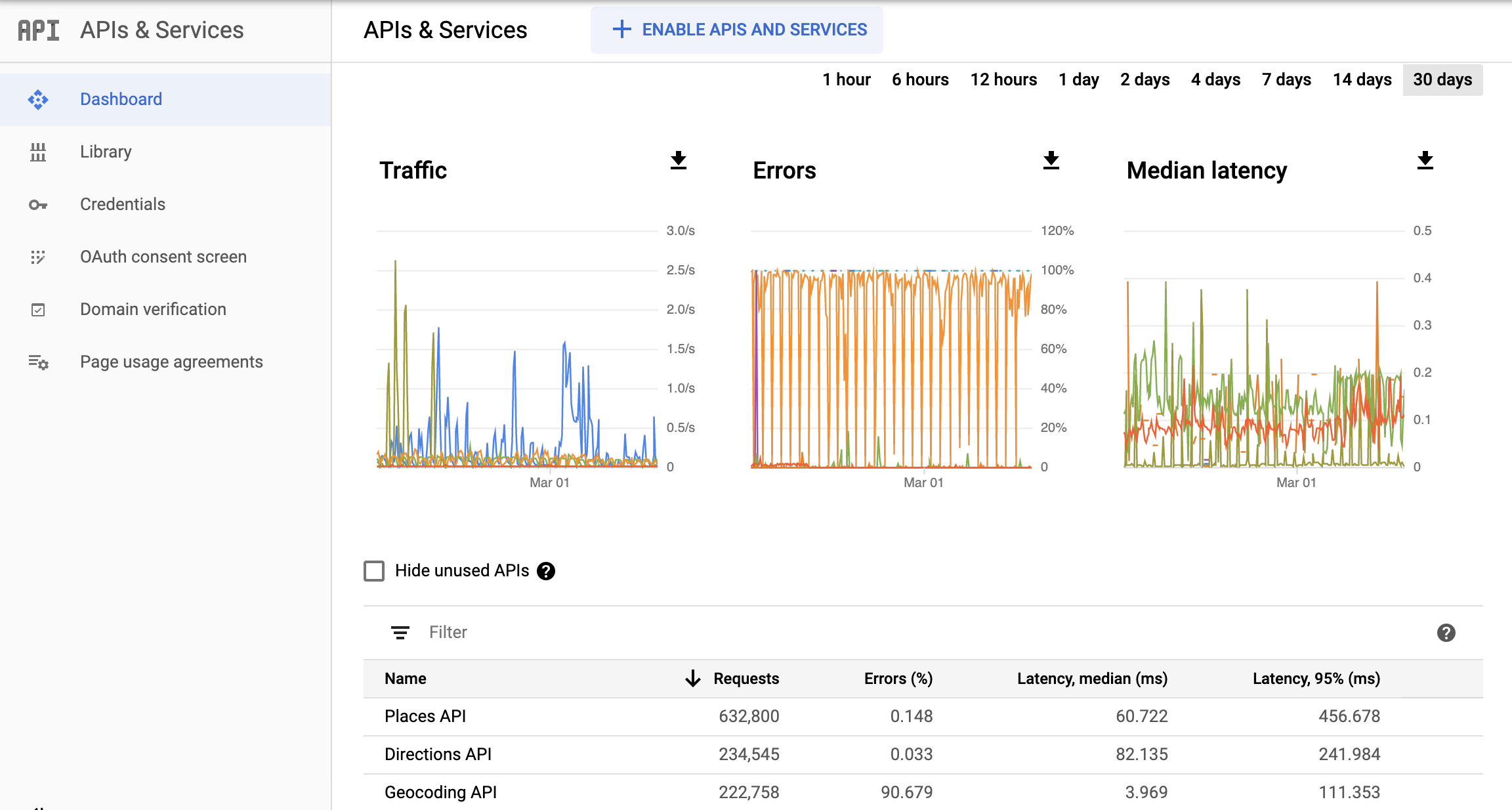
صفحه «داشبورد سرویسها و میاناهای برنامهسازی کاربردی»
داشبورد «میاناهای برنامهسازی کاربردی و خدمات» نمایی کلی از سنجههای استفاده برای همه میاناهای برنامهسازی کاربردی فعالشده برای پروژه شما ارائه میدهد: میاناهای برنامهسازی کاربردی «پلاتفرم Google Maps» و همچنین دیگر میاناهای برنامهسازی کاربردی و خدمات.
صفحه داشبورد شامل سه نمودار و یک جدول است. با انتخاب دوره زمانی از ۱ ساعت تا ۳۰ روز گذشته، میتوانید استفاده نمایشدادهشده در نمودارها و جدولها را فیلتر کنید.
نمودار ترافیک استفاده را براساس پُرسمان در دقیقه (QPM) برای هر API نشان میدهد.
نمودار خطاها درصد درخواستهایی را نشان میدهد که منجر به خطا در هر API شدهاند.
نمودار تأخیر میانه تأخیر درخواستها را بهازای هر میانای برنامهسازی کاربردی نشان میدهد.
در زیر نمودارها، جدولی فهرست میاناهای برنامه کاربردی و سرویسهای فعالشده را نشان میدهد. درخواستها تعداد درخواستها (برای دوره زمانی انتخابشده) است. خطاها تعداد این درخواستها است که منجر به خطا شده است. تأخیر (تأخیر متوسط و صدک) تأخیر برای این درخواستها است.
برای دسترسی به صفحه «داشبورد میاناهای برنامهسازی کاربردی و خدمات»:
- صفحه «انتخابگر پروژه» را در «کنسول Cloud» باز کنید:
- پروژهتان را انتخاب کنید. صفحه «داشبورد APIها و سرویسها» ظاهر میشود.
اگر صفحه نشان داده نشد، دکمه منو را انتخاب کنید
و سپس میاناهای برنامهسازی کاربردی و سرویسها را انتخاب کنید.
را انتخاب کنید
و سپس میاناهای برنامهسازی کاربردی و سرویسها را انتخاب کنید.
برای اطلاعات بیشتر، نظارت بر استفاده از API را ببینید.
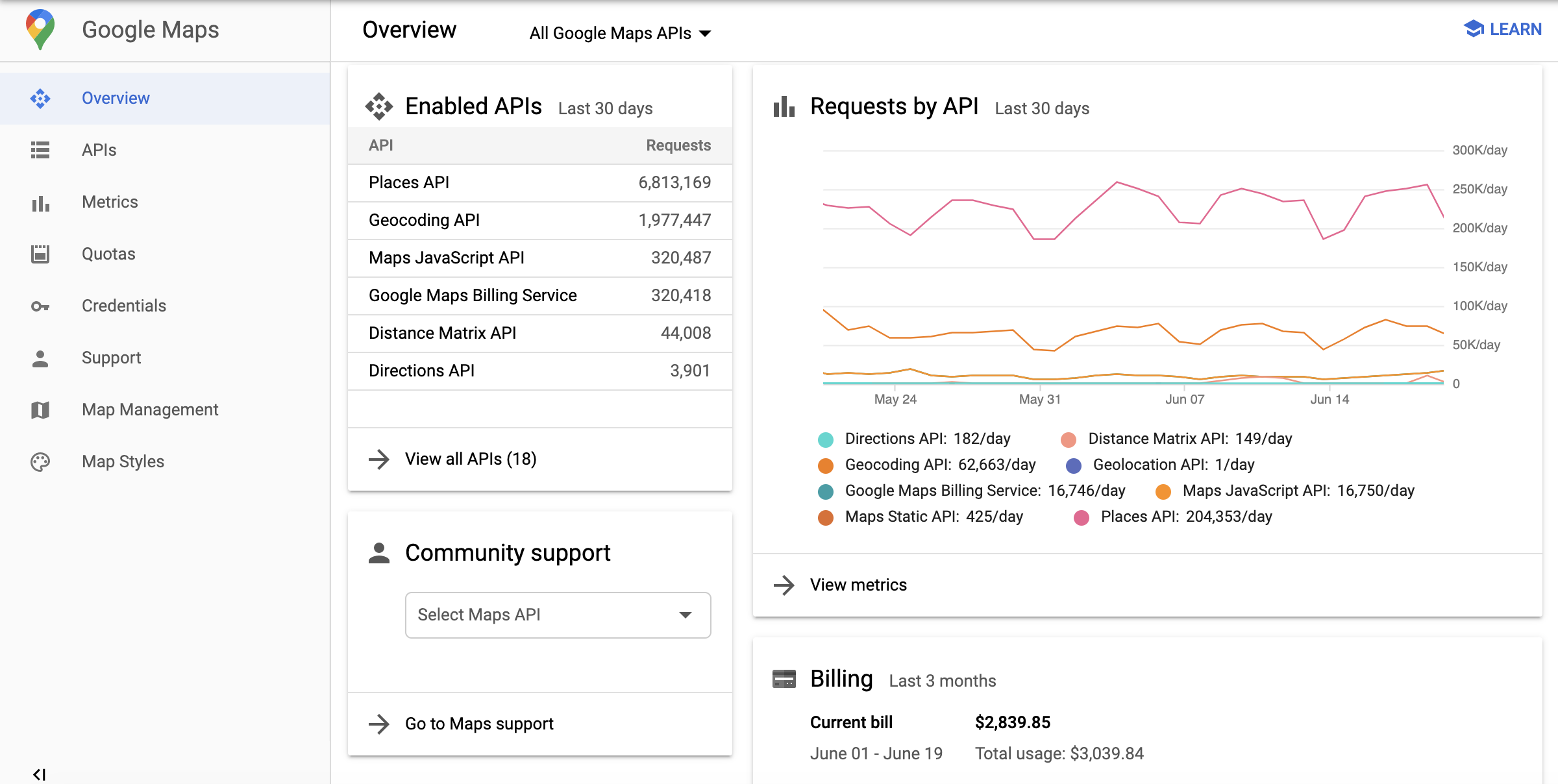
صفحه نمای کلی Google Maps
صفحه نمای کلی Google Maps شامل جدولی است که میاناهای برنامهسازی کاربردی فعال و درخواستهای استفاده را برای ۳۰ روز گذشته فهرست میکند. درخواستهای میانای برنامهسازی کاربردی نیز بهصورت نمودار نشان داده میشود. نمودار صورتحساب، صورتحساب فعلی و کل مصرف شما را برای ۳ ماه گذشته نشان میدهد.
برای دسترسی به صفحه «نمای کلی پلاتفرم Google Maps»:
- صفحه Google Maps Platform را در «کنسول Cloud» باز کنید:
- در منوِ سمت راست، نمای کلی را انتخاب کنید.
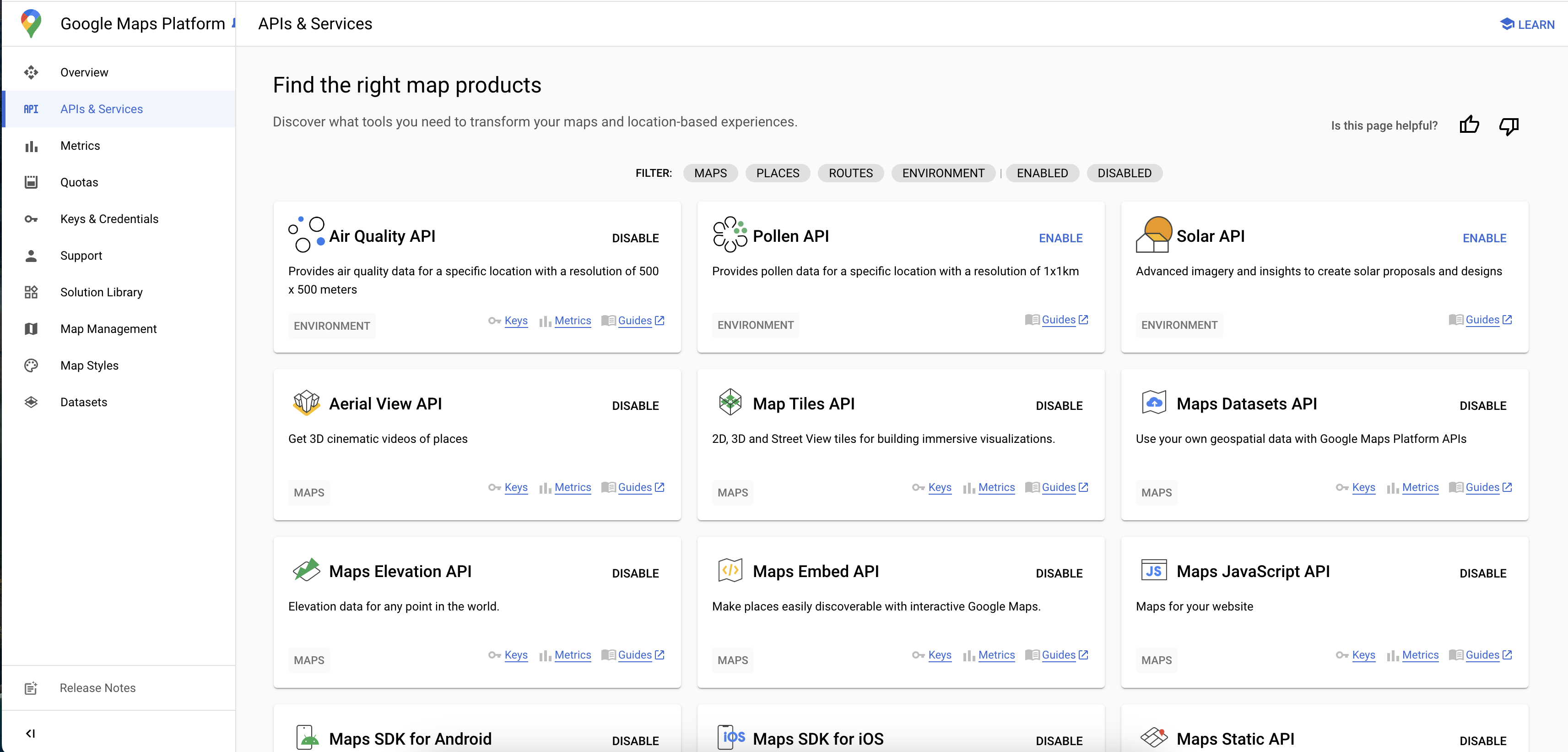
صفحه «سرویسها و میاناهای برنامهسازی کاربردی پلاتفرم Google Maps»
صفحه میاناهای برنامهسازی کاربردی و سرویسهای Google Maps حاوی جدولی از کاشیهایی است که میاناهای برنامهسازی کاربردی، کیتهای توسعه نرمافزار، و دیگر سرویسهای دردسترس برای پروژه شما را نشان میدهد. در هر کاشی، میتوانید با انتخاب فعال کردن یا غیرفعال کردن، آن سرویس را فعال یا غیرفعال کنید و میتوانید به اطلاعات اعتباری، سنجهها، و راهنمای کاربر برای میاناهای برنامهسازی کاربردی فعالشده دسترسی داشته باشید. همچنین میتوانید از فیلترهای صفحه برای مشاهده سرویسهای فعال یا غیرفعال و دیگر دستههای سرویس استفاده کنید.
برای دسترسی به صفحه «سرویسها و میاناهای برنامهسازی کاربردی پلاتفرم Google Maps»:
- صفحه Google Maps Platform را در «کنسول Cloud» باز کنید:
- در منو سمت راست، واسطهای برنامهسازی کاربردی و سرویسها را انتخاب کنید.
صفحه سنجههای Google Maps
صفحه سنجههای Google Maps سه نمودار را نمایش میدهد: ترافیک، خطاها، و تأخیر میانه. دادههای استفاده در نمودارها را میتوان براساس کلاس «کد پاسخ»، API، روش API، «اعتبارنامه»، «پلاتفرم»، و «دامنه» گروهبندی کرد.
در زیر نمودارها، صفحه سنجهها شامل جدول میاناهای برنامهسازی کاربردی است که درخواستها، خطاها، و تأخیر میاناهای برنامهسازی کاربردی انتخابی شما را نشان میدهد.
بااستفاده از منو کرکرهای «میانای برنامهسازی کاربردی» در بالا و گزینههای گروهبندی و فیلتر کردن در قاب سمت چپ، میتوانید با انتخاب میانای برنامهسازی کاربردی، «اطلاعات اعتباری»، کلاسهای «کد پاسخ»، نوع «پلاتفرم»، و «دامنه» خاص یا چندگانه، سنجههای استفاده نمایشدادهشده را گروهبندی و فیلتر کنید. همچنین میتوانید دوره زمانی (از یک ساعت تا ۳۰ روز گذشته) و جزئیات (در ثانیه یا روز) را برای سنجههای استفاده نمایشدادهشده انتخاب کنید.
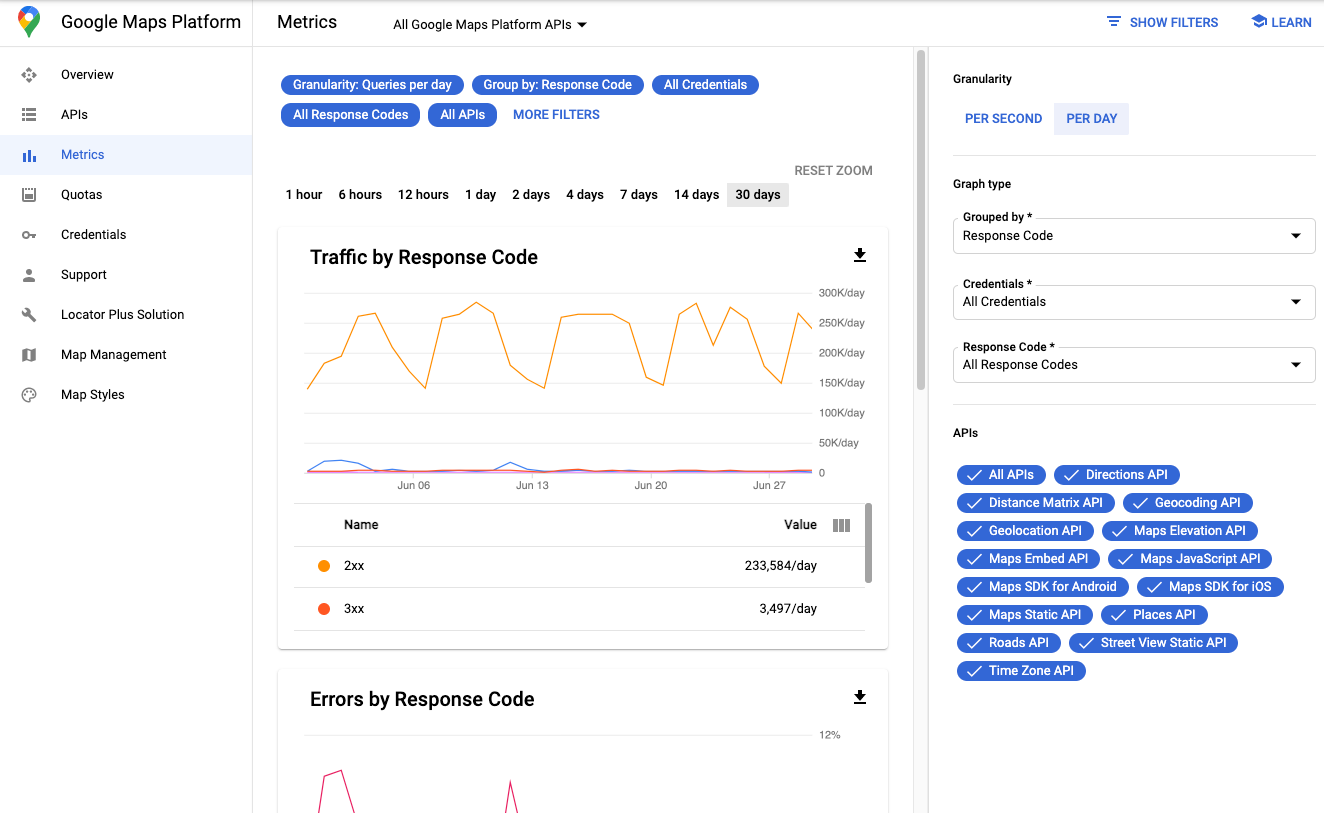
تصاویر زیر فیلترهای پلاتفرم و دامنه را برای یک API خاص وقتی گروهبندی براساس پلاتفرم و دامنه در فهرست کرکرهای گروهبندی براساس انتخاب شده است نشان میدهد:
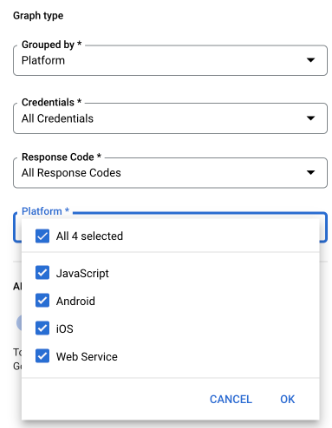
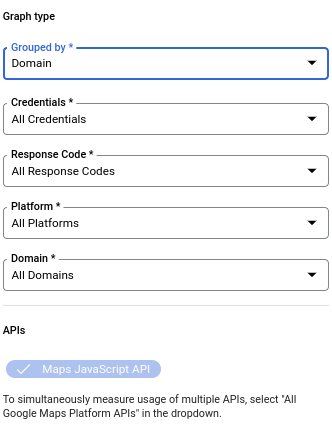
برای دسترسی به صفحه «سنجههای پلاتفرم Google Maps API»:
- صفحه Google Maps Platform را در «کنسول Cloud» باز کنید:
- در منوِ سمت راست، سنجهها را انتخاب کنید.
گزارش کردن اطلاعات اعتباری
میتوانید معیارها را براساس اطلاعات اعتباری که برای بار کردن API استفاده شده است فیلتر و گروهبندی کنید.
| قالب اعتبارنامه | معنی |
|---|---|
| نام کلید برای مثال، «کلید برنامه تلفن همراه» |
از کلید میانای برنامهسازی کاربردی برای بار کردن میانای برنامهسازی کاربردی استفاده شده است بااستفاده از
?key=...: میتوانید نام کلیدها را در کنسول Maps Platform در بخش کلیدها و اطلاعات کاربری پیدا کنید. |
| شماره پروژه برای مثال، «project_number:123456» که 123456 شماره پروژه شما است. |
اگر این مدرک اعتباری را میبینید، دو احتمال وجود دارد:
|
گرافهای کد پاسخ
گرافهای ترافیک براساس کد پاسخ و خطا براساس کد پاسخ استفاده را براساس کلاس کد پاسخ HTTP تفکیک میکنند. این جدول نگاشت بین وضعیت پاسخ «میانای برنامهسازی کاربردی پلاتفرم Google Maps» و کلاس کد پاسخ HTTP را نشان میدهد:
| وضعیت Maps API | طبقه کد پاسخ HTTP - گزارش استفاده (2xx، 3xx، 4xx، 5xx) |
یادداشتها |
|---|---|---|
| تأیید | 2xx | پاسخ موفق. این درخواست قابلصورتحساب است و سهمیه مصرف خواهد کرد. |
| تأیید | 3xx | پاسخ موفق. این درخواست قابلصورتحساب است و سهمیه مصرف خواهد کرد. برای مثال، درخواستهای موفق عکس مکان هدایت مجدد ۳۰۲ به تصویر ارجاعشده را برمیگرداند. |
| DATA_NOT_AVAILABLE | 4xx(1) | پاسخ موفقیتآمیز نشان میدهد که هیچ دادهای برای مکانهای ورودی دردسترس نیست. این یک درخواست هزینهدار است و سهمیه را مصرف خواهد کرد. |
| ZERO_RESULTS | 4xx(1) | پاسخ موفق هیچ نتیجهای برنگرداند. این یک درخواست هزینهدار است و سهمیه را مصرف خواهد کرد. |
| NOT_FOUND | 4xx(1) | برای Directions API (Legacy)، این پیام نشان میدهد که حداقل یکی از مکانهای مشخصشده در مبدأ، مقصد، یا ایستگاههای بین راه درخواست نمیتواند زمینکدگذاری شود. برای Places API این پیام نشان میدهد که مکان ارجاعشده (place_id) در پایگاه داده Places پیدا نشده است. این درخواست هزینهدار است و از سهمیه شما مصرف خواهد کرد. |
| INVALID_REQUEST (مقدار پارامتر نامعتبر)، MAX_WAYPOINTS_EXCEEDED، MAX_ROUTE_LENGTH_EXCEEDED، و غیره. |
4xx | خطا ناشی از مقدار نامعتبر پارامتر. برای جزئیات بیشتر، پاسخ API را بررسی کنید. این درخواست قابلصورتحساب است و سهمیه مصرف خواهد کرد. |
| REQUEST_DENIED | 4xx | خطای کارخواه ناشی از خطای اصالتسنجی، خطای دسترسی، و غیره. برای جزئیات بیشتر، پاسخ API را بررسی کنید. |
| OVER_DAILY_LIMIT, OVER_QUERY_LIMIT, RESOURCE_EXHAUSTED, rateLimitExceeded, dailyLimitExceeded, userRateLimitExceeded |
4xx | خطای کارخواه ناشی از تعداد درخواستهای بیشازحد در دوره زمانی مجاز. درخواست را بعداً دوباره امتحان کنید. برای جزئیات بیشتر، پاسخ API را بررسی کنید. |
| INVALID_REQUEST (پارامتر نامعتبر یا وجود ندارد، خطای تجزیه یا اعتبارسنجی درخواست) | 4xx | خطای کارخواه ناشی از درخواست نامعتبر. برای جزئیات بیشتر، پاسخ میانای برنامهسازی کاربردی را بررسی کنید. |
| NOT_FOUND (404) | 4xx | برای
Directions API (Legacy)، این پیام نشان میدهد که حداقل یکی از مکانهای مشخصشده در مبدأ، مقصد، یا نقاطمسیر درخواست زمینکدیابی نشده است. برای Geolocation API، این پیام نشان میدهد که ورودیها برای تولید تخمین مکان کافی نبودهاند. برای Roads API، این پیام نشان میدهد که ورودیها را نمیتوان بهطور منطقی به جادهها متصل کرد. این درخواست هزینهدار است و از سهمیه شما مصرف خواهد کرد. |
| UNKNOWN_ERROR | 5xx | خطای سرور نشان میدهد که درخواست نمیتواند ادامه یابد: خطای داخلی، سربار سرویس، دردسترس نبودن، اتمام مهلت، و غیره. |
۱
برای بهبود سازگاری گزارش کد خطا، میاناهای برنامهسازی کاربردی Google Maps Platform
در حال انتقال هستند:
۱) از کلاس کد پاسخ HTTP 2xx به 4xx برای
وضعیتهای Maps API: DATA_NOT_AVAILABLE، NOT_FOUND،
ZERO_RESULTS - وضعیت،
۲) از کلاس کد پاسخ HTTP 2xx به 4xx برای
وضعیتهای Maps API: REQUEST_DENIED، OVER_DAILY_LIMIT،
OVER_QUERY_LIMIT، dailyLimitExceeded،
rateLimitExceeded، userRateLimitExceeded،
۳) از کلاس کد پاسخ HTTP 2xx به 5xx برای
وضعیت Maps API: UNKNOWN_ERROR.
میتوانید هر دو کد پاسخ را در دوره انتقال ببینید. کدهای پاسخ برگشتی در پاسخهای Maps API تغییر نمیکنند.
با بررسی اینکه دقیقاً کدام کد پاسخ در
کاوشگر سنجهها افزایش مییابد،
تأیید کنید که افزایش در 4xx و/یا 5xx در
سنجههای پلاتفرم Google Maps
به این انتقال مربوط است
(درباره استفاده از
Google Cloud Monitoring برای «پلاتفرم Google Maps» بیشتر بدانید).
برای کسب اطلاعات بیشتر درباره کدهای وضعیت و پیامهای خطا، به مستندات پاسخ برای میانای برنامهسازی کاربردی موردنظرتان مراجعه کنید (برای مثال، پاسخهای «مکانیابی جغرافیایی» یا پاسخهای «مسیرها»).
پارامتر ارجاع استفاده از «پلاتفرم Google Maps»
«پلاتفرم Google Maps» انواع مختلفی از کد نمونه را ارائه میدهد تا به شما کمک کند بهسرعت شروع به کار کنید. برای مثال، میتوانید از Quick Builder در کنسول Cloud استفاده کنید، راهنماهای پیادهسازی راهحلهای صنعتی را دنبال کنید، و از codelabs یاد بگیرید.
برای درک استفاده و روشهای بهبود راهحلهایمان، Google پارامتر internal_usage_attribution_ids را در تماسهای API برای جمعآوری اطلاعات درباره استفاده از کد نمونه اضافه میکند:
- پارامتر
internal_usage_attribution_idsممکن است بهطور پیشفرض در کد نمونه راهحل گنجانده شده باشد. - این پارامتر تجزیهوتحلیلهایی درباره پذیرش راهحل به Google برمیگرداند تا کیفیت راهحل در تکرارهای بعدی بهبود یابد.
- با حذف کردن پارامتر
internal_usage_attribution_idsو مقدار آن از کد نمونه میتوانید انصراف دهید. - هیچ الزامی برای حفظ پارامتر وجود ندارد. برداشتن پارامتر روی عملکرد تأثیر نمیگذارد.
- این پارامتر فقط برای گزارش استفاده از کد نمونه استفاده میشود.
- این پارامتر جدا از هرگونه تجزیهوتحلیل و گزارشدهی خاص API است. این یعنی برداشتن پارامتر از کد نمونه راهحل باعث غیرفعال شدن گزارش داخلی Maps JavaScript API نمیشود.
گزارشهای سهمیه
سهمیهها برای تعداد درخواستهایی که پروژه شما میتواند به میاناهای برنامهسازی کاربردی «پلاتفرم Google Maps» ارسال کند حد تعیین میکند. درخواستها را میتوان به سه روش محدود کرد: در روز، در دقیقه، و برای هر کاربر در دقیقه. فقط درخواستهای موفق و درخواستهایی که باعث خطاهای سرور میشوند در برابر سهمیه حساب میشوند. درخواستهایی که اصالتسنجی آنها ناموفق است، در سهمیه محاسبه نمیشوند.
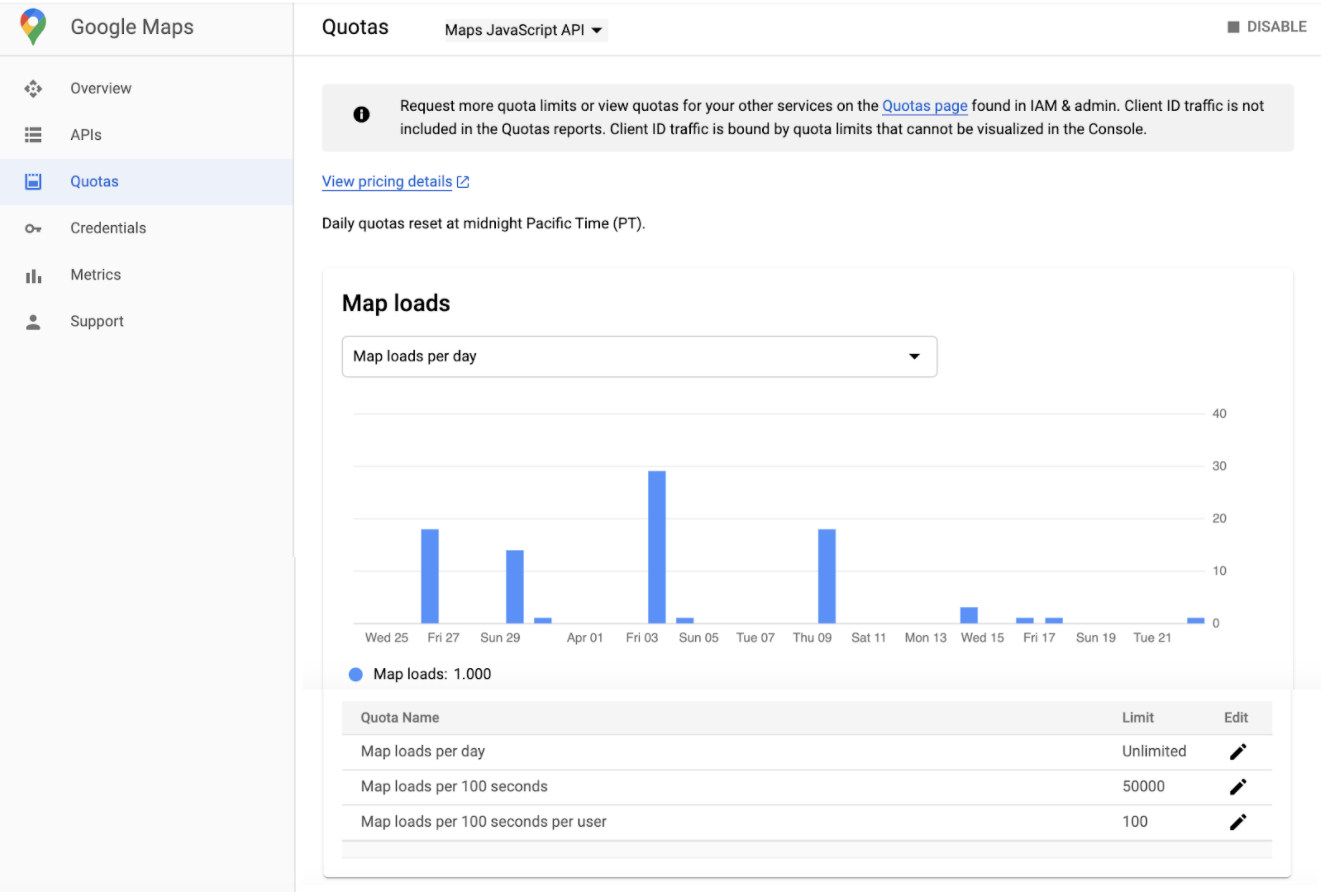
مصرف سهمیه در نمودارهای صفحه سهمیهها در کنسول Cloud نمایش داده میشود و میتوان آن را براساس درخواست در دقیقه گروهبندی کرد. محدودیتهای سهمیه فعلی برای «میاناهای برنامهسازی کاربردی» انتخابشده در جدولهای زیر نمودارهای استفاده از سهمیه نمایش داده میشود.
برای دریافت مقدار سهمیه دقیقهای برای هریک از محصولات GMP API، از این محاسبهگر استفاده کنید.
صفحه سهمیههای Google Maps
صفحه سهمیهها در Google Maps محدودیتهای سهمیه و مصرف سهمیه را برای API خاصی که انتخاب کردهاید نشان میدهد.
نمودار استفاده از سهمیه در کنسول Google Cloud ترافیک کل را برای کلیدهای API و شناسههای مشتری شما نشان میدهد. ترافیک «شناسه کارخواه» در نمودار «سنجهها» در کنسول Cloud نیز دردسترس است.
این صفحه فقط درخواستهایی را نشان میدهد که سهمیه مصرف میکنند: درخواستهای موفق (OK،
ZERO_RESULTS، DATA_NOT_AVAILABLE) و درخواستهایی که باعث خطای سرور میشوند
(NOT_FOUND، INVALID_REQUEST/INVALID_VALUE (مقدار پارامتر نامعتبر)، و
UNKNOWN_ERROR).
درخواستهایی که باعث خطاهای کارخواه میشوند — اصالتسنجی، صدور مجوز، و
خطاهای متغیر مستقل نامعتبر (REQUEST_DENIED، OVER_QUERY_LIMIT، INVALID_REQUEST
(پارامتر نامعتبر، خطای تجزیه درخواست)) — سهمیه مصرف نمیکنند و
نمایش داده نمیشوند.
واحد سهمیه برای اکثر میاناهای برنامهسازی کاربردی Google Maps Platform ( Maps Static API، Street View Static API، Geocoding API، Directions API (قدیمی)، Places API، Time Zone API، Geolocation API، و Elevation API) درخواست است، اما استثناهایی وجود دارد:
- برای Distance Matrix API (قدیمی)، واحد سهمیه عنصر است که یک جفت مبدأ-مقصد است.
- برای Maps JavaScript API، واحد سهمیه بار کردن نقشه است.
- برای «کیت توسعه نرمافزار Google Maps برای Android» و «کیت توسعه نرمافزار Google Maps برای iOS»، واحد سهمیه درخواست «نمای خیابان» یا بار کردن «پانوراما» است. بارگیریهای نقشه بدون هزینه دردسترس است و سهمیه مصرف نمیکند.
برای دسترسی به صفحه «سهمیههای پلاتفرم Google Maps»:
- صفحه Google Maps Platform را در «کنسول Cloud» باز کنید:
- در منوِ سمت راست، سهمیهها را انتخاب کنید.
- یک API از فهرست کرکرهای API انتخاب کنید.
واحدهای سهمیه
این جدول واحد سهمیه را برای Google Maps Platform APIs نشان میدهد.
| Google Maps Platform API | واحد سهمیه |
|---|---|
| Maps | |
| کیت توسعه نرمافزار نقشه برای Android | ۱ تمامنما |
| کیت توسعه نرمافزار نقشه برای iOS | ۱ تمامنما |
| Map Tiles API | ۱ درخواست |
| Maps Aerial View API | ۱ درخواست |
| Maps Static API | ۱ درخواست |
| Maps JavaScript API | ۱ بار کردن نقشه |
| Street View Static API | ۱ درخواست |
| Maps Embed API | ۱ بار کردن نقشه |
| مسیرها | |
| میانای برنامهسازی کاربردی مسیرها (محاسبه مسیرها) | ۱ درخواست |
| Routes API (Compute Route Matrix) | ۱ عنصر (جفت مبدأ-مقصد) |
| Directions API (Legacy) | ۱ درخواست |
| Distance Matrix API (قدیمی) | ۱ عنصر (جفت مبدأ-مقصد) |
| Roads API | ۱ درخواست |
| Route Optimization API | ۱ درخواست |
| کیت توسعه نرمافزار پیمایش برای Android | ۱ مقصد |
| کیت توسعه نرمافزار پیمایش برای iOS | ۱ مقصد |
| مکانها | |
| Places API | ۱ درخواست |
| Places Aggregate API | ۱ درخواست |
| میانای برنامه کاربردی برای اعتبارسنجی نشانی | ۱ درخواست |
| Geocoding API | ۱ درخواست |
| Geolocation API | ۱ درخواست |
| Time Zone API | ۱ درخواست |
| Maps Grounding Lite | ۱ درخواست |
| محیط | |
| Air Quality API (CurrentConditions و HeatmapTile) | ۱ درخواست |
| Air Quality API (History) | 1 صفحه |
| Pollen API | ۱ درخواست |
| Solar API | ۱ درخواست |
| Weather API | ۱ درخواست |
گزارشهای صورتحساب
مشاهده گزارش صورتحساب
گزارشهای صورتحساب برای استفاده شما از محصولات «پلاتفرم Google Maps» در کنسول Google Cloud دردسترس است. برای اطلاعات بیشتر، به صورتحساب مراجعه کنید.
برای دسترسی به گزارشهای صورتحساب:
- صفحه «انتخابگر پروژه» را در کنسول Cloud باز کنید:
- پروژهای را انتخاب کنید.
- دکمه منو
و سپس صورتحساب را انتخاب کنید.
- اگر چندین حساب صورتحساب دارید، رفتن به حساب صورتحساب پیوندشده را انتخاب کنید تا صفحه نمای کلی حساب صورتحساب پیوندشده باز شود.
- در منو سمت راست، گزارشها را انتخاب کنید تا صفحه گزارشهای صورتحساب برای حساب صورتحساب پیوندشده باز شود.
نحوه خواندن نمودار گزارش صورتحساب
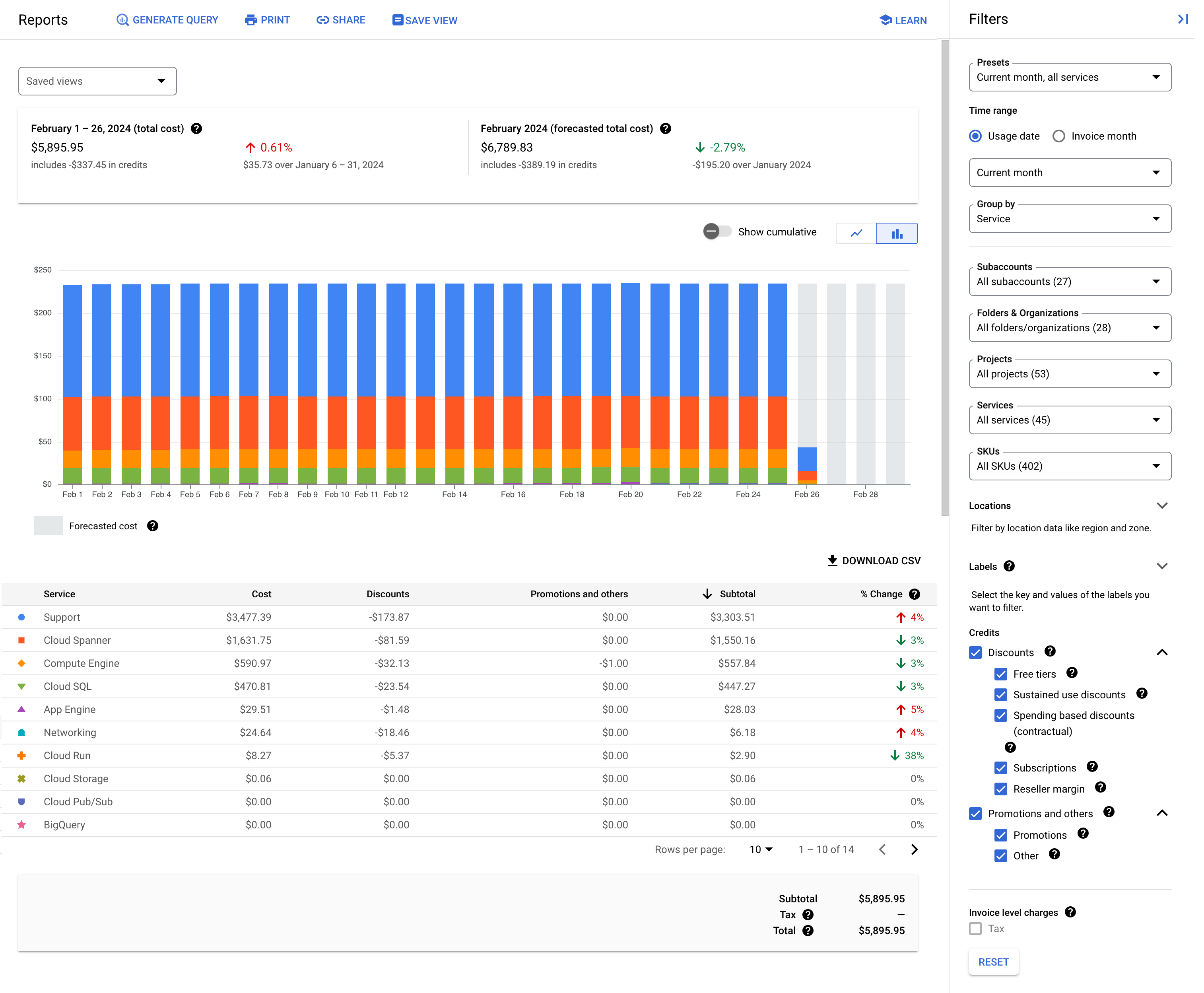
گزارشهای صورتحساب هزینه را درطول زمان بهصورت نمودار خطی پشتهای رسم میکنند. نمای پیشفرض هزینههای ویژه مصرف روزانه ماه جاری را که براساس پروژه گروهبندی شده است (برای همه محصولات) نمایش میدهد، شامل هرگونه اعتبار ویژه مصرف اعمالشده، و همچنین کل هزینه پیشبینیشده برای کل ماه جاری. هر خط در نمودار (و ردیف در جدول خلاصه) مربوط به پروژه است که براساس هزینه از بزرگترین تا کوچکترین رتبهبندی شده است. درباره تفسیر نمودار گزارش صورتحساب بیشتر بدانید.
نکته: استفاده و هزینه هر «واحد نگهداری کالا» را تجزیهوتحلیل کنید
برای درک دقیقتر جزئیات مدل قیمتگذاری براساس مصرف و نحوه تأثیر آن بر پیادهسازیتان، به مصرف و هزینه براساس واحد نگهداری کالا نگاه کنید.
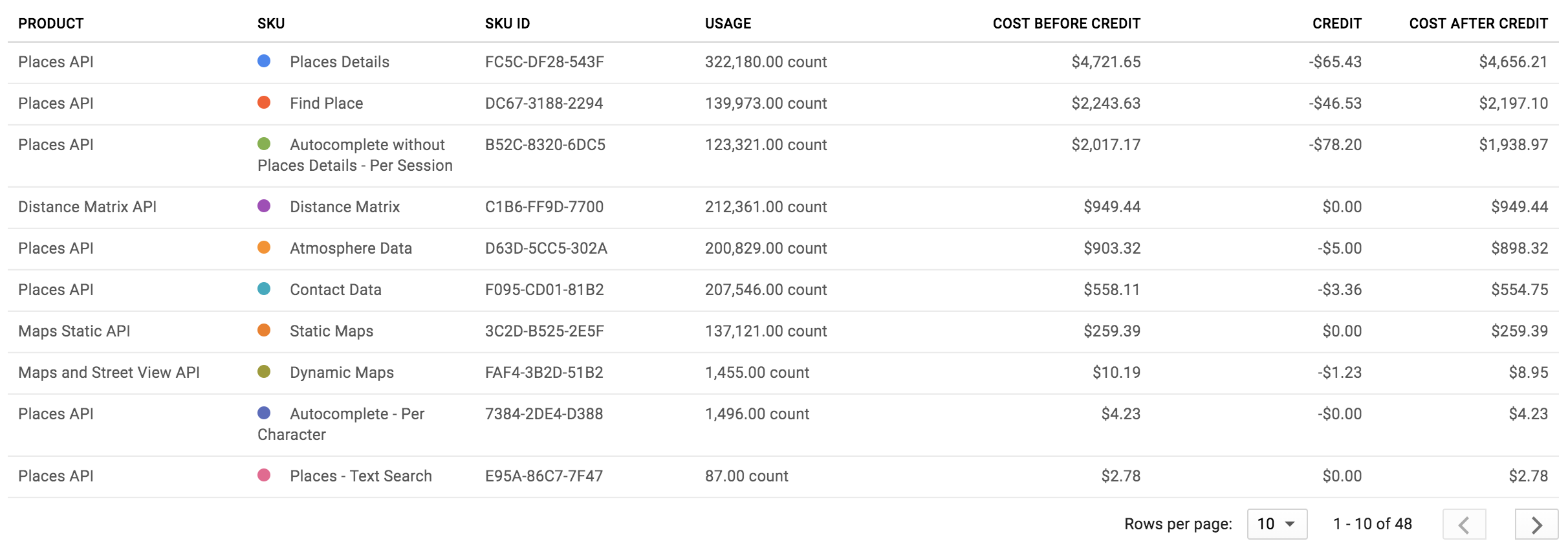
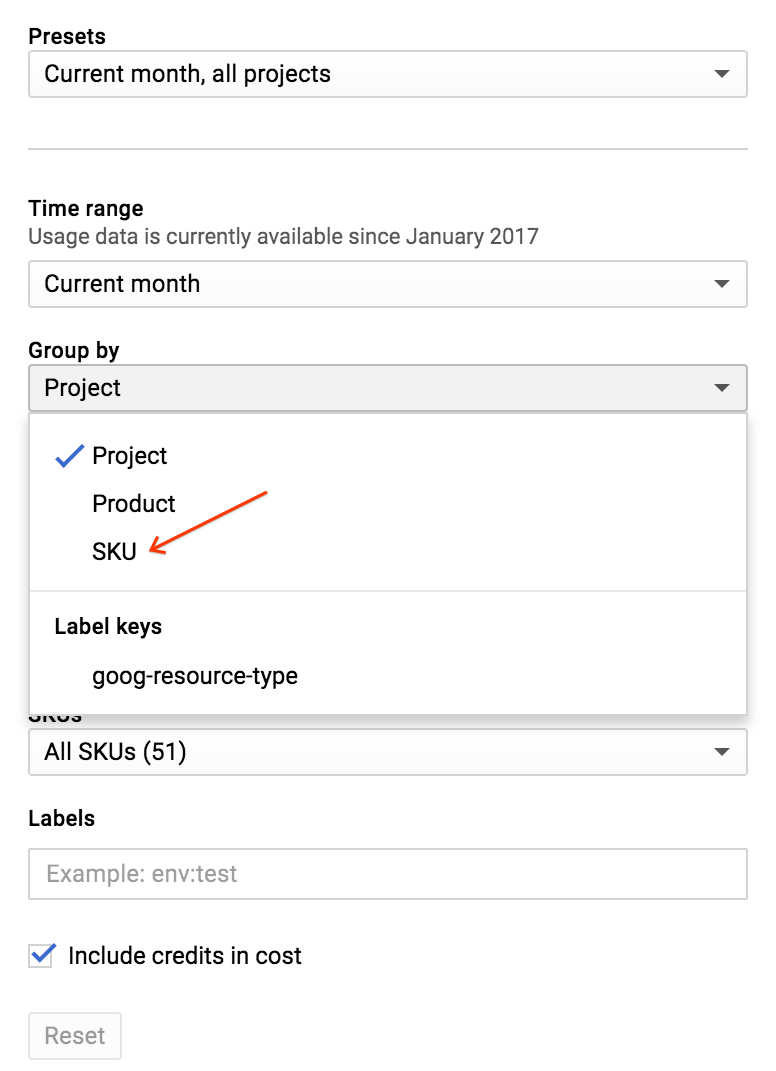
برای تغییر نمای گزارش بهطوریکه ردیفهای مورد براساس «واحد نگهداری کالا» نمایش داده شود:
- در پانل سمت چپ نمودار، فیلتر گروهبندی براساس را ازهم باز کنید.
- SKU را انتخاب کنید.
دیگر فیلترهای گزارش صورتحساب دردسترس شامل محدوده زمانی، پروژهها، محصولات، SKU، و مکانها است که به شما امکان میدهد براساس محل ارائه درخواستهای API فیلتر کنید.
برای دستهبندی منبع مصرفتان علاوهبر محصول، گزارشهای صورتحساب را براساس یکی از مقادیر فهرستشده گروهبندی کنید. سه کلید مربوط به میاناهای برنامهسازی کاربردی Google Maps Platform عبارتاند از goog-maps-api-key-suffix (چهار نویسه آخر کلید میانای برنامهسازی کاربردی)، goog-maps-platform-type (پلاتفرم: Android، iOS، JavaScript، یا وبسرویس)، و goog-maps-channel (مقدار عددی تنظیمشده کانال از پُرسمان میانای برنامهسازی کاربردی). اطلاعات بیشتر درباره فیلتر کردن و گروهبندی.
با لغو انتخاب کردن چارگوش دربرگیری اعتبارات در هزینه در پانل سمت راست، میتوانید نمای نمودار را تغییر دهید تا اعتبارات ویژه استفاده را کنار بگذارید.
پایش و محدود کردن مصرف
برای کمک به شما در برنامهریزی بودجه و کنترل هزینهها، میتوانید کارهای زیر را انجام دهید:
-
هشدار، برای پیگیری اینکه هزینههایتان چطور به مقدار خاصی نزدیک میشود. بودجه استفاده از میانای برنامهسازی کاربردی را محدود نمیکند، فقط وقتی مبلغ هزینهشده به مبلغ مشخصشده نزدیک میشود به شما هشدار میدهد.
-
استفاده، برای مدیریت هزینه استفاده از «میاناهای برنامهسازی کاربردی» صورتحسابدار. با تعیین سقف برای درخواستها در روز، میتوانید هزینهتان را محدود کنید. از معادلهای برای تعیین سقف روزانه خود براساس میزان هزینهای که میخواهید خرج کنید استفاده کنید. برای مثال: (هزینه ماهانه / قیمت هر واحد نگهداری کالا) / ۳۰ = سقف درخواست در روز (برای یک API).
ردیابی مصرف برای هر کانال
برای پیگیری استفاده از کانالهای عددی، باید پارامتر «کانال» را به درخواستهای API خود اضافه کنید. تنها مقادیر پذیرفتنی کانال، اعداد ۰ تا ۹۹۹ است. در اینجا چند مثال آورده شده است:
- Geocoding Web Service API
https://maps.googleapis.com/maps/api/geocode/json?address=1600+Amphitheatre+Parkway,+Mountain+View,+CA&key=YOUR_API_KEY&channel=1
- Maps JavaScript API
<script src="https://maps.googleapis.com/maps/api/js?key=YOUR_API_KEY&channel=2&callback=initMap"
async defer></script>
استفاده از کانال را مستقیماً در «گزارش صورتحساب» خود پایش کنید. استفاده از کانال زیر برچسبها بهعنوان کلید goog-maps-channel است.
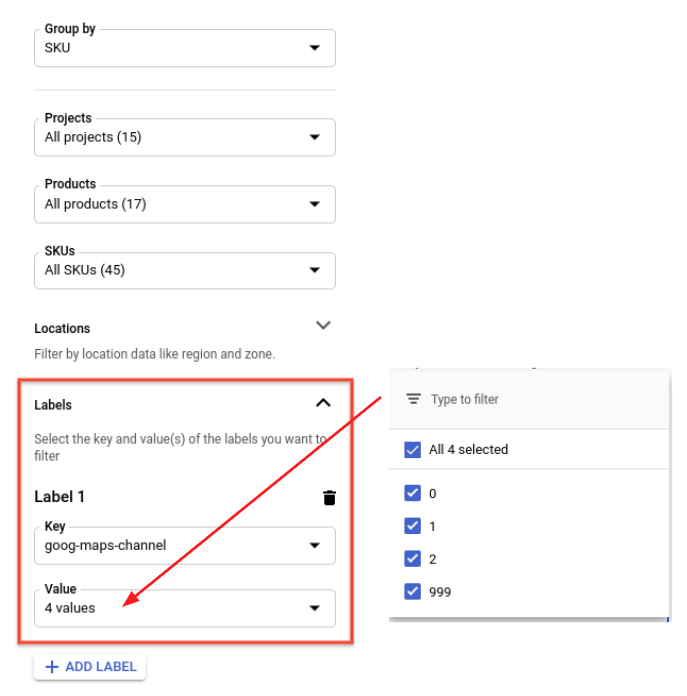
برای فیلتر کردن گزارش صورتحساب براساس واحد نگهداری کالا و کانال
- از فیلتر «واحد نگهداری موجودی» گروهبندی براساس استفاده کنید.
- علامت برچسبها را انتخاب کنید.
- از منو کرکرهای کلید، goog-maps-channel را انتخاب کنید.
- از منوِ کرکرهای مقدار، کانالهای عددی موردنظرتان را برای فیلتر کردن انتخاب کنید.
براساس کلید برچسب goog-maps-channel گروهبندی کنید تا هزینه تولیدشده توسط هر کانال را ببینید.
پساز اینکه دادههای استفاده از کانال را در درخواستهایتان پیادهسازی کردید، ممکن است تأخیر کوتاهی (تا ۲۴ ساعت) قبلاز اینکه دادهها در گزارش صورتحساب شما منعکس شود، وجود داشته باشد.
صادر کردن دادههای صورتحساب با BigQuery
همچنین میتوانید دادههای صورتحساب خود را به BigQuery صادر کنید.
از «صادرات BigQuery» برای صادر کردن خودکار دادههای دقیق «صورتحساب Cloud» (مثل دادههای کاربرد و تخمین هزینه) درطول روز به مجموعهداده BigQuery که مشخص میکنید استفاده کنید. سپس میتوانید برای تجزیهوتحلیل دقیق به دادههای صورتحساب خود از BigQuery دسترسی داشته باشید. این کار لایه اضافی از جزئیات را برای درک منبع استفاده شما از «پلاتفرم Google Maps» فراهم میکند.
اگر میخواهید با صادر کردن BigQuery و پُرسمان کردن دادهها شروع کنید، میتوانید پُرسمان نمونه زیر را امتحان کنید. پیشاز اجرای این پُرسمان، باید:
- صدور صورتحساب و صادر کردن صورتحساب BigQuery را در حسابتان فعال کنید.
- قالب جدول PROJECT_ID.DATASET_NAME.gcp_billing_exportv1BILLING_ACCOUNT_ID است که در آن:
- PROJECT_ID شناسه پروژه واقعی شما است (برای نمونه، «my-project-123456»).
- DATASET_NAME نام مجموعه دادهای است که ایجاد کردهاید (برای نمونه، «SampleDataSet»).
- BILLING_ACCOUNT_ID مرجعی از شناسه حساب صورتحساب شما است،
با پیشوند «gcp_billing_exportv1» و خط تیره (-) به زیرخط (_) تغییر میکند.
برای مثال، شناسه حساب صورتحساب 123456-7890AB-CDEF01 به
gcp_billing_export_v1_123456_789AB_CDEF01تبدیل میشود.
  #standardSQL
  SELECT   Date(usage_start_time, "America/Los_Angeles") AS billing_day,
           invoice.month                                 AS invoice_month,
           service.description                           AS service,
           sku.description                               AS sku,
           (
                  SELECT l.value
                  FROM   Unnest(labels) AS l
                  WHERE  l.KEY = 'goog-maps-channel' ) AS goog_maps_channel,
           Round(Sum(usage.amount), 2)                 AS usage_amount,
           usage.unit                                  AS usage_unit,
           Round(Sum(cost), 2)                         AS cost,
           cost_type,
           currency
  FROM     PROJECT_ID.DATASET_NAME.gcp_billing_export_v1_BILLING_ACCOUNT_ID
  WHERE    invoice.month = '202002' -- Change the invoice month with the same format as the example.
  GROUP BY billing_day,
           invoice_month,
           service,
           sku,
           goog_maps_channel,
           usage_unit,
           cost_type,
           currency
  ORDER BY billing_day,
           service,
           sku
منابع مربوط
Cloud Billing:
- ایجاد، اصلاح، یا بستن حساب Cloud Billing
- اصلاح تنظیمات صورتحساب پروژه
- مشاهده گزارشهای صورتحساب و گرایشهای هزینه
- تنظیم بودجهها و هشدارهای بودجه
- محدود کردن استفاده از API
وضعیت پاسخ و گزارشها
جدول زیر تطابق بین وضعیت Maps API، کد پاسخ HTTP برگرداندهشده در پاسخهای Maps API، و کلاس کد پاسخ HTTP در «گزارش استفاده» را نشان میدهد، و نشان میدهد که آیا درخواست مربوطه در گزارشهای «استفاده»، «سهمیه»، و «صورتحساب» نمایان میشود یا نه.
«گزارش استفاده» در سنجههای پلاتفرم Google Maps
جزئیات HTTP response code class را ارائه میدهد. اگر به سطح بالاتری از جزئیات نیاز دارید، کدهای وضعیت پاسخ را ببینید
در پایش استفاده از پلاتفرم Google Maps دردسترس است.
| کدهای پاسخ دردسترس در پاسخهای Maps API | در «گزارش استفاده» دردسترس است | گزارششده به | |||
|---|---|---|---|---|---|
| وضعیت Maps API | کد پاسخ HTTP | کلاس کد پاسخ HTTP | کاربرد | سهمیه | صورتحساب |
| تأیید | ۲۰۰، ۲۰۴، ۳۰۲ |
2xx، 3xx |
بله | بله | بله |
| DATA_NOT_AVAILABLE, NOT_FOUND, ZERO_RESULTS |
۲۰۰، ۴۰۴ |
4xx1 | بله | بله | بله |
| INVALID_REQUEST (مقدار پارامتر نامعتبر)، MAX_ROUTE_LENGTH_EXCEEDED، MAX_WAYPOINTS_EXCEEDED، و غیره. |
۲۰۰، ۴۰۰ |
4xx | بله | بله | بله |
| INVALID_REQUEST (پارامتر نامعتبر/وجود ندارد، خطای تجزیه درخواست) | ۲۰۰، ۴۰۰ |
4xx | بله | نه | نه |
| REQUEST_DENIED | ۲۰۰، ۴۰۰، ۴۰۳ |
4xx1 | بله | نه | نه |
| OVER_DAILY_LIMIT, OVER_QUERY_LIMIT, RESOURCE_EXHAUSTED, dailyLimitExceeded, rateLimitExceeded, userRateLimitExceeded |
۲۰۰، ۴۰۳، ۴۲۹ |
4xx1 | بله | نه | نه |
| UNKNOWN_ERROR | ۲۰۰، ۵۰۰، ۵۰۳ |
5xx1 | بله | بله | نه |
۱
برای بهبود سازگاری گزارش کد خطا، میاناهای برنامهسازی کاربردی Google Maps Platform
در حال انتقال هستند:
۱) از کلاس کد پاسخ HTTP 2xx به 4xx برای
وضعیتهای Maps API: DATA_NOT_AVAILABLE، NOT_FOUND،
ZERO_RESULTS - وضعیت،
۲) از کلاس کد پاسخ HTTP 2xx به 4xx برای
وضعیتهای Maps API: REQUEST_DENIED، OVER_DAILY_LIMIT،
OVER_QUERY_LIMIT، dailyLimitExceeded،
rateLimitExceeded، userRateLimitExceeded،
۳) از کلاس کد پاسخ HTTP 2xx به 5xx برای
وضعیت Maps API: UNKNOWN_ERROR.
درطول دوره انتقال، میتوانید هر دو کد پاسخ را ببینید. کدهای پاسخ برگشتی در پاسخهای Maps API تغییر نمیکنند.
با بررسی اینکه کدام کد پاسخ دقیق در Metrics Explorer افزایش یافته است، تأیید کنید که افزایش 4xx و/یا 5xx در
سنجههای پلاتفرم Google Maps
به این انتقال مربوط است
(درباره استفاده از
Google Cloud Monitoring برای پلاتفرم Google Mapsبیشتر بدانید).
|
|||||