

Raportowanie w Google Maps Platform udostępnia w konsoli Google Cloud zestaw predefiniowanych raportów wizualnych zawierających podstawowe informacje o użyciu interfejsu API, limicie i informacje rozliczeniowe. Korzystaj z tych raportów, aby określać liczbę wywołań interfejsu API, sprawdzać, czy zbliżasz się do limitów wykorzystania interfejsu API, oraz monitorować wykorzystanie rozliczeniowe w czasie.
Typy raportów:
- Raporty dotyczące wykorzystania: zawierają informacje o liczbie żądań wysyłanych przez Twój projekt do interfejsów API Google Maps Platform przy użyciu danych logowania powiązanych z projektem.
- Raporty dotyczące wykorzystania limitów: zawierają wykresy wykorzystania limitów, które można grupować według liczby żądań na minutę. Aktualne limity wybranych interfejsów API są wyświetlane w tabelach pod wykresami wykorzystania limitów.
- Raporty rozliczeniowe: przedstawiają koszty na przestrzeni czasu w formie skumulowanego wykresu liniowego. Wyświetl wykorzystanie limitu w bieżącym miesiącu, w tym wszelkie zastosowane środki promocyjne związane z wykorzystaniem, a także łączny prognozowany koszt w całym bieżącym miesiącu.
Pełną listę stanów i kodów odpowiedzi, które określają, czy żądanie pojawia się w raportach Użycie, Limit i Płatności, znajdziesz w artykule Stan odpowiedzi i raporty.
Wyświetlaj raporty dotyczące wykorzystania, limitu i płatności za Google Maps Platform w konsoli Cloud.
Raporty dotyczące wykorzystania
Wykorzystanie zależy od liczby żądań, które projekt wysyła do interfejsów API Google Maps Platform przy użyciu danych logowania powiązanych z projektem. Żądania obejmują żądania zakończone powodzeniem, żądania, które powodują błędy serwera, oraz żądania, które powodują błędy klienta. Dane logowania obejmują klucze interfejsu API i identyfikatory klienta (w przypadku projektów w ramach abonamentu Premium i przeniesionych projektów w ramach abonamentu Premium). Szczegółowe informacje znajdziesz w omówieniu planu Premium oraz w informacjach o używaniu identyfikatora klienta.
Dane o użyciu są wyświetlane w tabelach (Żądania, Błędy i Opóźnienie) oraz na wykresach (Ruch, Błędy i Opóźnienie). Do celów śledzenia:
Wszystkie interfejsy API: wskaźniki wykorzystania wszystkich interfejsów API możesz filtrować i grupować w następujący sposób:
- Filtruj według okresu i interfejsu API.
- Wyświetlaj ruch, błędy i czas oczekiwania pogrupowane według kodu odpowiedzi, interfejsu API i danych logowania.
Konkretny interfejs API: możesz filtrować i grupować dane o użyciu konkretnego interfejsu API w ten sposób:
- Filtruj według przedziału czasu, wersji interfejsu API, danych logowania i metod.
- Wyświetlaj ruch, błędy i czas oczekiwania pogrupowane według kodu odpowiedzi, metody i wersji interfejsu API oraz danych logowania.
Strona panelu interfejsów API i usług
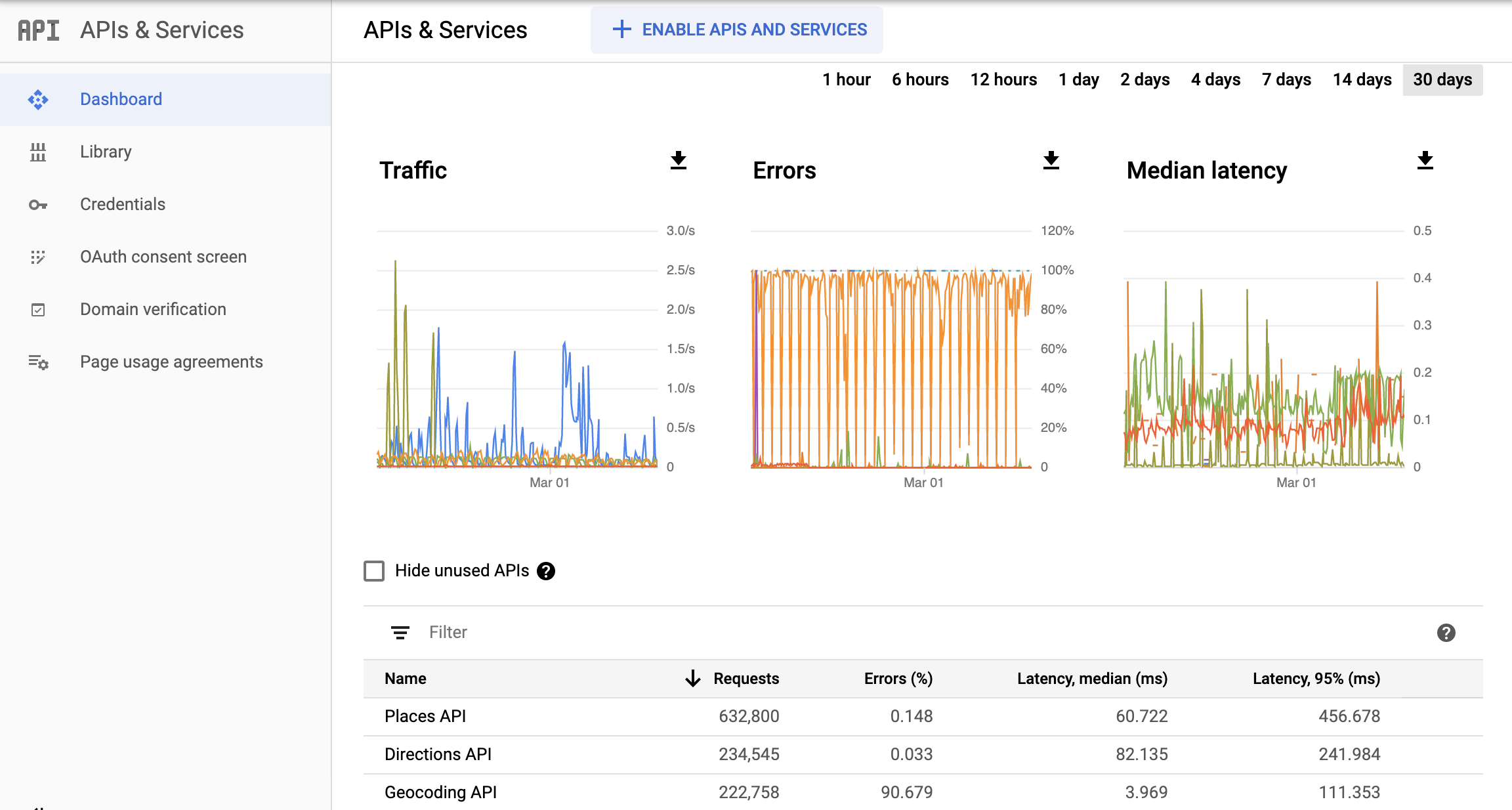
Panel Interfejsy API i usługi zawiera przegląd wskaźników wykorzystania wszystkich interfejsów API włączonych w projekcie: interfejsów API Google Maps Platform oraz innych interfejsów API i usług.
Strona Panel zawiera 3 wykresy i tabelę. Możesz filtrować dane o wykorzystaniu wyświetlane na wykresach i w tabelach, wybierając okres od 1 godziny do ostatnich 30 dni.
Wykres Ruch pokazuje wykorzystanie w zapytaniach na minutę (QPM) dla każdego interfejsu API.
Wykres Błędy pokazuje odsetek żądań, które spowodowały błędy w poszczególnych interfejsach API.
Wykres Czas oczekiwania pokazuje medianę czasu oczekiwania żądań dla poszczególnych interfejsów API.
Pod wykresami znajduje się tabela z listą włączonych interfejsów API i usług. Żądania to liczba żądań (w wybranym okresie). Błędy to liczba żądań, które zakończyły się błędami. Czas oczekiwania (średni czas oczekiwania i centyl) to czas oczekiwania na te żądania.
Aby otworzyć stronę Panel interfejsów API i usług:
- Otwórz stronę selektora projektów w konsoli Cloud:
- Wybierz projekt. Pojawi się strona Panel Interfejsy API i usługi.
Jeśli strona się nie wyświetla, kliknij przycisk menu , a potem wybierz Interfejsy API i usługi.
Więcej informacji znajdziesz w artykule Monitorowanie wykorzystania interfejsu API.
Strona przeglądu Map Google
Strona Omówienie w Mapach Google zawiera tabelę z listą włączonych interfejsów API i zapytań o użycie z ostatnich 30 dni. Żądania według interfejsu API są też przedstawione w formie wykresu. Wykres płatności pokazuje bieżący rachunek i łączne wykorzystanie z ostatnich 3 miesięcy.

Aby otworzyć stronę Przegląd Google Maps Platform:
- Otwórz stronę Google Maps Platform w konsoli Cloud:
- W menu po lewej stronie kliknij Przegląd.
Strona interfejsów API i usług Google Maps Platform
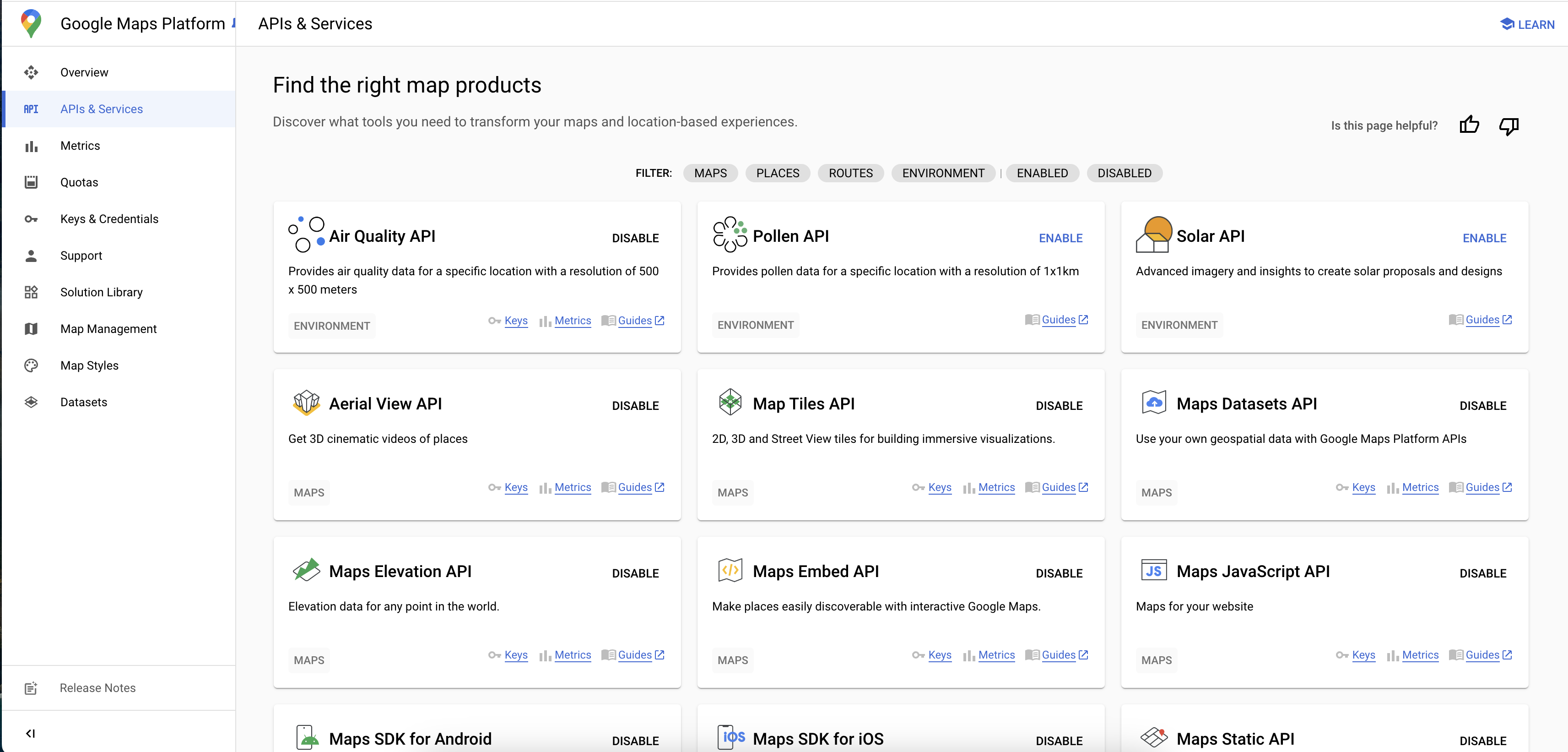
Na stronie Interfejsy API i usługi Google Maps znajduje się siatka kafelków reprezentujących interfejsy API, pakiety SDK i inne usługi dostępne w Twoim projekcie. Na każdym kafelku możesz włączyć lub wyłączyć daną usługę, klikając Włącz lub Wyłącz. Możesz też uzyskać dostęp do informacji o danych logowania, danych i przewodników użytkownika włączonych interfejsów API. Możesz też użyć filtrów strony, aby wyświetlić włączone lub wyłączone usługi oraz inne kategorie usług.
Aby otworzyć stronę interfejsów API i usług Google Maps Platform:
- Otwórz stronę Google Maps Platform w konsoli Cloud:
- W menu po lewej stronie kliknij Interfejsy API i usługi.
Strona Wskaźniki w Mapach Google
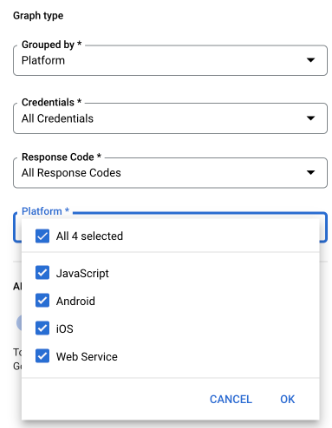
Strona Dane w Mapach Google zawiera 3 wykresy: Ruch, Błędy i Mediana opóźnienia. Dane o wykorzystaniu na wykresach można grupować według klasy kodu odpowiedzi, interfejsu API, metody interfejsu API, danych logowania, platformy i domeny.
Pod wykresami na stronie Dane znajduje się tabela interfejsów API, która wyświetla żądania, błędy i czas oczekiwania dla wybranych interfejsów API.
Korzystając z menu API u góry oraz opcji grupowania i filtrowania w panelu po prawej stronie, możesz grupować i filtrować wyświetlane dane o wykorzystaniu, wybierając konkretne interfejsy API, dane logowania, klasy kodów odpowiedzi, typ platformy i domenę. Możesz też wybrać okres (od 1 godziny do ostatnich 30 dni) i szczegółowość (na sekundę lub dzień) wyświetlanych wskaźników wykorzystania.

Na tych obrazach widać filtry Platforma i Domena dla konkretnego interfejsu API, gdy w menu Grupuj według wybrano Platforma i Domena:

Aby otworzyć stronę Wskaźniki interfejsu API Google Maps Platform:
- Otwórz stronę Google Maps Platform w konsoli Cloud:
- W menu po lewej stronie wybierz Dane.
Raporty dotyczące danych logowania
Możesz filtrować i grupować dane według danych logowania użytych do wczytania interfejsu API.
| Format danych logowania | Znaczenie |
|---|---|
| Nazwa klucza Na przykład „Klucz aplikacji mobilnej” |
Do wczytania interfejsu API użyto klucza interfejsu API za pomocą
?key=...: nazwy kluczy znajdziesz w konsoli Google Maps Platform w sekcji Klucze i dane logowania. |
| Numer projektu Na przykład „project_number:123456”, gdzie 123456 to numer projektu. |
Jeśli widzisz te dane logowania, możliwe są 2 sytuacje:
|
Wykresy kodów odpowiedzi
Wykresy Ruch według kodu odpowiedzi i Błędy według kodu odpowiedzi dzielą wykorzystanie według klasy kodu odpowiedzi HTTP. W tej tabeli znajdziesz mapowanie między stanem odpowiedzi interfejsu API Google Maps Platform a klasą kodu odpowiedzi HTTP:
| Stan interfejsu API Map Google | Klasa kodu odpowiedzi HTTP – raport dotyczący wykorzystania (2xx, 3xx, 4xx, 5xx) |
Uwagi |
|---|---|---|
| OK | 2xx | Odpowiedź informująca o powodzeniu. To żądanie jest płatne i spowoduje wykorzystanie limitu. |
| OK | 3xx | Odpowiedź informująca o powodzeniu. Jest to żądanie płatne, które wykorzystuje limit. Na przykład w przypadku udanych żądań Place Photo zwracane jest przekierowanie 302 do obrazu referencyjnego. |
| DATA_NOT_AVAILABLE | 4xx(1) | Odpowiedź o powodzeniu wskazująca, że nie ma dostępnych danych dla podanych lokalizacji. Jest to żądanie płatne, które wykorzystuje limit. |
| ZERO_RESULTS | 4xx(1) | Odpowiedź o powodzeniu nie zwróciła żadnego wyniku. To żądanie podlega opłacie i spowoduje wykorzystanie limitu. |
| NOT_FOUND | 4xx(1) | W przypadku interfejsu Directions API (starszego) ten komunikat oznacza, że nie można było przeprowadzić geokodowania co najmniej jednej z lokalizacji określonych w pochodzeniu, miejscu docelowym lub punktach pośrednich żądania. W przypadku Places API ten komunikat oznacza, że w bazie danych Miejsc nie znaleziono lokalizacji (place_id), do której się odwołujesz. Jest to żądanie podlegające opłacie, które spowoduje wykorzystanie limitu. |
| INVALID_REQUEST (invalid parameter value), MAX_WAYPOINTS_EXCEEDED, MAX_ROUTE_LENGTH_EXCEEDED i inne. |
4xx | Błąd spowodowany nieprawidłową wartością parametru. Więcej informacji znajdziesz w odpowiedzi interfejsu API. Jest to żądanie płatne, które wykorzystuje limit. |
| REQUEST_DENIED | 4xx | Błąd klienta spowodowany błędem uwierzytelniania, błędem dostępu lub innymi przyczynami. Więcej informacji znajdziesz w odpowiedzi interfejsu API. |
| OVER_DAILY_LIMIT, OVER_QUERY_LIMIT, RESOURCE_EXHAUSTED, rateLimitExceeded, dailyLimitExceeded, userRateLimitExceeded |
4xx | Błąd klienta spowodowany zbyt dużą liczbą żądań w dozwolonym przedziale czasu. ponowić żądanie w późniejszym czasie. Więcej informacji znajdziesz w odpowiedzi interfejsu API. |
| INVALID_REQUEST (nieprawidłowy lub brakujący parametr, błąd analizowania lub weryfikacji żądania) | 4xx | Błąd klienta spowodowany nieprawidłowym żądaniem. Więcej informacji znajdziesz w odpowiedzi interfejsu API. |
| NOT_FOUND (404) (Nie znaleziono) | 4xx | W sekcji
Directions API (Legacy): ten komunikat oznacza, że nie można było określić współrzędnych geograficznych co najmniej jednej z lokalizacji podanych w żądaniu w polach pochodzenie, miejsce docelowe lub punkty pośrednie. W przypadku Geolocation API ten komunikat oznacza, że dane wejściowe nie wystarczyły do oszacowania lokalizacji. W przypadku Roads API ten komunikat oznacza, że nie udało się dopasować danych wejściowych do dróg. Jest to żądanie podlegające opłacie, które spowoduje wykorzystanie limitu. |
| UNKNOWN_ERROR | 5xx | Błąd serwera wskazujący, że nie można przetworzyć żądania: błąd wewnętrzny, przeciążenie usługi, niedostępność, przekroczenie limitu czasu itp. |
1
Aby zwiększyć spójność raportowania kodów błędów, interfejsy API Google Maps Platform przechodzą z klasy kodów odpowiedzi HTTP 2xx na klasę 4xx w przypadku stanów interfejsu API Map Google: DATA_NOT_AVAILABLE, NOT_FOUND, ZERO_RESULTS – status; z klasy kodów odpowiedzi HTTP 2xx na klasę 4xx w przypadku stanów interfejsu API Map Google: REQUEST_DENIED, OVER_DAILY_LIMIT, OVER_QUERY_LIMIT, dailyLimitExceeded, rateLimitExceeded, userRateLimitExceeded; z klasy kodów odpowiedzi HTTP 2xx na klasę 5xx w przypadku stanu interfejsu API Map Google: UNKNOWN_ERROR.
W okresie przejściowym możesz zobaczyć oba kody odpowiedzi. Kody odpowiedzi zwracane w odpowiedziach interfejsu API Map Google nie ulegną zmianie.
Sprawdź, czy wzrost wartości 4xx lub 5xx w wskaźnikach Google Maps Platform jest związany z tą migracją. W tym celu sprawdź, który kod odpowiedzi dokładnie wzrasta w Metrics Explorer (więcej informacji o korzystaniu z Cloud Monitoring w Google Maps Platform).
Więcej informacji o kodach stanu i komunikatach o błędach znajdziesz w dokumentacji odpowiedzi interfejsu API, który Cię interesuje (np. odpowiedzi geokodowania lub odpowiedzi wskazówek dojazdu).
Parametr atrybucji wykorzystania Google Maps Platform
Google Maps Platform udostępnia wiele rodzajów przykładowego kodu, który pomoże Ci szybko zacząć korzystać z usługi. Możesz na przykład użyć Szybkiego konstruktora w konsoli Cloud, skorzystać z przewodników po implementacji rozwiązań branżowych i zapoznać się z ćwiczeniami w Codelabs.
Aby zrozumieć sposób korzystania z naszych rozwiązań i znaleźć sposoby na ich ulepszenie, Google dołącza parametr internal_usage_attribution_ids do wywołań interfejsu API, aby zbierać informacje o użyciu przykładowego kodu:
- Parametr
internal_usage_attribution_idsmoże być domyślnie uwzględniony w przykładowym kodzie rozwiązania. - Parametr zwraca do Google statystyki dotyczące wdrażania rozwiązania, aby poprawić jego jakość w przyszłych iteracjach.
- Możesz zrezygnować z tej opcji, usuwając parametr
internal_usage_attribution_idsi jego wartość z przykładowego kodu. - Nie ma wymogu zachowania parametru. Usunięcie parametru nie wpłynie na wydajność.
- Ten parametr jest używany tylko do raportowania wykorzystania przykładowego kodu.
- Ten parametr jest niezależny od analiz i raportów dotyczących konkretnego interfejsu API. Oznacza to, że usunięcie parametru z przykładowego kodu rozwiązania nie wyłącza wewnętrznego raportowania interfejsu Maps JavaScript API.
Raporty dotyczące wykorzystania limitów
Limity określają liczbę żądań, które projekt może wysyłać do interfejsów API Google Maps Platform. Żądania można ograniczać na 3 sposoby: dziennie, na minutę i na użytkownika na minutę. Do limitu wliczają się tylko udane żądania i żądania, które powodują błędy serwera. Żądania, które nie przejdą uwierzytelnienia, nie są wliczane do limitu.
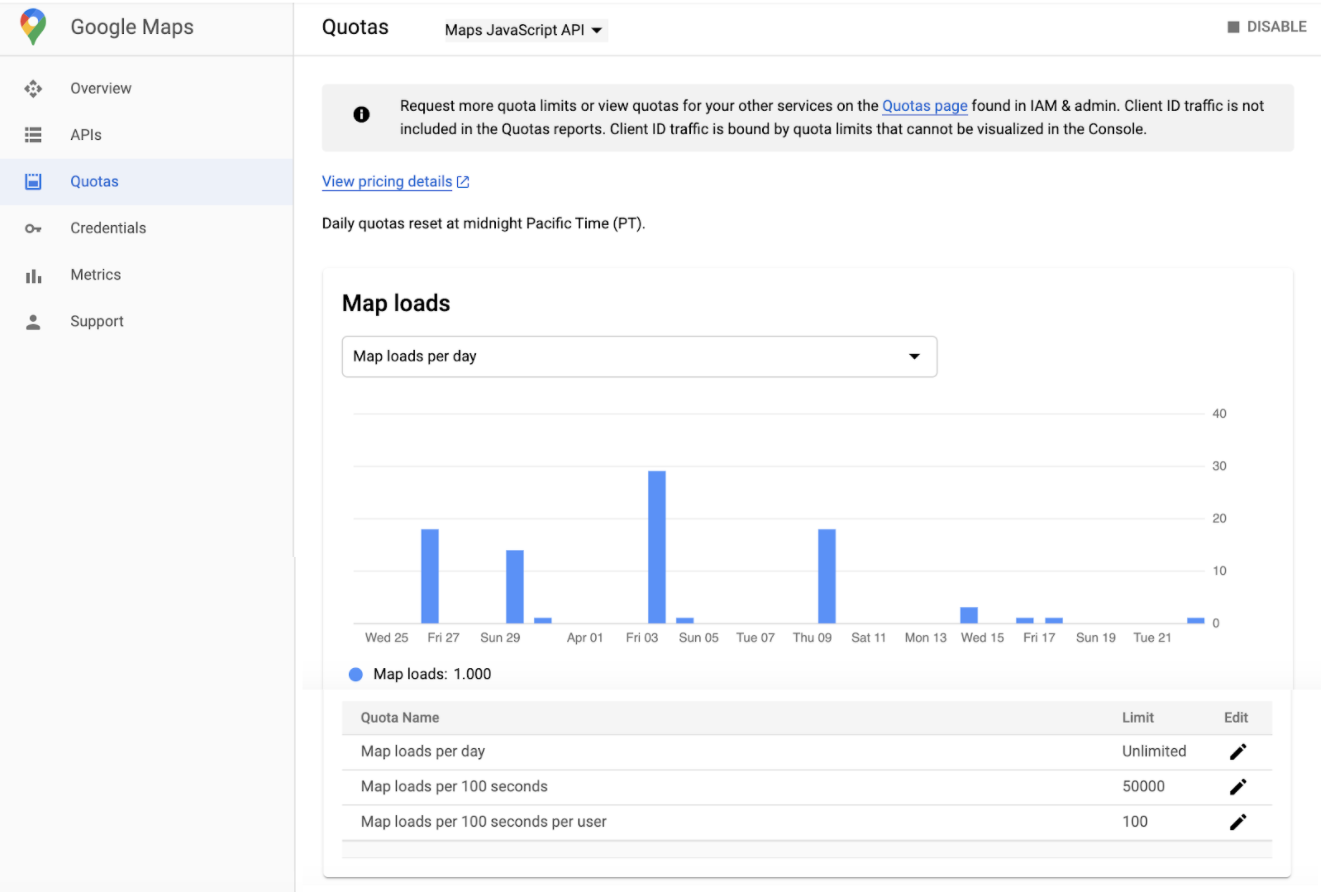
Wykorzystanie limitu jest wyświetlane na wykresach na stronie Limity w konsoli Cloud i może być grupowane w postaci liczby żądań na minutę. Aktualne limity wybranych interfejsów API są wyświetlane w tabelach pod wykresami wykorzystania limitów.
Aby uzyskać wartość limitu na minutę dla dowolnej usługi GMP API, użyj tego kalkulatora.
Strona Limity Map Google
Na stronie Limity w Mapach Google znajdziesz limity i wykorzystanie limitów dla wybranego interfejsu API.
Wykres wykorzystania limitu w konsoli Google Cloud pokazuje łączny ruch związany z kluczami interfejsu API i identyfikatorami klienta. Dane o ruchu z identyfikatora klienta są też dostępne na wykresie Metryki w konsoli Cloud.
Na stronie wyświetlane są tylko żądania, które zużywają limit: żądania zakończone powodzeniem (OK, ZERO_RESULTS, DATA_NOT_AVAILABLE) i żądania, które powodują błędy serwera (NOT_FOUND, INVALID_REQUEST/INVALID_VALUE (nieprawidłowa wartość parametru) i UNKNOWN_ERROR).
Żądania, które powodują błędy klienta – błędy uwierzytelniania, autoryzacji i nieprawidłowego argumentu (REQUEST_DENIED, OVER_QUERY_LIMIT, INVALID_REQUEST
(nieprawidłowy parametr, błąd analizowania żądania)) – nie wykorzystują limitu i nie są wyświetlane.
W przypadku większości interfejsów API Google Maps Platform (Maps Static API, Street View Static API, Geocoding API, Directions API (starsza wersja), Places API, Time Zone API, Geolocation API i Elevation API) jednostką limitu jest żądanie, ale są pewne wyjątki:
- W przypadku interfejsu Distance Matrix API (starsza wersja) jednostką limitu jest element, czyli para miejsc docelowych.
- W przypadku interfejsu Maps JavaScript API jednostką limitu jest wczytanie mapy.
- W przypadku pakietów Maps SDK na Androida i Maps SDK na iOS jednostką limitu jest żądanie Street View lub wczytanie panoramy. Wczytywanie map jest bezpłatne i nie zużywa limitu.
Aby otworzyć stronę Limity Google Maps Platform:
- Otwórz stronę Google Maps Platform w konsoli Cloud:
- W menu po lewej stronie wybierz Limity.
- Wybierz interfejs API z listy.
Jednostki przydziału
Ta tabela zawiera jednostkę limitu dla interfejsów API Google Maps Platform.
| Google Maps Platform API | Jednostka limitu |
|---|---|
| Mapy | |
| Maps SDK na Androida | 1 panorama |
| Maps SDK na iOS | 1 panorama |
| Map Tiles API | 1 żądanie |
| Maps Aerial View API | 1 prośba |
| Maps Static API | 1 żądanie |
| Maps JavaScript API | 1 wczytanie mapy |
| Street View Static API | 1 żądanie |
| Maps Embed API | 1 wczytanie mapy |
| Trasy | |
| Routes API (Compute Routes) | 1 prośba |
| Routes API (macierz obliczania tras) | 1 element (para miejsc docelowych) |
| Directions API (starsza wersja) | 1 żądanie |
| Distance Matrix API (starsza wersja) | 1 element (para miejsc docelowych) |
| Roads API | 1 prośba |
| Route Optimization API | 1 żądanie |
| Pakiet SDK do nawigacji na Androida | 1 miejsce docelowe |
| Pakiet SDK do nawigacji na iOS | 1 miejsce docelowe |
| Miejsca | |
| Places API | 1 prośba |
| Places Aggregate API | 1 żądanie |
| Address Validation API | 1 żądanie |
| Geocoding API | 1 żądanie |
| Geolocation API | 1 żądanie |
| Time Zone API | 1 żądanie |
| Maps Grounding Lite | 1 żądanie |
| Środowisko | |
| Air Quality API (CurrentConditions i HeatmapTile) | 1 prośba |
| Air Quality API (History) | 1 strona |
| Pollen API | 1 żądanie |
| Solar API | 1 prośba |
| Weather API | 1 żądanie |
Raporty rozliczeniowe
Wyświetlanie raportu rozliczeniowego
Raporty rozliczeniowe dotyczące korzystania z usług Google Maps Platform są dostępne w konsoli Google Cloud. Więcej informacji znajdziesz w sekcji Płatności.
Aby uzyskać dostęp do raportów rozliczeniowych:
- Otwórz stronę selektora projektów w konsoli Cloud:
- Wybierz projekt.
- Kliknij kolejno przycisk menu i opcję Płatności.
- Jeśli masz kilka kont rozliczeniowych, kliknij Przejdź do połączonego konta, aby otworzyć stronę Przegląd połączonego konta rozliczeniowego.
- W menu po lewej stronie wybierz Raporty, aby otworzyć stronę Raporty dotyczącą rozliczeń na połączonym koncie rozliczeniowym.
Jak odczytywać wykres raportu rozliczeniowego
Raporty rozliczeniowe przedstawiają koszty na przestrzeni czasu w formie wykresu liniowego warstwowego. Widok domyślny wyświetla dzienne koszty wykorzystania w bieżącym miesiącu pogrupowane według projektu (dla wszystkich produktów), w tym wszelkie zastosowane środki za wykorzystanie, a także łączne prognozowane koszty za cały bieżący miesiąc. Każda linia na wykresie (i wiersz w tabeli podsumowującej) odpowiada projektowi, który jest uszeregowany od największego do najmniejszego pod względem kosztów. Więcej informacji o interpretowaniu wykresu raportu rozliczeniowego

Wskazówka: analizowanie wykorzystania i kosztów według kodów SKU
Aby dokładniej zrozumieć szczegóły modelu płatności według wykorzystania i jego wpływ na implementację, sprawdź wykorzystanie i koszty według SKU.


Aby zmienić widok raportu i wyświetlić elementy zamówienia według kodu SKU:
- W panelu po prawej stronie wykresu rozwiń filtr Grupuj według.
- Wybierz SKU.
Dostępne są też inne filtry raportu rozliczeniowego, takie jak Zakres czasu, Projekty, Usługi, Kody SKU i Lokalizacje, które umożliwiają filtrowanie według miejsca, z którego są obsługiwane żądania do interfejsu API.
Aby oprócz usługi skategoryzować źródło wykorzystania, pogrupuj raporty rozliczeniowe według jednej z podanych wartości. Trzy klucze powiązane z interfejsami API Google Maps Platform to goog-maps-api-key-suffix (ostatnie 4 znaki klucza interfejsu API), goog-maps-platform-type (platforma: Android, iOS, JavaScript lub usługa internetowa) i goog-maps-channel (zestaw numerycznych wartości kanału z zapytania do interfejsu API). Więcej informacji o filtrowaniu i grupowaniu
Możesz zmienić widok wykresu, aby wykluczyć środki związane z wykorzystaniem, odznaczając pole wyboru Uwzględnij środki w kosztach w panelu po prawej stronie.
Monitorowanie i ograniczanie wykorzystania
Aby ułatwić sobie planowanie budżetu i kontrolowanie kosztów, możesz wykonać te czynności:
-
alertu, aby śledzić, jak Twoje wydatki zbliżają się do określonej kwoty. Budżet nie ogranicza wykorzystania interfejsu API, a jedynie powiadamia Cię, gdy kwota wydatków zbliża się do określonej wartości.
Ustalanie limitu dziennego interfejsu API
użycia, aby zarządzać kosztami korzystania z płatnych interfejsów API. Ustawiając limity liczby żądań dziennie, możesz ograniczyć wydatki. Użyj równania, aby określić limit dzienny w zależności od tego, ile chcesz wydać. Przykład: (Wydatki miesięczne / cena każdego kodu SKU) / 30 = limit żądań dziennie (w przypadku jednego interfejsu API).
Śledzenie wykorzystania według kanału
Aby śledzić wykorzystanie za pomocą kanałów numerycznych, musisz dodać parametr „channel” do żądań do interfejsu API. Jedynymi akceptowanymi wartościami kanału są liczby z zakresu 0–999. Oto kilka przykładów:
- Geocoding Web Service API
https://maps.googleapis.com/maps/api/geocode/json?address=1600+Amphitheatre+Parkway,+Mountain+View,+CA&key=YOUR_API_KEY&channel=1
- Maps JavaScript API
<script src="https://maps.googleapis.com/maps/api/js?key=YOUR_API_KEY&channel=2&callback=initMap"
async defer></script>
Monitoruj wykorzystanie kanału bezpośrednio w raporcie rozliczeniowym. Informacje o użyciu kanału znajdziesz w sekcji Etykiety jako klucz goog-maps-channel.

Aby przefiltrować raport rozliczeniowy według kodu SKU i kanału:
- Użyj filtra SKU Grupuj według.
- Kliknij strzałkę Etykiety.
- Z menu Klucz wybierz goog-maps-channel.
- Z menu Wartość wybierz kanały numeryczne, które chcesz odfiltrować.
Grupuj według klucza etykiety goog-maps-channel, aby zobaczyć koszty wygenerowane przez każdy kanał.
Po zaimplementowaniu w żądaniach danych o korzystaniu z kanałów może wystąpić niewielkie opóźnienie (do 24 godzin), zanim dane zostaną odzwierciedlone w raporcie rozliczeniowym.
Eksportowanie danych rozliczeniowych za pomocą BigQuery
Możesz też wyeksportować dane rozliczeniowe do BigQuery.
Użyj BigQuery Export, aby automatycznie eksportować w ciągu dnia szczegółowe dane Rozliczeń usługi Google Cloud (takie jak wykorzystanie zasobów i szacowane koszty) do wskazanego przez Ciebie zbioru danych BigQuery. Możesz potem szczegółowo analizować te dane w BigQuery. Zapewnia to dodatkową warstwę szczegółowości w zakresie zrozumienia źródła wykorzystania Google Maps Platform.
Jeśli chcesz zacząć korzystać z BigQuery Export i wykonywać zapytania o dane, możesz wypróbować przykładowe zapytanie poniżej. Zanim uruchomisz to zapytanie, musisz:
- Włącz na swoim koncie płatności i eksportowanie danych rozliczeniowych do BigQuery.
- Format tabeli to PROJECT_ID.DATASET_NAME.gcp_billing_exportv1BILLING_ACCOUNT_ID, gdzie:
- PROJECT_ID to Twój identyfikator projektu (np. „my-project-123456”).
- DATASET_NAME to nazwa utworzonego zbioru danych (np. „SampleDataSet”).
- BILLING_ACCOUNT_ID to odniesienie do identyfikatora konta rozliczeniowego z prefiksem „gcp_billing_exportv1” i łącznikami (-) zmienionymi na podkreślenia (_).
Na przykład identyfikator konta rozliczeniowego 123456-7890AB-CDEF01 zmieni się na
gcp_billing_export_v1_123456_789AB_CDEF01.
  #standardSQL
  SELECT   Date(usage_start_time, "America/Los_Angeles") AS billing_day,
           invoice.month                                 AS invoice_month,
           service.description                           AS service,
           sku.description                               AS sku,
           (
                  SELECT l.value
                  FROM   Unnest(labels) AS l
                  WHERE  l.KEY = 'goog-maps-channel' ) AS goog_maps_channel,
           Round(Sum(usage.amount), 2)                 AS usage_amount,
           usage.unit                                  AS usage_unit,
           Round(Sum(cost), 2)                         AS cost,
           cost_type,
           currency
  FROM     PROJECT_ID.DATASET_NAME.gcp_billing_export_v1_BILLING_ACCOUNT_ID
  WHERE    invoice.month = '202002' -- Change the invoice month with the same format as the example.
  GROUP BY billing_day,
           invoice_month,
           service,
           sku,
           goog_maps_channel,
           usage_unit,
           cost_type,
           currency
  ORDER BY billing_day,
           service,
           sku
Przydatne materiały
Rozliczenia usługi Google Cloud:
- Tworzenie, modyfikowanie i zamykanie konta rozliczeniowego Cloud
- Modyfikowanie ustawień rozliczeń projektu
- Wyświetlanie raportów rozliczeniowych oraz trendów w zakresie kosztów
- Konfigurowanie budżetów i alertów dotyczących budżetu
- Ograniczanie wykorzystania interfejsu API
- Płatności w Google Maps Platform
- Przewodnik po optymalizacji
- Sprawdzone metody dotyczące kluczy interfejsu API
Stan odpowiedzi i raporty
W tabeli poniżej znajdziesz mapowanie między stanem interfejsu API Map Google, kodem odpowiedzi HTTP zwracanym w odpowiedziach interfejsu API Map Google i klasą kodu odpowiedzi HTTP w raporcie dotyczącym wykorzystania. Tabela wskazuje też, czy odpowiednie żądanie pojawia się w raportach dotyczących wykorzystania, limitu i raportach rozliczeniowych.
Raport dotyczący wykorzystania we wskaźnikach Google Maps Platform
zapewniać szczegółowość HTTP response code class. Jeśli potrzebujesz bardziej szczegółowych informacji, zapoznaj się z kodami stanu odpowiedzi.
dostępne w monitorowaniu wykorzystania Google Maps Platform.
| Kody odpowiedzi dostępne w odpowiedziach interfejsu API Map Google | Dostępne w raporcie dotyczącym wykorzystania | Zgłoszono do | |||
|---|---|---|---|---|---|
| Stan interfejsu API Map Google | Kod odpowiedzi HTTP | Klasa kodu odpowiedzi HTTP | Wykorzystanie | Limit | Płatności |
| OK | 200, 204, 302 |
2xx, 3xx |
Tak | Tak | Tak |
| DATA_NOT_AVAILABLE, NOT_FOUND, ZERO_RESULTS |
200, 404 |
4xx1 | Tak | Tak | Tak |
| INVALID_REQUEST (invalid parameter value), MAX_ROUTE_LENGTH_EXCEEDED, MAX_WAYPOINTS_EXCEEDED, itd. |
200, 400 |
4xx | Tak | Tak | Tak |
| INVALID_REQUEST (nieprawidłowy lub brakujący parametr, błąd analizy żądania) | 200, 400 |
4xx | Tak | Nie | Nie |
| REQUEST_DENIED | 200, 400, 403 |
4xx1 | Tak | Nie | Nie |
| OVER_DAILY_LIMIT, OVER_QUERY_LIMIT, RESOURCE_EXHAUSTED, dailyLimitExceeded, rateLimitExceeded, userRateLimitExceeded |
200, 403, 429 |
4xx1 | Tak | Nie | Nie |
| UNKNOWN_ERROR | 200, 500, 503 |
5xx1 | Tak | Tak | Nie |
1
Aby zwiększyć spójność raportowania kodów błędów, interfejsy API Google Maps Platform przechodzą z klasy kodów odpowiedzi HTTP 2xx na klasę 4xx w przypadku stanów interfejsu API Map Google: DATA_NOT_AVAILABLE, NOT_FOUND, ZERO_RESULTS – status; z klasy kodów odpowiedzi HTTP 2xx na klasę 4xx w przypadku stanów interfejsu API Map Google: REQUEST_DENIED, OVER_DAILY_LIMIT, OVER_QUERY_LIMIT, dailyLimitExceeded, rateLimitExceeded, userRateLimitExceeded; z klasy kodów odpowiedzi HTTP 2xx na klasę 5xx w przypadku stanu interfejsu API Map Google: UNKNOWN_ERROR.
W okresie przejściowym możesz zobaczyć oba kody odpowiedzi. Kody odpowiedzi zwracane w odpowiedziach interfejsu API Map Google nie ulegną zmianie.
Sprawdź, czy wzrost wartości 4xx lub 5xx w wskaźnikach Google Maps Platform jest związany z tą migracją. W tym celu sprawdź, który kod odpowiedzi dokładnie wzrasta w Metrics Explorer (więcej informacji o korzystaniu z Cloud Monitoring w Google Maps Platform).
|
|||||