

Los informes de Google Maps Platform proporcionan un conjunto de informes visuales predefinidos sobre el uso básico de las APIs, las cuotas y los datos de facturación en la consola de Google Cloud. Usa estos informes para determinar la cantidad de llamadas a la API que realizaste, qué tan cerca estás de alcanzar las cuotas de uso de la API y supervisar tu uso de la facturación a lo largo del tiempo.
Entre los tipos de informes, se incluyen los siguientes:
- Informes de uso: Indican la cantidad de solicitudes que se realizan en tu proyecto a las APIs de Google Maps Platform con las credenciales asociadas a tu proyecto.
- Informes de cuota: Informan el uso de la cuota en gráficos que se pueden agrupar en solicitudes por minuto. Los límites de cuota actuales para las APIs seleccionadas se muestran en forma de tablas debajo de los gráficos sobre el uso de la cuota.
- Informes de facturación: Informan los costos a lo largo del tiempo como un gráfico de líneas apiladas. Consulta el uso de la cuota del mes actual, incluidos los créditos específicos de uso aplicados, así como el costo previsto total para todo el mes actual.
Para obtener una lista completa de los estados y códigos de respuesta que definen si una solicitud aparece en los informes de Uso, Cuota y Facturación, consulta Informes y estado de respuesta.
Consulta los informes de uso, cuota y facturación de Google Maps Platform en la consola de Cloud.
Informes de uso
El uso se basa en la cantidad de solicitudes que se realizan en tu proyecto a las APIs de Google Maps Platform con las credenciales asociadas a tu proyecto. Se contabilizan las solicitudes exitosas, las que generan errores de servidor y las que generan errores de cliente. Las credenciales incluyen las claves de API y los IDs de cliente (para el plan Premium y los proyectos migrados del plan Premium). Para obtener más información, consulta la Descripción general del plan Premium y la información sobre cómo usar un ID de cliente.
Las métricas de uso se muestran en tablas (Solicitudes, Errores y Latencia) y gráficos (Tráfico, Errores y Latencia). Para fines de seguimiento, ten en cuenta lo siguiente:
Todas las APIs: Puedes filtrar y agrupar las métricas de uso de todas las APIs de las siguientes maneras:
- Filtrar por período y API
- Consulta el tráfico, los errores y la latencia agrupados por código de respuesta, API y credencial.
Una API específica: Puedes filtrar y agrupar las métricas de uso de una API específica de las siguientes maneras:
- Filtrar por período, versiones de la API, credenciales y métodos
- Consulta el tráfico, los errores y la latencia agrupados por código de respuesta, método y versión de la API, y credencial.
Página Panel de API y servicios
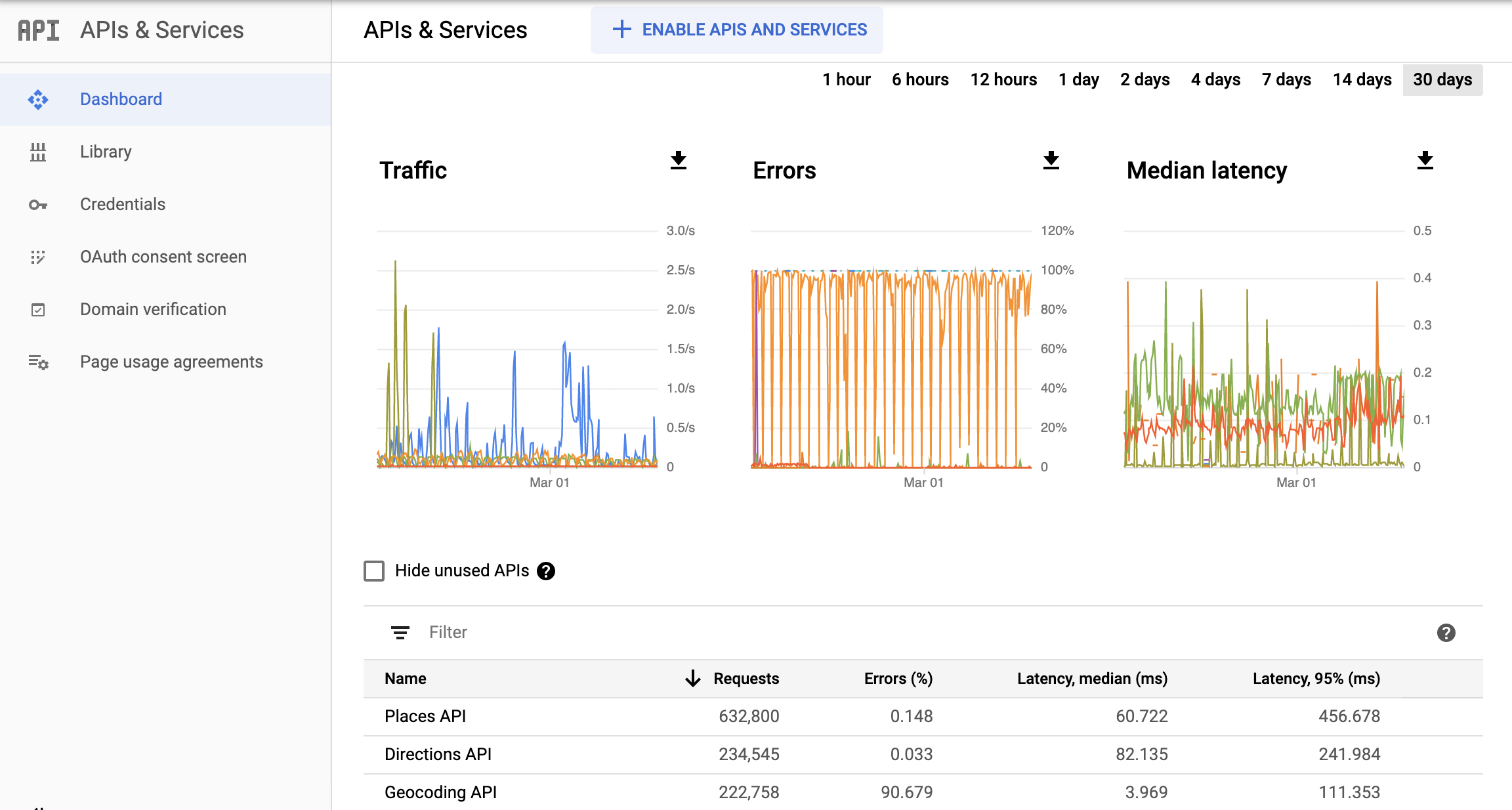
El panel de APIs y servicios proporciona una descripción general de las métricas de uso de todas las APIs habilitadas para tu proyecto: las APIs de Google Maps Platform, así como otras APIs y servicios.
La página Panel presenta tres gráficos y una tabla. Puedes seleccionar un período (desde 1 hora hasta los últimos 30 días) para filtrar el uso que se muestra en los gráficos y las tablas.
En el gráfico Tráfico, se muestra el uso en consultas por minuto (QPM) de cada API.
El gráfico Errores muestra el porcentaje de solicitudes que generaron errores por API.
En el gráfico Latencia, se muestra la latencia mediana de las solicitudes por API.
Debajo de los gráficos, una tabla enumera las APIs y los servicios habilitados. Las solicitudes son la cantidad de solicitudes (para el período seleccionado). Los errores son la cantidad de estas solicitudes que generaron errores. La latencia (latencia media y percentil) es la latencia de estas solicitudes.
Para acceder a la página Panel de APIs y servicios, sigue estos pasos:
- Abre la página del selector de proyectos en la consola de Cloud:
- Elige tu proyecto. Aparecerá la página Panel de APIs y servicios.
Si no aparece la página, selecciona el botón de menú y, luego, APIs y servicios.
Para obtener más información, consulta Supervisa el uso de tu API.
Página Descripción general de Google Maps
La página Overview de Google Maps incluye una tabla en la que se enumeran las APIs habilitadas y las solicitudes de uso de los últimos 30 días. Las solicitudes por API también se muestran en forma de gráfico. En un gráfico de facturación, se muestran tu factura actual y el uso total de los últimos 3 meses.

Para acceder a la página Descripción general de Google Maps Platform, sigue estos pasos:
- Abre la página de Google Maps Platform en la consola de Cloud:
- En el menú de la izquierda, selecciona Descripción general.
Página de APIs y servicios de Google Maps Platform
La página APIs y servicios de Google Maps contiene una cuadrícula de tarjetas que representan las APIs, los SDKs y otros servicios disponibles para tu proyecto. En cada tarjeta, puedes habilitar o inhabilitar ese servicio seleccionando Habilitar o Inhabilitar, y puedes acceder a la información de las credenciales, las métricas y las guías del usuario de las APIs habilitadas. También puedes usar los filtros de página para ver los servicios habilitados o inhabilitados y otras categorías de servicios.

Para acceder a la página APIs y servicios de Google Maps Platform, sigue estos pasos:
- Abre la página de Google Maps Platform en la consola de Cloud:
- En el menú de la izquierda, selecciona APIs y servicios.
Página Métricas de Google Maps
En la página Métricas de Google Maps, se muestran tres gráficos: Tráfico, Errores y Mediana de latencia. Los datos de uso de los gráficos se pueden agrupar por clase de código de respuesta, API, método de API, credencial, plataforma y dominio.
Debajo de los gráficos, la página Métricas incluye una tabla de API que muestra las solicitudes, los errores y la latencia para las API que seleccionaste.
Con el menú desplegable de la API de la parte superior y las opciones de agrupación y filtrado en el panel derecho, puedes agrupar y filtrar las métricas de uso que se muestran seleccionando una o varias APIs, credenciales, clases de códigos de respuesta, tipos de plataformas y dominios específicos. También puedes seleccionar un período (desde una hora hasta los últimos 30 días) y un nivel de detalle (por segundo o día) para las métricas de uso que se muestran.

En las siguientes imágenes, se muestran los filtros Plataforma y Dominio para una API específica cuando se selecciona la agrupación por Plataforma y Dominio en la lista desplegable Agrupado por:


Para acceder a la página Métricas (Metrics) de la API de Google Maps Platform, haz lo siguiente:
- Abre la página de Google Maps Platform en la consola de Cloud:
- En el menú de la izquierda, selecciona Métricas.
Informes de credenciales
Puedes filtrar y agrupar las métricas según la credencial que se usó para cargar la API.
| Formato de credencial | Significado |
|---|---|
| Nombre de la clave Por ejemplo, "Clave de la aplicación para dispositivos móviles" |
Se usó una clave de API para cargar la API con
?key=...: Puedes encontrar los nombres de las claves en la consola de Maps Platform,
en Claves y credenciales. |
| Número de proyecto Por ejemplo, "project_number:123456", donde 123456 es tu número de proyecto. |
Si ves esta credencial, hay dos posibilidades:
|
Gráficos del código de respuesta
Los gráficos de Tráfico por código de respuesta y Error por código de respuesta dividen el uso por clase de código de respuesta HTTP. En esta tabla, se muestra la correspondencia entre el estado de respuesta de la API de Google Maps Platform y la clase del código de respuesta HTTP:
| Estado de la API de Google Maps | Clase del código de respuesta HTTP: Informe de uso (2xx, 3xx, 4xx, 5xx) |
Notas |
|---|---|---|
| Aceptar | 2xx | Respuesta correcta. Esta es una solicitud facturable y consumirá parte de la cuota disponible. |
| Aceptar | 3xx | Respuesta correcta. Esta es una solicitud facturable y consumirá parte de la cuota disponible. Por ejemplo, las solicitudes exitosas de Place Photo muestran 302 y redireccionan a la imagen a la que se hace referencia. |
| DATA_NOT_AVAILABLE | 4xx(1) | Es una respuesta correcta que indica que no hay datos disponibles para las
ubicaciones de entrada. Esta es una solicitud facturable y consumirá parte de la cuota disponible. |
| ZERO_RESULTS | 4xx(1) | La respuesta correcta no devolvió ningún resultado. Esta es una solicitud facturable y consumirá parte de la cuota disponible. |
| NOT_FOUND | 4xx(1) | Para la API de Directions (heredada), este mensaje indica que no se pudo geocodificar al menos una de las ubicaciones especificadas en el origen, el destino o los puntos de referencia de la solicitud. Para la API de Places, este mensaje indica que la ubicación a la que se hace referencia (place_id) no se encontró en la base de datos de Places. Esta es una solicitud facturable y consumirá parte de la cuota disponible. |
| INVALID_REQUEST (valor del parámetro no válido), MAX_WAYPOINTS_EXCEEDED, MAX_ROUTE_LENGTH_EXCEEDED y otros. |
4xx | Error debido a un valor del parámetro no válido. Consulta la respuesta de la API para obtener más detalles. Esta es una solicitud facturable y consumirá parte de la cuota disponible. |
| REQUEST_DENIED | 4xx | Error del cliente debido a un error de autenticación, de acceso, etc. Consulta la respuesta de la API para obtener más detalles. |
| OVER_DAILY_LIMIT, OVER_QUERY_LIMIT, RESOURCE_EXHAUSTED, rateLimitExceeded, dailyLimitExceeded, userRateLimitExceeded |
4xx | Error del cliente debido a un exceso de solicitudes durante el período permitido. Vuelve a enviar la solicitud más tarde. Consulta la respuesta de la API para obtener más detalles. |
| INVALID_REQUEST (parámetro no válido o faltante, error de análisis o validación de la solicitud) | 4xx | Error del cliente debido a una solicitud no válida. Consulta la respuesta de la API para obtener más detalles. |
| NOT_FOUND (404) | 4xx | Para
API de Directions (legacy): Este mensaje indica que no se pudo geocodificar al menos una de las ubicaciones especificadas en el origen, el destino o los puntos de referencia de la solicitud. Para la API de Geolocation, este mensaje indica que no se pudo obtener una estimación de la ubicación a partir de las entradas proporcionadas. Para la API de Roads, este mensaje indica que las entradas no se pudieron ajustar a las rutas de manera razonable. Esta es una solicitud facturable y consumirá parte de la cuota disponible. |
| UNKNOWN_ERROR | 5xx | Es un error del servidor que indica que no se puede procesar la solicitud: error interno, sobrecarga del servicio, no disponible, tiempo de espera agotado, etcétera. |
1
Para mejorar la coherencia de los informes de código de error, se migran las APIs de Google Maps Platform:
1) de la clase de código de respuesta HTTP 2xx a 4xx para los estados de la API de Maps: DATA_NOT_AVAILABLE, NOT_FOUND, ZERO_RESULTS (estado)
2) de la clase de código de respuesta HTTP 2xx a 4xx para los estados de la API de Maps: REQUEST_DENIED, OVER_DAILY_LIMIT, OVER_QUERY_LIMIT, dailyLimitExceeded, rateLimitExceeded, userRateLimitExceeded
3) de la clase de código de respuesta HTTP 2xx a 5xx para el estado de la API de Maps: UNKNOWN_ERROR.
Puedes ver ambos códigos de respuesta durante el período de transición. Los códigos de respuesta que se muestran en las respuestas de la API de Google Maps no cambiarán.
Puedes ver qué código de respuesta exacto aumenta en el Explorador de métricas para confirmar si un aumento de 4xx o de 5xx en las Métricas de Google Maps Platform está relacionado con esta migración (más información sobre el uso de Google Cloud Monitoring para Google Maps Platform).
Para obtener más información sobre los códigos de estado y los mensajes de error, consulta la documentación sobre la respuesta de la API que te interesa (por ejemplo, Respuestas de Geocoding o Respuestas de Directions).
Parámetro de atribución de uso de Google Maps Platform
Google Maps Platform proporciona muchos tipos de códigos de muestra para ayudarte a comenzar rápidamente. Por ejemplo, puedes usar la Herramienta de creación rápida en la consola de Cloud, seguir las guías de implementación de soluciones de la industria y aprender con los Codelabs.
Para comprender el uso y las formas de mejorar nuestras soluciones, Google incluye el parámetro internal_usage_attribution_ids en las llamadas a la API para recopilar información sobre el uso del código de muestra:
- Es posible que el parámetro
internal_usage_attribution_idsse incluya de forma predeterminada en el código de muestra de la solución. - Este parámetro devuelve estadísticas sobre la adopción de la solución a Google para mejorar la calidad de la solución en futuras iteraciones.
- Si deseas inhabilitarlo, puedes borrar el parámetro
internal_usage_attribution_idsy su valor del código de muestra. - No es necesario mantener el parámetro. Quitar el parámetro no afecta el rendimiento.
- El parámetro solo se usa para los informes de uso del código de muestra.
- El parámetro es independiente de las estadísticas y los informes específicos de la API. Esto significa que quitar el parámetro del código de muestra de la solución no inhabilitará los informes internos de la API de Maps JavaScript.
Informes sobre la cuota
Las cuotas establecen límites en la cantidad de solicitudes que puede hacer tu proyecto a las APIs de Google Maps Platform. Las solicitudes se pueden limitar de tres maneras: por día, por minuto y por usuario, por minuto. De la cuota, solo se descuentan las solicitudes exitosas y las que causan errores de servidor. Las solicitudes en las que falla la autenticación no se descuentan de la cuota.
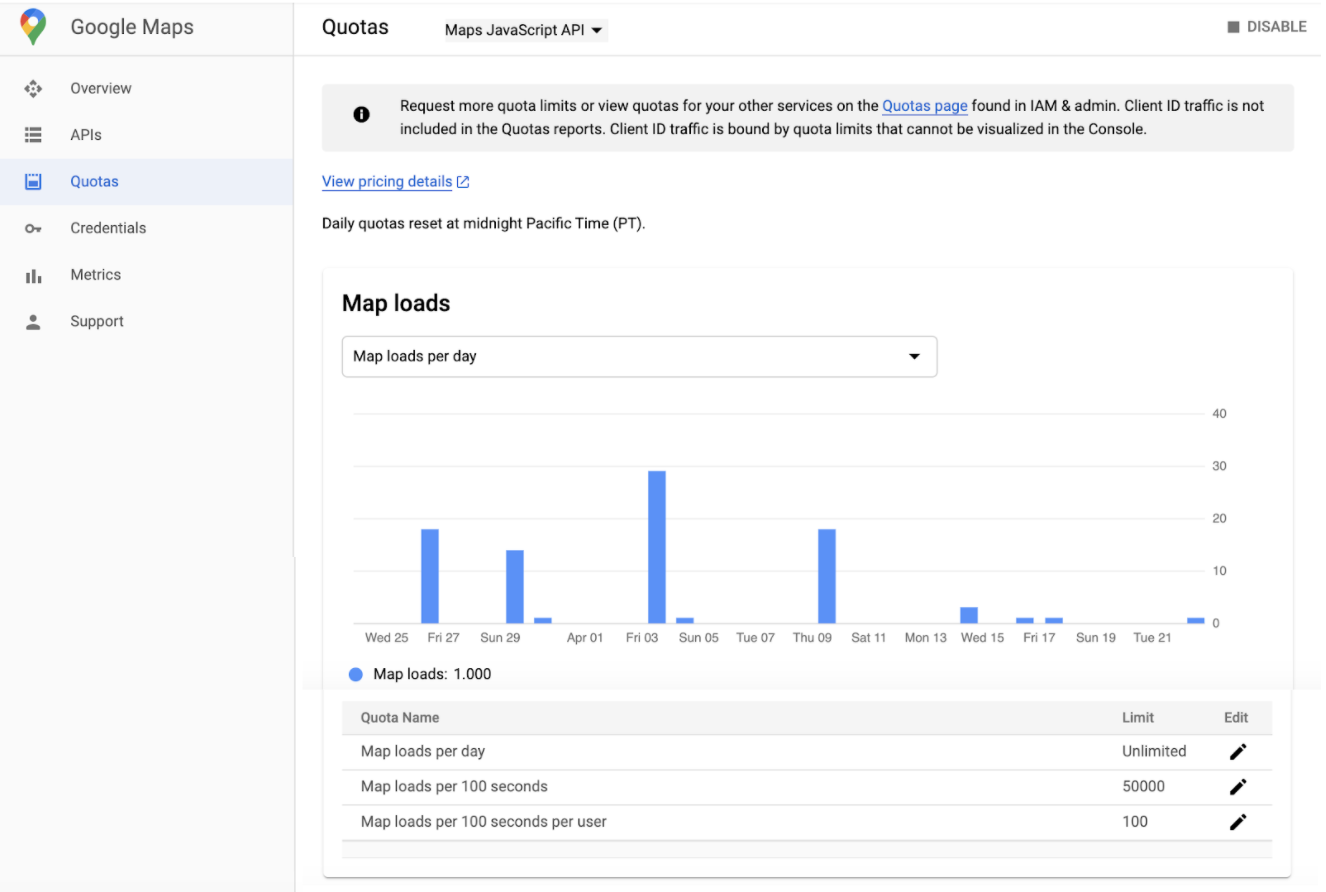
El uso de la cuota se muestra en gráficos de la página Cuotas en la consola de Cloud y se puede agrupar en solicitudes por minuto. Los límites de cuota actuales para las APIs seleccionadas se muestran en forma de tablas debajo de los gráficos sobre el uso de la cuota.
Para obtener el valor de tu cuota por minuto para cualquier producto de la API de GMP, usa esta calculadora.
Página Cuotas de Google Maps
La página Cuotas de Google Maps muestra los límites y el consumo de la cuota correspondientes a la API específica que seleccionaste.
El gráfico de uso de la cuota en la consola de Google Cloud muestra el tráfico total de tus IDs de cliente y claves de API. El tráfico de los IDs de cliente también está disponible en el gráfico de métricas en la consola de Cloud.
La página muestra solo las solicitudes que consumen la cuota disponible: solicitudes exitosas (OK, ZERO_RESULTS, DATA_NOT_AVAILABLE) y aquellas que causan errores de servidor (NOT_FOUND, INVALID_REQUEST/INVALID_VALUE [valor de parámetro no válido] y UNKNOWN_ERROR).
Las solicitudes que causan errores de cliente, como errores de autenticación, autorización y argumento no válido (REQUEST_DENIED, OVER_QUERY_LIMIT, INVALID_REQUEST [parámetro no válido, error de análisis de la solicitud]) no consumen la cuota y no se muestran.
La unidad de cuota es una solicitud para la mayoría de las APIs de Google Maps Platform (API de Maps Static, API de Street View Static, API de Geocoding, API de Directions (heredada), API de Places, API de zona horaria, API de Geolocation y API de Elevation), pero hay algunas excepciones:
- Para la API de Distance Matrix (heredada), la unidad de cuota es un elemento que equivale a un par de origen y destino.
- Para la API de Maps JavaScript, la unidad de cuota es una carga de mapa.
- Para el SDK de Maps para Android y el SDK de Maps para iOS, la unidad de cuota es una solicitud de Street View o una carga de panorámica. Las cargas de mapas están disponibles sin cargo y no consumen cuota.
Para acceder a la página Cuotas de Google Maps Platform, sigue estos pasos:
- Abre la página de Google Maps Platform en la consola de Cloud:
- En el menú de la izquierda, selecciona Cuotas (Quotas).
- Selecciona una API de la lista desplegable.
Unidades de cuota
En esta tabla, se muestra la unidad de cuota para las APIs de Google Maps Platform.
| API de Google Maps Platform | Unidad de cuota |
|---|---|
| Maps | |
| SDK de Maps para Android | 1 panorámica |
| SDK de Maps para iOS | 1 panorámica |
| API de Map Tiles | 1 solicitud |
| API de Maps Aerial View | 1 solicitud |
| API de Maps Static | 1 solicitud |
| API de Maps JavaScript | 1 carga de mapa |
| API de Street View Static | 1 solicitud |
| API de Maps Embed | 1 carga de mapa |
| Routes | |
| API de Routes (Compute Routes) | 1 solicitud |
| API de Routes (Compute Route Matrix) | 1 elemento (par de origen y destino) |
| API de Directions (heredada) | 1 solicitud |
| API de Distance Matrix (heredada) | 1 elemento (par de origen y destino) |
| API de Roads | 1 solicitud |
| API de Route Optimization | 1 solicitud |
| SDK de Navigation para Android | 1 destino |
| SDK de Navigation para iOS | 1 destino |
| Places | |
| API de Places | 1 solicitud |
| API de Places Aggregate | 1 solicitud |
| API de Address Validation | 1 solicitud |
| API de Geocoding | 1 solicitud |
| API de Geolocation | 1 solicitud |
| API de Time Zone | 1 solicitud |
| Maps Grounding Lite | 1 solicitud |
| Entorno | |
| API de Air Quality (CurrentConditions y HeatmapTile) | 1 solicitud |
| API de Air Quality (History) | 1 página |
| API de Pollen | 1 solicitud |
| API de Solar | 1 solicitud |
| API de Weather | 1 solicitud |
Informes de facturación
Cómo consultar tu informe de facturación
Los informes de facturación por el uso que hagas de los productos de Google Maps Platform están disponibles en la consola de Google Cloud. Para obtener más información, consulta Facturación.
Para acceder a los informes de facturación, haz lo siguiente:
- Abre la página del selector de proyectos en la consola de Cloud:
- Selecciona un proyecto.
- Selecciona el botón de menú y, luego, Facturación.
- Si tienes varias cuentas de facturación, selecciona Ir a la cuenta de facturación vinculada para abrir la página Descripción general de esa cuenta.
- En el menú de la izquierda, selecciona Informes para abrir la página Informes de facturación de la cuenta de facturación vinculada.
Cómo leer el gráfico del informe de facturación
Los informes de facturación representan el costo en el tiempo como un gráfico de líneas apiladas. En la vista predeterminada, se muestran los costos diarios del mes actual específicos de cada uso, agrupados por proyecto (para todos los productos), incluidos los créditos aplicados específicos de cada uso, así como el costo previsto total para todo el mes actual. Cada línea del gráfico (y cada fila en la tabla de resumen) corresponde al proyecto, que se clasifica de mayor a menor en función del costo. Obtén más información para interpretar el gráfico del informe de facturación.

Sugerencia: Analiza el uso y el costo por SKU
Para comprender con mayor precisión los detalles del modelo de precios de pago por uso y cómo afecta a tu implementación, consulta el uso y el costo por SKU.


Para cambiar la vista del informe de modo que muestre elementos de una sola línea por SKU, haz lo siguiente:
- En el panel a la derecha del gráfico, expande el filtro Agrupar por (Group by).
- Selecciona SKU.
Otros filtros del informe de facturación disponibles incluyen Intervalo de tiempo, Proyectos, Productos, SKU y Ubicaciones, que permiten filtrar por desde dónde se entregan las solicitudes a la API.
Para categorizar la fuente del uso además del producto, agrupa los informes de facturación según uno de los valores de la lista. Las tres claves relacionadas con las APIs de Google Maps Platform son goog-maps-api-key-suffix (los cuatro caracteres finales de una clave de API), goog-maps-platform-type (la plataforma, que puede ser Android, iOS, JavaScript o servicio web) y goog-maps-channel (un valor de canal numérico establecido desde una consulta de la API). Obtén más información sobre el filtrado y la agrupación.
Puedes cambiar la vista del gráfico para excluir los créditos específicos de usos determinados si desmarcas la casilla de verificación Incluir créditos en el costo en el panel de la derecha.
Supervisa y restringe el consumo
Para planificar tu presupuesto y controlar los costos, puedes hacer lo siguiente:
-
alerta para hacer un seguimiento de cómo aumentan tus gastos en relación con un importe determinado. Un presupuesto no limita el uso de la API; solo te alerta cuando tu gasto se acerca al importe especificado.
Establece un límite para tu API diaria
uso, para administrar el costo de uso de las APIs facturables Si configuras límites para las solicitudes por día, puedes limitar tus gastos. Usa una ecuación para determinar tu límite diario según el importe que desees invertir. Por ejemplo: (inversión mensual / precio por cada SKU) / 30 = límite de solicitudes por día (para una API).
Seguimiento de uso por canal
Para realizar un seguimiento de tu uso a través de canales numéricos, debes agregar el parámetro "channel" a tus solicitudes a la API. Los únicos valores aceptables de canal son números del 0 al 999. Estos son algunos ejemplos:
- API de Geocoding Web Service
https://maps.googleapis.com/maps/api/geocode/json?address=1600+Amphitheatre+Parkway,+Mountain+View,+CA&key=YOUR_API_KEY&channel=1
- API de Maps JavaScript
<script src="https://maps.googleapis.com/maps/api/js?key=YOUR_API_KEY&channel=2&callback=initMap"
async defer></script>
Supervisa tu uso de los distintos canales directamente en tu informe de facturación. El uso del canal se encuentra en Etiquetas como la clave goog-maps-channel.

Para filtrar tu informe de facturación por SKU y canal, haz lo siguiente:
- Utiliza el filtro de SKU Agrupar por (Group by).
- Selecciona el signo de intercalación de Etiquetas (Labels).
- En el menú desplegable Clave, selecciona goog-maps-channel.
- En el menú desplegable Valor, selecciona los canales numéricos que deseas filtrar.
Agrupa los datos por clave de etiqueta goog-maps-channel si quieres ver el costo generado en cada canal.
Una vez que implementes los datos de uso del canal en tus solicitudes, puede haber un retraso breve (hasta 24 horas) antes de que estos se reflejen en tu informe de facturación.
Exporta tus datos de facturación con BigQuery
También puedes exportar tus datos de facturación a BigQuery.
Usa BigQuery Export para exportar datos detallados de Facturación de Cloud (como datos de uso y estimación de costos) automáticamente durante el día a un conjunto de datos de BigQuery que especifiques. Luego, puedes acceder a tus datos de facturación desde BigQuery para realizar un análisis detallado. Esto proporciona un nivel adicional de detalle para comprender cómo se origina tu uso de Google Maps Platform.
Si quieres comenzar a usar las exportaciones de BigQuery y consultar los datos, puedes probar la siguiente consulta de muestra. Antes de ejecutar esta consulta, debes hacer lo siguiente:
- Habilita la facturación y la exportación de facturación de BigQuery en tu cuenta.
- El formato de la tabla es PROJECT_ID.DATASET_NAME.gcp_billing_exportv1BILLING_ACCOUNT_ID, donde:
- PROJECT_ID es el ID del proyecto real (p. ej., “my-project-123456”).
- DATASET_NAME es el nombre del conjunto de datos que creaste (p. ej., "SampleDataSet").
- BILLING_ACCOUNT_ID es una referencia del ID de tu cuenta de facturación, con el prefijo "gcp_billing_exportv1" y el cambio de los guiones medios (-) a guiones bajos (_).
Por ejemplo, el ID de cuenta de facturación 123456-7890AB-CDEF01 se convertiría en
gcp_billing_export_v1_123456_789AB_CDEF01.
  #standardSQL
  SELECT   Date(usage_start_time, "America/Los_Angeles") AS billing_day,
           invoice.month                                 AS invoice_month,
           service.description                           AS service,
           sku.description                               AS sku,
           (
                  SELECT l.value
                  FROM   Unnest(labels) AS l
                  WHERE  l.KEY = 'goog-maps-channel' ) AS goog_maps_channel,
           Round(Sum(usage.amount), 2)                 AS usage_amount,
           usage.unit                                  AS usage_unit,
           Round(Sum(cost), 2)                         AS cost,
           cost_type,
           currency
  FROM     PROJECT_ID.DATASET_NAME.gcp_billing_export_v1_BILLING_ACCOUNT_ID
  WHERE    invoice.month = '202002' -- Change the invoice month with the same format as the example.
  GROUP BY billing_day,
           invoice_month,
           service,
           sku,
           goog_maps_channel,
           usage_unit,
           cost_type,
           currency
  ORDER BY billing_day,
           service,
           sku
Recursos relacionados
Facturación de Cloud:
- Crea, modifica o cierra la cuenta de Facturación de Cloud
- Modifica la configuración de facturación de un proyecto
- Consulta los informes de facturación y las tendencias de costos
- Configura presupuestos y alertas de presupuesto
- Limitar el uso de API
- Facturación de Google Maps Platform
- Guía de optimización
- Prácticas recomendadas relacionadas con las claves de API
Informes y estado de respuesta
En la siguiente tabla, se muestra la correspondencia entre el estado de la API de Google Maps, el código de respuesta HTTP que se muestra en las respuestas de la API de Google Maps y la clase de código de respuesta HTTP en el Informe de uso, y se indica si la solicitud correspondiente aparece en los informes de uso, cuota y facturación.
El Informe de uso en Métricas de Google Maps Platform
proporcionar un nivel de detalle de HTTP response code class Si necesitas un mayor nivel de detalle, consulta los códigos de estado de la respuesta.
disponible en Supervisión del uso de Google Maps Platform.
| Códigos de respuesta que se muestran en las respuestas de la API de Google Maps | Disponible en el Informe de uso | Informado a | |||
|---|---|---|---|---|---|
| Estado de la API de Google Maps | Código de respuesta HTTP | Clase de código de respuesta HTTP | Uso | Cuota | Facturación |
| OK | 200, 204, 302 |
2xx, 3xx |
Sí | Sí | Sí |
| DATA_NOT_AVAILABLE, NOT_FOUND, ZERO_RESULTS |
200, 404 |
4xx1 | Sí | Sí | Sí |
| INVALID_REQUEST (valor del parámetro no válido), MAX_ROUTE_LENGTH_EXCEEDED, MAX_WAYPOINTS_EXCEEDED, etcétera |
200, 400 |
4xx | Sí | Sí | Sí |
| INVALID_REQUEST (parámetro no válido o faltante, error de análisis de la solicitud) | 200, 400 |
4xx | Sí | No | No |
| REQUEST_DENIED | 200, 400, 403 |
4xx1 | Sí | No | No |
| OVER_DAILY_LIMIT, OVER_QUERY_LIMIT, RESOURCE_EXHAUSTED, dailyLimitExceeded, rateLimitExceeded, userRateLimitExceeded |
200, 403, 429 |
4xx1 | Sí | No | No |
| UNKNOWN_ERROR | 200, 500, 503 |
5xx1 | Sí | Sí | No |
1 Para mejorar la coherencia de los informes de código de error, las APIs de Google Maps Platform están migrando de la siguiente forma: 1) de la clase de código de respuesta HTTP 2xx a 4xx para los estados de la API de Google Maps: DATA_NOT_AVAILABLE, NOT_FOUND y ZERO_RESULTS (estado relacionado); 2) de la clase de código de respuesta HTTP 2xx a 4xx para los estados de la API de Google Maps: REQUEST_DENIED, OVER_DAILY_LIMIT, OVER_QUERY_LIMIT, dailyLimitExceeded, rateLimitExceeded y userRateLimitExceeded, y 3) de la clase de código de respuesta HTTP 2xx a 5xx para el estado de la API de Google Maps: UNKNOWN_ERROR.
Puedes ver ambos códigos de respuesta durante el período de transición. Los códigos de respuesta que se muestran en las respuestas de la API de Google Maps no cambiarán.
Puedes ver qué código de respuesta exacto aumenta en el Explorador de métricas para confirmar si un aumento de 4xx o de 5xx en las Métricas de Google Maps Platform está relacionado con esta migración (más información sobre el uso de Google Cloud Monitoring para Google Maps Platform).
|
|||||