

На платформе Google Карт доступен набор стандартных отчетов с визуализацией данных, которые позволяют легко отслеживать использование API, а также квоты и данные об оплате в Google Cloud Console. Эти отчеты помогут вам определить, сколько вызовов API вы сделали, насколько вы близки к исчерпанию квот на использование API, а также отслеживать использование платежных данных с течением времени.
Доступны следующие типы отчетов:
- Отчеты об использовании показывают количество запросов из вашего проекта в API платформы Google Карт (т. е. запросов, в которых использовались учетные данные, связанные с вашим проектом).
- Отчеты о квотах показывают статистику использования в виде графиков, которые можно группировать по числу запросов в минуту. Текущие квоты для выбранных API отображаются в таблицах, которые находятся под графиками с данными об использовании квот.
- Отчеты об оплате показывают ваши расходы за выбранный период времени. Данные представляются в виде графика с накоплением. Показывается статистика использования квот за текущий месяц, включая кредиты, и приводится прогноз стоимости за весь этот месяц.
Полный список статусов и кодов ответа, от которых зависит, появится ли запрос в отчетах об использовании, квотах или платежах, приведен в разделе Статус ответов и отчеты.
Посмотреть отчеты платформы Google Карт об использовании, квотах и оплате можно с помощью Cloud Console.
Отчеты об использовании
Показатели использования – это информация о том, сколько запросов было передано в API платформы Google Карт с учетными данными вашего проекта. Указываются как успешно выполненные запросы, так и запросы, которые приводят к ошибкам на стороне сервера или клиента. Учетные данные состоят из ключей API и идентификаторов клиента (для проектов пользователей, которые подписаны на план Premium или перешли на него). Подробные сведения приведены в обзоре тарифного плана Premium и в статье об использовании идентификатора клиента.
Показатели использования представлены в таблицах: Requests (Запросы), Errors (Ошибки) и Latency (Задержка), а также на графиках: Traffic (Трафик), Errors (Ошибки) и Latency (Задержка). Эти данные можно отфильтровать.
Все API. Вы можете фильтровать и группировать показатели использования для всех API следующими способами:
- Фильтровать по периоду времени и API.
- Отслеживайте трафик, ошибки и задержку, сгруппированные по коду ответа, API и учетным данным.
Определенный API. Вы можете фильтровать и группировать показатели использования для определенного API следующими способами:
- Фильтровать по периоду времени, версиям API, учетным данным и методам.
- Отслеживайте трафик, ошибки и задержку, сгруппированные по коду ответа, методу и версии API, а также учетным данным.
Панель управления в разделе "API и сервисы"
На панели управления в разделе APIs & Services (API и сервисы) можно найти общие сведения о показателях использования для всех API, включенных для проекта (API платформы Google Карт и других API и сервисов).
На странице Dashboard (Панель управления) расположены три графика и таблица. Вы можете отфильтровать показатели использования, отображаемые в них, по периоду времени (от 1 часа до последних 30 дней).
В графике Трафик показано количество запросов в минуту (запросов/мин) для каждого API,
В графике Errors (Ошибки) отображается процент запросов, которые привели к ошибкам, для каждого API.
На графике Задержка показана средняя задержка запросов для каждого API.
Под графиками расположена таблица, в которой перечислены включенные API и сервисы. В столбце "Запросы" указано количество запросов (за выбранный период времени), а в столбце "Ошибки" – число запросов, которые привели к ошибкам. В столбце Latency (Задержка) (средняя задержка и процентиль) отображаются показатели задержки для этих запросов.
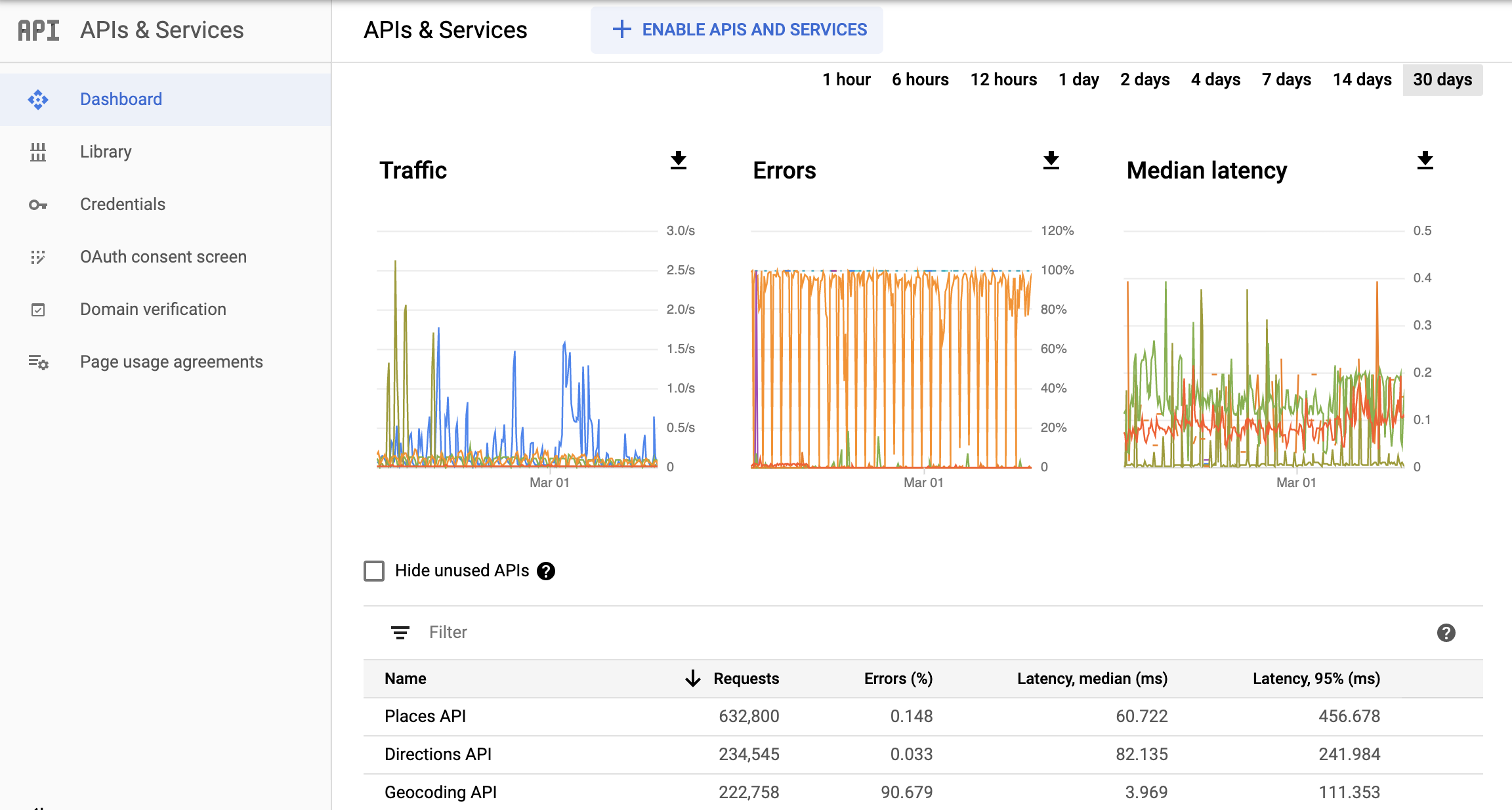
Чтобы открыть панель управления API и сервисами, выполните следующие действия:
- Перейдите на страницу выбора проекта в Cloud Console.
- Выберите проект. Появится панель управления API и сервисами.
Если страница не открывается, нажмите кнопку меню и выберите APIs & Services (API и сервисы).
Подробная информация доступна на странице Monitoring your API Usage (Мониторинг данных об использовании API).
Страница "Общая информация" в разделе "Google Карты"
На странице Overview (Обзор) Google Карт представлена таблица со списком включенных API и количеством запросов за последние 30 дней. Запросы по API также отображаются в виде графика. На странице есть график с текущими расходами и общей суммой за последние 3 месяца.

Чтобы перейти на страницу Overview (Обзор) в платформе Google Карт, выполните следующие действия:
- Откройте страницу платформы Google Карт в Cloud Console.
- В меню слева нажмите Overview (Обзор).
Страница "API и сервисы" в платформе Google Карт
На странице API и сервисы Google Карт представлена сетка с плитками, представляющими API, SDK и другие сервисы, доступные для вашего проекта. В каждом блоке можно включить или отключить сервис, выбрав Включить или Отключить. Для включенных API можно посмотреть информацию об учетных данных, показатели и руководства пользователя. Вы также можете использовать фильтры на странице, чтобы посмотреть включенные или отключенные сервисы и другие категории сервисов.

Чтобы перейти на страницу API и сервисов платформы Google Карт, выполните следующие действия:
- Откройте страницу платформы Google Карт в Cloud Console.
- В меню слева выберите APIs & Services (API и сервисы).
Страница "Показатели" в разделе "Google Карты"
На странице Показатели в разделе "Google Карты" отображаются три графика: "Трафик", "Ошибки" и "Медианная задержка". Данные об использовании, показанные на этих графиках, можно сгруппировать по параметру Response Code class (Класс кода ответа), API, API method (Способ вызова API), Credential (Учетные данные), Platform (Платформа) и Domain (Домен).
На странице Metrics (Показатели) под графиками находится таблица с данными об API, в которой отображаются запросы, ошибки и задержка для выбранных API.
В верхней части экрана вы увидите раскрывающийся список для выбора API, а на панели справа – параметры фильтрации и группировки. С их помощью можно настроить показ данных по одному или нескольким API, наборам учетных данных, классам кодов ответа, типам платформы и доменам. Также можно выбрать период времени (от одного часа до последних 30 дней) и уровень детализации (за секунду или за день).

На приведенных ниже рисунках в раскрывающемся списке Grouped by (Способ группировки) выбраны варианты Platform (Платформа) и Domain (Домен) для одного API, поэтому ниже стали доступны фильтры Platform (Платформа) и Domain (Домен).


Чтобы перейти на страницу Metrics (Показатели) на платформе Google Карт, выполните следующие действия:
- Откройте страницу платформы Google Карт в Cloud Console.
- В меню слева нажмите на Metrics (Показатели).
Отчеты об учетных данных
Вы можете фильтровать и группировать показатели по учетным данным, которые использовались для загрузки API.
| Формат учетных данных | Значение |
|---|---|
| Название ключа Пример: "Ключ мобильного приложения". |
Для загрузки API использовался ключ API с помощью ?key=.... Названия ключей можно найти в консоли платформы Google Карт в разделе Ключи и учетные данные. |
| Номер проекта Например, "project_number:123456", где 123456 – это номер проекта. |
Если вы видите эти учетные данные, возможны два варианта:
|
Графики с данными, отфильтрованными по коду ответа
Сведения в графиках Трафик по кодам ответа и Ошибки по кодам ответа распределяются на основе класса HTTP-ответа. В таблице ниже приводятся статусы ответа и соответствующие классы кода ответа HTTP для API платформы Google Карт.
| Статус Maps API | Класс кода ответа HTTP – отчет об использовании (2xx, 3xx, 4xx, 5xx) |
Примечания |
|---|---|---|
| OK | 2xx | Успешный ответ. Это платный запрос, который будет учитываться в выделенной вам квоте. |
| OK | 3xx | Успешный ответ. Это платный запрос, который будет учитываться в выделенной вам квоте. Например, успешные запросы фотографии места возвращают код ответа 302 и перенаправляют на соответствующее изображение. |
| DATA_NOT_AVAILABLE | 4xx(1) | Успешный ответ. Он означает, что для указанных местоположений нет данных. Это платный запрос, который будет учитываться в выделенной вам квоте. |
| ZERO_RESULTS | 4xx(1) | Успешный ответ не вернул результат. Это платный запрос, который будет учитываться в выделенной вам квоте. |
| NOT_FOUND | 4xx(1) | При использовании Directions API (устаревшая версия) это сообщение означает, что не удалось найти геокод как минимум для одного местоположения, указанного в параметрах запроса, таких как пункт отправления, пункт назначения или путевая точка. Для Places API это сообщение означает, что указанное местоположение (place_id) отсутствует в базе данных Places. Это платный запрос, который будет учитываться в выделенной вам квоте. |
| INVALID_REQUEST (недопустимое значение параметра), MAX_WAYPOINTS_EXCEEDED, MAX_ROUTE_LENGTH_EXCEEDED и т. д. |
4xx | Ошибка, вызванная недопустимым значением параметра. Дополнительную информацию см. в ответе API. Это платный запрос, который будет учитываться в выделенной вам квоте. |
| REQUEST_DENIED | 4xx | Ошибка клиента, вызванная ошибкой аутентификации, ошибкой доступа и т. д. Дополнительную информацию см. в ответе API. |
| OVER_DAILY_LIMIT, OVER_QUERY_LIMIT, RESOURCE_EXHAUSTED, rateLimitExceeded, dailyLimitExceeded, userRateLimitExceeded |
4xx | Ошибка клиента, вызванная тем, что в разрешенный период времени отправлено слишком много запросов. Отправьте запрос повторно позже. Дополнительную информацию см. в ответе API. |
| INVALID_REQUEST (недопустимый или отсутствующий параметр; ошибка обработки или подтверждения запроса) | 4xx | Ошибка клиента, вызванная недопустимым запросом. Дополнительную информацию см. в ответе API. |
| NOT_FOUND (404) | 4xx | Для
При использовании Directions API (устаревшая версия) это означает, что не удалось найти геокод как минимум для одного местоположения, указанного в параметрах запроса, таких как пункт отправления, пункт назначения или путевая точка. При использовании Geolocation API это сообщение означает, что указанных данных недостаточно, чтобы определить местоположение. Для Roads API это означает, что не удалось привязать указанные данные к Roads. Это платный запрос, который будет учитываться в выделенной вам квоте. |
| UNKNOWN_ERROR | 5xx | Ошибка сервера, указывающая на то, что запрос невозможно обработать. Это может быть внутренняя ошибка, ошибка из-за перегрузки или недоступности сервиса, ошибка из-за превышения времени ожидания и т. д. |
1Чтобы улучшить согласованность кодов ошибок в отчетах, для API платформы Google Карт мы переходим: 1) с класса кода ответа HTTP 2xx на класс 4xx для следующих статусов Maps API: DATA_NOT_AVAILABLE, NOT_FOUND, ZERO_RESULTS – статус; 2) с класса кода ответа HTTP 2xx на класс 4xx для следующих статусов Maps API: REQUEST_DENIED, OVER_DAILY_LIMIT, OVER_QUERY_LIMIT, dailyLimitExceeded, rateLimitExceeded, userRateLimitExceeded; 3) с класса кода ответа HTTP 2xx на класс 5xx для статуса Maps API UNKNOWN_ERROR.
В переходный период вы можете увидеть оба кода ответа. Коды ответов, возвращаемые в ответах Maps API, не меняются.
Если вы видите, что в показателях платформы Google Карт стало появляться больше кодов ответов 4xx и/или 5xx, узнайте, связано ли это с переносом. Для этого проверьте, какой именно код ответа стал чаще встречаться в Metrics Explorer. Подробнее об использовании Google Cloud Monitoring для платформы Google Карт…
Дополнительные сведения о кодах статусов и сообщениях об ошибках вы найдете в документации для отдельных API (например, Ответы на запросы к Geocoding API или Ответы на запросы к Directions API).
Параметр для сбора информации об использовании платформы Google Карт
Платформа Google Карт предоставляет множество образцов кода, которые помогут вам быстро приступить к работе. Например, вы можете использовать инструмент Quick Builder в Cloud Console, изучать руководства по внедрению специализированных решений и выполнять практические работы.
Мы стремимся улучшать наши решения и хотим понимать, как они работают в среде клиентов. Поэтому мы добавили в вызовы API параметр internal_usage_attribution_ids. С его помощью мы можем собирать информацию об использовании образца кода.
- Параметр
internal_usage_attribution_idsможет быть включен в образец кода по умолчанию. - Он передает в Google данные об использовании решения. Эта информация помогает нам улучшать качество продукта.
- Вы можете отказаться от передачи этих данных. Для этого удалите из образца кода параметр
internal_usage_attribution_idsи его значение. - Вам не обязательно использовать этот параметр. Его удаление не повлияет на производительность.
- Параметр используется только для отчета об использовании образца кода.
- Параметр не связан с функциями аналитики и отчетов API. Его удаление из образца кода решения не приведет к отключению внутренних отчетов Maps JavaScript API.
Отчеты о квотах
Квоты устанавливают ограничения на количество запросов, которые ваш проект может отправлять к API платформы Google Карт. Можно указать, сколько запросов будет передано в день, в минуту и для одного пользователя в минуту. Квота расходуется только на успешно выполненные запросы и запросы, вызвавшие ошибки сервера. Запросы, не прошедшие аутентификацию, не учитываются.
Данные об использовании квоты представлены в виде графиков на странице Quotas (Квоты) в Cloud Console и могут быть сгруппированы по запросам за минуту. Текущие квоты для выбранных API отображаются в таблицах, которые находятся под графиками с данными об использовании квот.
Чтобы получить значение вашей поминутной квоты для любого продукта GMP API, используйте калькулятор.
Страница "Квоты" в разделе "Google Карты"
На странице Quotas (Квоты) Google Карт представлена информация о том, сколько запросов можно отправить к выбранным API и какое количество уже было передано.
На диаграмме использования квоты в консоли Google Cloud показан общий трафик для ваших ключей API и идентификаторов клиентов. Данные о трафике, связанном с передачей идентификаторов клиента, также отображаются на диаграмме "Показатели" в консоли Google Cloud Console.
На этой странице предоставляются сведения только о запросах, использующих квоту. Это успешные запросы (OK, ZERO_RESULTS, DATA_NOT_AVAILABLE) и запросы, вызывающие ошибки сервера (NOT_FOUND, INVALID_REQUEST/INVALID_VALUE – недопустимое значение параметра, UNKNOWN_ERROR).
Квота не распространяется на запросы, которые приводят к ошибкам клиента, например ошибкам аутентификации, авторизации, передачи недопустимого аргумента (REQUEST_DENIED, OVER_QUERY_LIMIT, INVALID_REQUEST – недопустимое значение параметра или ошибка синтаксического анализа запроса). Поэтому данные о таких запросах здесь не отображаются.
Для большинства API платформы Google Карт (Maps Static API, Street View Static API, Geocoding API, Directions API (устаревший), Places API, Time Zone API, Geolocation API и Elevation API) единицей квоты является запрос, но есть исключения:
- Для Distance Matrix API (устаревшей версии) единица квоты – это элемент, представленный двумя параметрами: пунктом отправления и пунктом назначения.
- Для Maps JavaScript API единицей квоты является загрузка карты.
- Для Maps SDK для Android и Maps SDK для iOS единица квоты – это запрос функции Просмотра улиц или загрузка панорамы. Загрузки карт предоставляются бесплатно и не учитываются в квоте.
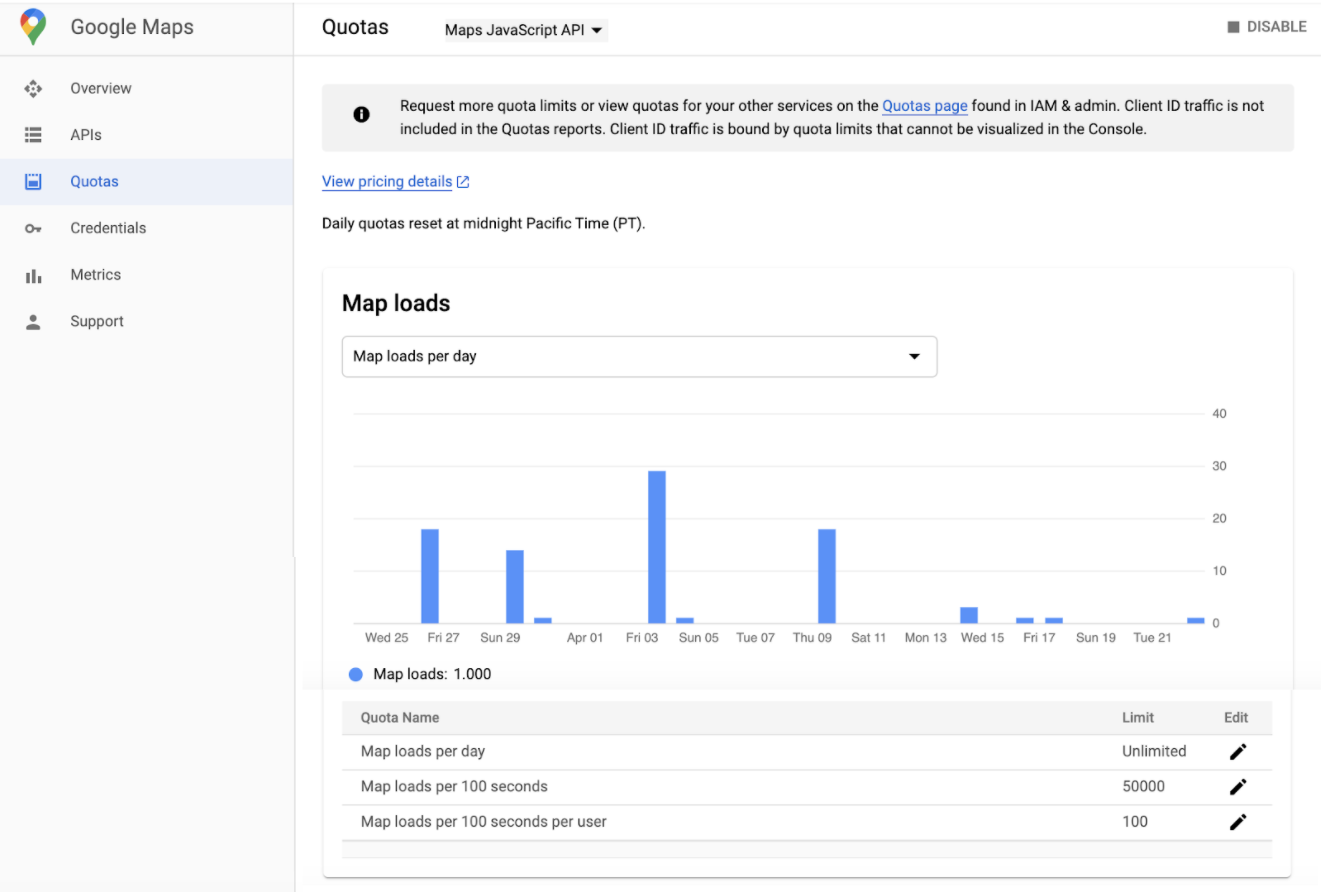
Чтобы открыть страницу Quotas (Квоты) на платформе Google Карт, выполните следующие действия:
- Откройте страницу платформы Google Карт в Cloud Console.
- В меню слева выберите Quotas (Квоты).
- Выберите API в раскрывающемся списке.
Единицы квот
В таблице ниже указаны единицы квот для API платформы Google Карт.
| API платформы Google Карт | Единица квоты |
|---|---|
| Maps | |
| Maps SDK для Android | 1 панорама |
| Maps SDK для iOS | 1 панорама |
| Map Tiles API | 1 запрос |
| Maps Aerial View API | 1 запрос |
| Maps Static API | 1 запрос |
| Maps JavaScript API | 1 загрузка карты |
| Street View Static API | 1 запрос |
| Maps Embed API | 1 загрузка карты |
| Routes API | |
| Routes API (Compute Routes) | 1 запрос |
| Routes API (Compute Route Matrix) | 1 элемент (пара пунктов отправления и назначения) |
| Directions API (устаревшая версия) | 1 запрос |
| Distance Matrix API (устаревший) | 1 элемент (пара пунктов отправления и назначения) |
| Roads API | 1 запрос |
| Route Optimization API | 1 запрос |
| Navigation SDK для Android | 1 целевая страница |
| Navigation SDK для iOS | 1 целевая страница |
| Places | |
| Places API | 1 запрос |
| Places Aggregate API | 1 запрос |
| Address Validation API | 1 запрос |
| Geocoding API | 1 запрос |
| Geolocation API | 1 запрос |
| Time Zone API | 1 запрос |
| Maps Grounding Lite | 1 запрос |
| Среда | |
| Air Quality API (CurrentConditions и HeatmapTile) | 1 запрос |
| Air Quality API (история) | 1 страница |
| Pollen API | 1 запрос |
| Solar API | 1 запрос |
| Weather API | 1 запрос |
Отчеты о платежах
Как посмотреть отчеты о платежах
Отчеты об оплате за использование продуктов платформы Google Карт доступны в консоли Google Cloud. Подробнее о выставлении счетов…
Чтобы перейти к отчетам о платежах, выполните следующие действия:
- Перейдите на страницу выбора проекта в Cloud Console.
- Выберите проект.
- Нажмите кнопку меню и выберите Оплата.
- Если у вас несколько платежных аккаунтов, нажмите Открыть этот аккаунт. Появится страница Обзор связанного платежного аккаунта.
- В меню слева выберите Отчеты. Появится страница Отчеты связанного платежного аккаунта.
Как анализировать данные в графике отчетов о платежах
В отчетах о платежах расходы показываются за определенный период времени в виде графика с накоплением. По умолчанию мы видим ежедневные затраты за текущий месяц, сгруппированные по проектам (для всех продуктов), включая все примененные кредиты, а также общую прогнозируемую сумму на весь текущий месяц. Каждая линия на графике (и строка в сводной таблице) соответствует одному проекту, и проекты упорядочиваются от наиболее до наименее затратных. Подробнее о том, как анализировать данные из графика отчетов о платежах…

Совет. Анализируйте использование сервисов и расходы по кодам продуктов
Чтобы точнее понять детали модели оплаты по мере использования и как это влияет на вашу реализацию, проанализируйте свое использование и расходы по SKU.


Как отсортировать строки отчета по коду продукта
- На панели справа от графика разверните фильтр Группировать по.
- Выберите Код товара.
В отчетах о платежах доступны следующие фильтры: Диапазон дат, Проекты, Продукты и SKU, а также фильтр Местоположения, позволяющий просматривать данные о запросах к API из определенных городов и стран.
Чтобы категоризировать источник использования в дополнение к продукту, группируйте отчеты о платежах по одному из перечисленных значений. К API платформы Google Карт относятся три ключа: goog-maps-api-key-suffix (последние четыре символа ключа API), goog-maps-platform-type (платформа: Android, iOS, JavaScript или веб-сервис), и goog-maps-channel (заданное числовое значение канала из запроса API). Подробнее о фильтрах и группах…
Вы можете изменить внешний вид графика и убрать из отчета данные о кредитах, сняв флажок в поле Включать кредиты в стоимость на панели справа.
Как отслеживать и ограничивать использование API
Чтобы вам было проще планировать бюджет и не расходовать лишнего, примите следующие меры:
-
оповещения о достижении определенной суммы затрат. Бюджет не ограничивает использование API, а лишь оповещает вас, когда сумма расходов приближается к указанной величине.
Установите лимит на использование API
использования, чтобы не тратить лишнего на платные сервисы. Для этого установите лимит на количество запросов в день. Этот лимит можно рассчитать по простой формуле, исходя из того, сколько вы готовы потратить: Пример: (расходы за месяц / цена за каждый SKU) / 30 = ограничение на количество запросов в день (для одного API).
Как отслеживать использование по каналам
Чтобы отслеживать использование по числовым каналам, необходимо добавить параметр channel в запросы к API. Единственно допустимые значения для этого параметра – это числа от 0 до 999. Вот несколько примеров:
- Geocoding Web Service API
https://maps.googleapis.com/maps/api/geocode/json?address=1600+Amphitheatre+Parkway,+Mountain+View,+CA&key=YOUR_API_KEY&channel=1
- Maps JavaScript API
<script src="https://maps.googleapis.com/maps/api/js?key=YOUR_API_KEY&channel=2&callback=initMap"
async defer></script>
Данные об использовании каналов доступны в отчете о платежах. Чтобы отфильтровать данные по каналу, в разделе Ярлыки задайте ключ goog-maps-channel с нужным значением.

Как отфильтровать отчет о платежах по коду продукта и каналу
- Примените фильтр Группировать по для сортировки по коду продукта.
- Выберите раздел Ярлыки.
- В раскрывающемся меню Ключ выберите goog-maps-channel.
- В раскрывающемся меню Значение выберите числовые каналы, по которым нужно отфильтровать данные.
Сгруппируйте данные по ключу "Ярлык" со значением goog-maps-channel, чтобы получить сведения о расходах для каждого канала.
После того как вы добавите в запросы необходимый параметр для сбора данных об использовании по каналу, может пройти до 24 часов, прежде чем эти сведения появятся в отчете о платежах.
Экспорт данных о платежах в BigQuery
Вы также можете экспортировать данные о платежах в BigQuery.
BigQuery Export позволяет в течение дня автоматически экспортировать подробные сведения Cloud Billing (например, информацию об использовании и расчете стоимости) в указанный вами набор данных BigQuery. Затем вы можете брать эту информацию из BigQuery для анализа. Это обеспечит дополнительный уровень детализации, чтобы лучше понимать, какие проекты и сервисы платформы Google Карт потребляют наибольшее количество ресурсов.
Если вы решите использовать BigQuery Export, ознакомьтесь с примером ниже, чтобы корректно запрашивать данные. Прежде чем выполнить этот запрос, нужно:
- Включить возможность оплаты и разрешить экспорт платежных данных в BigQuery для вашего аккаунта.
- Указать таблицу данных в формате PROJECT_ID.DATASET_NAME.gcp_billing_exportv1BILLING_ACCOUNT_ID, где:
- PROJECT_ID – это идентификатор проекта (например, "my-project-123456");
- DATASET_NAME – это название созданного вами набора данных (например, SampleDataSet).
- BILLING_ACCOUNT_ID – это значение, состоящее из идентификатора платежного аккаунта и префикса gcp_billing_exportv1 с заменой дефисов (-) на символы подчеркивания (_).
Например, для идентификатора платежного аккаунта 123456-7890AB-CDEF01 будет использоваться значение
gcp_billing_export_v1_123456_789AB_CDEF01.
  #standardSQL
  SELECT   Date(usage_start_time, "America/Los_Angeles") AS billing_day,
           invoice.month                                 AS invoice_month,
           service.description                           AS service,
           sku.description                               AS sku,
           (
                  SELECT l.value
                  FROM   Unnest(labels) AS l
                  WHERE  l.KEY = 'goog-maps-channel' ) AS goog_maps_channel,
           Round(Sum(usage.amount), 2)                 AS usage_amount,
           usage.unit                                  AS usage_unit,
           Round(Sum(cost), 2)                         AS cost,
           cost_type,
           currency
  FROM     PROJECT_ID.DATASET_NAME.gcp_billing_export_v1_BILLING_ACCOUNT_ID
  WHERE    invoice.month = '202002' -- Change the invoice month with the same format as the example.
  GROUP BY billing_day,
           invoice_month,
           service,
           sku,
           goog_maps_channel,
           usage_unit,
           cost_type,
           currency
  ORDER BY billing_day,
           service,
           sku
Информация по теме
Cloud Billing:
- Создание, изменение или закрытие платежного аккаунта Cloud
- Изменение настроек оплаты для проекта
- Просмотр отчетов об оплате и динамики расходов
- Настройка бюджетов и оповещений об их превышении
- Ограничение использования API
Статус ответов и отчеты
В таблице ниже показано сопоставление статусов Maps API, HTTP-ответов, возвращаемых в ответах Maps API, и классов кода ответа HTTP в отчете об использовании, а также указано, появляется ли соответствующий запрос в отчетах об использовании, о квоте и об оплате.
Отчет об использовании на странице показателей платформы Google Карт
детализацию на уровне HTTP response code class. Если вам нужен более высокий уровень детализации, перейдите в раздел Коды статуса ответов.
на странице Мониторинг на платформе Google Карт.
| Коды, доступные в ответах Maps API | Доступно в отчете об использовании | Включается в отчеты | |||
|---|---|---|---|---|---|
| Статус Maps API | Код ответа HTTP | Класс кода ответа HTTP | Об использовании | О квотах | Об оплате |
| OK | 200, 204, 302 |
2xx, 3xx |
Да | Да | Да |
| DATA_NOT_AVAILABLE, NOT_FOUND, ZERO_RESULTS |
200, 404 |
4xx1 | Да | Да | Да |
| INVALID_REQUEST (недопустимое значение параметра), MAX_ROUTE_LENGTH_EXCEEDED, MAX_WAYPOINTS_EXCEEDED, и т. д. |
200, 400 |
4xx | Да | Да | Да |
| INVALID_REQUEST (недопустимый или отсутствующий параметр, ошибка обработки запроса) | 200, 400 |
4xx | Да | Нет | Нет |
| REQUEST_DENIED | 200, 400, 403 |
4xx1 | Да | Нет | Нет |
| OVER_DAILY_LIMIT, OVER_QUERY_LIMIT, RESOURCE_EXHAUSTED, dailyLimitExceeded, rateLimitExceeded, userRateLimitExceeded |
200, 403, 429 |
4xx1 | Да | Нет | Нет |
| UNKNOWN_ERROR | 200, 500, 503 |
5xx1 | Да | Да | Нет |
1Чтобы улучшить согласованность кодов ошибок в отчетах, мы вносим следующие изменения в API платформы Google Карт:
1. Вместо класса/кода ответа HTTP 2xx теперь используется 4xx для следующих статусов Maps API: DATA_NOT_AVAILABLE, NOT_FOUND и ZERO_RESULTS (статус).
2. Вместо класса/кода ответа HTTP 2xx теперь используется 4xx для следующих статусов Maps API: REQUEST_DENIED, OVER_DAILY_LIMIT, OVER_QUERY_LIMIT, dailyLimitExceeded, rateLimitExceeded и userRateLimitExceeded.
3. Вместо класса/кода ответа HTTP 2xx теперь используется 5xx для следующего статуса Maps API: UNKNOWN_ERROR.
В переходный период вы можете увидеть оба кода ответа. Коды ответов, возвращаемые в ответах Maps API, не меняются.
Если вы видите, что в показателях платформы Google Карт стало появляться больше кодов ответов 4xx и/или 5xx, узнайте, связано ли это с переносом. Для этого проверьте, какой именно код ответа стал чаще встречаться в Metrics Explorer. Подробнее об использовании Google Cloud Monitoring для платформы Google Карт…
|
|||||