

Система мониторинга облачных сервисов собирает метрики для ваших API и сервисов, а также для используемых вами ресурсов Google Cloud. В этом документе описывается, как настроить систему мониторинга облачных сервисов и как использовать ее для мониторинга использования API, создания панелей мониторинга и оповещений.
Система мониторинга облачных вычислений обладает широким набором функций и возможностей. В этом документе представлен обзор системы мониторинга облачных вычислений и приведены базовые примеры. Для получения информации обо всех функциях, включая множество дополнительных примеров, см. документацию по системе мониторинга облачных вычислений .
Настройка облачного мониторинга
Мониторинг позволяет просматривать и управлять показателями:
- Для одного проекта
- Для нескольких проектов в рамках одной организации
- Для множества проектов в разных организациях
Чтобы обеспечить доступность метрик для ваших проектов, выполните следующие действия:
- В консоли Google Cloud выберите «Мониторинг» :
- Убедитесь, что вы выбрали правильный проект.
- В панели навигации «Мониторинг» щелкните > справа от пункта «Область применения метрик» . На следующем снимке экрана показана страница, отображаемая при выборе проекта «Все среды»:

В таблице « Метрики, отслеживаемые этим проектом» перечислены проекты, метрики которых доступны в текущей области мониторинга метрик. Каждая строка таблицы содержит информацию о проекте и его роли:
- Проект определения области действия : В этом проекте хранятся проверки доступности, политики оповещений, группы и панели мониторинга, которые вы настраиваете. Между областью действия метрик и проектом определения области действия существует прямое соответствие. В этом примере проект AllEnvironments является проектом определения области действия.
- Отслеживаемый проект : метрики проекта видны в текущей области видимости метрик. В этом примере отслеживаемыми проектами являются проекты Staging и Production.
В таблице с заголовком « Проекты, перечисленные ниже, могут просматривать метрики этого проекта» перечислены проекты, область действия метрик которых включает текущий проект. На предыдущем снимке экрана показано, что никакие другие проекты не могут получить доступ к метрикам, хранящимся в проекте AllEnvironments.
Для получения дополнительной информации, в том числе о добавлении и удалении проектов, см. раздел «Настройка облачного мониторинга» .
Изучите показатели
Для анализа метрических данных создайте диаграмму с помощью инструмента «Обозреватель метрик» , входящего в состав Cloud Monitoring. Например, если вы хотите просмотреть использование квоты API, вы можете использовать «Обозреватель метрик» для построения диаграммы, отображающей самые последние данные.
На следующем изображении представлена диаграмма, подробно описывающая использование квот для API карт:
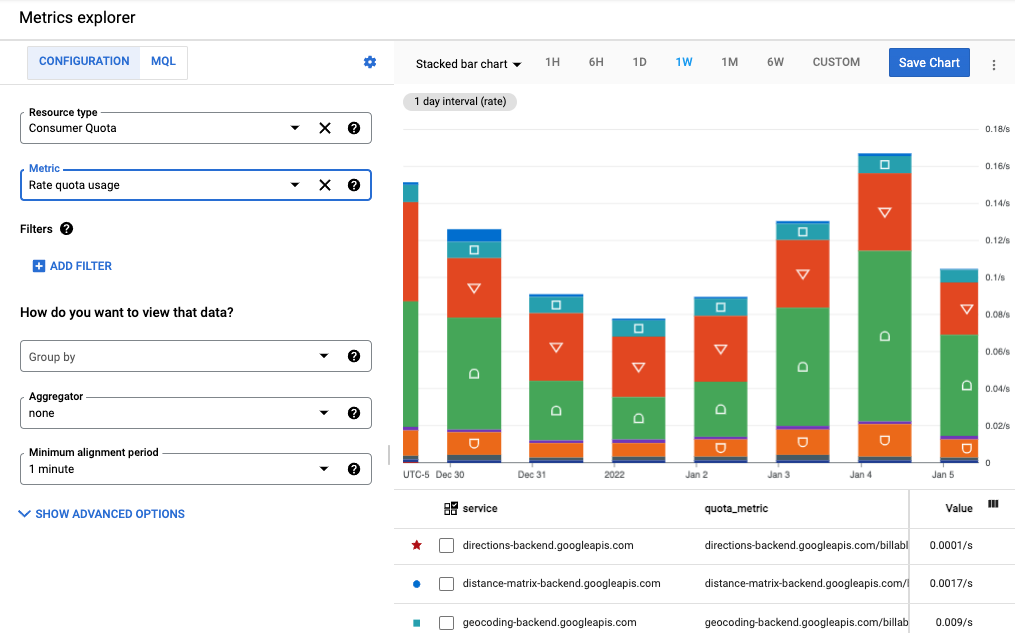
В этом примере показана столбчатая диаграмма с накоплением, где каждый API представлен частью столбца. Вы можете создавать различные типы диаграмм, такие как линейные диаграммы, столбчатые диаграммы и тепловые карты. Вы также можете создать одну диаграмму, отображающую до 10 различных метрик.
На этом изображении:
- Поля « Тип ресурса» и «Метрика» слева от диаграммы определяют данные метрик, отображаемые на диаграмме.
- В раскрывающемся списке «Тип диаграммы» над диаграммой можно выбрать тип диаграммы. В этом примере он установлен на «Столбчатая диаграмма с накоплением» .
- Временной интервал, указанный выше на графике, установлен на 1W (одна неделя).
- Под диаграммой отображается список параметров сервиса , метрики квоты , метода API и значения метрики, определяющих данные диаграммы. Выберите «Добавить фильтр» , чтобы использовать эту информацию для уточнения отображаемых данных.
При переходе с страницы «Обозреватель метрик» диаграмма удаляется, поэтому вам не нужно удалять ненужные элементы. В качестве альтернативы вы можете сохранить диаграмму на пользовательской панели мониторинга или поделиться ею. Дополнительную информацию о добавлении диаграммы на панель мониторинга см. в разделе «Создание панелей мониторинга» ниже.
Постройте график для одного показателя.
Для настройки диаграммы с помощью Metrics Explorer выполните следующие действия:
- В консоли Cloud выберите «Мониторинг» :
- В панели навигации выберите «Обозреватель метрик» .
- На панели инструментов выберите «Столбчатая диаграмма с накоплением» в раскрывающемся списке «Тип диаграммы», чтобы просмотреть данные метрик в виде столбчатой диаграммы.
- Выберите временной интервал, например, 1W (одна неделя).
- Укажите данные, которые должны отображаться на диаграмме. Для использования интерфейса с меню или для ввода фильтра выберите вкладку «Конфигурация» . Для использования языка запросов мониторинга (MQL) выберите вкладку «MQL» .
- Для построения графика использования квоты выберите «Потребительская квота» в качестве типа ресурса . В качестве альтернативы, если вы хотите создать график использования API, выберите «Используемый API» или «Google Maps API» (подробнее о доступных метриках использования API платформы Google Maps см. в разделе « Метрики использования »). Наведите курсор на каждый тип ресурса, чтобы увидеть его описание.
- Для отображения показателя выберите «Использование квоты» . Диаграмма автоматически обновится, отображая данные показателя. Обратите внимание, что для этого показателя доступны и другие варианты квот. Наведите курсор на каждый показатель, чтобы увидеть его описание. Дополнительную информацию о полях обозревателя метрик см. в разделах « Выбор метрик » и «Выбор способа отображения данных на диаграмме» .
- (Необязательно) Используйте следующие параметры для уточнения отображения:
- Чтобы указать подмножество данных для отображения, добавьте фильтры . Для добавления фильтра выберите «Добавить фильтр» и заполните диалоговое окно. Дополнительную информацию см. в разделе «Фильтрация данных на диаграмме» . Например, чтобы просмотреть данные для одного API:
- В поле «Метка» выберите метод .
- В поле «Сравнение» выберите = (равно) .
- В поле «Значение» выберите имя конкретного метода. Вам будет предложено выбрать имя метода с данными для отображения.
- Нажмите «Готово» , чтобы обновить диаграмму.
- Для группировки временных рядов по метке используйте поле «Группировать по ». Выбор значения для этого поля автоматически выбирает значение для поля «Агрегатор» .
- Чтобы указать способ объединения временных рядов, задайте значение в поле «Агрегатор» . Например, если поле «Группировать по » пустое, а в поле «Агрегатор» установлено значение «среднее», то на диаграмме будет отображаться среднее значение временных рядов.
- Чтобы настроить обработку отдельных временных рядов, выберите «Дополнительные параметры» . Дополнительную информацию см. в разделе «Выбор метрик при использовании обозревателя метрик» .
При желании можно добавить на панель мониторинга.
При переходе на другую страницу обозревателя метрик диаграмма удаляется. При желании вы можете выбрать «Сохранить диаграмму» , чтобы сохранить диаграмму на новой или существующей панели мониторинга. Дополнительную информацию о добавлении диаграммы на панель мониторинга см. в разделе «Создание панелей мониторинга» ниже.
Построение графиков на основе нескольких показателей
В некоторых ситуациях может потребоваться отображение нескольких показателей на одном графике. Например, может потребоваться отобразить лимит квоты на одном графике с данными об использовании квоты. На графике можно отобразить максимум 10 показателей.
Чтобы добавить метрику к существующему графику, выполните следующие действия:
- На существующей диаграмме в нижней части экрана выберите пункт «Добавить еще один показатель» .
- Выберите метрику, а затем укажите способ отображения временного ряда для этой метрики так же, как вы настроили исходную метрику выше.
Связанные ресурсы
Для получения дополнительной информации об анализе метрик см.:
- Создавайте диаграммы с помощью Metrics Explorer.
- Выбор метрик при использовании Metrics Explorer
- Метрики доступны для всех API Google Cloud.
- Метрики, специфичные для API платформы Google Maps.
- Метрики распределения диаграммы
- Варианты просмотра
Создание панелей мониторинга
Панели мониторинга позволяют просматривать и отслеживать данные временных рядов в виде набора диаграмм. Облачный мониторинг поддерживает как предопределенные, так и настраиваемые панели мониторинга:
- Для используемых вами сервисов Google Cloud автоматически устанавливаются предопределенные панели мониторинга . Эти панели мониторинга не подлежат настройке.
- Пользовательские панели мониторинга — это панели мониторинга, которые вы создаете сами. Пользовательские панели мониторинга позволяют определить, какие данные вы хотите отображать и как эти данные будут отображаться. Например, вы можете отображать метрические данные, политики оповещения и журналы, хранящиеся в вашем проекте. Вы можете отображать данные временных рядов на диаграмме, с помощью индикатора или оценочной таблицы, или в табличной форме.
Для создания пользовательских панелей мониторинга можно использовать консоль Cloud или API Cloud Monitoring. На следующем изображении показана пользовательская панель мониторинга с двумя диаграммами:
- Слева — таблица квот.
- Диаграмма количества API справа.
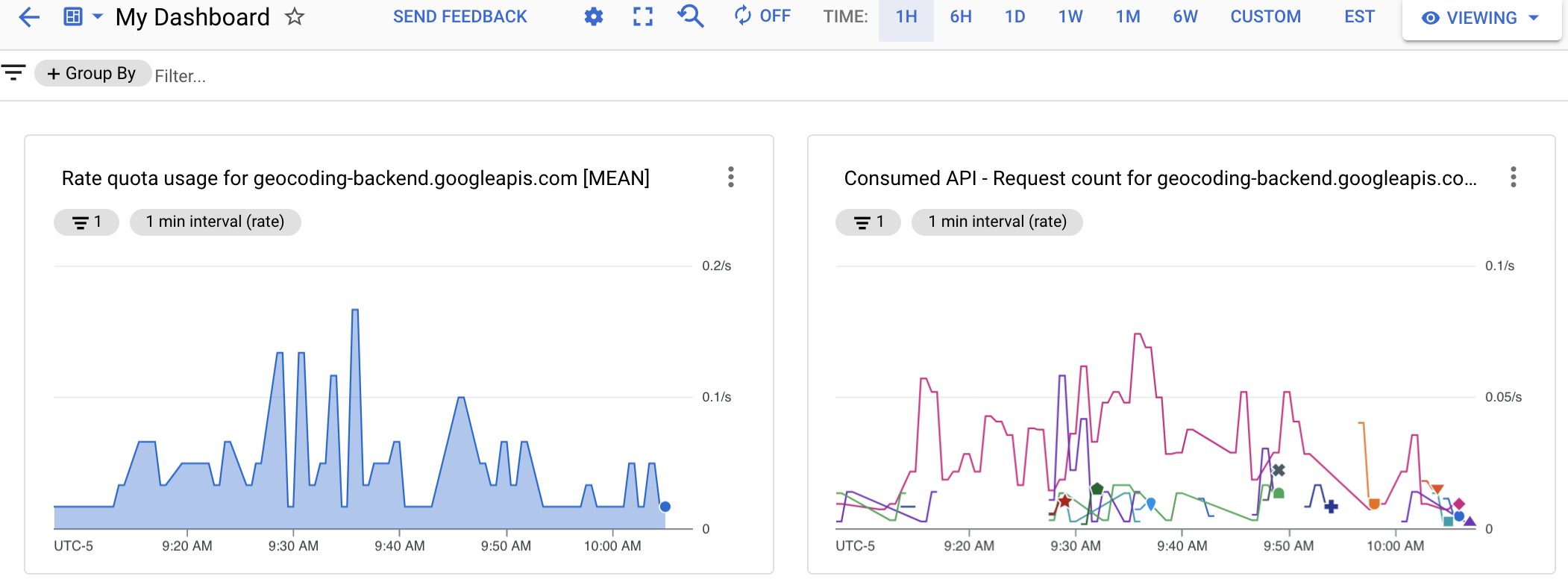
Создайте пользовательскую панель мониторинга, разработав диаграммы метрик и добавив их на панель. Вы можете создать диаграмму в обозревателе метрик , а затем добавить ее на новую или существующую панель мониторинга. Или вы можете создать панель мониторинга, а затем отредактировать ее, добавив диаграмму.
Если вы решите управлять пользовательскими панелями мониторинга с помощью API облачного мониторинга , обозреватель метрик предоставит вам две полезные утилиты:
- Чтобы сгенерировать JSON-представление для диаграммы, которую вы планируете добавить на панель мониторинга, настройте диаграмму с помощью Metrics Explorer. Затем вы сможете получить доступ к JSON-представлению из пункта меню Дополнительные параметры» на панели инструментов Metrics Explorer.
- Чтобы определить синтаксис фильтра мониторинга, используемого с API облачного мониторинга, воспользуйтесь меню интерфейса Metrics Explorer для настройки диаграммы. После выбора метрики и фильтров переключитесь в режим прямой фильтрации , чтобы просмотреть соответствующий фильтр мониторинга.
Создайте пользовательскую панель мониторинга
Для создания пользовательской панели мониторинга выполните следующие действия:
- В консоли Cloud выберите «Мониторинг» :
- В панели навигации выберите «Панели мониторинга» .
- На странице «Обзор панелей мониторинга» нажмите «Создать панель мониторинга» .
- Для каждого графика, который вы хотите добавить на панель мониторинга, выполните следующие действия:
Выберите тип диаграммы в меню «Добавить диаграмму» или перетащите диаграмму из библиотеки в область графика.
Отображается предварительно настроенный график выбранного типа. В следующем примере показан линейный график и панель его конфигурации:
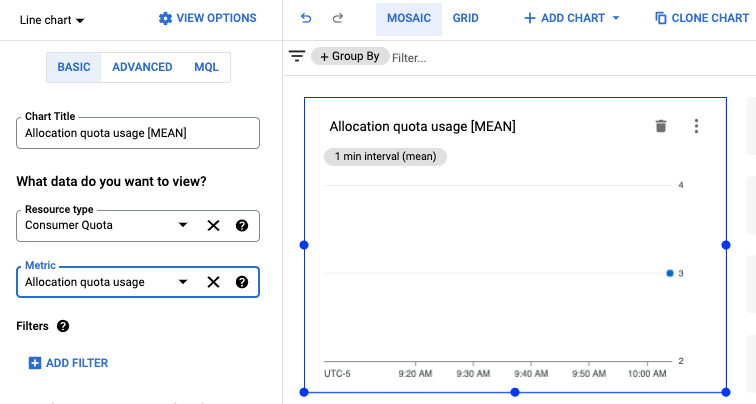
- Выберите тип ресурса и метрику , а затем примените любые фильтры так же, как и при создании диаграммы выше.
Для получения более подробной информации о доступных вариантах см. раздел «Добавление виджетов панели управления» .
- (Необязательно) На панели инструментов панели мониторинга нажмите «Добавить диаграмму» , чтобы добавить еще одну диаграмму, а затем повторите предыдущие шаги, чтобы настроить диаграмму.
- После завершения редактирования нажмите стрелку влево, чтобы покинуть панель мониторинга, или выберите любой другой пункт меню «Мониторинг» . Ваша панель мониторинга будет сохранена автоматически.
Просмотреть панель управления
Для просмотра панели мониторинга выполните следующие действия:
- В консоли Cloud выберите «Мониторинг» :
- В панели навигации выберите «Панели мониторинга» .
- Выберите свою собственную панель мониторинга или предопределенную панель мониторинга из списка.
Связанные ресурсы
Для получения дополнительной информации о создании панелей мониторинга см.:
- Панели мониторинга и диаграммы
- Управление пользовательскими панелями мониторинга в консоли.
- Управление панелями мониторинга через API
Показатели использования
Для мониторинга использования API платформы Google Maps доступны две группы метрик: метрики времени выполнения сервиса (тип ресурса consumed_api ), доступные для большинства API Google Cloud , и метрики платформы Google Maps , специфичные для API платформы Google Maps (тип ресурса maps.googleapis.com/Api ).
Обе метрики поддерживают один и тот же набор меток ресурсов для разделения трафика использования API: project_id , service , method , version , location и credential_id . Описание меток ресурсов см. в документации к соответствующим ресурсам метрик:
Каждая группа метрик включает два типа метрик для мониторинга использования: количество запросов и задержка запросов .
В метрике «Количество запросов» можно разделить трафик использования по меткам protocol , grpc_status_code , response_code и класса response_code_class . Кроме того, в метриках платформы Google Maps можно разделить трафик по platform_type .
В метрике «Задержки запросов» можно разделить трафик использования по меткам protocol , platform_type , response_code и response_code_class только в метриках платформы Google Maps.
Более подробную информацию о типах и метках метрик см. в документации для соответствующей группы метрик:
Сопоставление меток статуса ответа и кода ответа
В таблице ниже показано соответствие между кодом состояния ответа и кодом ответа HTTP, возвращаемым в ответ на запросы API платформы Google Maps, а также метками кодов ответов, доступными в Cloud Monitoring: код ответа HTTP, класс кода ответа HTTP, код состояния GRPC . Код состояния GRPC — это числовой код ответа gRPC для запросов gRPC или эквивалентный код gRPC для запросов HTTP.
| Коды ответов, возвращаемые в ответах API. | Коды ответов, переданные в службу мониторинга. | |||
|---|---|---|---|---|
| статус API карт | код ответа HTTP | код ответа HTTP | класс кода ответа HTTP | код состояния GRPC |
| ХОРОШО | 200, 204, 302 | 200, 204, 302 | 2xx, 3xx | 0 (ОК) |
| ДАННЫЕ НЕДОСТУПНЫ. НЕ НАЙДЕНО, НУЛЕВЫЕ РЕЗУЛЬТАТЫ | 200 | 200, 404 ( 1 ) | 2xx, 4xx ( 1 ) | 5 (НЕ НАЙДЕНО) ( 1 ) |
| INVALID_REQUEST (недопустимое значение параметра), MAX_ROUTE_LENGTH_EXCEEDED, MAX_WAYPOINTS_EXCEEDED, и т. д. | 200, 400 | 400 | 4xx | 3 (INVALID_ARGUMENT) |
| INVALID_REQUEST (недопустимый/отсутствующий параметр, ошибка разбора запроса) | 200, 400 | 400 | 4xx | 3 (INVALID_ARGUMENT) |
| ЗАПРОС_ОТКАЗАН | 200, 403, 200, 400 | 403, 401 ( 1 ) | 4xx ( 1 ) | 7 (РАЗРЕШЕНИЕ ЗАПРЕЩЕНО), 16 (НЕПОДТВЕРЖДЕНО) |
| ПРЕВЫШЕНИЕ ДНЕВНОГО ЛИМИТА, OVER_QUERY_LIMIT, ИСТОЧНИК_ИСЧЕЗ, Превышен ежедневный лимит, rateLimitExceeded, userRateLimitExceeded | 200, 403, 429 | 429 ( 1 ) | 4xx ( 1 ) | 8 (РЕСУРСЫ_ИСЧЕЗЛИ) |
| НЕИЗВЕСТНАЯ ОШИБКА | 200, 500, 503 | 500 ( 1 ) , 503 | 5xx ( 1 ) | 2 (НЕИЗВЕСТНО)/13 (ВНУТРЕННЕЕ) ( 1 ) , 14 (НЕДОСТУПНО) |
1. Для повышения согласованности сообщений об ошибках API платформы Google Maps переходят: 1) с кода ответа/класса HTTP 200 / 2xx на 404 / 4xx (и кода состояния GRPC с 0 ( OK ) на 5 ( NOT_FOUND )) для статусов API карт: DATA_NOT_AVAILABLE , NOT_FOUND , ZERO_RESULTS ; 2) с кода ответа/класса HTTP 200 / 2xx , 400 / 4xx на 403 / 4xx (и кода состояния GRPC 7 ( PERMISSION_DENIED )) для статуса API карт: REQUEST_DENIED ; 3) с кода ответа/класса HTTP 200 / 2xx , 403 / 4xx на 401 / 4xx (код состояния GRPC 16 ( UNAUTHENTICATED )) для API карт. статус: REQUEST_DENIED , 4) из HTTP-ответа с кодом/классом 200 / 2xx , 403 / 4xx до 429 / 4xx для статусов Maps API: OVER_QUERY_LIMIT , dailyLimitExceeded , rateLimitExceeded , userRateLimitExceeded , 5) из HTTP-ответа с кодом/классом 200 / 2xx до 500 / 5xx (и код состояния GRPC 2 ( UNKNOWN ), 13 ( INTERNAL )) для статуса Maps API: UNKNOWN_ERROR . Вы можете видеть оба кода ответа в течение переходного периода. Коды ответов, возвращаемые в ответах Maps API, не меняются. Вы можете изучить разбивку кодов ответов, сообщаемых с течением времени, в Metrics Explorer . | ||||
Создать оповещения
Система оповещений позволяет своевременно выявлять проблемы в ваших приложениях, чтобы вы могли быстро их устранить. В облачном мониторинге политика оповещений описывает обстоятельства, при которых вы хотите получать оповещения, и способ их получения.
Политики оповещений могут быть простыми или сложными. Они позволяют настроить, может ли выполнение условия произойти только при наличии одного временного ряда, или же для его выполнения необходимо наличие нескольких временных рядов. Например:
- Уведомлять меня, когда количество запросов к определенному API превысит 1000 запросов за 5-минутный интервал.
- Сообщите дежурной команде, когда 90-й процентиль ответов HTTP 200 превысит задержку в 100 мс для 3 или более API.
На следующем изображении показано определение оповещения для генерации уведомления, когда количество запросов к API превышает 20 запросов в течение 5 минут:
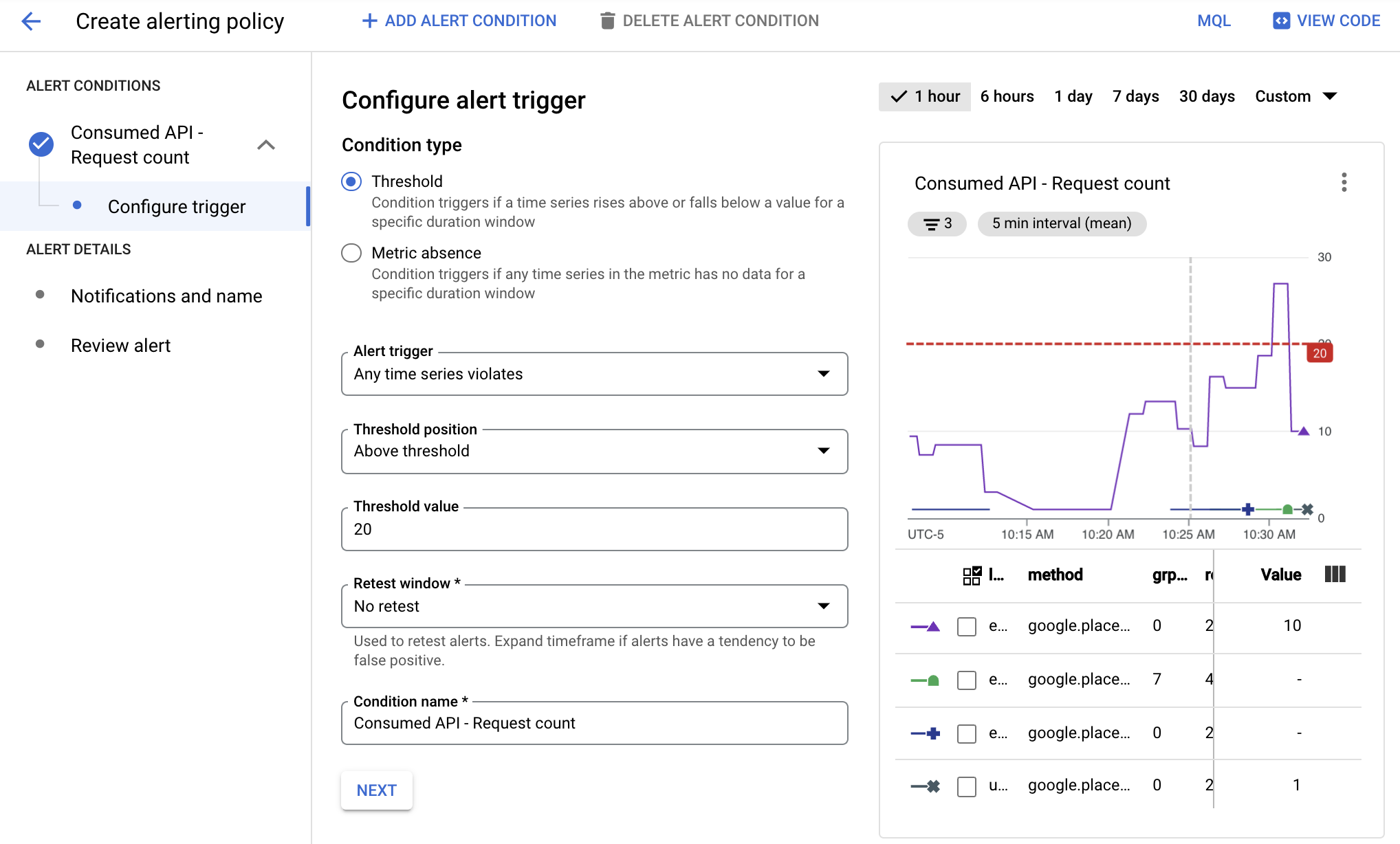
На этом изображении:
- На диаграмме показано количество вызовов API с течением времени для различных API.
- Красная линия показывает пороговое значение для оповещения. Вызовы API, превышающие это значение в течение 5 минут, вызывают оповещение. В этом примере видно, что один из API превысил лимит.
Когда выполняются условия политики оповещения, Cloud Monitoring открывает инцидент и отправляет уведомления:
- Инцидент — это постоянная запись, хранящая информацию о контролируемых ресурсах в момент выполнения условия. Когда условие перестаёт выполняться, инцидент автоматически закрывается. Вы можете просмотреть все инциденты, как открытые, так и закрытые, используя панель оповещений.
- При настройке политики оповещений вы указываете, кто должен получать уведомления. Мониторинг поддерживает распространенные каналы уведомлений, включая электронную почту, облачное мобильное приложение и такие сервисы, как PagerDuty или Slack. Полный список каналов уведомлений см. в разделе «Параметры уведомлений» .
Типы оповещений
Система облачного мониторинга поддерживает множество типов оповещений. Например, вы можете определить:
- Оповещения о превышении порогового значения показателя : срабатывает оповещение, если показатель превышает или опускается ниже заданного значения в течение определенного периода времени , или если показатель увеличивается или уменьшается на заданный процент.
- Уведомления о превышении бюджета : установите правила пороговых значений для запуска уведомлений, когда ваши расходы (фактические или прогнозируемые) превышают определенный процент от бюджета (в зависимости от установленных вами правил). Уведомление не ограничивает использование API, оно лишь оповещает вас, когда сумма ваших расходов приближается к указанной сумме.
- Уведомления о превышении квоты : Google Cloud устанавливает различные квоты, которые можно использовать для отслеживания и ограничения ресурсов, потребляемых проектом или организацией. Используйте уведомления, чтобы получать оповещения, когда использование ресурсов приближается к пределу квоты.
Дополнительную информацию см. в разделе «Типы политик оповещения» .
Управление политиками оповещений
Добавить политику оповещений в свой проект можно с помощью консоли Cloud или API Cloud Monitoring. Информацию о том, как просмотреть список политик оповещений на основе метрик вашего проекта и как изменить эти политики, см. в следующих разделах:
- Управление политиками оповещений с помощью облачной консоли.
- Управление политиками оповещений с помощью API облачного мониторинга.
Создать оповещение
При создании оповещения вы:
- На основе метрик определите условия, при которых будут срабатывать оповещения.
- Определите каналы уведомлений, на которые будут отправляться оповещения.
В приведенном ниже примере показано, как настроить оповещение, срабатывающее, когда интенсивность использования сервиса Google Maps Platform для любого API превышает 2 запроса в течение 5-минутного интервала.
Для создания оповещения выполните следующие действия:
- В консоли Cloud выберите «Мониторинг» :
- Выберите «Оповещения» .
- Выберите «Редактировать канал уведомлений» , чтобы определить, каким образом будет отправляться уведомление. В этом примере вы будете использовать свой адрес электронной почты.
- Для канала «Электронная почта» выберите «Добавить новый» .
- Введите адрес электронной почты и отображаемое имя .
- Выберите «Сохранить» .
- Выберите «Оповещения» .
- Выберите «Создать политику» .
- Выберите временной интервал, например, 7 дней .
- В разделе «Условия оповещения» выберите «Новое условие» :
- Нажмите «Выбрать метрику» , выберите «Использованный API» в качестве ресурса и «Количество запросов» в качестве метрики, а затем нажмите «Применить» .
- (Необязательно) Под диаграммой отображается список сервисов , метрик квоты , методов API и значений метрик. Выберите «Добавить фильтр» , чтобы отфильтровать данные на основе этой информации. Например, вы можете использовать фильтр, чтобы указать, что метод должен быть равен google.places.Autocomplete.http , чтобы вызвать всплывающее окно.
- В разделе «Преобразование данных» выберите 5 мин для скользящего окна и среднее значение для функции скользящего окна .
- Выберите «Далее» .
- В разделе «Настройка триггера оповещения» установите значение «Порог» равным 2, чтобы указать, что оповещение должно срабатывать, когда в течение 5-минутного окна поступает более 2 запросов. Обратите внимание, что на графике теперь отображается красная линия, указывающая на предельный уровень срабатывания оповещения для выбранного временного интервала. На графике видно, где бы сработало оповещение. Вы можете использовать этот график, чтобы при необходимости скорректировать предельный уровень.
- Нажмите «Далее» .
- На странице «Настройка уведомлений и завершение обработки оповещений» :
- Выберите адрес электронной почты, который вы создали для канала уведомлений .
- В поле «Назовите оповещение» введите «Мое тестовое оповещение» .
- Выберите «Создать политику» .
- Выполните несколько запросов к API. Убедитесь, что вы выполнили более двух запросов к API в течение пяти минут, чтобы сгенерировать уведомление по электронной почте.
- После получения электронного письма с оповещением перейдите на страницу оповещений .
- В таблице со списком оповещений щелкните по нужному оповещению, чтобы просмотреть дополнительную информацию.
- Щелкните название оповещения, чтобы просмотреть информацию о нем, включая диаграмму, показывающую событие, которое его вызвало.
Связанные ресурсы
Для получения дополнительной информации об оповещениях см.: