

Cloud Monitoring معیارهای مربوط به APIها و سرویس شما و منابع Google Cloud که استفاده میکنید را جمعآوری میکند. این سند نحوه پیکربندی Cloud Monitoring و نحوه استفاده از آن برای نظارت بر استفاده از API، ایجاد داشبورد و ایجاد هشدارها را شرح میدهد.
مانیتورینگ ابری مجموعه بزرگی از ویژگیها و گزینهها را دارد. این سند مانیتورینگ ابری را معرفی کرده و مثالهای اولیهای را ارائه میدهد. برای اطلاعات در مورد تمام ویژگیها، از جمله مثالهای بسیار بیشتر، به مستندات مانیتورینگ ابری مراجعه کنید.
پیکربندی مانیتورینگ ابری
نظارت به شما امکان میدهد معیارها را مشاهده و مدیریت کنید:
- برای یک پروژه واحد
- برای چندین پروژه در یک سازمان واحد
- برای پروژههای متعدد در چندین سازمان
برای اطمینان از اینکه معیارهای پروژههای شما در دسترس هستند، موارد زیر را انجام دهید:
- در کنسول گوگل کلود، گزینه Monitoring را انتخاب کنید:
- مطمئن شوید که پروژه صحیح را انتخاب کردهاید.
- در پنل ناوبری Monitoring، روی > در سمت راست Metrics Scope کلیک کنید. تصویر زیر صفحهای را نشان میدهد که هنگام انتخاب پروژه AllEnvironments نمایش داده میشود:
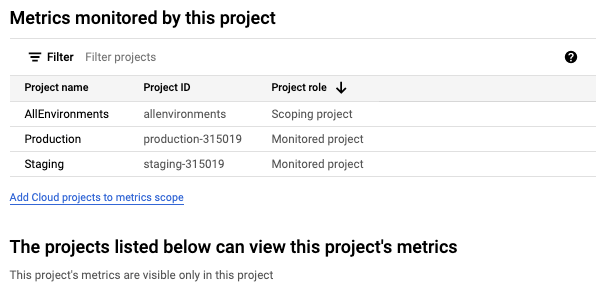
جدولی با عنوان « معیارهای تحت نظارت این پروژه» پروژههایی را فهرست میکند که معیارهای آنها در محدوده معیارهای فعلی قابل دسترسی است. هر ردیف در جدول، یک پروژه و نقش آن پروژه را فهرست میکند:
- پروژه تعیین محدوده : این پروژه، بررسیهای آپتایم، سیاستهای هشدار، گروهها و داشبوردهایی را که پیکربندی میکنید، ذخیره میکند. یک رابطه ۱:۱ بین محدوده معیارها و یک پروژه تعیین محدوده وجود دارد. برای این مثال، پروژه AllEnvironments پروژه تعیین محدوده است.
- پروژه تحت نظارت : معیارهای پروژه برای محدوده معیارهای فعلی قابل مشاهده هستند. برای این مثال، پروژههای مرحلهبندی و تولید، پروژههای تحت نظارت هستند.
جدولی با عنوان « پروژههای فهرستشده در زیر میتوانند معیارهای این پروژه را مشاهده کنند» فهرستی از پروژههایی را ارائه میدهد که محدوده معیارهای آنها شامل پروژه فعلی میشود. تصویر قبلی نشان میدهد که هیچ پروژه دیگری نمیتواند به معیارهای ذخیرهشده توسط پروژه AllEnvironments دسترسی داشته باشد.
برای اطلاعات بیشتر، از جمله نحوه اضافه کردن و حذف پروژهها، به پیکربندی نظارت بر ابر مراجعه کنید.
معیارها را کاوش کنید
برای بررسی دادههای معیار، با استفاده از Metrics Explorer که در Cloud Monitoring گنجانده شده است، یک نمودار بسازید. به عنوان مثال، اگر میخواهید سهمیه استفاده از یک API را مشاهده کنید، میتوانید از Metrics Explorer برای ساخت نموداری استفاده کنید که جدیدترین دادهها را نمایش میدهد.
تصویر زیر نموداری را نشان میدهد که میزان استفاده از سهمیه برای APIهای Maps را با جزئیات نشان میدهد:
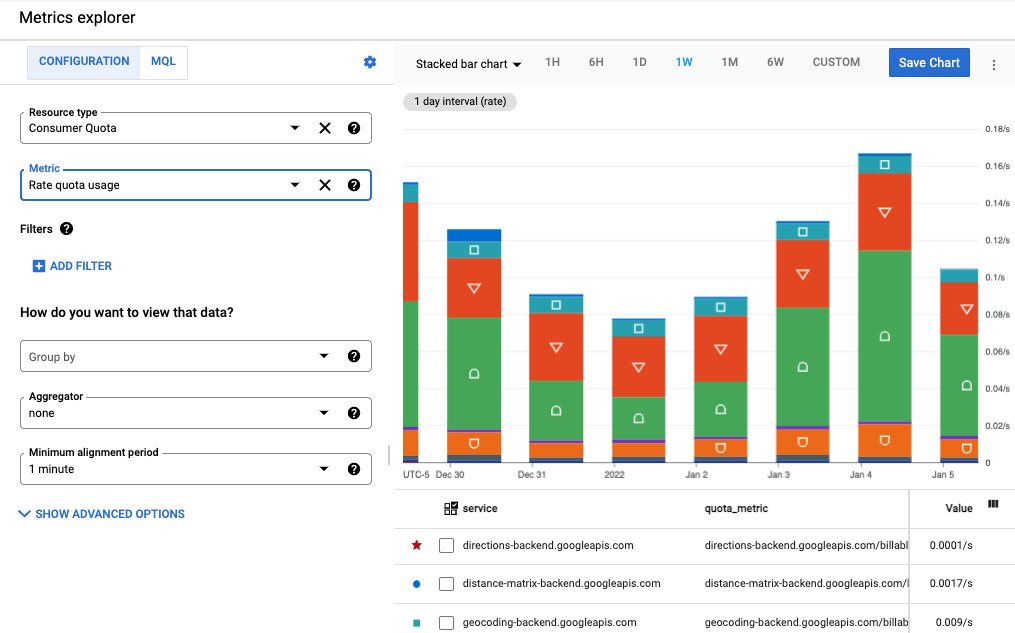
این مثال یک نمودار میلهای انباشته را نشان میدهد که در آن هر API توسط بخشی از میله نمایش داده میشود. میتوانید انواع نمودارهای مختلف مانند نمودارهای خطی، نمودارهای میلهای و نقشههای حرارتی ایجاد کنید. همچنین میتوانید یک نمودار واحد ایجاد کنید که تا 10 معیار مختلف را نمایش دهد.
در این تصویر:
- فیلدهای نوع منبع و معیار در سمت چپ نمودار، دادههای معیار نمایش داده شده در نمودار را تعریف میکنند.
- منوی کشویی نوع نمودار در بالای نمودار به شما امکان میدهد نوع نمودار را انتخاب کنید. در این مثال، روی نمودار میلهای انباشته تنظیم شده است.
- بازه زمانی بالای نمودار روی ۱W (یک هفته) تنظیم شده است.
- در زیر نمودار، فهرستی از service ، quota_metrics ، API method و metric value وجود دارد که دادههای نمودار را تعریف میکنند. برای استفاده از این اطلاعات جهت پالایش دادههای نمایش داده شده، گزینه Add Filter را انتخاب کنید.
وقتی از صفحه Metrics Explorer خارج میشوید، نمودار حذف میشود، بنابراین هیچ مصنوع ناخواستهای برای حذف ندارید. همچنین میتوانید نمودار را در یک داشبورد سفارشی ذخیره کنید یا آن را به اشتراک بگذارید. برای اطلاعات بیشتر در مورد افزودن نمودار به داشبورد، به بخش «ایجاد داشبورد» در زیر مراجعه کنید.
یک معیار واحد را رسم کنید
برای پیکربندی نمودار با استفاده از Metrics Explorer، موارد زیر را انجام دهید:
- در کنسول Cloud، گزینه Monitoring را انتخاب کنید:
- در پنل ناوبری، گزینهی «Metrics explorer» را انتخاب کنید.
- در نوار ابزار، از منوی کشویی نوع نمودار ، نمودار میلهای انباشتهشده را انتخاب کنید تا دادههای معیارها را به صورت نمودار میلهای مشاهده کنید.
- یک بازه زمانی، مثلاً ۱W (یک هفته) انتخاب کنید.
- دادههایی را که میخواهید روی نمودار نمایش داده شوند، مشخص کنید. برای استفاده از رابط کاربری مبتنی بر منو یا وارد کردن فیلتر، برگه پیکربندی را انتخاب کنید. برای استفاده از زبان پرسوجوی مانیتورینگ (MQL)، برگه MQL را انتخاب کنید.
- برای ترسیم نمودار میزان استفاده از سهمیه، گزینه Consumer Quota را به عنوان نوع منبع انتخاب کنید. همچنین، اگر میخواهید نموداری برای میزان استفاده از API ایجاد کنید، Consumed API یا Google Maps API را انتخاب کنید (برای جزئیات بیشتر در مورد معیارهای استفاده موجود برای APIهای پلتفرم Google Maps به بخش معیارهای استفاده مراجعه کنید). برای مشاهده توضیحات هر نوع منبع، نشانگر ماوس را روی آن نگه دارید.
- برای معیار ، نرخ استفاده از سهمیه را انتخاب کنید. نمودار به طور خودکار بهروزرسانی میشود تا دادههای معیار را نمایش دهد. توجه داشته باشید که گزینههای سهمیهبندی دیگری برای این معیار وجود دارد. برای مشاهده توضیحات، نشانگر ماوس را روی هر معیار نگه دارید. برای اطلاعات بیشتر در مورد فیلدهای Metrics Explorer، به «انتخاب معیارها» و «انتخاب نحوه نمایش دادههای نموداری » مراجعه کنید.
- (اختیاری) از گزینههای زیر برای اصلاح نمایش استفاده کنید:
- برای مشخص کردن زیرمجموعهای از دادهها برای نمایش، فیلترها را اضافه کنید. برای افزودن فیلتر، گزینه «افزودن فیلتر» را انتخاب کرده و کادر محاورهای را تکمیل کنید. برای اطلاعات بیشتر، به «فیلتر کردن دادههای نمودار شده » مراجعه کنید. به عنوان مثال، برای مشاهده دادههای یک API واحد:
- در فیلد برچسب ، روش را انتخاب کنید.
- در فیلد مقایسه ، = (برابر) را انتخاب کنید.
- در فیلد Value نام یک متد خاص را انتخاب کنید. از شما خواسته میشود نام متدی را که دادهها را برای نمایش دارد، انتخاب کنید.
- برای بهروزرسانی نمودار، گزینه «انجام شد» را انتخاب کنید.
- برای گروهبندی سریهای زمانی بر اساس یک برچسب، از فیلد «گروهبندی بر اساس » استفاده کنید. انتخاب یک مقدار برای این فیلد، به طور خودکار مقداری را برای فیلد «تجمیعکننده» انتخاب میکند.
- برای مشخص کردن نحوه ترکیب سریهای زمانی، فیلد Aggregator را تنظیم کنید. برای مثال، اگر فیلد Group by خالی باشد و فیلد Aggregator روی mean تنظیم شده باشد، نمودار میانگین سریهای زمانی را نمایش میدهد.
- برای پیکربندی نحوه پردازش سریهای زمانی مجزا، گزینههای پیشرفته را انتخاب کنید. برای اطلاعات بیشتر به انتخاب معیارها هنگام استفاده از Metrics Explorer مراجعه کنید.
به صورت اختیاری به داشبورد اضافه کنید.
وقتی از صفحه Metrics Explorer خارج میشوید، نمودار حذف میشود. میتوانید به صورت اختیاری گزینه «ذخیره نمودار» را انتخاب کنید تا نمودار در یک داشبورد جدید یا موجود ذخیره شود. برای اطلاعات بیشتر در مورد افزودن نمودار به داشبورد، به بخش «ایجاد داشبورد» در زیر مراجعه کنید.
نمودار معیارهای چندگانه
در برخی شرایط، ممکن است بخواهید چندین معیار را در یک نمودار نمایش دهید. برای مثال، ممکن است بخواهید محدودیت سهمیه را در همان نمودارهایی که میزان استفاده از سهمیه را نشان میدهید، نشان دهید. یک نمودار میتواند حداکثر 10 معیار را نمایش دهد.
برای اضافه کردن یک معیار به نمودار موجود، مراحل زیر را انجام دهید:
- در نمودار موجود، گزینه «افزودن معیار دیگر» را در پایین صفحه انتخاب کنید.
- معیار را انتخاب کنید و سپس نحوه نمایش سری زمانی برای آن معیار را به همان روشی که معیار اصلی بالا را پیکربندی کردید، مشخص کنید.
منابع مرتبط
برای اطلاعات بیشتر در مورد بررسی معیارها، به موارد زیر مراجعه کنید:
- ایجاد نمودار با Metrics Explorer
- انتخاب معیارها هنگام استفاده از Metrics Explorer
- معیارهای موجود برای همه APIهای Google Cloud
- معیارهای خاص برای APIهای پلتفرم نقشههای گوگل
- معیارهای توزیع نمودار
- مشاهده گزینهها
ایجاد داشبورد
داشبوردها به شما امکان میدهند دادههای سری زمانی خود را به صورت مجموعهای از نمودارها مشاهده و نظارت کنید. مانیتورینگ ابری از داشبوردهای از پیش تعریف شده و داشبوردهای سفارشی پشتیبانی میکند:
- داشبوردهای از پیش تعریفشده بهطور خودکار برای سرویسهای Google Cloud که استفاده میکنید نصب میشوند. این داشبوردها قابل پیکربندی نیستند.
- داشبوردهای سفارشی، داشبوردهایی هستند که شما ایجاد میکنید. داشبوردهای سفارشی به شما امکان میدهند دادههایی را که میخواهید مشاهده کنید و نحوه مشاهده آن دادهها را تعریف کنید. به عنوان مثال، میتوانید دادههای معیار، سیاستهای هشدار و گزارشهای ذخیره شده در پروژه خود را نمایش دهید. میتوانید دادههای سری زمانی را روی نمودار، با یک سنجه یا کارت امتیازی یا به صورت جدولی نمایش دهید.
برای ایجاد داشبوردهای سفارشی، میتوانید از کنسول ابری یا API مانیتورینگ ابری استفاده کنید. تصویر زیر یک داشبورد سفارشی با دو نمودار را نشان میدهد:
- نمودار سهمیه در سمت چپ
- نمودار تعداد API در سمت راست
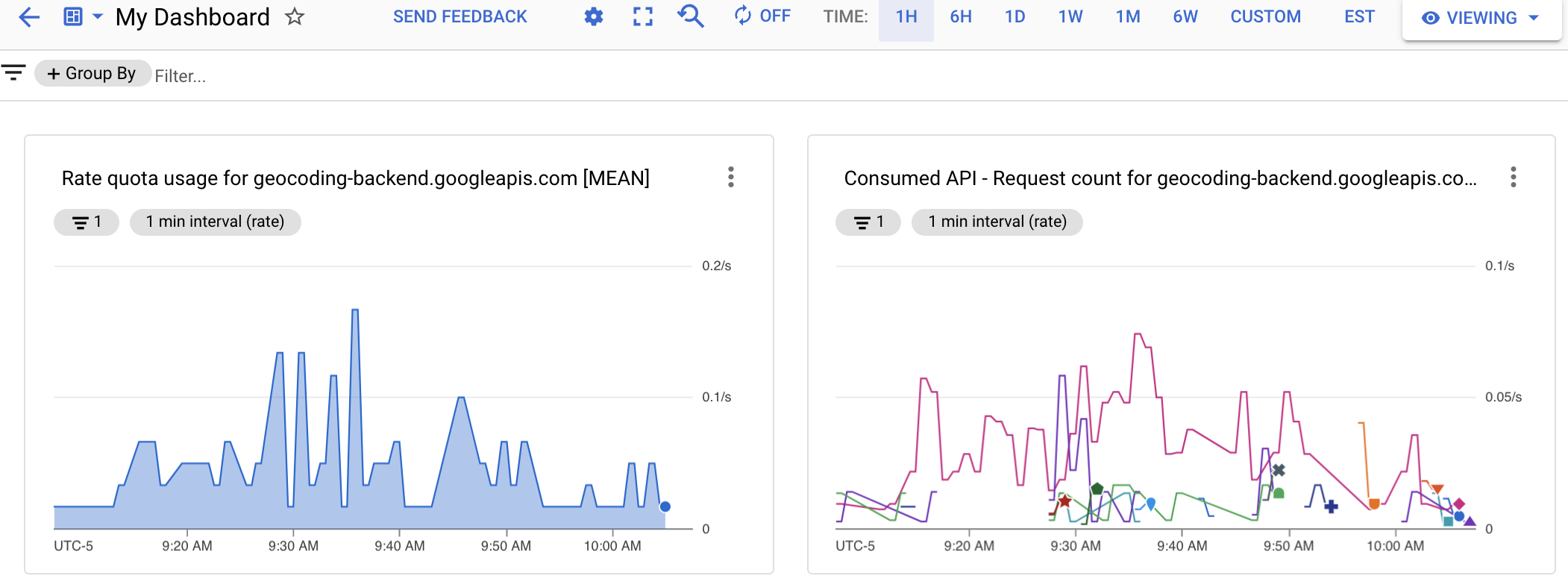
با ایجاد نمودارهای معیارها و سپس افزودن نمودارها به داشبورد، یک داشبورد سفارشی ایجاد کنید. میتوانید نمودار را در کاوشگر معیارها ایجاد کنید، سپس آن را به یک داشبورد جدید یا موجود اضافه کنید. یا میتوانید داشبورد را ایجاد کنید و سپس داشبورد را برای افزودن نمودار ویرایش کنید.
اگر تصمیم دارید داشبوردهای سفارشی را با استفاده از Cloud Monitoring API مدیریت کنید، مرورگر Metrics دو ابزار مفید در اختیار شما قرار میدهد:
- برای تولید نمایش JSON برای نموداری که قصد دارید به داشبورد اضافه کنید، نمودار را با Metrics Explorer پیکربندی کنید. سپس میتوانید از طریق گزینه در نوار ابزار Metrics Explorer به نمایش JSON دسترسی پیدا کنید.
- برای شناسایی سینتکس یک فیلتر مانیتورینگ، که با Cloud Monitoring API استفاده میشود، از رابط کاربری منوی Metrics Explorer برای پیکربندی نمودار استفاده کنید. پس از انتخاب معیار و فیلترها، برای مشاهده فیلتر مانیتورینگ معادل، به حالت فیلتر مستقیم بروید.
ایجاد داشبورد سفارشی
برای ایجاد یک داشبورد سفارشی، موارد زیر را انجام دهید:
- در کنسول Cloud، گزینه Monitoring را انتخاب کنید:
- در پنل ناوبری، داشبوردها را انتخاب کنید.
- در صفحه مرور کلی داشبوردها، روی ایجاد داشبورد کلیک کنید.
- برای هر نموداری که میخواهید به داشبورد اضافه کنید، مراحل زیر را انجام دهید:
یک نوع نمودار را از «افزودن نمودار» انتخاب کنید، یا یکی را از کتابخانه به ناحیه نمودار بکشید.
یک نمودار از پیش تنظیمشده از نوع انتخابشده نمایش داده میشود. مثال زیر یک نمودار خطی و پنجره تنظیمات آن را نشان میدهد:
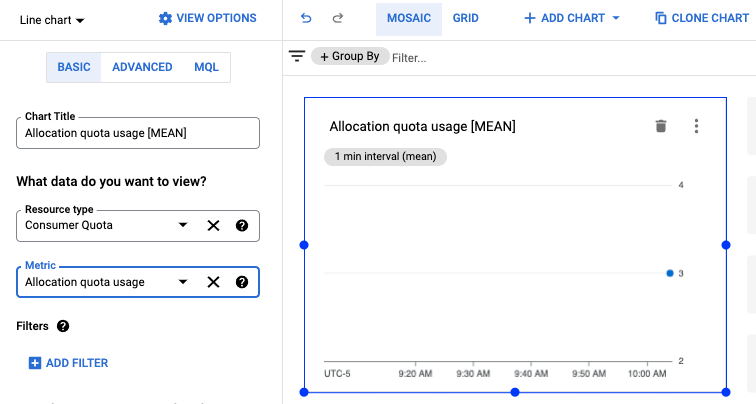
- نوع منبع (Resource type) و معیار (Metric) را انتخاب کنید و هر فیلتری را درست مانند آنچه در بالا هنگام ایجاد نمودار انجام دادید، اعمال کنید.
برای اطلاعات بیشتر در مورد گزینههایتان، به افزودن ابزارکهای داشبورد مراجعه کنید.
- (اختیاری) در نوار ابزار داشبورد، روی «افزودن نمودار» کلیک کنید تا نمودار دیگری اضافه شود و سپس مراحل قبلی را برای سفارشیسازی نمودار تکرار کنید.
- وقتی ویرایش را تمام کردید، برای خروج از داشبورد، پیکان سمت چپ را انتخاب کنید، یا هر مورد دیگری از منوی «نظارت» را انتخاب کنید. داشبورد شما به طور خودکار ذخیره میشود.
مشاهده یک داشبورد
برای مشاهده داشبورد، موارد زیر را انجام دهید:
- در کنسول Cloud، گزینه Monitoring را انتخاب کنید:
- در پنل ناوبری، داشبوردها را انتخاب کنید.
- داشبورد سفارشی خود یا یک داشبورد از پیش تعریف شده را از لیست انتخاب کنید.
منابع مرتبط
برای اطلاعات بیشتر در مورد ایجاد داشبورد، به موارد زیر مراجعه کنید:
معیارهای استفاده
دو گروه از معیارها برای نظارت بر استفاده از APIهای پلتفرم نقشههای گوگل در دسترس هستند: معیارهای زمان اجرای سرویس (نوع منبع used_api ) که برای اکثر APIهای ابری گوگل در دسترس است و معیارهای پلتفرم نقشههای گوگل ، معیارهای خاص APIهای پلتفرم نقشههای گوگل (نوع منبع maps.googleapis.com/Api ).
هر دو معیار از مجموعه یکسانی از برچسبهای منابع برای تقسیم ترافیک استفاده از APIها پشتیبانی میکنند: project_id ، service ، method ، version ، location و credential_id . توضیحات برچسبهای منابع را در مستندات مربوط به منابع معیارهای مربوطه مشاهده کنید:
هر گروه از معیارها دو نوع معیار برای نظارت بر استفاده دارند: تعداد درخواستها (Request Count) و تأخیر درخواستها (Request Latencies ).
در معیار تعداد درخواست (Request Count) ، میتوانید ترافیک مصرفی را بر اساس برچسبهای معیار protocol ، grpc_status_code ، response_code و response_code_class تقسیمبندی کنید. علاوه بر این، میتوانید در معیارهای پلتفرم گوگل مپ (Google Maps Platform)، تقسیمبندی را بر اساس platform_type نیز انجام دهید.
در معیار تأخیر درخواست، میتوانید ترافیک مصرفی را فقط در معیارهای پلتفرم نقشههای گوگل، بر اساس برچسبهای معیار protocol ، platform_type ، response_code و response_code_class تقسیم کنید.
جزئیات بیشتر در مورد انواع و برچسبهای معیارها را در مستندات مربوط به گروه معیارهای مربوطه مشاهده کنید:
وضعیت پاسخ و نگاشت برچسبهای کد پاسخ
جدول زیر نگاشت بین کد وضعیت پاسخ و کد پاسخ HTTP که در پاسخ به درخواستهای API پلتفرم نقشههای گوگل و برچسبهای کد پاسخ موجود در Cloud Monitoring نشان میدهد: کد پاسخ HTTP، کلاس کد پاسخ HTTP، کد وضعیت GRPC . کد وضعیت GRPC یک کد پاسخ عددی gRPC برای درخواستهای gRPC یا کد معادل gRPC برای درخواستهای HTTP است.
| کدهای پاسخ در پاسخهای API برگردانده میشوند | کدهای پاسخ به بخش نظارت گزارش شدند | |||
|---|---|---|---|---|
| وضعیت API نقشهها | کد پاسخ HTTP | کد پاسخ HTTP | کلاس کد پاسخ HTTP | کد وضعیت GRPC |
| باشه | ۲۰۰، ۲۰۴، ۳۰۲ | ۲۰۰، ۲۰۴، ۳۰۲ | 2xx، 3xx | 0 (قبول) |
| دادهها_در_دسترس_نیستند، یافت نشد، نتایج صفر | ۲۰۰ | ۲۰۰، ۴۰۴ ( ۱ ) | 2xx، 4xx ( 1 ) | 5 (پیدا نشد) ( 1 ) |
| INVALID_REQUEST (مقدار پارامتر نامعتبر)، حداکثر طول مسیر از حد مجاز تجاوز کرد، حداکثر نقطه مسیر از حد مجاز تجاوز کرد، و غیره | ۲۰۰، ۴۰۰ | ۴۰۰ | 4xx | ۳ (آرگومان نامعتبر) |
| INVALID_REQUEST (پارامتر نامعتبر/گم شده، خطای تجزیه درخواست) | ۲۰۰، ۴۰۰ | ۴۰۰ | 4xx | ۳ (آرگومان نامعتبر) |
| درخواست_رد شد | ۲۰۰، ۴۰۳، ۲۰۰، ۴۰۰ | ۴۰۳، ۴۰۱ ( ۱ ) | 4xx ( 1 ) | ۷ (مجوز رد شد)، ۱۶ (غیرمجاز) |
| محدودیت روزانه بیش از حد، محدودیت درخواست بیش از حد، منابع_تمام_شده، محدودیت روزانه از حد مجاز تجاوز کرد، محدودیت نرخ تجاوز کرد، userRateLimitExceeded | ۲۰۰، ۴۰۳، ۴۲۹ | ۴۲۹ ( ۱ ) | 4xx ( 1 ) | ۸ (منبع_تمام_شده) |
| خطای ناشناخته | ۲۰۰، ۵۰۰، ۵۰۳ | ۵۰۰ ( ۱ ) ، ۵۰۳ | 5xx ( 1 ) | 2 (ناشناخته)/13 (داخلی) ( 1 ) ، ۱۴ (غیرقابل دسترس) |
۱) برای بهبود ثبات گزارش کد خطا، APIهای پلتفرم نقشههای گوگل در حال مهاجرت به موارد زیر هستند: ۱) از کد پاسخ HTTP/کلاس 200 / 2xx به 404 / 4xx (و کد وضعیت GRPC از 0 ( OK ) تا 5 ( NOT_FOUND )) برای وضعیتهای API نقشهها: DATA_NOT_AVAILABLE ، NOT_FOUND ، ZERO_RESULTS - status ، ۲) از کد پاسخ HTTP/کلاس 200 / 2xx ، 400 / 4xx به 403 / 4xx (و کد وضعیت GRPC 7 ( PERMISSION_DENIED )) برای وضعیت API نقشهها: REQUEST_DENIED ، ۳) از کد پاسخ HTTP/کلاس 200 / 2xx ، 403 / 4xx به 401 / 4xx (کد وضعیت GRPC 16 ( UNAUTHENTICATED )) برای وضعیت API نقشهها: REQUEST_DENIED ، ۴) از کد پاسخ HTTP/کلاس 200 / 2xx ، 403 / 4xx تا 429 / 4xx برای وضعیتهای Maps API: OVER_QUERY_LIMIT ، dailyLimitExceeded ، rateLimitExceeded ، userRateLimitExceeded ، ۵) از کد پاسخ HTTP/کلاس 200 / 2xx تا 500 / 5xx (و کد وضعیت GRPC 2 ( UNKNOWN )، 13 ( INTERNAL )) برای وضعیت Maps API: UNKNOWN_ERROR . میتوانید هر دو کد پاسخ را در طول دوره انتقال مشاهده کنید. کدهای پاسخ برگردانده شده در پاسخهای Maps API تغییر نمیکنند . میتوانید جزئیات کدهای پاسخ گزارش شده در طول زمان را در Metrics Explorer بررسی کنید. | ||||
ایجاد هشدارها
هشدار، آگاهی به موقع از مشکلات برنامههای شما را فراهم میکند تا بتوانید مشکلات را به سرعت حل کنید. در نظارت بر ابر، یک سیاست هشدار، شرایطی را که میخواهید تحت آن هشدار دریافت کنید و نحوه اطلاعرسانی را شرح میدهد.
سیاستهای هشدار میتوانند ساده یا پیچیده باشند. سیاستهای هشدار به شما امکان میدهند پیکربندی کنید که آیا یک سری زمانی واحد میتواند باعث برآورده شدن یک شرط شود یا اینکه آیا چندین سری زمانی باید قبل از برآورده شدن آن شرط، آن را برآورده کنند. به عنوان مثال:
- وقتی تعداد درخواستها برای یک API خاص از ۱۰۰۰ درخواست در هر پنجره ۵ دقیقهای بیشتر شد، به من اطلاع بده.
- وقتی نودمین درصد پاسخهای HTTP 200 برای ۳ یا بیشتر API از تأخیر ۱۰۰ میلیثانیه فراتر رفت، به تیم پشتیبانی اطلاع دهید.
تصویر زیر تعریف هشداری را نشان میدهد که وقتی تعداد درخواستها برای یک API در یک بازه زمانی ۵ دقیقهای از ۲۰ درخواست بیشتر شود، یک اعلان ایجاد میکند:
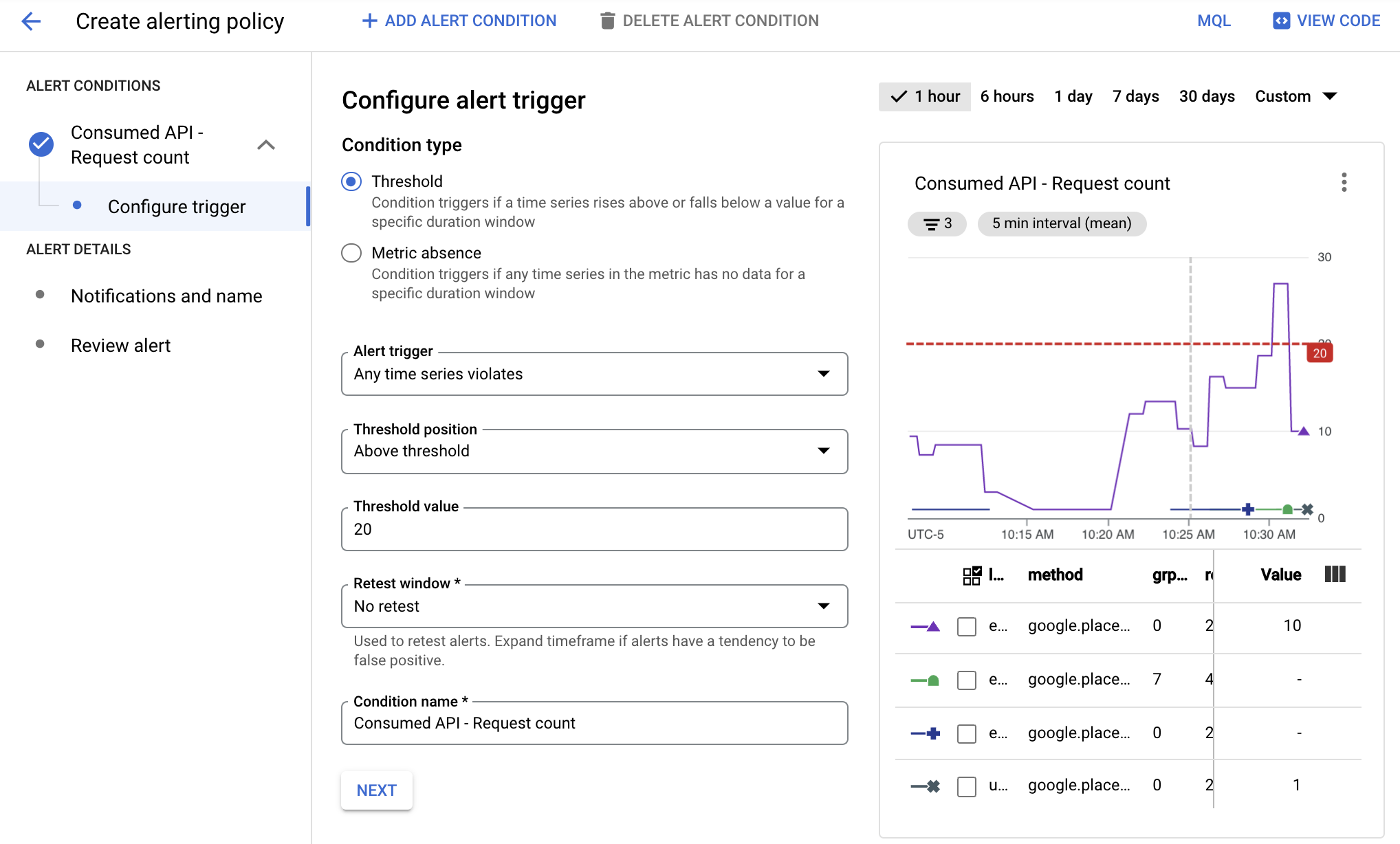
در این تصویر:
- نمودار تعداد فراخوانیهای API را در طول زمان برای APIهای مختلف نشان میدهد.
- خط قرمز آستانه هشدار را نشان میدهد. فراخوانیهای API که از این آستانه برای یک بازه زمانی ۵ دقیقهای تجاوز کنند، هشدار را فعال میکنند. در این مثال، میتوانید ببینید که یک API از حد مجاز فراتر رفته است.
وقتی شرایط یک سیاست هشداردهی برآورده شود، Cloud Monitoring یک حادثه را باز میکند و اعلانهایی را صادر میکند:
- یک حادثه، یک رکورد دائمی است که اطلاعات مربوط به منابع تحت نظارت را در زمان برآورده شدن شرط ذخیره میکند. هنگامی که شرط برآورده شدن دیگر برقرار نباشد، حادثه به طور خودکار بسته میشود. شما میتوانید با استفاده از داشبورد هشدار، تمام حوادث، چه باز و چه بسته، را مشاهده کنید.
- شما هنگام پیکربندی یک سیاست هشدار، مشخص میکنید که به چه کسی اطلاع داده شود. نظارت از کانالهای اعلان رایج، از جمله ایمیل، برنامه ابری موبایل و سرویسهایی مانند PagerDuty یا Slack پشتیبانی میکند. برای فهرست کامل کانالهای اعلان، به گزینههای اعلان مراجعه کنید.
انواع هشدار
مانیتورینگ ابری از انواع مختلفی از هشدارها پشتیبانی میکند. برای مثال، میتوانید موارد زیر را تعریف کنید:
- هشدارهای آستانه معیار : اگر یک معیار برای یک بازه زمانی خاص از مقدار مشخصی بالاتر یا پایینتر رود، یا اگر یک معیار با درصد از پیش تعریف شدهای افزایش یا کاهش یابد، هشداری فعال میشود.
- هشدارهای بودجه : قوانین آستانهای را تنظیم کنید تا وقتی هزینههای شما (هزینههای واقعی یا هزینههای پیشبینیشده) از درصدی از بودجهتان (بر اساس قوانینی که تعیین میکنید) بیشتر شد، اعلانهایی فعال شوند. این هشدار محدودیتی برای استفاده از API قائل نمیشود، فقط وقتی مبلغ هزینه شما به مقدار مشخصشده نزدیک میشود، به شما هشدار میدهد.
- هشدارهای سهمیهبندی : گوگل کلود سهمیههای مختلفی را تعیین میکند که میتوانید از آنها برای ردیابی و محدود کردن منابع مصرف شده توسط یک پروژه یا سازمان استفاده کنید. از هشدارها برای ارسال اعلانها هنگام نزدیک شدن میزان استفاده شما به حد سهمیهبندی استفاده کنید.
برای اطلاعات بیشتر به انواع سیاستهای هشدار مراجعه کنید.
مدیریت سیاستهای هشدار
شما میتوانید با استفاده از کنسول ابری یا API مانیتورینگ ابری، یک سیاست هشدار به پروژه خود اضافه کنید. برای کسب اطلاعات در مورد نحوه مشاهده لیستی از سیاستهای هشدار مبتنی بر معیار پروژه خود و نحوه تغییر این سیاستها، به موارد زیر مراجعه کنید:
- مدیریت سیاستهای هشدار با استفاده از کنسول ابری
- مدیریت سیاستهای هشدار با استفاده از Cloud Monitoring API
ایجاد هشدار
وقتی یک هشدار ایجاد میکنید، شما:
- شرایطی را که باعث ایجاد هشدارهای شما میشوند، بر اساس دادههای معیارها تعریف کنید.
- کانالهای اعلان را که اعلانهای هشدار به آنها ارسال میشوند، تعریف کنید.
مثال زیر نحوه تنظیم هشداری را نشان میدهد که وقتی میزان استفاده از سرویس پلتفرم نقشههای گوگل شما برای هر API از ۲ درخواست در یک بازه زمانی ۵ دقیقهای فراتر رود، فعال میشود.
برای ایجاد هشدار، موارد زیر را انجام دهید:
- در کنسول Cloud، گزینه Monitoring را انتخاب کنید:
- هشدار دادن را انتخاب کنید.
- برای تعریف نحوهی ارسال اعلان توسط هشدار، گزینهی «ویرایش کانال اعلانها» را انتخاب کنید. در این مثال، از آدرس ایمیل خود استفاده خواهید کرد.
- برای کانال ایمیل ، گزینه «افزودن جدید» را انتخاب کنید.
- یک آدرس ایمیل و نام نمایشی وارد کنید.
- ذخیره را انتخاب کنید.
- هشدار دادن را انتخاب کنید.
- ایجاد خطمشی را انتخاب کنید.
- یک بازه زمانی، مثلاً ۷ روز، انتخاب کنید.
- در قسمت شرایط هشدار ، شرط جدید را انتخاب کنید:
- روی «انتخاب معیار» کلیک کنید و «مصرف API» را به عنوان منبع و «تعداد درخواست» را به عنوان معیار انتخاب کنید و سپس «اعمال» را انتخاب کنید.
- (اختیاری) در زیر نمودار، لیست service ، quota_metrics ، متد API و مقدار متریک قرار دارد. برای فیلتر کردن دادهها بر اساس این اطلاعات، گزینه Add filter را انتخاب کنید. برای مثال، میتوانید از فیلتر استفاده کنید تا مشخص کنید که متد باید برابر با google.places.Autocomplete.http باشد تا هشدار فعال شود.
- در قسمت Transform data، برای Rolling window مقدار ۵ min و برای تابع Rolling window مقدار mean را انتخاب کنید.
- بعدی را انتخاب کنید.
- در قسمت پیکربندی هشدار ، مقدار آستانه (Threshold) را روی ۲ تنظیم کنید تا مشخص شود وقتی بیش از ۲ درخواست در پنجره ۵ دقیقهای وجود دارد، هشدار فعال شود. توجه کنید که نمودار اکنون خط قرمز را نشان میدهد که نشاندهنده محدودیت هشدار برای بازه زمانی انتخاب شده است. از روی نمودار، میتوانید ببینید که هشدار در کجا فعال میشد. میتوانید از این نمودار برای تنظیم محدودیت در صورت لزوم استفاده کنید.
- روی بعدی کلیک کنید.
- در صفحه پیکربندی اعلانها و نهایی کردن هشدار :
- آدرس ایمیلی که برای کانال اعلان ایجاد کردهاید را انتخاب کنید.
- در قسمت «نام هشدار» ، عبارت «هشدار آزمایشی من» را وارد کنید.
- ایجاد خطمشی را انتخاب کنید.
- چند درخواست API ارسال کنید. مطمئن شوید که در عرض پنج دقیقه بیش از دو درخواست API ارسال میکنید تا ایمیل هشدار ایجاد شود.
- پس از دریافت ایمیل هشدار، به صفحه هشدار بروید.
- در جدولی که هشدارها را فهرست میکند، برای مشاهده اطلاعات بیشتر روی هشدار کلیک کنید.
- برای مشاهده اطلاعات مربوط به هشدار، از جمله نموداری که رویدادی را که باعث ایجاد آن شده است نشان میدهد، روی نام هشدار کلیک کنید.
منابع مرتبط
برای اطلاعات بیشتر در مورد هشدارها، به موارد زیر مراجعه کنید:
- مقدمهای بر هشداردهی
- ایجاد، ویرایش یا حذف بودجهها و هشدارهای بودجه
- تنظیمات مربوط به سیاستهای هشداردهی رایج
- نمودار و نظارت بر معیارهای سهمیه