

مقدمة
باستخدام عناوين URL الخاصة بـ "خرائط Google"، يمكنك إنشاء عنوان URL عالمي من عدّة منصات لتشغيل خرائط Google وإجراء عمليات بحث والحصول على الاتجاهات والتنقّل وعرض طرق عرض الخرائط والصور البانورامية. تكون بنية عنوان URL هي نفسها بغض النظر عن المنصة المستخدَمة.
لا تحتاج إلى مفتاح Google API لاستخدام عناوين URL في "خرائط Google".
صيغة عامة من عدّة منصات
بصفتك مطوّرًا لتطبيق Android أو تطبيق iOS أو موقع إلكتروني، يمكنك إنشاء عنوان URL شائع، وسيفتح "خرائط Google" وينفّذ الإجراء المطلوب، بغض النظر عن المنصة المستخدَمة عند فتح الخريطة.
- على جهاز Android:
- إذا كان تطبيق "خرائط Google" لنظام Android مثبَّتًا ونشطًا، سيفتح عنوان URL تطبيق "خرائط Google" وينفّذ الإجراء المطلوب.
- إذا لم يكن تطبيق "خرائط Google" مثبّتًا أو كان غير مفعّل، سيفتح عنوان URL "خرائط Google" في متصفّح وينفّذ الإجراء المطلوب.
- على جهاز iOS:
- إذا كان تطبيق "خرائط Google" لنظام التشغيل iOS مثبّتًا، سيشغّل عنوان URL "خرائط Google" في تطبيق "خرائط Google" وينفّذ الإجراء المطلوب.
- إذا لم يكن تطبيق "خرائط Google" مثبّتًا، سيؤدي عنوان URL إلى تشغيل "خرائط Google" في متصفّح وتنفيذ الإجراء المطلوب.
- على أي جهاز آخر، يشغّل عنوان URL "خرائط Google" في متصفّح وينفّذ الإجراء المطلوب.
ننصحك باستخدام عنوان URL من عدّة منصات لتشغيل "خرائط Google" من تطبيقك أو موقعك الإلكتروني، لأنّ عناوين URL العامة هذه تتيح معالجة طلبات الخرائط على نطاق أوسع بغض النظر عن النظام الأساسي المستخدَم. بالنسبة إلى الميزات التي قد تعمل فقط على نظام أساسي للأجهزة الجوّالة (مثل ميزة "اتجاهات مفصّلة")، قد تفضّل استخدام خيار خاص بنظام أساسي معيّن لنظام التشغيل Android أو iOS. يُرجى الاطّلاع على المستندات التالية:
- أهداف "خرائط Google" لنظام التشغيل Android، وتحديدًا لتشغيل تطبيق "خرائط Google" لنظام التشغيل Android
- مخطّط عنوان URL لـ "خرائط Google" على أجهزة iOS: لتشغيل تطبيق "خرائط Google" على أجهزة iOS تحديدًا
تشغيل "خرائط Google" وتنفيذ إجراء محدّد
لتشغيل "خرائط Google" وتنفيذ إحدى الوظائف المتوافقة اختياريًا، استخدِم مخطّط URL لأحد النماذج التالية، استنادًا إلى الإجراء المطلوب:
- البحث
— يمكنك فتح "خرائط Google" وعرض دبوس لمكان معيّن، أو إجراء عملية بحث عامة وفتح خريطة لعرض النتائج:
https://www.google.com/maps/search/?api=1¶meters - الاتجاهات
— لطلب الاتجاهات وتشغيل "خرائط Google" مع النتائج:
https://www.google.com/maps/dir/?api=1¶meters - عرض خريطة
— تشغيل "خرائط Google" بدون علامات أو اتجاهات:
https://www.google.com/maps/@?api=1&map_action=map¶meters - إنشاء قائمة مختصرة
— يمكنك فتح "خرائط Google" مع قائمة بأماكن محدّدة:
https://www.google.com/maps/@?api=1&map_action=shortlist¶meters - عرض بانوراما في "التجوّل الافتراضي"
— إطلاق صورة بانورامية تفاعلية:
https://www.google.com/maps/@?api=1&map_action=pano¶meters
ملاحظة مهمة: تحدّد المَعلمة api=1 إصدار عناوين URL على "خرائط Google" الذي يهدف عنوان URL هذا إلى استخدامه. هذه المَعلمة مطلوبة في كل طلب. القيمة الصالحة الوحيدة هي 1. إذا كانت المَعلمة api=1 غير متوفّرة في عنوان URL،
سيتم تجاهل جميع المَعلمات وسيتم تشغيل تطبيق "خرائط Google" التلقائي، إما
في متصفّح أو في تطبيق "خرائط Google" للأجهزة الجوّالة، وذلك حسب النظام الأساسي المستخدَم
(على سبيل المثال، https://www.google.com/maps).
إنشاء عناوين URL صالحة
يجب ترميز عناوين URL بشكل صحيح.
على سبيل المثال، تستخدم بعض المَعلمات رمز الخط العمودي (|) كفاصل، ويجب ترميزه على النحو %7C في عنوان URL النهائي. تستخدم المَعلمات الأخرى قيمًا مفصولة بفواصل، مثل إحداثيات خطوط الطول والعرض أو المدينة والولاية. يجب ترميز الفاصلة على النحو التالي: %2C. يمكنك ترميز المسافات باستخدام
%20 أو استبدالها بعلامة الجمع (+).
بالإضافة إلى ذلك، يقتصر عدد الأحرف في عناوين URL على 2,048 حرفًا لكل طلب. يُرجى الانتباه إلى هذا الحدّ عند إنشاء عناوين URL.
الإجراءات على الخريطة
إجراءات الخريطة المتاحة هي: البحث والاتجاهات وعرض خريطة وإنشاء قائمة مختصرة وعرض بانوراما في "التجوّل الافتراضي". تحدّد الإجراء في عنوان URL للطلب، بالإضافة إلى المَعلمات المطلوبة والاختيارية. وكما هو معتاد في عناوين URL، يمكنك الفصل بين المَعلمات باستخدام رمز العطف اللاتيني (&). بالنسبة إلى كل إجراء، يتم تعداد قائمة المَعلمات وقيمها المحتملة في قسم مَعلمات البحث.
بحث
يعرض إجراء البحث نتائج بحث في منطقة الخريطة المرئية. عند البحث عن مكان معيّن، تضع الخريطة الناتجة دبوسًا في الموقع المحدّد وتعرض تفاصيل المكان المتاحة.
إنشاء عنوان URL للبحث
https://www.google.com/maps/search/?api=1¶meters
المعلمات
query(مطلوبة): تحدّد الأماكن التي سيتم تمييزها على الخريطة. مَعلمة طلب البحث مطلوبة لجميع طلبات البحث.- حدِّد المواقع الجغرافية كاسم مكان أو عنوان أو إحداثيات خطوط الطول والعرض مفصولة بفواصل. يجب أن تكون السلاسل مُرمَّزة باستخدام ترميز URL، لذا يجب تحويل عنوان مثل "City Hall, New York, NY" إلى
City+Hall%2C+New+York%2C+NY. - حدِّد عبارات البحث العامة كسلسلة مرمَّزة بعنوان URL، مثل
grocery+storesأوrestaurants+in+seattle+wa.
- حدِّد المواقع الجغرافية كاسم مكان أو عنوان أو إحداثيات خطوط الطول والعرض مفصولة بفواصل. يجب أن تكون السلاسل مُرمَّزة باستخدام ترميز URL، لذا يجب تحويل عنوان مثل "City Hall, New York, NY" إلى
query_place_id(اختياري): رقم تعريف المكان هو معرّف نصي يحدّد مكانًا بشكل فريد. بالنسبة إلى الإجراءsearch، عليك تحديدquery، ولكن يمكنك أيضًا تحديدquery_place_id. في حال تحديد كلتا المَعلمتَين، يتم استخدامqueryفقط إذا لم تتمكّن "خرائط Google" من العثور على رقم تعريف المكان. إذا كنت تحاول الربط بشكل نهائي بمؤسسة معيّنة، فإنّ رقم تعريف المكان هو أفضل ضمان للربط بالمكان الصحيح. يُنصح أيضًا بإرسالquery_place_idعند البحث عن موقع جغرافي محدّد باستخدام إحداثيات خط العرض/خط الطول.
أمثلة على طلبات البحث
البحث عن مواقع جغرافية
في عملية البحث عن موقع جغرافي، يمكنك البحث عن موقع جغرافي معيّن باستخدام اسم مكان أو عنوان أو إحداثيات خط العرض/خط الطول مفصولة بفواصل، وتعرض الخريطة الناتجة دبوسًا في هذا الموقع الجغرافي. توضّح هذه الأمثلة الثلاثة عمليات البحث عن الموقع الجغرافي نفسه باستخدام قيم مختلفة للموقع الجغرافي.
المثال 1: يؤدي البحث عن اسم المكان "ملعب لومن" إلى ظهور الخريطة التالية:
https://www.google.com/maps/search/?api=1&query=lumen+field

مثال 2: يؤدي البحث عن "ملعب لومن" باستخدام إحداثيات خطوط العرض/الطول فقط إلى عرض الخريطة التالية. لاحظ أنّ هناك دبوسًا في الخريطة، ولكن لم يتم تقديم أي معلومات إضافية عن المكان على الخريطة أو في اللوحة الجانبية:
https://www.google.com/maps/search/?api=1&query=47.5951518%2C-122.3316393

مثال 3: يؤدي البحث عن "ملعب لومن" باستخدام إحداثيات خطوط العرض/الطول ورقم تعريف المكان إلى عرض الخريطة التالية:
المثال 4: يؤدي البحث عن اسم المكان "ستاربكس" إلى ظهور الخريطة التالية:
https://www.google.com/maps/search/?api=1&query=starbucks

المثال 5: يؤدي البحث عن Starbucks معيّن باستخدام اسم المكان ورقم تعريف المكان إلى ظهور الخريطة التالية:
https://www.google.com/maps/search/?api=1&query=starbucks&query_place_id=ChIJsU30zM1qkFQRbnOm1_LBoG0
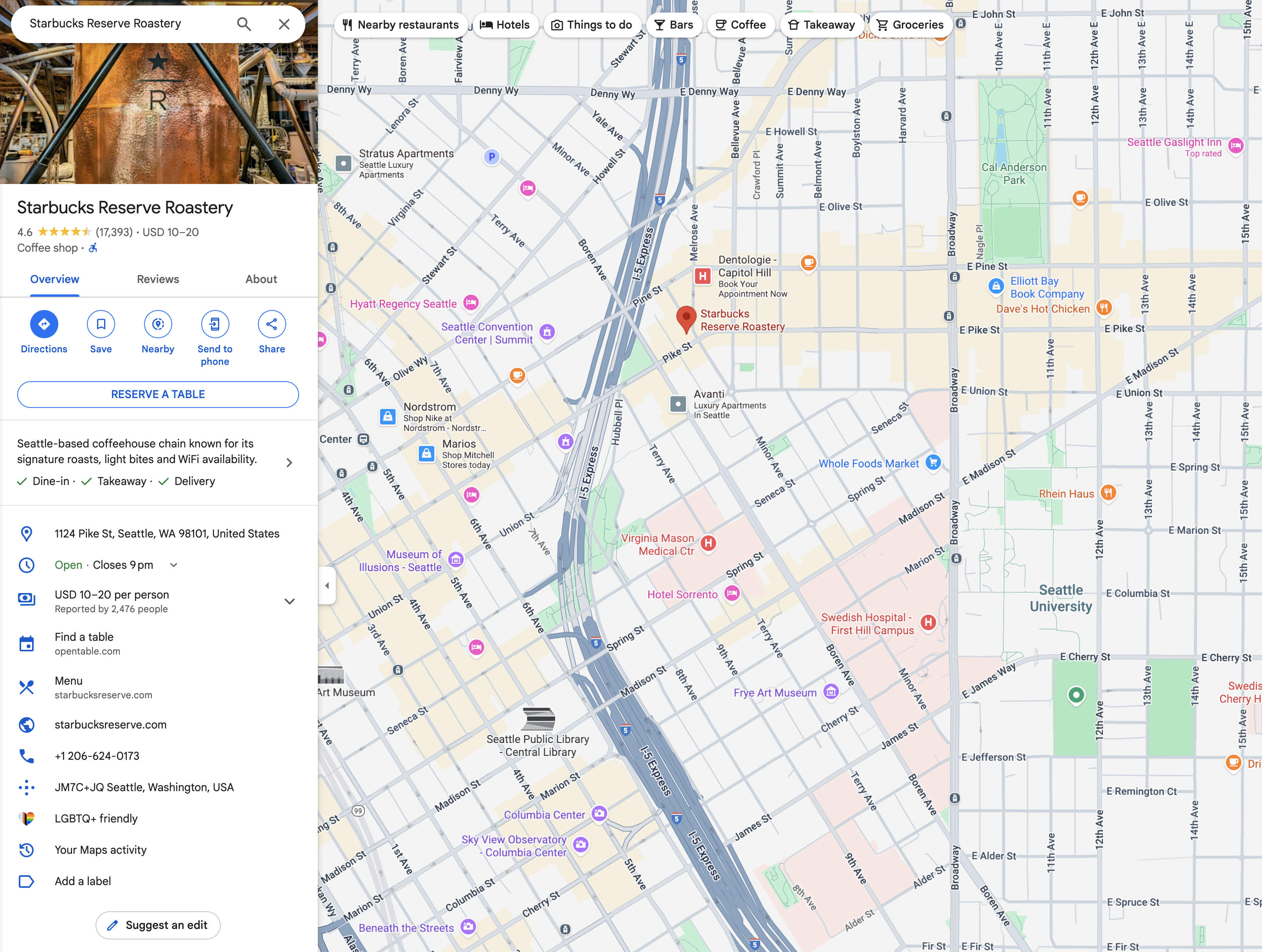
عندما يكون هدفك هو عرض تفاصيل مكان معيّن، أنشئ عناوين URL الخاصة بالبحث باستخدام إحدى الصيغ المقترَحة التالية:
query=PLACE_NAME,ADDRESSquery=PLACE_NAME&query_place_id=PLACE_ID
للحصول على أرقام تعريف الأماكن آليًا، يمكنك استخدام ميزات Places API: البحث النصي(رقم التعريف فقط). هذه طريقة غير مكلفة للحصول على أرقام تعريف الأماكن. مزيد من المعلومات عن رقم تعريف المكان وطلب Place API(الجديد)
يمكن أيضًا استرداد أرقام تعريف الأماكن عندما ينقر المستخدم على نقطة اهتمام على الخرائط. مزيد من التفاصيل حول رموز نقاط الاهتمام القابلة للنقر (JavaScript و Android و iOS)
البحث حسب الفئة
في البحث حسب الفئة، يمكنك إدخال عبارة بحث عامة، وستحاول "خرائط Google"
العثور على بيانات تتطابق مع معاييرك بالقرب من الموقع الجغرافي الذي تحدّده.
إذا لم يتم تحديد موقع جغرافي، ستحاول "خرائط Google" العثور على بيانات قريبة من موقعك الجغرافي الحالي. إذا كنت تفضّل تقديم موقع جغرافي للبحث حسب الفئة، يمكنك تضمين الموقع الجغرافي في سلسلة البحث العامة (مثلاً، pizza+seattle+wa).
في هذا المثال، يؤدي البحث عن مطاعم تقدّم البيتزا في سياتل، واشنطن، إلى ظهور الخريطة التالية:
https://www.google.com/maps/search/?api=1&query=pizza+seattle+wa

الاتجاهات
يعرض إجراء "الاتجاهات" المسار بين نقطتَين محدّدتين أو أكثر على الخريطة، بالإضافة إلى المسافة ومدة الرحلة.
إنشاء عنوان URL لخدمة "الاتجاهات"
https://www.google.com/maps/dir/?api=1¶meters
المعلمات
-
origin: تحدّد نقطة البداية التي سيتم عرض الاتجاهات منها. يتم ضبطها تلقائيًا على الموقع الجغرافي الأكثر صلة بالبحث، مثل الموقع الجغرافي للجهاز، إذا كان متاحًا. وإذا لم يتم تحديد أي منها، قد توفّر الخريطة الناتجة نموذجًا فارغًا للسماح للمستخدم بإدخال نقطة الانطلاق. يمكن أن تكون القيمة اسم مكان أو عنوانًا أو إحداثيات خطوط العرض/الطول مفصولة بفاصلة. يجب أن تكون السلسلة مرمَّزة بعنوان URL، لذا يجب تحويل عنوان مثل "City Hall, New York, NY" إلىCity+Hall%2C+New+York%2C+NY.ملاحظة: هذه المَعلمة اختيارية، ما لم تحدّد
origin_place_idفي عنوان URL. في حال اختيار تحديدorigin_place_id، يجب أيضًا تضمينoriginفي عنوان URL. origin_place_id(اختياري): رقم تعريف المكان هو معرّف نصي يحدّد مكانًا بشكل فريد. إذا كنت تحاول تحديد مؤسسة بشكل قاطع، فإن استخدام رقم تعريف المكان هو أفضل ضمان لربطك بالمكان الصحيح. يجب أن تتضمّن عناوين URL التي تستخدم هذه المَعلمة أيضًاorigin.-
destination: تحدّد نقطة نهاية الاتجاهات. وفي حال عدم تحديد أي وجهة، قد توفّر الخريطة الناتجة نموذجًا فارغًا للسماح للمستخدم بإدخال الوجهة. يمكن أن تكون القيمة اسم مكان أو عنوانًا أو إحداثيات خطوط الطول والعرض مفصولة بفواصل. يجب أن تكون السلسلة مرمَّزة بتنسيق URL، لذا يجب تحويل عنوان مثل "City Hall, New York, NY" إلىCity+Hall%2C+New+York%2C+NY.ملاحظة: هذه المَعلمة اختيارية، إلا إذا حدّدت
destination_place_idفي عنوان URL. إذا اخترت تحديدdestination_place_id، يجب أيضًا تضمينdestinationفي عنوان URL. destination_place_id(اختياري): رقم تعريف المكان هو معرّف نصي يحدّد مكانًا بشكل فريد. إذا كنت تحاول تحديد مؤسسة بشكل قاطع، فإن استخدام رقم تعريف المكان هو أفضل ضمان لربطك بالمكان الصحيح. يجب أن تتضمّن عناوين URL التي تستخدم هذه المَعلمة أيضًاdestination.travelmode(اختيارية): تحدّد طريقة التنقّل. في ما يلي قائمة بالخيارات:drivingwalking: يفضّل مسارات المشاة والأرصفة، حيثما توفّرت.-
bicycling: مسارات عبر طرق مخصّصة للدراجات، حيثما توفّرت يشير "ركوب الدراجات" إلى وسيلة نقل تعتمد على القوة البشرية. -
two-wheeler: مسارات تمرّ بشوارع مفضّلة للدرّاجات النارية، حيثما توفّرت تشير "المركبة ذات العجلتين" إلى المركبات الآلية ذات العجلتين، مثل الدراجات النارية. لمزيد من المعلومات، يُرجى الاطّلاع على تغطية المركبات ذات العجلتين. transit-
dir_action=navigate(اختياري): يتيح إما التنقّل خطوة بخطوة أو معاينة المسار إلى الوجهة المحدّدة، وذلك استنادًا إلى ما إذا كان بلد المصدر متاحًا. إذا حدّد المستخدم نقطة انطلاق ولم تكن قريبة من موقعه الجغرافي الحالي، أو إذا لم يكن الموقع الجغرافي الحالي للجهاز متاحًا، ستعرض الخريطة معاينة للمسار. إذا لم يحدّد المستخدم نقطة بداية (وفي هذه الحالة، تكون نقطة البداية هي الموقع الجغرافي الحالي للجهاز تلقائيًا)، أو إذا كانت نقطة البداية قريبة من الموقع الجغرافي الحالي للمستخدم، سيتم تشغيل ميزة "اتجاهات مفصّلة" على الخريطة. يُرجى العِلم أنّ ميزة التنقّل غير متاحة في بعض منتجات "خرائط Google" و/أو بين بعض الوجهات، وفي هذه الحالات سيتم تجاهل هذه المَعلمة. waypoints: تحدّد مكانًا وسيطًا واحدًا أو أكثر لتوجيه الاتجاهات من خلاله بينoriginوdestination. يمكن تحديد نقاط متعددة على المسار باستخدام حرف الخط العمودي (|) للفصل بين الأماكن (على سبيل المثال،Berlin,Germany|Paris,France). يختلف عدد النقاط المسموح بها على المسار حسب المنصة التي يتم فتح الرابط عليها، مع السماح بما يصل إلى ثلاث نقاط على المسار في متصفّحات الأجهزة الجوّالة، وبحد أقصى تسع نقاط على المسار في الحالات الأخرى. تظهر نقاط الطريق على الخريطة بالترتيب نفسه المُدرَجة به في عنوان URL. يمكن أن تكون كل نقطة على المسار اسم مكان أو عنوانًا أو إحداثيات خطوط الطول والعرض مفصولة بفاصلة. يجب أن تكون السلاسل مرمَّزة كعناوين URL، لذا يجب تحويل النقاط على المسار مثل "Berlin,Germany|Paris,France" إلىBerlin%2CGermany%7CParis%2CFrance.ملاحظات:
- لا تتوفّر النقاط على المسار في جميع منتجات "خرائط Google"، وفي هذه الحالات، سيتم تجاهل هذه المَعلمة.
- هذه المَعلمة اختيارية، ما لم تحدّد
waypoint_place_idsفي عنوان URL. إذا اخترت تحديدwaypoint_place_ids، عليك أيضًا تضمينwaypointsفي عنوان URL.
waypoint_place_ids(اختياري): رقم تعريف المكان هو معرّف نصي يحدّد مكانًا بشكل فريد. تتيح لك السمةWaypoint_place_idsتقديم قائمة بمعرّفات الأماكن التي تتطابق مع قائمةwaypoints. يجب إدراج أرقام تعريف الأماكن بالترتيب نفسه الذي تظهر به النقاط على المسار، وفصلها باستخدام حرف الخط العمودي "|" ( مُرمَّز في عنوان URL على النحو التالي:%7C). إذا كنت تحاول تحديد مؤسسات معيّنة بشكل قاطع، فإنّ أرقام تعريف الأماكن هي أفضل ضمان للربط بالأماكن الصحيحة. يجب أن تتضمّن عناوين URL التي تستخدم هذه المَعلمة أيضًاwaypoints.avoid(اختياري): يحدّد الميزات التي يجب أن يحاول المسار تجنّبها. يمكن ضبطها على خيار واحد أو أكثر من هذه الخيارات، مع الفصل بينها بفاصلة "," ( بترميز عنوان URL على النحو التالي:%2C):ferrieshighwaystolls
travelmode، تعرض "خرائط Google"
واحدًا أو أكثر من وسائل النقل الأكثر صلة بالمسار المحدّد و/أو تفضيلات المستخدم.
أمثلة على الاتجاهات
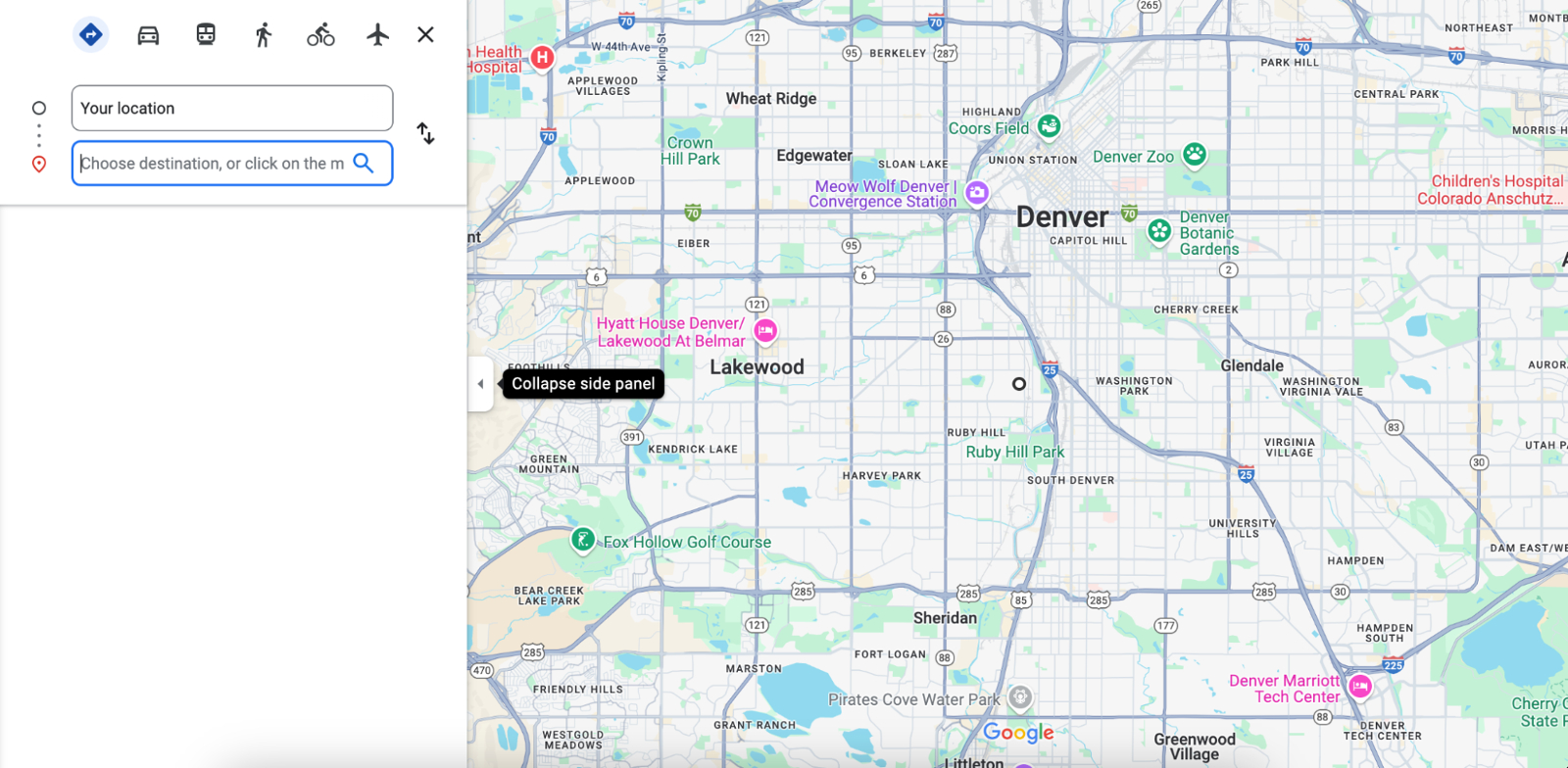
يؤدي عنوان URL التالي إلى تشغيل خريطة في وضع الاتجاهات ويوفر نموذجًا للسماح للمستخدم بإدخال نقطة الانطلاق والوجهة.
https://www.google.com/maps/dir/?api=1
يؤدي المثال التالي إلى تشغيل خريطة تتضمّن اتجاهات ركوب الدراجات من برج "إبرة الفضاء" إلى سوق "بايك بلايس" في سياتل، واشنطن.

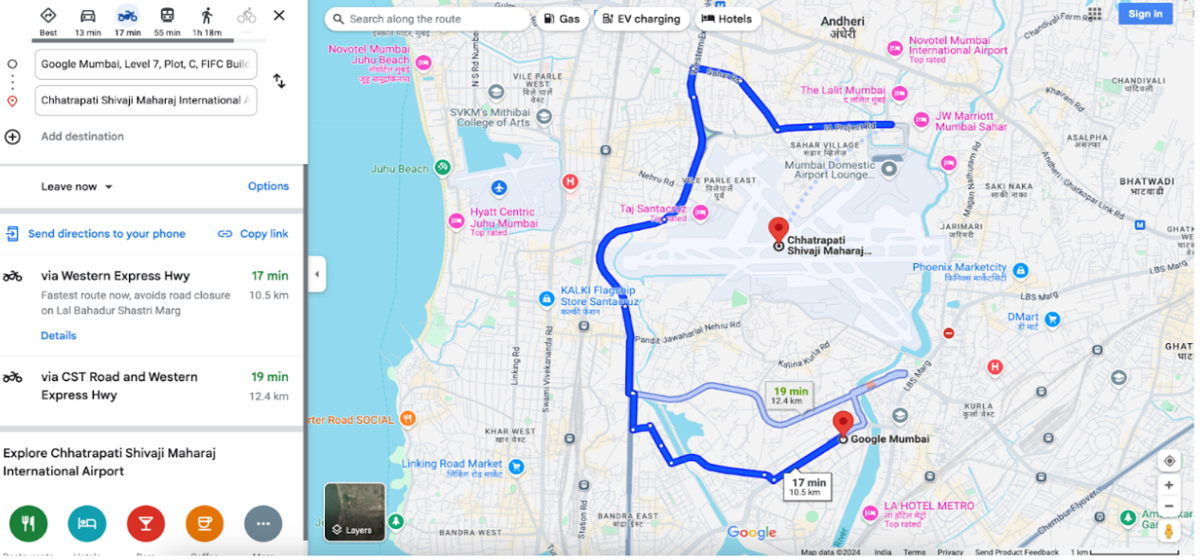
يؤدي المثال التالي إلى تشغيل خريطة تتضمّن اتجاهات المركبات ذات العجلتين من مقر Google في مومباي إلى مطار مومباي الدولي.
.
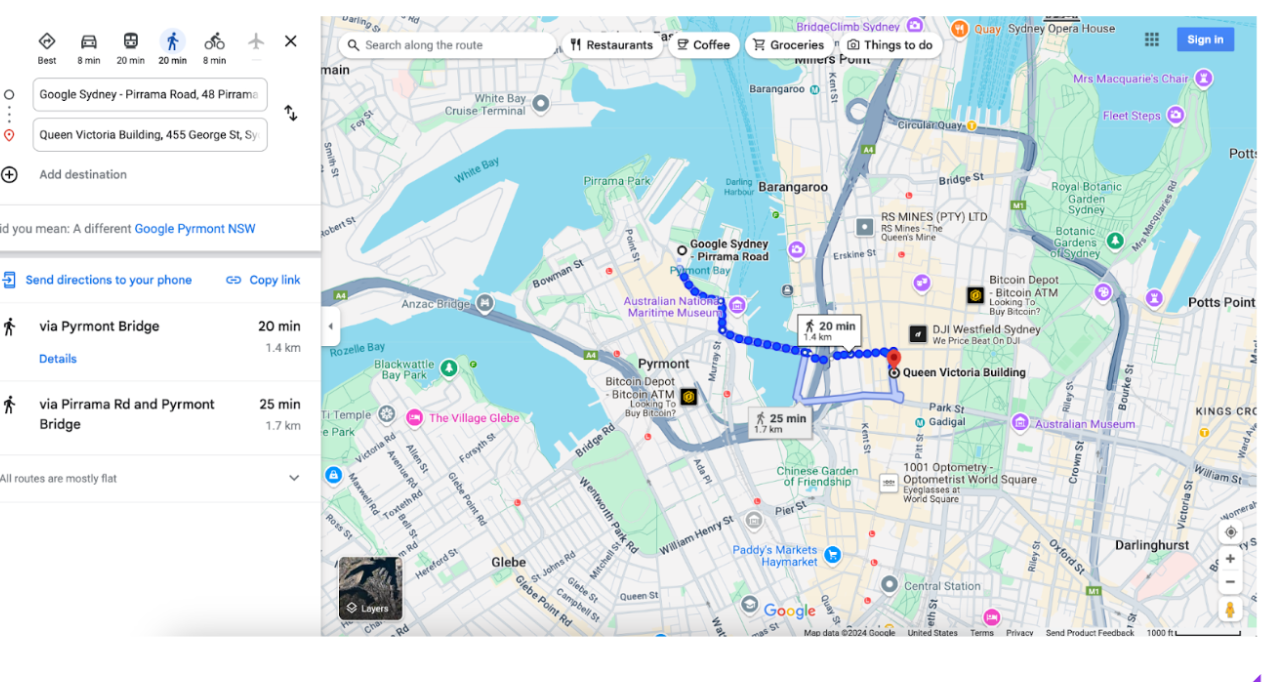
يؤدي المثال التالي إلى تشغيل خريطة تتضمّن اتجاهات المشي من مقر Google في سيدني، أستراليا إلى مبنى الملكة فيكتوريا.
عرض خريطة
يعرض إجراء الخريطة خريطة بدون علامات أو اتجاهات.
إنشاء عنوان URL للخريطة
https://www.google.com/maps/@?api=1&map_action=map¶meters
المعلمات
map_action=map(مطلوبة): تحدّد نوع عرض الخريطة الذي تريد عرضه. تتشارك "خرائط Google" و"التجوّل الافتراضي" نقطة النهاية نفسها. لضمان عرض خريطة، يجب تحديدmap_actionعلى أنّهmap.center(اختياري): يحدّد مركز نافذة الخريطة، ويقبل إحداثيات خطوط العرض/الطول كقيم مفصولة بفواصل (على سبيل المثال،-33.8569,151.2152).-
zoom(اختيارية): تضبط مستوى التكبير الأولي للخريطة. القيم المقبولة هي أعداد صحيحة تتراوح بين 0 (العالم بأسره) و21 (المباني الفردية). يمكن أن يختلف الحدّ الأقصى حسب بيانات الخريطة المتاحة في الموقع الجغرافي المحدّد. القيمة التلقائية هي 15. -
basemap(اختيارية): تحدّد نوع الخريطة المطلوب عرضها. يمكن أن تكون القيمةroadmap(تلقائية) أوsatelliteأوterrain. layer(اختياري): يحدّد طبقة إضافية لعرضها على الخريطة، إن وُجدت. يمكن أن تكون القيمة إحدى القيم التالية:none(القيمة التلقائية) أوtransitأوtrafficأوbicycling.
أمثلة على الخرائط
يؤدي عنوان URL هذا إلى تشغيل خريطة Google تلقائية، تتمحور حول الموقع الجغرافي الحالي للمستخدم.
https://www.google.com/maps/@?api=1&map_action=map
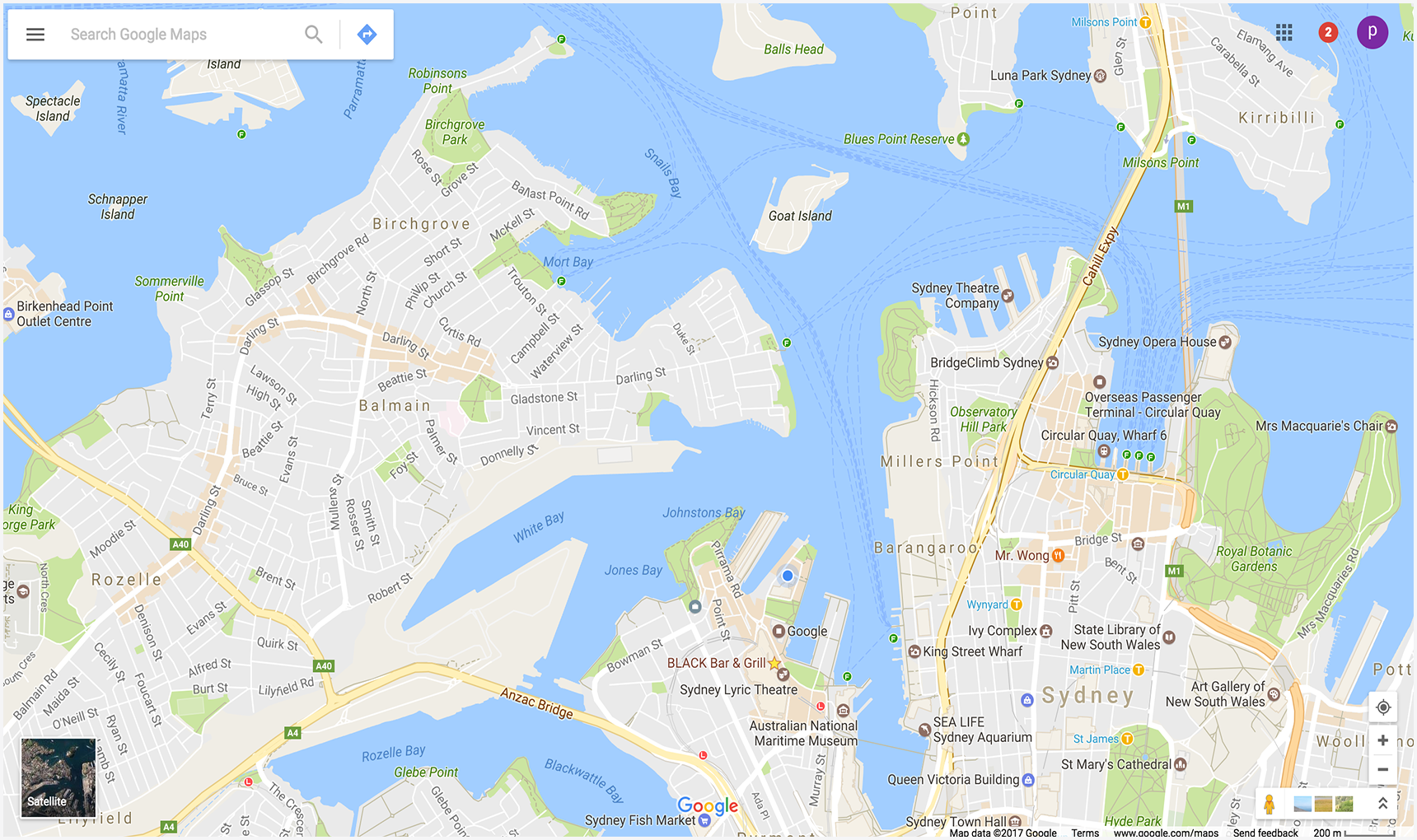
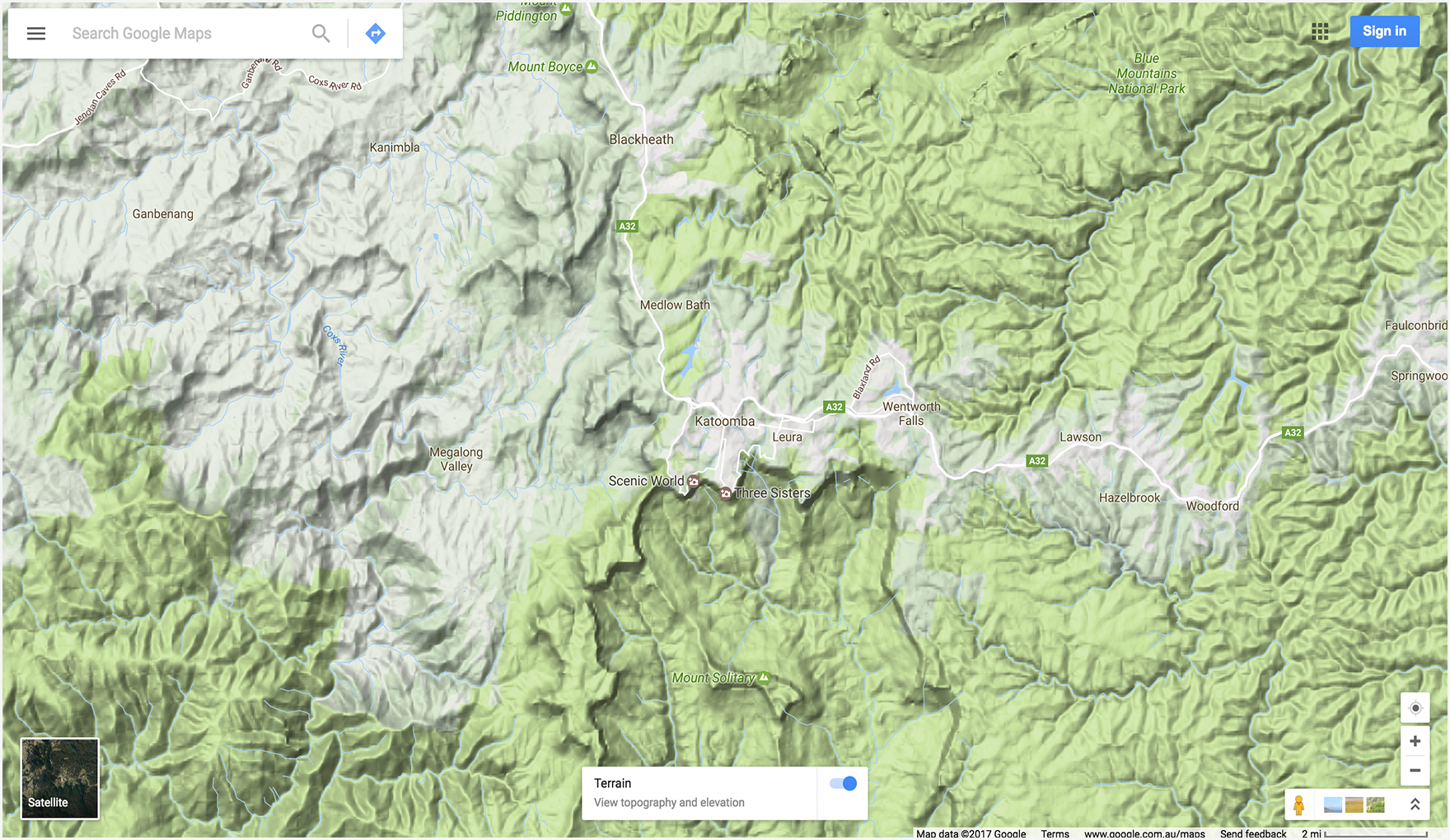
يعرض المثال التالي خريطة تتوسّطها مدينة كاتومبا في ولاية نيو ساوث ويلز في أستراليا (عند -33.712206,150.311941)، ويضبط المَعلمتَين الاختياريتَين zoom وbasemap.
عرض بانوراما في "التجوّل الافتراضي"
يتيح لك إجراء "بانوراما" تشغيل عارض لعرض صور "التجوّل الافتراضي" كصور بانورامية تفاعلية. توفّر كل صورة بانوراما في "التجوّل الافتراضي" عرضًا كاملاً بزاوية 360 درجة من موقع جغرافي واحد. تحتوي الصور على عرض أفقي بزاوية 360 درجة (التفاف كامل) وعرض عمودي بزاوية 180 درجة (من الأعلى إلى الأسفل مباشرةً). يؤدي إجراء البانوراما إلى تشغيل عارض يعرض البانوراما الناتجة على شكل كرة مع كاميرا في مركزها. ويمكنك التحكّم في الكاميرا لضبط مستوى التكبير/التصغير واتجاه الكاميرا.
توفّر ميزة "التجوّل الافتراضي" من Google صورًا بانورامية من مواقع جغرافية محدّدة في جميع أنحاء منطقة التغطية. تتوفّر أيضًا صور Photosphere التي يساهم بها المستخدمون والمجموعات الخاصة في "التجوّل الافتراضي".
إنشاء عنوان URL لـ "التجوّل الافتراضي"
https://www.google.com/maps/@?api=1&map_action=pano¶meters
المعلمات
map_action=pano(مطلوبة): تحدّد نوع العرض الذي تريد عرضه. تتشارك "خرائط Google" و"التجوّل الافتراضي" نقطة النهاية نفسها. لضمان عرض صورة بانورامية، يجب تحديدactionعلى أنّهpano.
يجب أيضًا توفير إحدى مَعلمات عناوين URL التالية:
viewpoint: يعرض المشاهد البانوراما التي تم تصويرها في أقرب موقع جغرافي إلىviewpoint، ويتم تحديد الموقع الجغرافي على شكل إحداثيات خطوط الطول والعرض مفصولة بفواصل (مثلاً 46.414382,10.013988). بما أنّه يتم تحديث صور "التجوّل الافتراضي" بشكل دوري، وقد يتم التقاط الصور من مواضع مختلفة قليلاً في كل مرة، من الممكن أن يتم تثبيت موقعك الجغرافي على صورة بانورامية مختلفة عند تحديث الصور.pano: معرّف البانوراما المحدّد للصورة المطلوب عرضها في حال تحديدpano، يمكنك أيضًا تحديدviewpoint. لا يتم استخدامviewpointإلا إذا تعذّر على "خرائط Google" العثور على معرّف الصورة البانورامية. إذا تم تحديدpanoولكن لم يتم العثور عليه، ولم يتم تحديدviewpoint، لن يتم عرض صورة بانورامية. بدلاً من ذلك، يتم فتح "خرائط Google" في الوضع التلقائي، مع عرض خريطة تركّز على الموقع الجغرافي الحالي للمستخدم.
مَعلمات عناوين URL التالية اختيارية:
-
heading: تشير إلى اتجاه البوصلة للكاميرا بالدرجات في اتجاه عقارب الساعة من الشمال. القيم المقبولة هي من -180 إلى 360 درجة. في حال حذف هذه السمة، يتم اختيار عنوان تلقائي استنادًا إلى وجهة النظر (إذا تم تحديدها) لطلب البحث والموقع الجغرافي الفعلي للصورة. -
pitch: تحدّد زاوية الكاميرا، سواء للأعلى أو للأسفل. يتم تحديد درجة الميل بالدرجات من -90 إلى 90. ستؤدي القيم الموجبة إلى توجيه الكاميرا للأعلى، بينما ستؤدي القيم السالبة إلى توجيه الكاميرا للأسفل. يتم ضبط درجة الميل التلقائية على 0 استنادًا إلى موضع الكاميرا عند التقاط الصورة. لهذا السبب، غالبًا ما يكون الانحدار الذي تبلغ قيمته 0 أفقيًا، ولكن ليس دائمًا. على سبيل المثال، من المرجّح أن تعرض صورة تم التقاطها على تلّ زاوية ميل تلقائية غير أفقية. -
fov: تحدّد مجال الرؤية الأفقي للصورة. يتم التعبير عن مجال الرؤية بالدرجات، ويتراوح بين 10 و100. القيمة التلقائية هي 90. عند التعامل مع إطار عرض ثابت الحجم، يُعدّ مجال الرؤية مستوى التكبير، حيث تشير الأرقام الأصغر إلى مستوى تكبير أعلى.
أمثلة على "التجوّل الافتراضي"
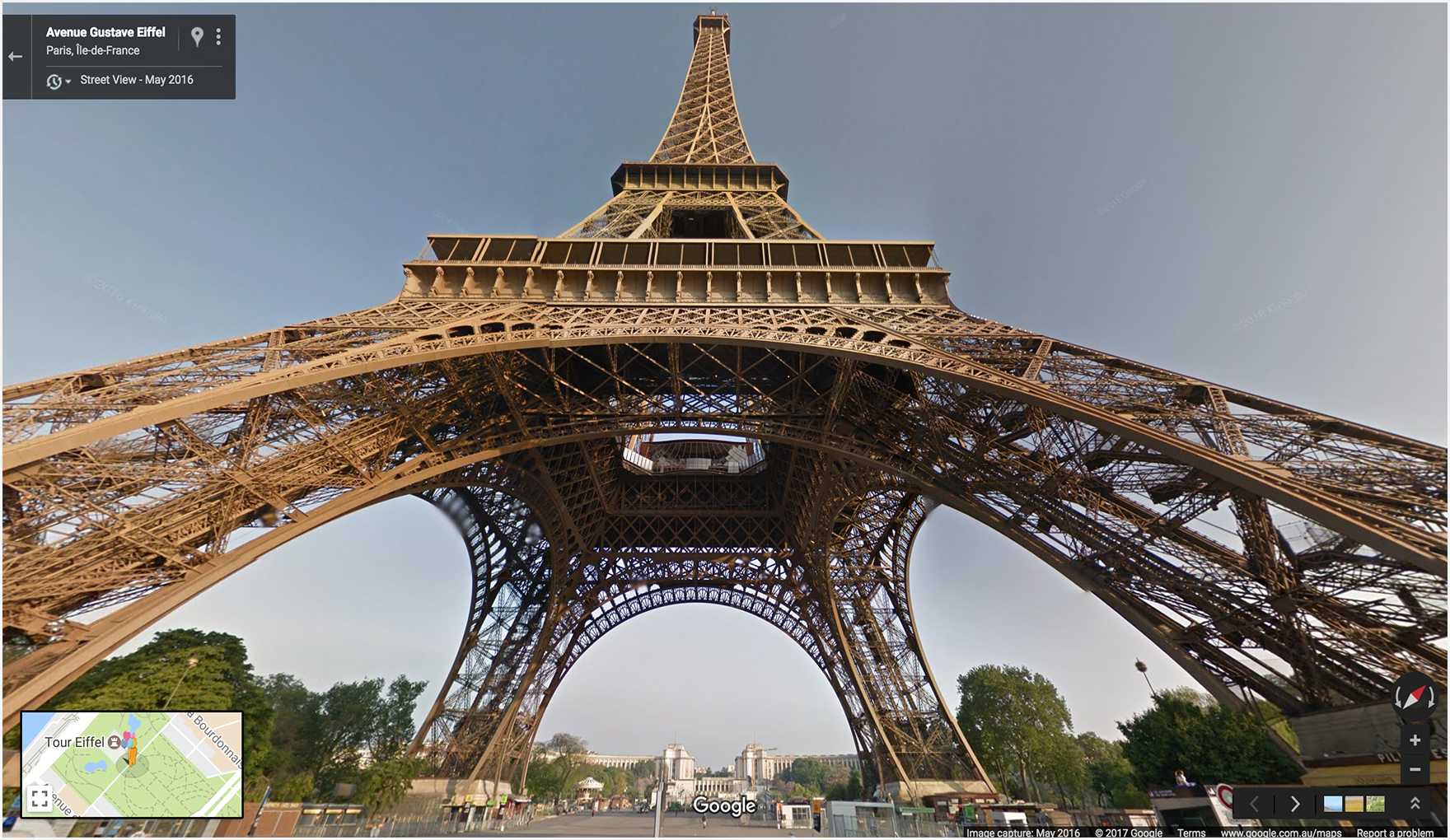
يعرض المثالان الأولان صورة بانورامية لبرج إيفل. يستخدم المثال الأول السمة viewpoint فقط للموقع الجغرافي، ويضبط المَعلمات الاختيارية heading وpitch وfov. للمقارنة، يستخدم المثال الثاني معرّف pano بالإضافة إلى المَعلمات نفسها التي تم ضبطها في المثال الأول. يعرض المثال الثالث صورة بانورامية داخلية.
المثال 1: استخدام viewpoint فقط لتحديد الموقع الجغرافي

المثال 2: يستخدم معرّف pano بالإضافة إلى موقع جغرافي viewpoint.
يُمنح معرّف pano الأولوية على viewpoint.
في هذا المثال، تم العثور على معرّف الصورة البانورامية، لذا يتم تجاهل viewpoint. لاحظ
أنّ الصورة البانورامية التي يتم عرضها لمعرّف pano تختلف قليلاً،
وهي أحدث من الصورة التي تم العثور عليها باستخدام viewpoint فقط.
المثال 3: يعرض صورة بانورامية للجزء الداخلي من مطعم "ساراسترو" في لندن، المملكة المتحدة، محدّدة باستخدام معرّف صورة بانورامية.
https://www.google.com/maps/@?api=1&map_action=pano&pano=4U-oRQCNsC6u7r8gp02sLA

العثور على معرّف بانوراما
للعثور على رقم تعريف صورة بانورامية معيّنة، يمكنك استخدام عدة طرق.
- بالنسبة إلى JavaScript، استخدِم فئة StreetViewPanorama.
- بالنسبة إلى Android، استخدِم الفئة العامة StreetViewPanoramaLocation.
- بالنسبة إلى نظام التشغيل iOS، استخدِم فئة GMSPanorama.
- يمكنك أيضًا تقديم طلبات بيانات وصفية باستخدام Google Street View Image API. توفّر طلبات البيانات الوصفية للصور بيانات حول صور بانوراما في "التجوّل الافتراضي"، بما في ذلك معرّف صورة البانوراما.
إنشاء قائمة مختصرة
يعرض إجراء "القائمة المختصرة" قائمة بأماكن محدّدة ويتيح للمستخدم حفظها في ملفه الشخصي على "خرائط Google" أو مشاركتها مع الآخرين أو استكشاف كل مكان على حدة.
إنشاء عنوان URL للقائمة المختصرة
https://www.google.com/maps/@?api=1&map_action=shortlist¶meters
المعلمات
-
map_action=shortlist(مطلوبة): تحدّد إجراء القائمة المختصرة. place_ids(مطلوبة): تحدّد هذه السمة الأماكن التي يجب تضمينها في القائمة المختصرة. تقبل هذه المَعلمة رقم تعريف مكان واحدًا أو أكثر place IDs كقيم مفصولة بفواصل. يمكنك تحديد 20 رقم تعريف مكان كحدّ أقصى.
مثال على قائمة مختصرة
يؤدي المثال التالي إلى تشغيل خريطة تحتوي على قائمة مختصرة تتضمّن ثلاثة أماكن محدّدة.
مزيد من الأمثلة
أمثلة على الاتجاهات باستخدام نقاط المرور
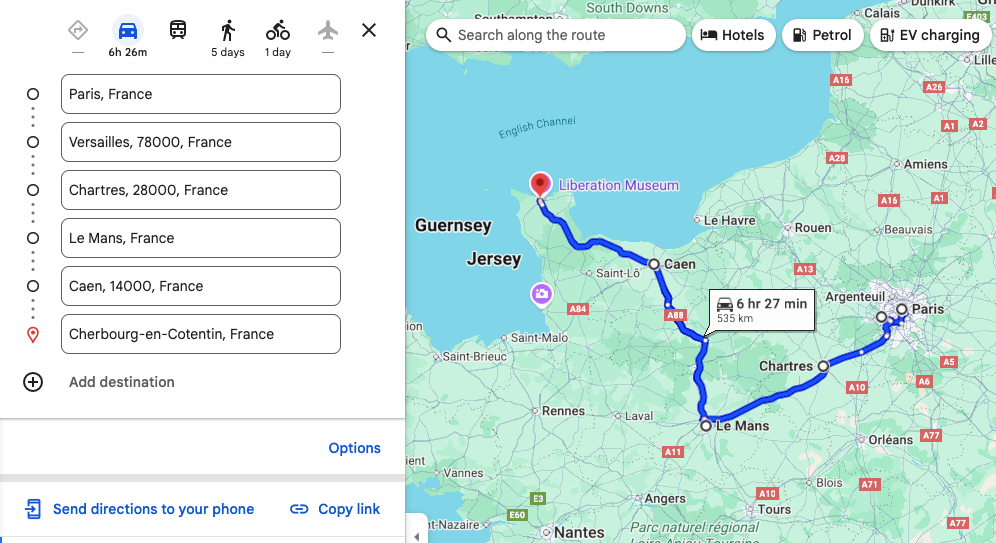
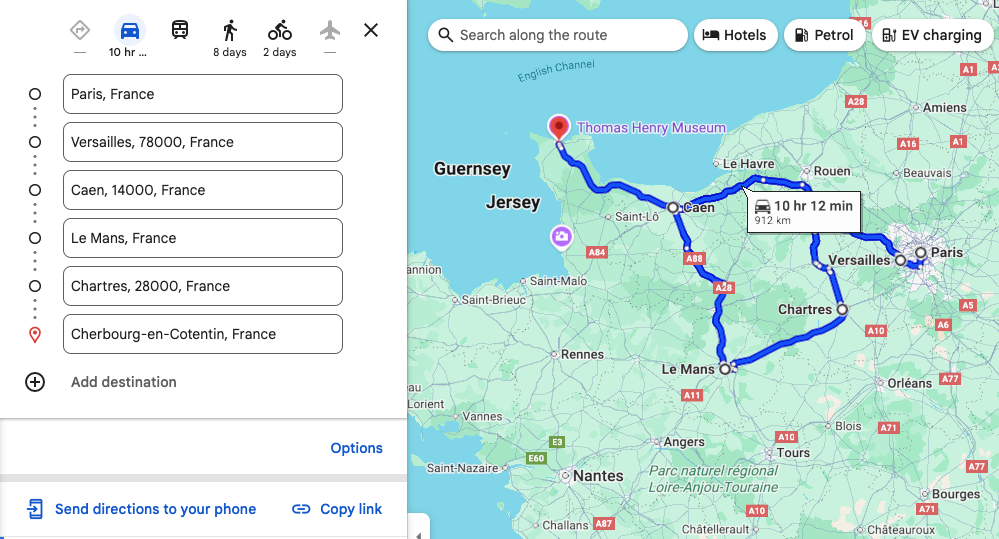
تؤدي أمثلة الاتجاهات التالية إلى تشغيل "خرائط Google" وعرض اتجاهات القيادة من باريس إلى شيربورغ في فرنسا، مع المرور بنقاط الطريق التالية:
| المدينة والبلد | اسم المكان | معرّف المكان |
|---|---|---|
| 1. فرساي، فرنسا | قصر فرساي | ChIJdUyx15R95kcRj85ZX8H8OAU |
| 2. شارتر، فرنسا | كاتدرائية شارتر | ChIJKzGHdEgM5EcR_OBTT3nQoEA |
| 3- لومان، فرنسا | كاتدرائية القديس جوليان في مدينة لو مان | ChIJG2LvQNCI4kcRKXNoAsPi1Mc |
| 4. كان، فرنسا | قلعة كاين | ChIJ06tnGbxCCkgRsfNjEQMwUsc |
في عناوين URL النموذجية، يتم تحديد نقاط المرور بطرق مختلفة كي تتمكّن من مقارنة الاختلافات في طريقة عرض نقاط المرور على الخرائط الناتجة.
المثال 1: نقاط على المسار تم تحديدها على أنّها مدينة وبلد:
المثال 2: نقاط على المسار محدّدة كأسماء أماكن معيّنة:

المثال 3: نقاط الطريق المحدّدة كمدينة وبلد، والتي توفّر أيضًا
waypoint_place_ids لمؤسسة معيّنة في كل نقطة طريق:

المثال 4: يحدّد نقاط المرور على أنّها مدينة وبلد، ولكنّه يسرد نقاط المرور بترتيب مختلف مقارنةً بالأمثلة السابقة. يوضّح هذا المثال أنّ الخريطة تعرض النقاط على المسار بالترتيب المدرَج في عنوان URL.
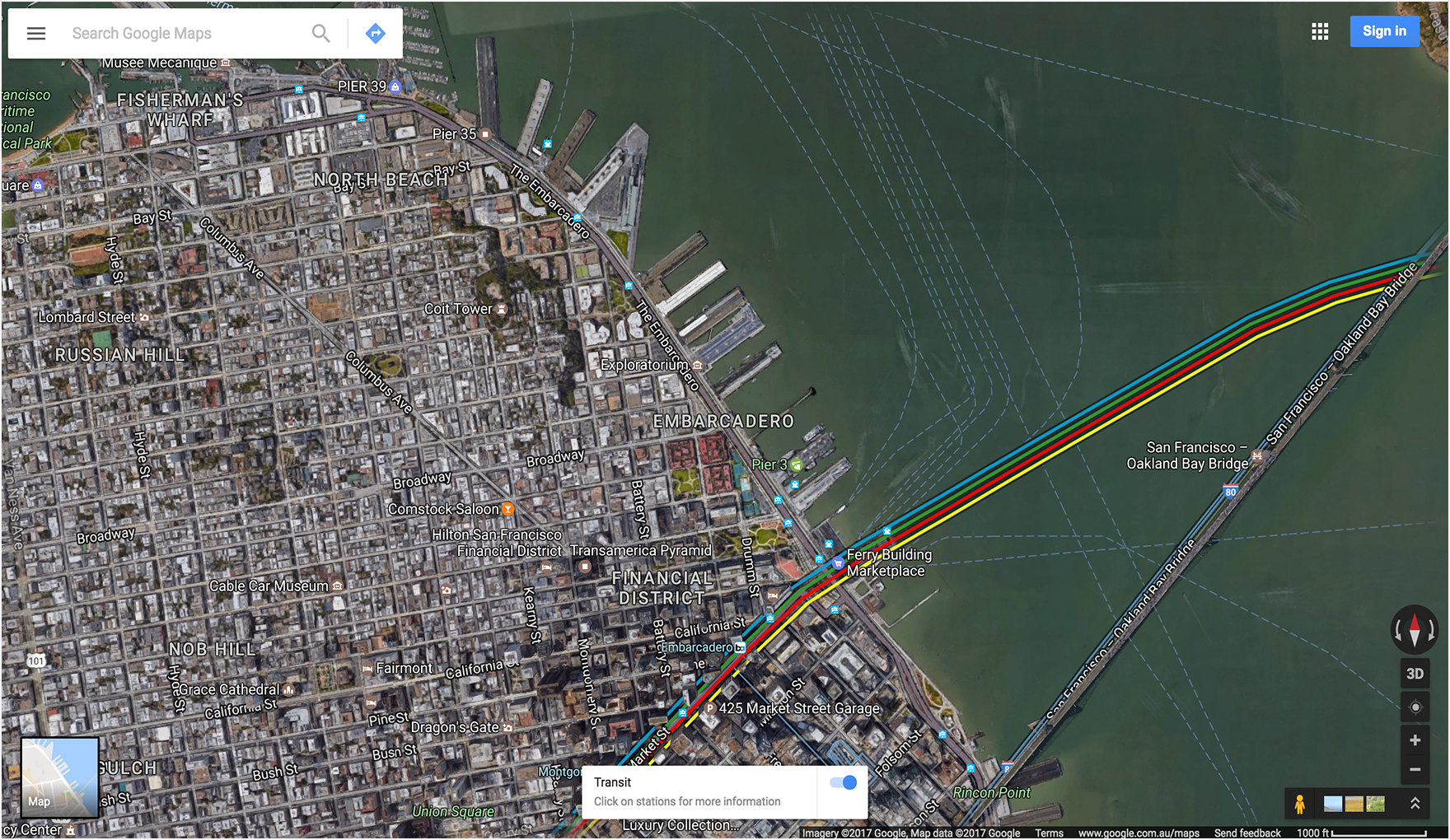
أمثلة على الخرائط
يعرض هذا الرمز خريطة مع basemap (قمر صناعي) وlayer (نقل عام) محدّدَين.
أمثلة على "التجوّل الافتراضي"
تعرض هذه المَعلمة بانوراما في "التجوّل الافتراضي" باستخدام مفتاح صورة FIFE كمعرّف pano. يُرجى العلم أنّ معرّف pano يبدأ بـ F:.

تحسين عناوين URL في "خرائط Google" باستخدام مَعلمات نظام مراقبة الزيارات من Urchin
لمساعدة Google في فهم كيفية دمج المطوّرين لعناوين URL الخاصة بـ "خرائط Google" بشكل أفضل وضمان الأداء الأمثل،
ننصحك بتضمين مَعلمات تتبُّع UTM في بنية عنوان URL. من خلال إضافة المَعلمتَين utm_source وutm_campaign، يمكنك تقديم بيانات قيّمة تتيح لنا تحليل أنماط الاستخدام وتحسين منتج "عناوين URL في خرائط Google".
بالنسبة إلى المَعلمة utm_source، يُرجى استخدام اسم تطبيقك. يجب أن تعكس المَعلمة utm_campaign الإجراء الذي ينوي المستخدم اتّخاذه، مثل "location_sharing" أو "place_details_search" أو "directions_request".
على سبيل المثال، قد يظهر عنوان URL الذي يتضمّن مَعلمات UTM على النحو التالي:
https://www.google.com/maps/search/?api=1&query=Sydney+Opera+House&query_place_id=ChIJ3S-JXmauEmsRUcIaWtf4MzE&utm_source=YOUR_APP_NAME&utm_campaign=place_details_search