

Trên các thiết bị chạy iOS 9 trở lên, bạn có thể dùng Đường liên kết phổ quát để chạy Google Maps khi có một URL Google Maps.
Bạn có thể sử dụng lược đồ URL của Google Maps để chạy ứng dụng Google Maps cho iOS, thực hiện các lượt tìm kiếm, nhận yêu cầu chỉ đường và hiển thị chế độ xem bản đồ. Khi bạn chạy Google Maps, giá trị nhận dạng gói của bạn sẽ tự động được gửi trong yêu cầu.
Bạn không cần khoá API của Google để sử dụng lược đồ URL của Google Maps.
Đường liên kết phổ quát và Google Maps
Google Maps cho iOS hỗ trợ Đường liên kết phổ quát trên các thiết bị chạy iOS 9 trở lên.
Nếu URL của bạn khớp với biểu thức chính quy sau và thiết bị đang chạy iOS 9 trở lên, bạn nên cân nhắc sử dụng trực tiếp phương thức openURL:.
(http(s?)://)?
((maps\.google\.{TLD}/)|
 ((www\.)?google\.{TLD}/maps/)|
 (goo.gl/maps/))
.*
Ví dụ:
Swift
UIApplication.shared.openURL(URL(string:"https://www.google.com/maps/@42.585444,13.007813,6z")!)
Objective-C
[[UIApplication sharedApplication] openURL:
   [NSURL URLWithString:@"https://www.google.com/maps/@42.585444,13.007813,6z"]];
Tổng quan
Một lược đồ URL cho phép bạn chạy một ứng dụng iOS từ một ứng dụng iOS khác hoặc một ứng dụng web. Bạn có thể đặt các lựa chọn trong URL được truyền đến ứng dụng đã khởi chạy. Ứng dụng Google Maps cho iOS hỗ trợ các lược đồ URL sau:
comgooglemaps://– Lược đồ này cho phép bạn chạy ứng dụng Google Maps dành cho iOS và thực hiện một trong số các thao tác sau:- Hiển thị bản đồ ở một vị trí và mức thu phóng cụ thể.
- Tìm kiếm vị trí hoặc địa điểm và hiển thị trên bản đồ.
- Yêu cầu chỉ đường từ vị trí này đến vị trí khác. Bạn có thể nhận được chỉ đường cho 4 phương tiện giao thông: lái xe, đi bộ, đi xe đạp và phương tiện công cộng.
- Thêm chế độ điều hướng vào ứng dụng.
comgooglemapsurl://– Lược đồ này cho phép bạn chạy ứng dụng Google Maps cho iOS bằng một URL bắt nguồn từ trang web Google Maps dành cho máy tính. Điều này có nghĩa là bạn có thể mang đến cho người dùng trải nghiệm trên thiết bị di động thay vì tải trang web Google Maps.- URL ban đầu có thể là
maps.google.comhoặcgoogle.com/maps, hoặc sử dụng bất kỳ miền cấp cao nhất hợp lệ nào theo quốc gia thay vìcom. Bạn cũng có thể truyền các URL chuyển hướnggoo.gl/maps.
- URL ban đầu có thể là
Khởi chạy ứng dụng Google Maps dành cho iOS và thực hiện một chức năng cụ thể
Để chạy ứng dụng Google Maps cho iOS và tuỳ ý thực hiện một trong các hàm được hỗ trợ, hãy dùng một lược đồ URL có dạng sau:
comgooglemaps://?parameters
Các tham số được mô tả chi tiết ở phần sau của tài liệu này.
Kiểm tra xem ứng dụng Google Maps có dùng được trên thiết bị hay không
Trước khi trình bày một trong những URL này cho người dùng trong ứng dụng của bạn, trước tiên, bạn nên xác minh rằng ứng dụng đã được cài đặt. Ứng dụng của bạn có thể kiểm tra xem có sẵn lược đồ URL hay không bằng mã sau:
Swift
UIApplication.shared.canOpenURL(URL(string:"comgooglemaps://")!)
Objective-C
[[UIApplication sharedApplication] canOpenURL:
    [NSURL URLWithString:@"comgooglemaps://"]];
Ví dụ: để hiển thị bản đồ Công viên Trung tâm ở New York, bạn có thể dùng mã sau:
Swift
if (UIApplication.shared.canOpenURL(URL(string:"comgooglemaps://")!)) {
  UIApplication.shared.openURL(URL(string:
    "comgooglemaps://?center=40.765819,-73.975866&zoom=14&views=traffic")!)
} else {
  print("Can't use comgooglemaps://");
}
Objective-C
if ([[UIApplication sharedApplication] canOpenURL:
     [NSURL URLWithString:@"comgooglemaps://"]]) {
  [[UIApplication sharedApplication] openURL:
   [NSURL URLWithString:@"comgooglemaps://?center=40.765819,-73.975866&zoom=14&views=traffic"]];
} else {
  NSLog(@"Can't use comgooglemaps://");
}
Hiển thị bản đồ
Sử dụng lược đồ URL để hiển thị bản đồ ở một mức thu phóng và vị trí cụ thể. Bạn cũng có thể phủ các chế độ xem khác lên trên bản đồ hoặc hiển thị hình ảnh trong Chế độ xem đường phố.
Tham số
Tất cả các thông số sau đây đều không bắt buộc. Nếu bạn không đặt thông số nào, thì lược đồ URL sẽ chạy ứng dụng Google Maps cho iOS.
center: Đây là điểm giữa của khung hiển thị bản đồ. Được định dạng dưới dạng chuỗilatitude,longitudephân tách bằng dấu phẩy.mapmode: Đặt loại bản đồ sẽ hiển thị. Có thể đặt thành:standardhoặcstreetview. Nếu bạn không chỉ định, hệ thống sẽ sử dụng chế độ cài đặt ứng dụng hiện tại.views: Bật/tắt các khung hiển thị cụ thể. Bạn có thể đặt thành:satellite,traffichoặctransit. Bạn có thể đặt nhiều giá trị bằng cách sử dụng dấu phẩy làm dấu phân cách. Nếu bạn chỉ định tham số mà không có giá trị, thì tham số đó sẽ xoá tất cả các khung hiển thị.zoom: Chỉ định mức thu phóng của bản đồ.
URL ví dụ này hiển thị bản đồ được căn giữa ở New York ở mức thu phóng 14 với chế độ xem giao thông đang bật:
comgooglemaps://?center=40.765819,-73.975866&zoom=14&views=traffic
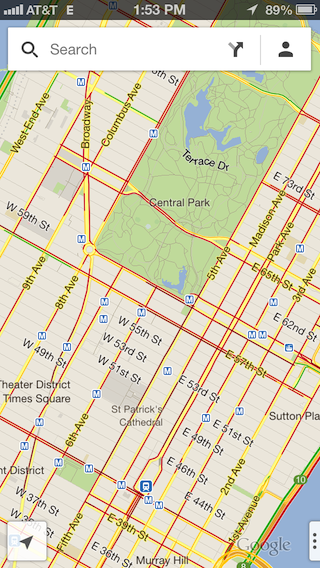
Sau đây là một số ví dụ khác:
comgooglemaps://?center=37.788463,-122.392545&zoom=12
comgooglemaps://?center=46.414382,10.013988&mapmode=streetview
Tìm kiếm
Sử dụng lược đồ này để hiển thị cụm từ tìm kiếm ở một vị trí khung hiển thị được chỉ định.
Tham số
Ngoài các tham số dùng để hiển thị bản đồ, Tìm kiếm còn hỗ trợ tham số q.
q: Chuỗi truy vấn cho cụm từ tìm kiếm.
Đây là URL mẫu để tìm kiếm "Pizza" ở vị trí được chỉ định:
comgooglemaps://?q=Pizza¢er=37.759748,-122.427135
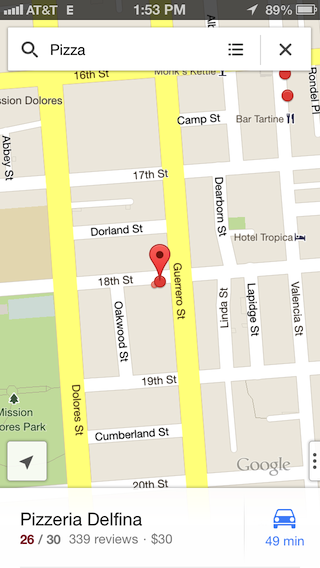
Sau đây là một số ví dụ khác:
comgooglemaps://?q=Steamers+Lane+Santa+Cruz,+CA¢er=37.782652,-122.410126&views=satellite,traffic&zoom=15
comgooglemaps://?q=Google+Japan,+Minato,+Tokyo,+Japan¢er=35.660888,139.73073&zoom=15&views=transit
Hiển thị đường đi
Sử dụng lược đồ này để yêu cầu và hiển thị chỉ đường giữa hai vị trí. Bạn cũng có thể chỉ định phương tiện giao thông.
Tham số
saddr: Đặt điểm xuất phát cho các cụm từ tìm kiếm chỉ đường. Đây có thể là một địa chỉ được định dạng theo vĩ độ,kinh độ hoặc truy vấn. Nếu đó là một chuỗi truy vấn trả về nhiều kết quả, thì kết quả đầu tiên sẽ được chọn. Nếu bạn để trống giá trị này, thì vị trí hiện tại của người dùng sẽ được sử dụng.daddr: Đặt điểm cuối cho các lượt tìm kiếm chỉ đường. Có cùng định dạng và hành vi nhưsaddr.directionsmode: Phương tiện vận chuyển. Có thể đặt thành:driving,transit,bicyclinghoặcwalking.
URL ví dụ này hiển thị chỉ đường đi phương tiện công cộng giữa Google ở Thành phố New York và Sân bay JFK:
comgooglemaps://?saddr=Google+Inc,+8th+Avenue,+New+York,+NY&daddr=John+F.+Kennedy+International+Airport,+Van+Wyck+Expressway,+Jamaica,+New+York&directionsmode=transit
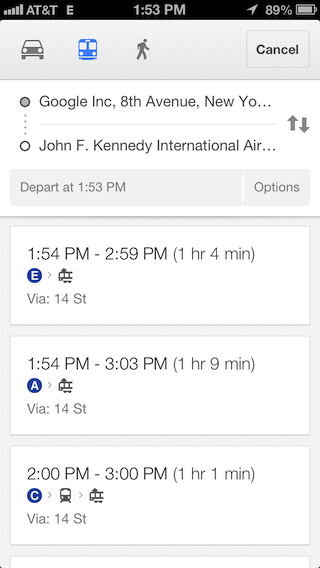
Sau đây là một số ví dụ khác:
comgooglemaps://?saddr=Google,+1600+Amphitheatre+Parkway,+Mountain+View,+CA+94043&daddr=Google+Inc,+345+Spear+Street,+San+Francisco,+CA¢er=37.422185,-122.083898&zoom=10
comgooglemaps://?saddr=2025+Garcia+Ave,+Mountain+View,+CA,+USA&daddr=Google,+1600+Amphitheatre+Parkway,+Mountain+View,+CA,+United+States¢er=37.423725,-122.0877&directionsmode=walking&zoom=17
Thêm thành phần điều hướng vào ứng dụng
Khi khởi chạy ứng dụng Google Maps cho iOS bằng một yêu cầu chỉ đường, người dùng sẽ có quyền truy cập vào chế độ chỉ đường từng chặng trong ứng dụng của bạn. Bạn có thể sử dụng giản đồ URL comgooglemaps://.
Khởi chạy ứng dụng Google Maps dành cho iOS từ một URL trên Google Maps dành cho máy tính
Nếu ứng dụng của bạn có quyền truy cập vào một URL Google Maps đã có từ trước, chẳng hạn như trên một trang web hoặc trong cơ sở dữ liệu, bạn có thể sử dụng lược đồ này để mở URL đó trong ứng dụng Google Maps cho iOS, nhờ đó mang đến cho người dùng trải nghiệm di động tốt nhất.
- Thay thế lược đồ
http://hoặchttps://bằngcomgooglemapsurl://.
Các định dạng URL được Google Maps hỗ trợ
Lược đồ comgooglemapsurl:// hỗ trợ những URL khớp với biểu thức chính quy này, trong đó {TLD} đề cập đến mọi miền quốc gia cấp cao nhất hợp lệ. Các dấu ngắt dòng được thêm vào để cho rõ ràng:
(http(s?)://)?
((maps\.google\.{TLD}/)|
 ((www\.)?google\.{TLD}/maps/)|
 (goo.gl/maps/))
.*
Kiểm tra phạm vi cung cấp của ứng dụng Google Maps
Trước tiên, hãy xác minh rằng ứng dụng Google Maps cho iOS có trên thiết bị và hỗ trợ lược đồ URL:
Swift
UIApplication.shared.canOpenURL(URL(string:"comgooglemapsurl://")!)
Objective-C
[[UIApplication sharedApplication] canOpenURL:
   [NSURL URLWithString:@"comgooglemapsurl://"]];
Ví dụ
Ví dụ về URL chung của Google Maps:
URL gốc trên Google Maps:
https://www.google.com/maps/preview/@42.585444,13.007813,6z
Sử dụng lược đồ URL:
comgooglemapsurl://www.google.com/maps/preview/@42.585444,13.007813,6z
Ví dụ về URL chung của Google Maps:
URL gốc trên Google Maps:
https://maps.google.com/?q=@37.3161,-122.1836
Sử dụng lược đồ URL:
comgooglemapsurl://maps.google.com/?q=@37.3161,-122.1836