

Giới thiệu
Bằng cách sử dụng URL của Maps, bạn có thể tạo một URL chung, nhiều nền tảng để chạy Google Maps và thực hiện tìm kiếm, xem đường đi và thông tin chỉ đường, cũng như hiển thị chế độ xem bản đồ và hình ảnh toàn cảnh. Cú pháp URL là giống nhau bất kể nền tảng đang sử dụng.
Bạn không cần có khoá API của Google để sử dụng URL của Maps.
Cú pháp chung trên nhiều nền tảng
Là nhà phát triển ứng dụng Android, ứng dụng iOS hoặc trang web, bạn có thể tạo một URL chung. URL này sẽ mở Google Maps và thực hiện hành động được yêu cầu, bất kể nền tảng đang được sử dụng khi bản đồ được mở.
- Trên thiết bị Android:
- Nếu ứng dụng Google Maps cho Android được cài đặt và đang hoạt động, thì URL sẽ khởi chạy Google Maps trong ứng dụng Maps và thực hiện hành động được yêu cầu.
- Nếu ứng dụng Google Maps chưa được cài đặt hoặc bị tắt, thì URL sẽ khởi chạy Google Maps trong trình duyệt và thực hiện hành động được yêu cầu.
- Trên thiết bị iOS:
- Nếu ứng dụng Google Maps cho iOS đã được cài đặt, thì URL sẽ khởi chạy Google Maps trong ứng dụng Maps và thực hiện hành động được yêu cầu.
- Nếu ứng dụng Google Maps chưa được cài đặt, thì URL sẽ khởi chạy Google Maps trong trình duyệt và thực hiện hành động được yêu cầu.
- Trên mọi thiết bị khác, URL sẽ khởi chạy Google Maps trong một trình duyệt và thực hiện hành động được yêu cầu.
Bạn nên sử dụng URL nhiều nền tảng để chạy Google Maps từ ứng dụng hoặc trang web của mình, vì những URL phổ biến này cho phép xử lý các yêu cầu về bản đồ một cách rộng rãi bất kể nền tảng đang được sử dụng. Đối với các tính năng có thể chỉ hoạt động trên nền tảng di động (ví dụ: đường đi từng chặng), bạn nên sử dụng một lựa chọn dành riêng cho nền tảng Android hoặc iOS. Hãy xem tài liệu sau:
- Ý định của Google Maps cho Android — cụ thể là để chạy ứng dụng Google Maps cho Android
- Lược đồ URL của Google Maps dành cho iOS — cụ thể là để chạy ứng dụng Google Maps dành cho iOS
Chạy Google Maps và thực hiện một hành động cụ thể
Để chạy Google Maps và tuỳ ý thực hiện một trong các chức năng được hỗ trợ, hãy sử dụng lược đồ URL của một trong các biểu mẫu sau, tuỳ thuộc vào hành động được yêu cầu:
- Tìm kiếm
– khởi chạy Google Maps để hiển thị một vị trí ghim cho một địa điểm cụ thể hoặc thực hiện một cụm từ tìm kiếm chung và khởi chạy bản đồ để hiển thị kết quả:
https://www.google.com/maps/search/?api=1¶meters - Đường đi
— yêu cầu đường đi và chạy Google Maps để xem kết quả:
https://www.google.com/maps/dir/?api=1¶meters - Hiển thị bản đồ – chạy Google Maps mà không có điểm đánh dấu hoặc đường đi:
https://www.google.com/maps/@?api=1&map_action=map¶meters - Tạo danh sách rút gọn
— khởi chạy Google Maps bằng danh sách các địa điểm cụ thể:
https://www.google.com/maps/@?api=1&map_action=shortlist¶meters - Hiển thị ảnh toàn cảnh trong Chế độ xem đường phố
— chạy một hình ảnh toàn cảnh tương tác:
https://www.google.com/maps/@?api=1&map_action=pano¶meters
Quan trọng: Tham số api=1 xác định phiên bản URL của Maps mà URL này hướng đến. Tham số này là bắt buộc trong mọi yêu cầu. Giá trị hợp lệ duy nhất là 1. Nếu api=1 KHÔNG có trong URL, thì tất cả tham số sẽ bị bỏ qua và ứng dụng Google Maps mặc định sẽ khởi chạy, trong trình duyệt hoặc ứng dụng Google Maps dành cho thiết bị di động, tuỳ thuộc vào nền tảng đang sử dụng (ví dụ: https://www.google.com/maps).
Tạo URL hợp lệ
Bạn phải mã hoá đúng cách các URL.
Ví dụ: một số tham số sử dụng ký tự dấu sổ dọc (|) làm dấu phân cách. Bạn phải mã hoá ký tự này thành %7C trong URL cuối cùng. Các thông số khác sử dụng các giá trị được phân tách bằng dấu phẩy, chẳng hạn như toạ độ vĩ độ/kinh độ hoặc Thành phố, Tiểu bang. Bạn phải mã hoá dấu phẩy thành %2C. Mã hoá dấu cách bằng %20 hoặc thay thế dấu cách bằng dấu cộng (+).
Ngoài ra, mỗi yêu cầu chỉ được gửi URL có tối đa 2.048 ký tự. Hãy lưu ý giới hạn này khi tạo URL.
Các hành động trên bản đồ
Các thao tác có thể thực hiện trên bản đồ là: tìm kiếm, chỉ đường, hiển thị bản đồ, tạo danh sách chọn lọc và hiển thị ảnh toàn cảnh trong Chế độ xem đường phố. Bạn chỉ định hành động trong URL yêu cầu, cùng với các tham số bắt buộc và không bắt buộc. Theo tiêu chuẩn trong URL, bạn phân tách các tham số bằng ký tự dấu và (&). Đối với mỗi hành động, danh sách tham số và các giá trị có thể có của tham số được liệt kê trong phần Tham số tìm kiếm.
Tìm kiếm
Thao tác tìm kiếm sẽ hiển thị kết quả tìm kiếm trên khu vực bản đồ hiển thị. Khi tìm kiếm một địa điểm cụ thể, bản đồ kết quả sẽ ghim một vị trí được chỉ định và hiển thị Place Details có sẵn.
Tạo URL tìm kiếm
https://www.google.com/maps/search/?api=1¶meters
Thông số
query(bắt buộc): Xác định(các) địa điểm cần làm nổi bật trên bản đồ. Tham số truy vấn là bắt buộc đối với tất cả yêu cầu tìm kiếm.- Chỉ định vị trí dưới dạng tên địa điểm, địa chỉ hoặc toạ độ vĩ độ/kinh độ được phân tách bằng dấu phẩy. Chuỗi phải được mã hoá URL, vì vậy, một địa chỉ như "City Hall, New York, NY" phải được chuyển đổi thành
City+Hall%2C+New+York%2C+NY. - Chỉ định các cụm từ tìm kiếm chung dưới dạng một chuỗi được mã hoá URL, chẳng hạn như
grocery+storeshoặcrestaurants+in+seattle+wa.
- Chỉ định vị trí dưới dạng tên địa điểm, địa chỉ hoặc toạ độ vĩ độ/kinh độ được phân tách bằng dấu phẩy. Chuỗi phải được mã hoá URL, vì vậy, một địa chỉ như "City Hall, New York, NY" phải được chuyển đổi thành
query_place_id(không bắt buộc): Mã địa điểm là giá trị nhận dạng dạng văn bản xác định riêng biệt một địa điểm. Đối với thao tácsearch, bạn phải chỉ định mộtquery, nhưng cũng có thể chỉ định mộtquery_place_id. Nếu bạn chỉ định cả hai tham số, thìquerysẽ chỉ được dùng nếu Google Maps không tìm thấy mã địa điểm. Nếu bạn đang cố gắng liên kết dứt khoát với một cơ sở cụ thể, thì Mã địa điểm là cách tốt nhất để đảm bảo rằng bạn sẽ liên kết đến đúng địa điểm. Bạn cũng nên gửiquery_place_idkhi truy vấn một vị trí cụ thể bằng toạ độ vĩ độ/kinh độ.
Ví dụ về cụm từ tìm kiếm
Tìm kiếm vị trí
Trong tính năng tìm kiếm vị trí, bạn tìm một vị trí cụ thể bằng tên địa điểm, địa chỉ hoặc toạ độ vĩ độ/kinh độ được phân tách bằng dấu phẩy. Bản đồ kết quả sẽ hiển thị một ghim tại vị trí đó. Ba ví dụ này minh hoạ các lượt tìm kiếm cho cùng một vị trí bằng cách sử dụng các giá trị vị trí khác nhau.
Ví dụ 1: Khi tìm kiếm tên địa điểm "Lumen Field", bạn sẽ thấy bản đồ sau:
https://www.google.com/maps/search/?api=1&query=lumen+field

Ví dụ 2: Khi chỉ sử dụng toạ độ vĩ độ/kinh độ để tìm kiếm Lumen Field, bạn sẽ thấy bản đồ sau. Hãy lưu ý rằng có một ghim trên bản đồ, nhưng không có thông tin bổ sung nào về địa điểm được cung cấp trên bản đồ hoặc trong bảng điều khiển bên:
https://www.google.com/maps/search/?api=1&query=47.5951518%2C-122.3316393

Ví dụ 3: Tìm kiếm Lumen Field bằng cách sử dụng toạ độ vĩ độ/kinh độ cũng như mã địa điểm sẽ cho ra bản đồ sau:
Ví dụ 4: Khi tìm kiếm tên địa điểm "Starbucks", bạn sẽ thấy bản đồ sau:
https://www.google.com/maps/search/?api=1&query=starbucks

Ví dụ 5: Tìm một cửa hàng Starbucks cụ thể bằng tên địa điểm và mã địa điểm sẽ cho ra bản đồ sau:
https://www.google.com/maps/search/?api=1&query=starbucks&query_place_id=ChIJsU30zM1qkFQRbnOm1_LBoG0

Khi mục tiêu của bạn là hiển thị thông tin chi tiết về một địa điểm cụ thể, hãy tạo URL tìm kiếm bằng một trong các định dạng được đề xuất sau:
query=PLACE_NAME,ADDRESSquery=PLACE_NAME&query_place_id=PLACE_ID
Để truy xuất mã địa điểm theo phương thức lập trình, bạn có thể sử dụng các tính năng Places API: Tìm kiếm bằng văn bản(Chỉ mã). Đây là một phương thức miễn phí để lấy mã địa điểm. Tìm hiểu thêm về Mã địa điểm và yêu cầu của Place API(Mới).
Bạn cũng có thể truy xuất mã địa điểm khi người dùng nhấp hoặc nhấn vào một địa điểm yêu thích trên bản đồ. Tìm hiểu thêm thông tin chi tiết về biểu tượng địa điểm yêu thích có thể nhấp vào (JavaScript, Android, iOS)
Tìm kiếm theo danh mục
Trong một cụm từ tìm kiếm theo danh mục, bạn sẽ truyền một cụm từ tìm kiếm chung và Google Maps sẽ cố gắng tìm những trang thông tin phù hợp với tiêu chí của bạn ở gần vị trí mà bạn chỉ định.
Nếu không có vị trí nào được chỉ định, Google Maps sẽ cố gắng tìm các trang thông tin gần vị trí hiện tại của bạn. Nếu bạn muốn cung cấp vị trí cho một cụm từ tìm kiếm theo danh mục, hãy thêm vị trí đó vào chuỗi tìm kiếm chung (ví dụ: pizza+seattle+wa).
Trong ví dụ này, kết quả tìm kiếm nhà hàng pizza ở Seattle, Washington là bản đồ sau:
https://www.google.com/maps/search/?api=1&query=pizza+seattle+wa

Đường đi
Thao tác chỉ đường hiển thị đường đi giữa hai hoặc nhiều điểm được chỉ định trên bản đồ, cũng như khoảng cách và thời gian di chuyển.
Tạo URL chỉ đường
https://www.google.com/maps/dir/?api=1¶meters
Thông số
origin: Xác định điểm bắt đầu để hiển thị chỉ đường. Mặc định là vị trí bắt đầu phù hợp nhất, chẳng hạn như vị trí thiết bị, nếu có. Nếu không có, bản đồ kết quả có thể cung cấp một biểu mẫu trống để cho phép người dùng nhập điểm xuất phát. Giá trị có thể là tên địa điểm, địa chỉ hoặc toạ độ vĩ độ/kinh độ được phân tách bằng dấu phẩy. Chuỗi phải được mã hoá URL, vì vậy, địa chỉ như "City Hall, New York, NY" phải được chuyển đổi thànhCity+Hall%2C+New+York%2C+NY.Lưu ý: Tham số này là không bắt buộc, trừ phi bạn chỉ định một
origin_place_idtrong URL của mình. Nếu chọn chỉ địnhorigin_place_id, bạn cũng phải thêmoriginvào URL.origin_place_id(không bắt buộc): Mã địa điểm là giá trị nhận dạng dạng văn bản xác định riêng biệt một địa điểm. Nếu bạn đang cố gắng chỉ định chính xác một cơ sở, thì việc sử dụng mã địa điểm là cách tốt nhất để đảm bảo rằng bạn sẽ liên kết đến đúng địa điểm. URL sử dụng tham số này cũng phải bao gồm mộtorigin.destination: Xác định điểm cuối của đường đi. Nếu không có, bản đồ kết quả có thể cung cấp một biểu mẫu trống để cho phép người dùng nhập đích đến. Giá trị có thể là tên địa điểm, địa chỉ hoặc toạ độ vĩ độ/kinh độ được phân tách bằng dấu phẩy. Một chuỗi phải được mã hoá URL, vì vậy, một địa chỉ như "City Hall, New York, NY" phải được chuyển đổi thànhCity+Hall%2C+New+York%2C+NY.Lưu ý: Tham số này là không bắt buộc, trừ phi bạn chỉ định một
destination_place_idtrong URL. Nếu chọn chỉ định mộtdestination_place_id, bạn cũng phải thêm mộtdestinationvào URL.destination_place_id(không bắt buộc): Mã địa điểm là giá trị nhận dạng dạng văn bản xác định riêng biệt một địa điểm. Nếu bạn đang cố gắng xác định một cách chắc chắn một cơ sở, thì việc sử dụng Mã địa điểm là cách đảm bảo tốt nhất rằng bạn sẽ liên kết đến đúng địa điểm. URL sử dụng tham số này cũng phải bao gồm mộtdestination.travelmode(không bắt buộc): Xác định phương thức di chuyển. Sau đây là danh sách các lựa chọn:drivingwalking: Ưu tiên đường dành cho người đi bộ và vỉa hè (nếu có).bicycling: Các tuyến đường đi qua đường dành cho xe đạp (nếu có). "Đi xe đạp" là chế độ di chuyển bằng sức người.two-wheeler: Tuyến đường đi qua các đường phố ưu tiên cho xe hai bánh (nếu có). "Xe hai bánh" là xe cơ giới hai bánh, chẳng hạn như xe mô tô. Để biết thêm thông tin, hãy xem bài viết Phạm vi áp dụng cho xe hai bánh.transitdir_action=navigate(không bắt buộc): Chạy tính năng chỉ đường từng chặng hoặc xem trước tuyến đường đến điểm đến đã chỉ định, dựa trên việc có điểm xuất phát hay không. Nếu người dùng chỉ định một điểm xuất phát và điểm đó không gần với vị trí hiện tại của người dùng, hoặc không có thông tin về vị trí hiện tại của thiết bị, thì bản đồ sẽ hiển thị bản xem trước tuyến đường. Nếu người dùng không chỉ định điểm khởi hành (trong trường hợp này, điểm khởi hành mặc định là vị trí hiện tại của thiết bị) hoặc điểm khởi hành gần với vị trí hiện tại của người dùng, thì bản đồ sẽ khởi chạy đường đi từng chặng. Xin lưu ý rằng tính năng chỉ đường không có trên tất cả các sản phẩm của Google Maps và/hoặc giữa tất cả các điểm đến; trong những trường hợp đó, tham số này sẽ bị bỏ qua.waypoints: Chỉ định một hoặc nhiều địa điểm trung gian để định tuyến chỉ đường giữaoriginvàdestination. Bạn có thể chỉ định nhiều điểm tham chiếu bằng cách sử dụng ký tự sổ thẳng (|) để phân tách các địa điểm (ví dụ:Berlin,Germany|Paris,France). Số lượng điểm tham chiếu được phép thay đổi tuỳ theo nền tảng mở đường liên kết, trong đó trình duyệt di động hỗ trợ tối đa 3 điểm tham chiếu và các nền tảng khác hỗ trợ tối đa 9 điểm tham chiếu. Các điểm tham chiếu xuất hiện trên bản đồ theo thứ tự như trong URL. Mỗi điểm tham chiếu có thể là tên địa điểm, địa chỉ hoặc toạ độ vĩ độ/kinh độ được phân tách bằng dấu phẩy. Chuỗi phải được mã hoá URL, vì vậy, các điểm tham chiếu như "Berlin,Germany|Paris,France" phải được chuyển đổi thànhBerlin%2CGermany%7CParis%2CFrance.Lưu ý:
- Không phải sản phẩm nào của Google Maps cũng hỗ trợ điểm tham chiếu; trong những trường hợp đó, tham số này sẽ bị bỏ qua.
- Tham số này không bắt buộc, trừ phi bạn chỉ định
waypoint_place_idstrong URL. Nếu chọn chỉ địnhwaypoint_place_ids, bạn cũng phải thêmwaypointsvào URL.
waypoint_place_ids(không bắt buộc): Mã địa điểm là giá trị nhận dạng dạng văn bản xác định riêng biệt một địa điểm.Waypoint_place_idscho phép bạn cung cấp danh sách mã địa điểm để so khớp với danh sáchwaypoints. Mã địa điểm phải được liệt kê theo cùng thứ tự với các điểm tham chiếu và được phân tách bằng ký tự dấu sổ dọc "|" ( được mã hoá URL dưới dạng%7C). Nếu đang cố gắng chỉ định một cách rõ ràng một số cơ sở nhất định, thì mã địa điểm là cách đảm bảo tốt nhất rằng bạn sẽ liên kết đến đúng địa điểm. URL sử dụng tham số này cũng phải bao gồmwaypoints.avoid(không bắt buộc): Đặt các tính năng mà tuyến đường nên cố gắng tránh. Bạn có thể đặt một hoặc nhiều lựa chọn trong số này, phân tách bằng ký tự dấu phẩy "," ( được mã hoá URL dưới dạng%2C):ferrieshighwaystolls
travelmode, thì Google Maps sẽ hiển thị
một hoặc nhiều phương thức phù hợp nhất cho tuyến đường đã chỉ định và/hoặc lựa chọn ưu tiên của người dùng.
Ví dụ về đường đi
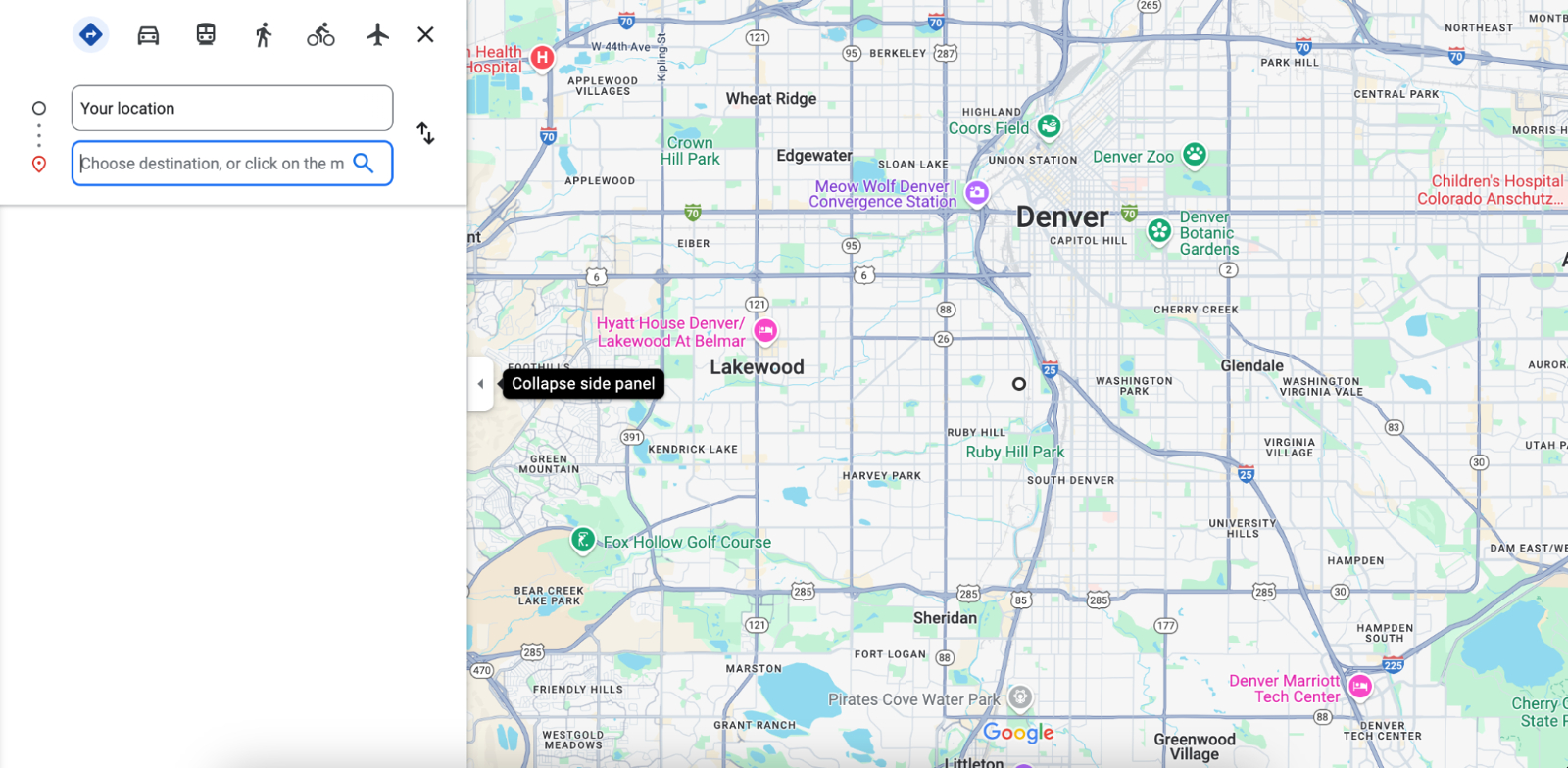
URL sau đây sẽ chạy một bản đồ ở chế độ chỉ đường và cung cấp một biểu mẫu để cho phép người dùng nhập điểm xuất phát và điểm đến.
https://www.google.com/maps/dir/?api=1
Ví dụ sau đây sẽ khởi chạy một bản đồ có chỉ đường đi xe đạp từ tháp Space Needle đến chợ Pike Place ở Seattle, Washington.

Ví dụ sau đây sẽ mở một bản đồ có chỉ đường cho xe hai bánh từ Google Mumbai đến Sân bay quốc tế Mumbai.
.
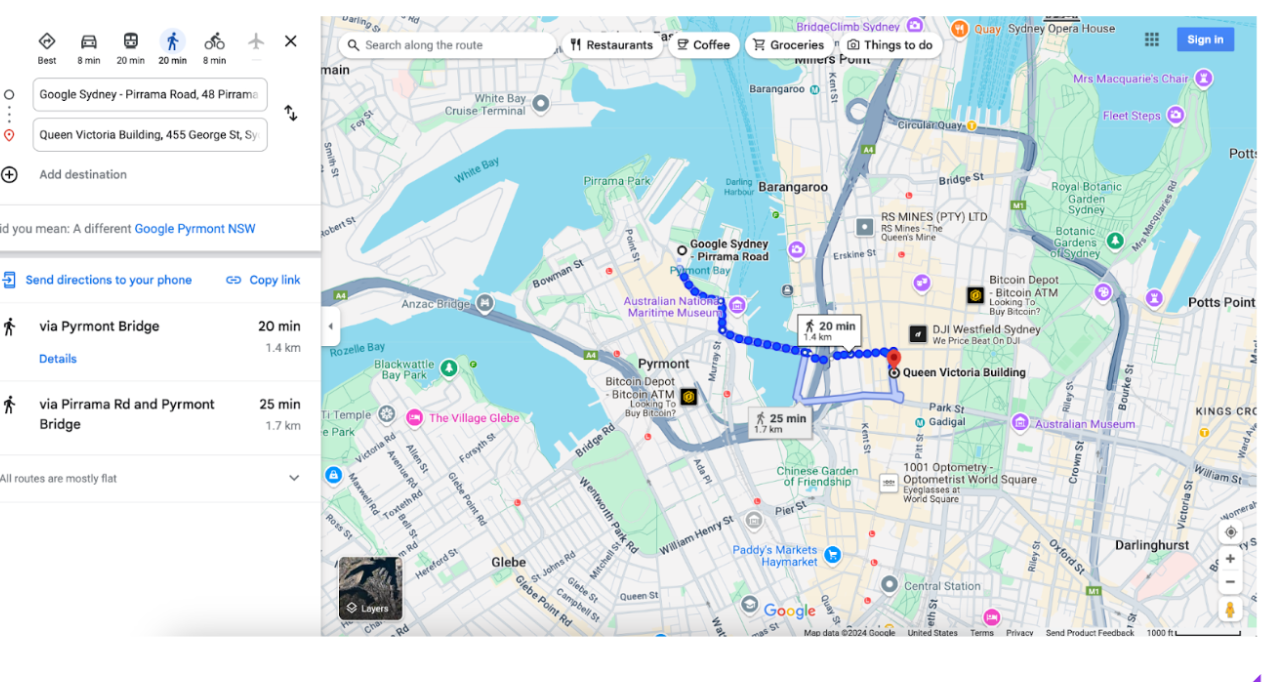
Ví dụ sau đây sẽ mở một bản đồ có đường đi bộ từ Google Sydney, Úc đến Toà nhà Queen Victoria.
Hiển thị bản đồ
Hành động trên bản đồ trả về một bản đồ không có điểm đánh dấu hoặc đường đi.
Tạo URL bản đồ
https://www.google.com/maps/@?api=1&map_action=map¶meters
Thông số
map_action=map(bắt buộc): Chỉ định loại chế độ xem bản đồ cần hiển thị. Maps và Chế độ xem đường phố dùng chung một điểm cuối. Để đảm bảo bản đồ hiển thị, bạn phải chỉ địnhmap_actionlàmap.center(không bắt buộc): Xác định tâm của cửa sổ bản đồ và chấp nhận toạ độ vĩ độ/kinh độ dưới dạng các giá trị được phân tách bằng dấu phẩy (ví dụ:-33.8569,151.2152).zoom(không bắt buộc): Đặt mức thu phóng ban đầu của bản đồ. Giá trị được chấp nhận là số nguyên trong khoảng từ 0 (toàn thế giới) đến 21 (từng toà nhà). Giới hạn trên có thể thay đổi tuỳ thuộc vào dữ liệu bản đồ có sẵn tại vị trí đã chọn. Giá trị mặc định là 15.basemap(không bắt buộc): Xác định loại bản đồ sẽ hiển thị. Giá trị có thể làroadmap(mặc định),satellitehoặcterrain.layer(không bắt buộc): Xác định một lớp bổ sung để hiển thị trên bản đồ (nếu có). Giá trị có thể là một trong những giá trị sau:none(mặc định),transit,traffichoặcbicycling.
Ví dụ về bản đồ
URL mẫu này sẽ mở một bản đồ Google mặc định, tập trung vào vị trí hiện tại của người dùng.
https://www.google.com/maps/@?api=1&map_action=map
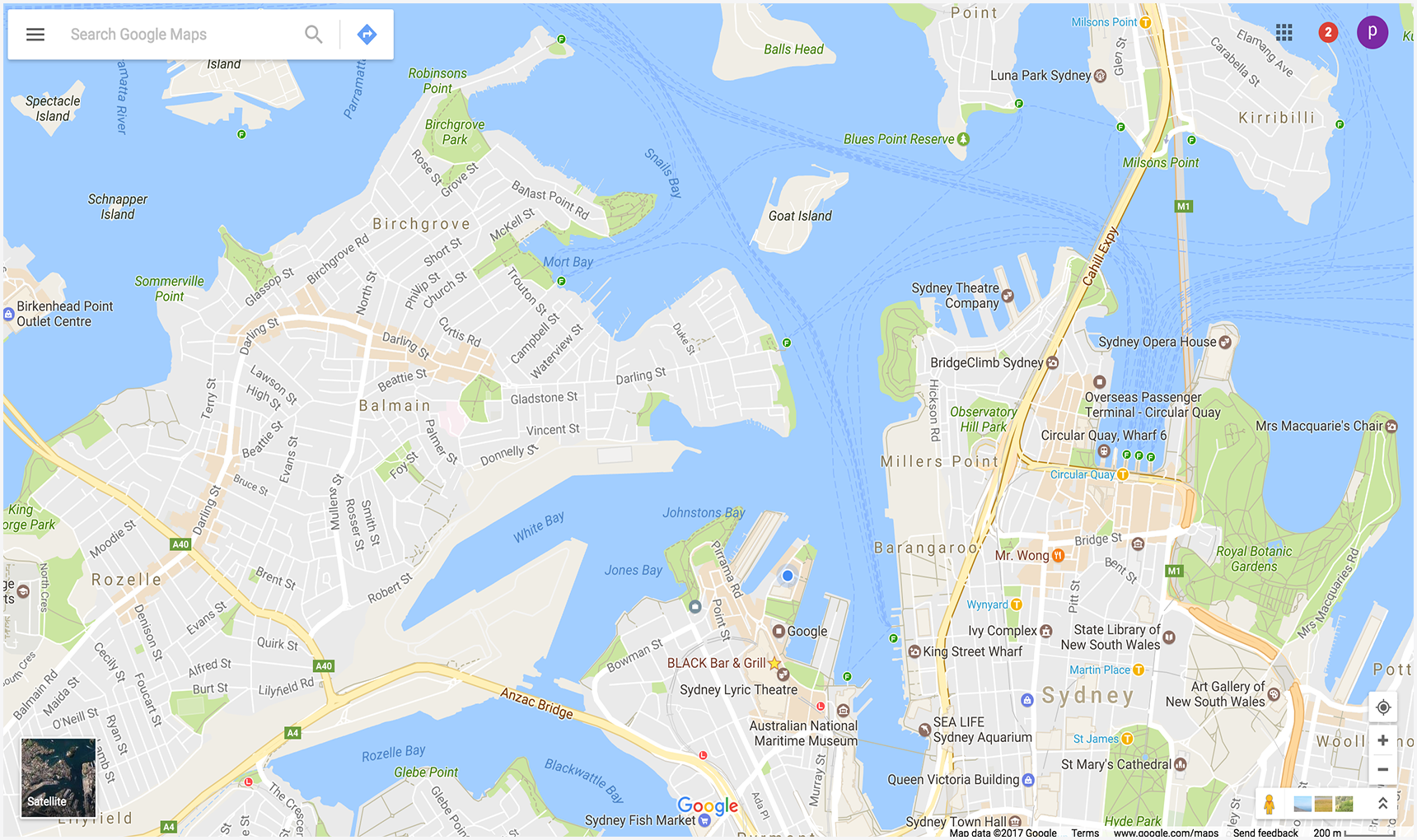
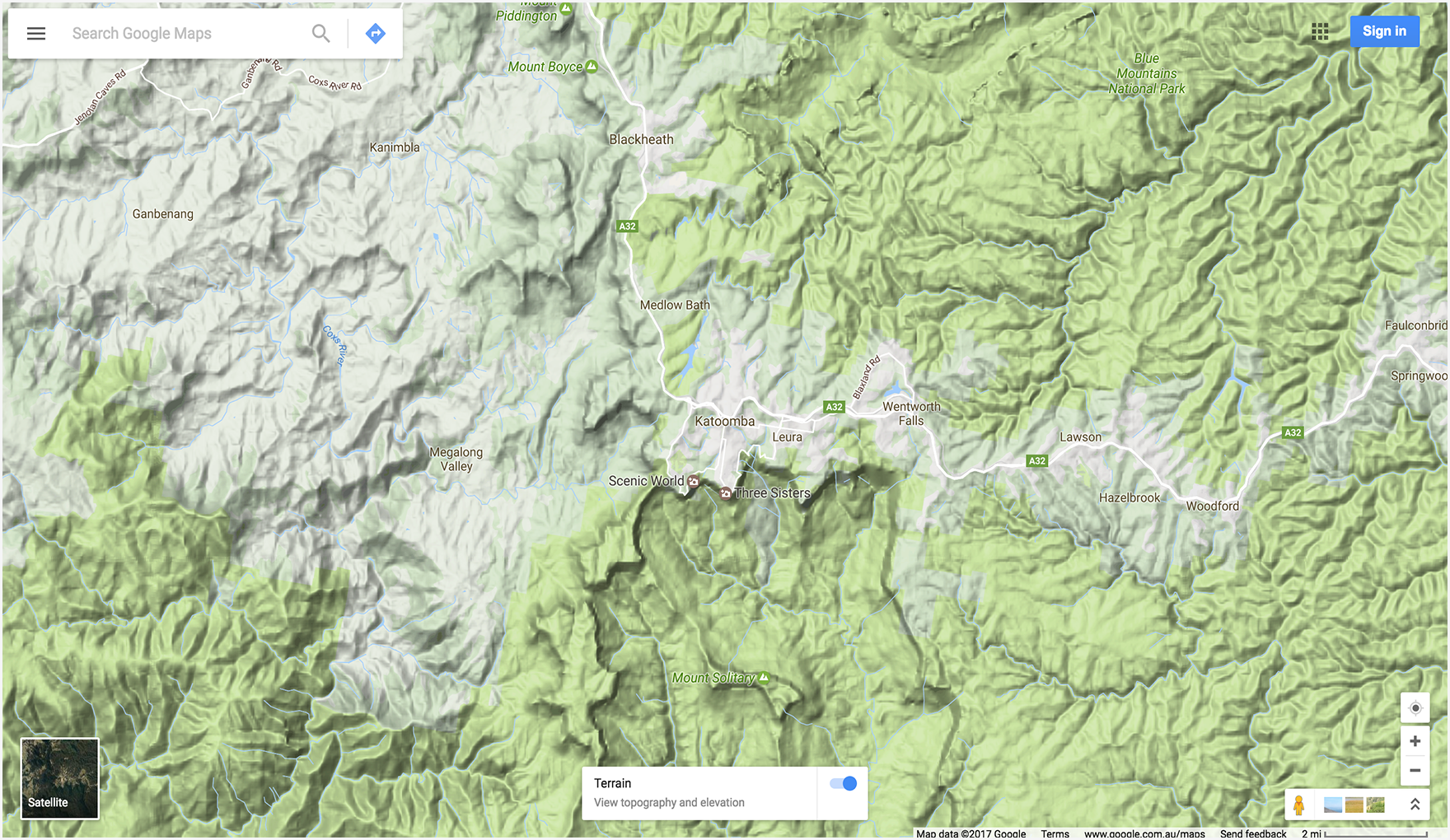
Ví dụ sau đây cho thấy một bản đồ được đặt ở trung tâm của Katoomba, NSW, Úc (tại -33.712206,150.311941) và đặt các tham số zoom và basemap không bắt buộc.
Hiển thị ảnh toàn cảnh trong Chế độ xem đường phố
Thao tác pano cho phép bạn chạy một trình xem để hiển thị hình ảnh trong Chế độ xem đường phố dưới dạng ảnh toàn cảnh tương tác. Mỗi ảnh toàn cảnh trong Chế độ xem đường phố cung cấp một chế độ xem 360 độ đầy đủ từ một vị trí duy nhất. Hình ảnh có góc nhìn ngang 360 độ (bao trùm toàn bộ) và góc nhìn dọc 180 độ (từ trên xuống dưới). Thao tác toàn cảnh sẽ khởi chạy một trình xem hiển thị ảnh toàn cảnh thu được dưới dạng một hình cầu có camera ở giữa. Bạn có thể thao tác với camera để điều khiển mức thu phóng và hướng của camera.
Chế độ xem đường phố của Google cung cấp ảnh toàn cảnh từ các vị trí được chỉ định trong toàn bộ khu vực được hỗ trợ. Bạn cũng có thể xem Ảnh toàn cảnh 360 độ do người dùng đóng góp và bộ sưu tập đặc biệt của Chế độ xem đường phố.
Tạo URL Chế độ xem đường phố
https://www.google.com/maps/@?api=1&map_action=pano¶meters
Thông số
map_action=pano(bắt buộc): Chỉ định loại chế độ xem cần hiển thị. Maps và Chế độ xem đường phố dùng chung một điểm cuối. Để đảm bảo ảnh toàn cảnh được hiển thị, bạn phải chỉ địnhactionlàpano.
Bạn cũng cần có một trong các tham số URL sau:
viewpoint: Khung hiển thị cho người xem ảnh toàn cảnh được chụp gần nhất với vị tríviewpoint, được chỉ định dưới dạng toạ độ vĩ độ/kinh độ phân tách bằng dấu phẩy (ví dụ: 46.414382,10.013988). Vì hình ảnh trong Chế độ xem đường phố được làm mới định kỳ và ảnh có thể được chụp từ các vị trí hơi khác nhau mỗi lần, nên có thể vị trí của bạn sẽ chuyển sang một ảnh toàn cảnh khác khi hình ảnh được cập nhật.pano: Mã nhận dạng ảnh toàn cảnh cụ thể của hình ảnh cần hiển thị. Nếu chỉ địnhpano, bạn cũng có thể chỉ địnhviewpoint.viewpointchỉ được dùng nếu Google Maps không tìm thấy mã nhận dạng toàn cảnh. Nếu bạn chỉ địnhpanonhưng không tìm thấy vàviewpointKHÔNG được chỉ định, thì sẽ không có hình ảnh toàn cảnh nào xuất hiện. Thay vào đó, Google Maps sẽ mở ở chế độ mặc định, hiển thị bản đồ tập trung vào vị trí hiện tại của người dùng.
Các tham số URL sau đây là không bắt buộc:
heading: Cho biết hướng la bàn của camera theo chiều kim đồng hồ tính từ hướng Bắc. Giá trị được chấp nhận là từ -180 đến 360 độ. Nếu bỏ qua, thì tiêu đề mặc định sẽ được chọn dựa trên điểm nhìn (nếu được chỉ định) của truy vấn và vị trí thực tế của hình ảnh.pitch: Chỉ định góc của camera, hướng lên hoặc hướng xuống. Độ dốc được chỉ định bằng độ, từ -90 đến 90. Giá trị dương sẽ hướng camera lên trên, còn giá trị âm sẽ hướng camera xuống dưới. Độ dốc mặc định là 0 được đặt dựa trên vị trí của camera khi chụp ảnh. Do đó, góc nghiêng 0 thường là góc ngang, nhưng không phải lúc nào cũng vậy. Ví dụ: một hình ảnh được chụp trên đồi có thể sẽ có độ dốc mặc định không nằm ngang.fov: Xác định trường nhìn ngang của hình ảnh. Trường nhìn được biểu thị bằng độ, trong khoảng từ 10 đến 100. Giá trị mặc định là 90. Khi xử lý một khung hiển thị có kích thước cố định, trường nhìn được coi là mức thu phóng, với các số nhỏ hơn cho biết mức thu phóng cao hơn.
Ví dụ về Chế độ xem đường phố
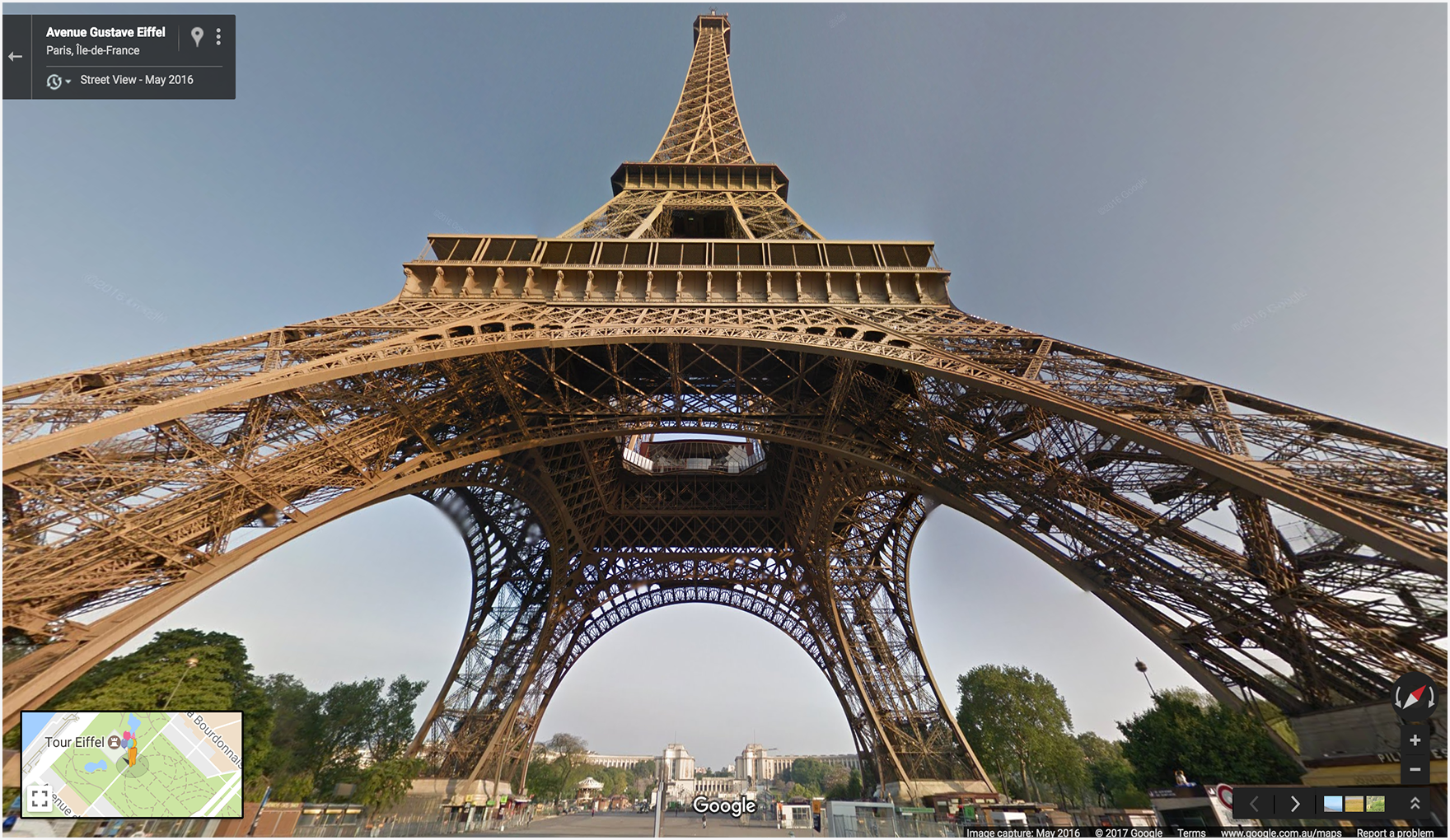
Hai ví dụ đầu tiên cho thấy ảnh toàn cảnh của Tháp Eiffel. Ví dụ một chỉ sử dụng viewpoint cho vị trí và đặt các tham số không bắt buộc heading, pitch và fov. Để so sánh, ví dụ thứ hai sử dụng mã nhận dạng pano cũng như cùng một bộ thông số được đặt trong ví dụ đầu tiên. Ví dụ thứ ba cho thấy một hình ảnh toàn cảnh trong nhà.
Ví dụ 1: Chỉ sử dụng viewpoint để chỉ định vị trí.

Ví dụ 2: Sử dụng mã nhận dạng pano cũng như vị trí viewpoint.
Mã pano được ưu tiên hơn mã viewpoint.
Trong ví dụ này, mã nhận dạng toàn cảnh được tìm thấy nên viewpoint sẽ bị bỏ qua. Lưu ý rằng hình ảnh toàn cảnh hiển thị cho mã nhận dạng pano hơi khác và mới hơn so với hình ảnh tìm được khi chỉ sử dụng viewpoint.
Ví dụ 3: Hiển thị ảnh toàn cảnh bên trong nhà hàng Sarastro ở London, Vương quốc Anh, được chỉ định bằng mã ảnh toàn cảnh.
https://www.google.com/maps/@?api=1&map_action=pano&pano=4U-oRQCNsC6u7r8gp02sLA

Tìm mã nhận dạng ảnh toàn cảnh
Có nhiều phương pháp để tìm mã nhận dạng của một hình ảnh toàn cảnh cụ thể.
- Đối với JavaScript, hãy sử dụng lớp StreetViewPanorama.
- Đối với Android, hãy sử dụng lớp công khai StreetViewPanoramaLocation.
- Đối với iOS, hãy sử dụng lớp GMSPanorama.
- Bạn cũng có thể gửi yêu cầu siêu dữ liệu bằng Google Street View Image API. Yêu cầu siêu dữ liệu hình ảnh cung cấp dữ liệu về ảnh toàn cảnh trong Chế độ xem đường phố, bao gồm cả mã nhận dạng ảnh toàn cảnh.
Tạo danh sách rút gọn
Thao tác tạo danh sách chọn lọc sẽ hiển thị một danh sách các địa điểm cụ thể và cho phép người dùng lưu các địa điểm đó vào hồ sơ trên Google Maps của họ, chia sẻ với người khác hoặc khám phá từng địa điểm riêng lẻ.
Tạo URL danh sách rút gọn
https://www.google.com/maps/@?api=1&map_action=shortlist¶meters
Thông số
map_action=shortlist(bắt buộc): Chỉ định hành động đưa vào danh sách rút gọn.place_ids(bắt buộc): Xác định những địa điểm cần đưa vào danh sách rút gọn. Tham số này chấp nhận một hoặc nhiều mã địa điểm dưới dạng các giá trị được phân tách bằng dấu phẩy. Bạn có thể chỉ định tối đa 20 Mã địa điểm.
Ví dụ về danh sách rút gọn
Ví dụ sau đây sẽ mở một bản đồ có danh sách rút gọn chứa ba địa điểm cụ thể.
Ví dụ khác
Ví dụ về đường đi sử dụng điểm tham chiếu
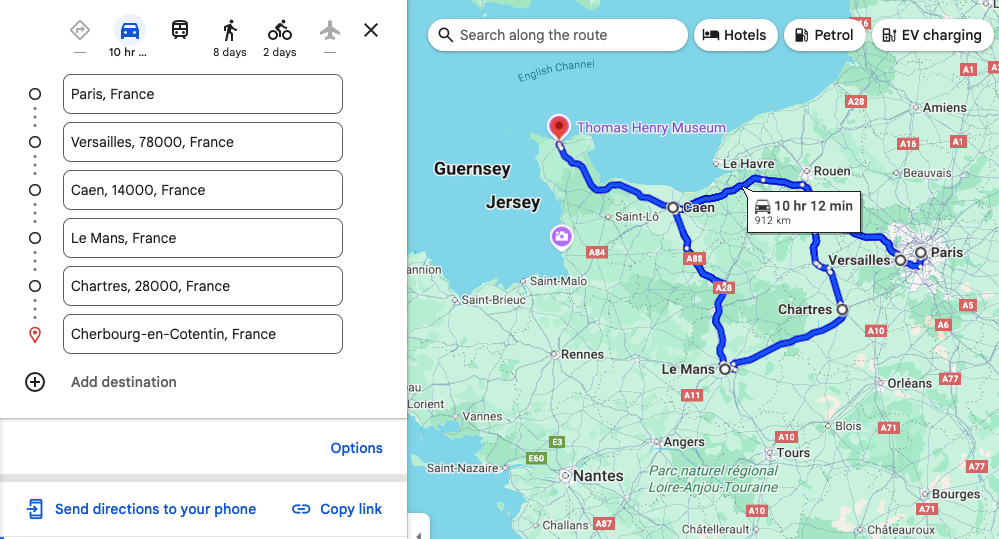
Các ví dụ về đường đi sau đây sẽ khởi chạy Google Maps và hiển thị đường lái xe từ Paris, Pháp đến Cherbourg, Pháp, định tuyến qua các điểm tham chiếu sau:
| Thành phố, Quốc gia | Tên Địa điểm | Mã địa điểm |
|---|---|---|
| 1. Versailles, Pháp | Cung điện Versailles | ChIJdUyx15R95kcRj85ZX8H8OAU |
| 2. Chartres, Pháp | Nhà thờ Chartres | ChIJKzGHdEgM5EcR_OBTT3nQoEA |
| 3. Le Mans, Pháp | Nhà thờ Thánh Julian của Le Mans | ChIJG2LvQNCI4kcRKXNoAsPi1Mc |
| 4. Caen, Pháp | Lâu đài Caen | ChIJ06tnGbxCCkgRsfNjEQMwUsc |
Trong các URL ví dụ, các điểm tham chiếu được xác định theo nhiều cách để bạn có thể so sánh sự khác biệt trong cách hiển thị các điểm tham chiếu trên bản đồ kết quả.
Ví dụ 1: Điểm tham chiếu được xác định là Thành phố, Quốc gia:

Ví dụ 2: Điểm tham chiếu được xác định là tên địa điểm cụ thể:
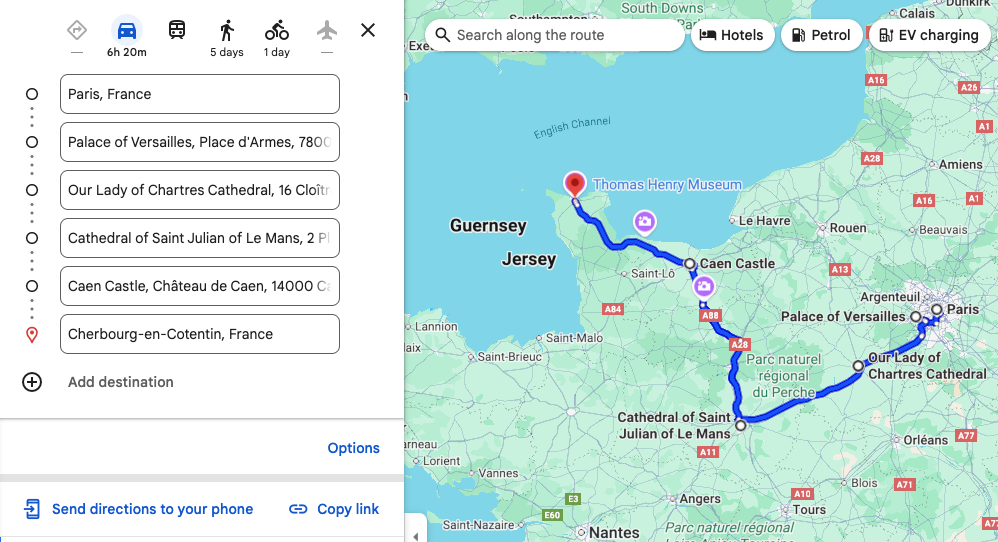
Ví dụ 3: Điểm tham chiếu được xác định là Thành phố, Quốc gia và cũng cung cấp waypoint_place_ids cho một cơ sở cụ thể trong mỗi điểm tham chiếu:

Ví dụ 4: Xác định điểm tham chiếu là Thành phố, Quốc gia, nhưng liệt kê các điểm tham chiếu theo thứ tự khác so với các ví dụ trước. Minh hoạ rằng bản đồ hiển thị các điểm tham chiếu theo thứ tự được liệt kê trong URL.
Ví dụ về bản đồ
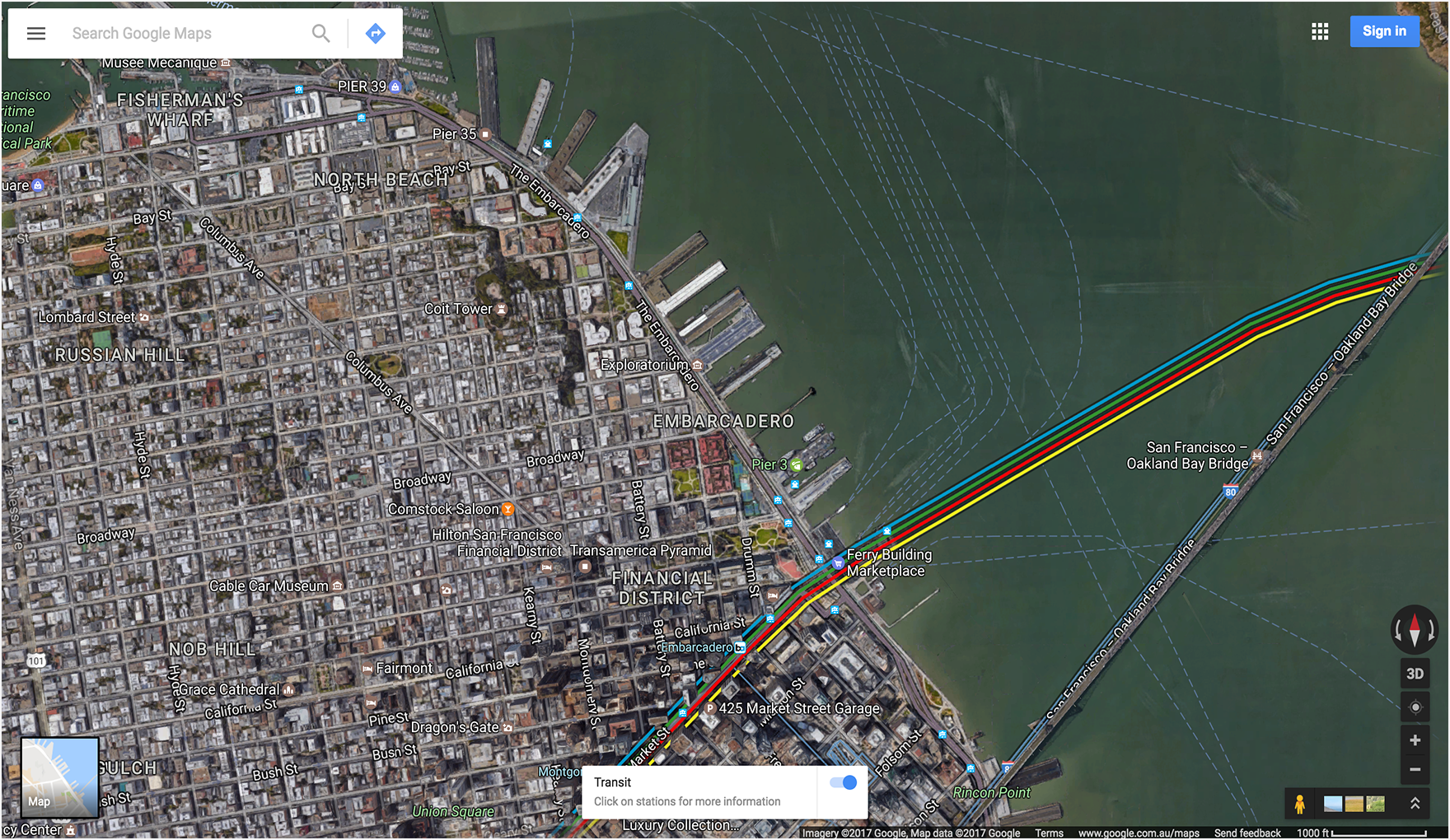
Hiển thị bản đồ với basemap (vệ tinh) và layer (phương tiện công cộng) được chỉ định.
Ví dụ về Chế độ xem đường phố
Hiển thị ảnh toàn cảnh trong Chế độ xem đường phố bằng khoá hình ảnh FIFE làm mã nhận dạng pano. Lưu ý rằng mã nhận dạng pano có tiền tố F:.

Cải thiện URL của Maps bằng tham số UTM
Để giúp Google hiểu rõ hơn về cách nhà phát triển tích hợp URL của Maps và để đảm bảo hiệu suất tối ưu, bạn nên thêm các tham số theo dõi UTM vào cấu trúc URL của mình. Bằng cách thêm các tham số utm_source và utm_campaign, bạn cung cấp dữ liệu có giá trị giúp chúng tôi phân tích các mẫu sử dụng và cải thiện sản phẩm URL của Maps.
Đối với tham số utm_source, vui lòng sử dụng tên ứng dụng của bạn. Tham số utm_campaign phải phản ánh hành động dự kiến của người dùng, chẳng hạn như "location_sharing", "place_details_search" hoặc "directions_request".
Ví dụ: URL có tham số UTM có thể trông như sau:
https://www.google.com/maps/search/?api=1&query=Sydney+Opera+House&query_place_id=ChIJ3S-JXmauEmsRUcIaWtf4MzE&utm_source=YOUR_APP_NAME&utm_campaign=place_details_search