

מבוא
באמצעות כתובות URL של מפות Google, אתם יכולים ליצור כתובת URL אוניברסלית בפלטפורמות שונות להפעלת מפות Google, לביצוע חיפושים, לקבלת מסלולים וניווט ולהצגת תצוגות מפה ותמונות פנורמיות. תחביר כתובת ה-URL זהה בכל הפלטפורמות.
לא צריך מפתח Google API כדי להשתמש בכתובות URL של מפות Google.
תחביר אוניברסלי לפלטפורמות שונות
אם אתם מפתחים אפליקציית Android, אפליקציה ל-iOS או אתר, אתם יכולים ליצור כתובת URL משותפת שתפתח את מפות Google ותבצע את הפעולה המבוקשת, לא משנה באיזו פלטפורמה נעשה שימוש כשפותחים את המפה.
- במכשיר Android:
- אם אפליקציית מפות Google ל-Android מותקנת ופעילה, כתובת ה-URL מפעילה את מפות Google באפליקציית מפות Google ומבצעת את הפעולה המבוקשת.
- אם אפליקציית מפות Google לא מותקנת או מושבתת, כתובת ה-URL מפעילה את מפות Google בדפדפן ומבצעת את הפעולה המבוקשת.
- במכשיר iOS:
- אם אפליקציית מפות Google ל-iOS מותקנת, כתובת ה-URL מפעילה את מפות Google באפליקציית מפות Google ומבצעת את הפעולה המבוקשת.
- אם אפליקציית מפות Google לא מותקנת, כתובת ה-URL תפתח את מפות Google בדפדפן ותבצע את הפעולה המבוקשת.
- בכל מכשיר אחר, כתובת ה-URL מפעילה את מפות Google בדפדפן ומבצעת את הפעולה המבוקשת.
מומלץ להשתמש בכתובת URL בפלטפורמות שונות כדי להפעיל את מפות Google מהאפליקציה או מהאתר, כי כתובות ה-URL האוניברסליות האלה מאפשרות טיפול רחב יותר בבקשות למפות, בלי קשר לפלטפורמה שבה משתמשים. אם אתם רוצים להשתמש בתכונות שפועלות רק בפלטפורמה לנייד (למשל, ניווט מפורט), יכול להיות שתעדיפו להשתמש באפשרות ספציפית לפלטפורמה של Android או iOS. מידע נוסף זמין במאמרי העזרה הבאים:
- Google Maps Intents for Android – במיוחד כדי להפעיל את אפליקציית מפות Google ל-Android
- סכימת כתובות URL של מפות Google ל-iOS – במיוחד להפעלת אפליקציית מפות Google ל-iOS
הפעלת מפות Google וביצוע פעולה ספציפית
כדי להפעיל את מפות Google ולבצע אחת מהפונקציות הנתמכות (אופציונלי), משתמשים בסכימת כתובות URL באחד מהפורמטים הבאים, בהתאם לפעולה המבוקשת:
- חיפוש
– פתיחת מפת Google שמוצגת בה סיכה של מקום ספציפי, או ביצוע
חיפוש כללי ופתיחת מפה שמוצגות בה התוצאות:
https://www.google.com/maps/search/?api=1¶meters - מסלול
– בקשת מסלול והפעלת מפות Google עם התוצאות:
https://www.google.com/maps/dir/?api=1¶meters - הצגת מפה
– הפעלת מפות Google בלי סמנים או מסלול:
https://www.google.com/maps/@?api=1&map_action=map¶meters - יצירת רשימה מצומצמת
– פתיחת מפות Google עם רשימה של מקומות ספציפיים:
https://www.google.com/maps/@?api=1&map_action=shortlist¶meters - הצגת פנורמה ב-Street View
– הפעלת תמונה פנורמית אינטראקטיבית:
https://www.google.com/maps/@?api=1&map_action=pano¶meters
חשוב: הפרמטר api=1 מזהה את הגרסה של כתובות URL של מפות שאליהן כתובת ה-URL הזו מיועדת. חובה לכלול את הפרמטר הזה בכל בקשה. הערך התקין היחיד הוא 1. אם api=1 לא מופיע בכתובת ה-URL, המערכת תתעלם מכל הפרמטרים ותפעיל את אפליקציית מפות Google שמוגדרת כברירת מחדל, בדפדפן או באפליקציית מפות Google לנייד, בהתאם לפלטפורמה שבה משתמשים (לדוגמה, https://www.google.com/maps).
יצירת כתובות URL תקינות
צריך לקודד כראוי את כתובות ה-URL.
לדוגמה, חלק מהפרמטרים משתמשים בתו צינור
(|) כמפריד, ולכן צריך לקודד אותו כ-%7C
בכתובת ה-URL הסופית. פרמטרים אחרים משתמשים בערכים שמופרדים בפסיקים, כמו קואורדינטות של קו רוחב/קו אורך או עיר, מדינה. צריך לקודד את הפסיק בתור %2C. מקודדים רווחים באמצעות
%20 או מחליפים אותם בסימן פלוס (+).
בנוסף, כתובות ה-URL מוגבלות ל-2,048 תווים לכל בקשה. חשוב לזכור את המגבלה הזו כשיוצרים את כתובות ה-URL.
פעולות במפה
הפעולות שאפשר לבצע במפה הן: חיפוש, מסלול, הצגת מפה, יצירת רשימה מצומצמת והצגת פנורמה ב-Street View. אתם מציינים את הפעולה בכתובת ה-URL של הבקשה, יחד עם פרמטרים נדרשים ואופציונליים. כמו בכתובות URL רגילות, מפרידים בין הפרמטרים באמצעות התו אמפרסנד (&). לכל פעולה, רשימת הפרמטרים והערכים האפשריים שלהם מפורטת בקטע פרמטרים של חיפוש.
חיפוש
פעולת החיפוש מציגה תוצאות של חיפוש באזור המפה שמוצג. כשמחפשים מקום ספציפי, במפה שמוצגת מוצמד סיכה למיקום שצוין ומוצגים פרטי המקום שזמינים.
יצירת כתובת ה-URL לחיפוש
https://www.google.com/maps/search/?api=1¶meters
פרמטרים
-
query(חובה): מגדיר את המקומות להדגשה במפה. פרמטר השאילתה נדרש לכל בקשות החיפוש.- מציינים את המיקומים כשם מקום, כתובת או קואורדינטות של קו רוחב וקו אורך מופרדות בפסיקים. המחרוזות צריכות להיות מקודדות בפורמט של כתובת URL, כך שכתובת כמו "City Hall, New York, NY" צריכה להיות מומרת ל-
City+Hall%2C+New+York%2C+NY. - מציינים מונחי חיפוש כלליים כמחרוזת מקודדת ב-URL, כמו
grocery+storesאוrestaurants+in+seattle+wa.
- מציינים את המיקומים כשם מקום, כתובת או קואורדינטות של קו רוחב וקו אורך מופרדות בפסיקים. המחרוזות צריכות להיות מקודדות בפורמט של כתובת URL, כך שכתובת כמו "City Hall, New York, NY" צריכה להיות מומרת ל-
-
query_place_id(אופציונלי): מזהה מקום הוא מזהה טקסטואלי שמזהה מקום באופן ייחודי. בפעולהsearch, חובה לצייןquery, אבל אפשר לציין גםquery_place_id. אם מציינים את שני הפרמטרים, המערכת משתמשת רק בפרמטרqueryאם מפות Google לא מצליחה למצוא את מזהה המקום. אם אתם מנסים לקשר באופן חד-משמעי לעסק ספציפי, מזהה המקום הוא הדרך הכי טובה להבטיח שתקשרו למקום הנכון. מומלץ גם לשלוחquery_place_idכששולחים שאילתה לגבי מיקום ספציפי באמצעות קואורדינטות של קו רוחב/אורך.
דוגמאות לחיפושים
חיפוש מיקום
בחיפוש מיקום, אתם מחפשים מיקום ספציפי באמצעות שם מקום, כתובת או קואורדינטות של קו רוחב/קו אורך שמופרדות בפסיקים, ובמפה שמתקבלת מוצגת סיכה במיקום הזה. שלוש הדוגמאות האלה ממחישות חיפושים של אותו מיקום באמצעות ערכים שונים של מיקום.
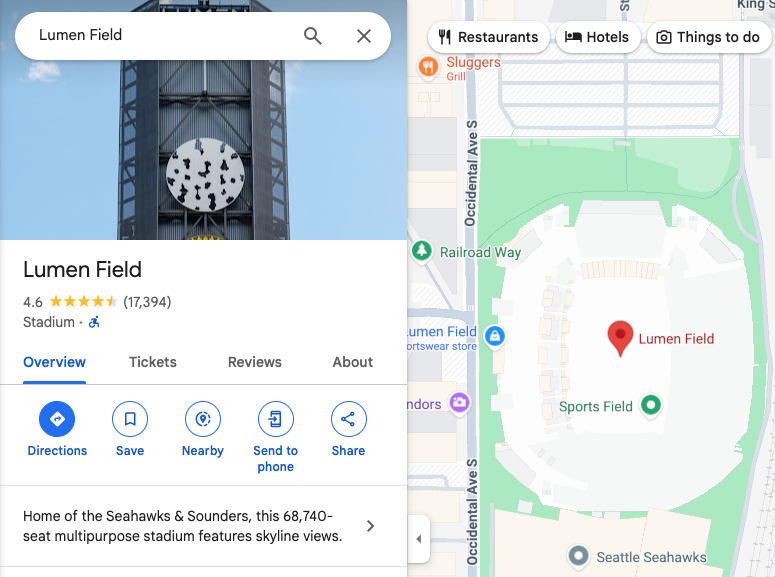
דוגמה 1: חיפוש של שם המקום "Lumen Field" מניב את המפה הבאה:
https://www.google.com/maps/search/?api=1&query=lumen+field
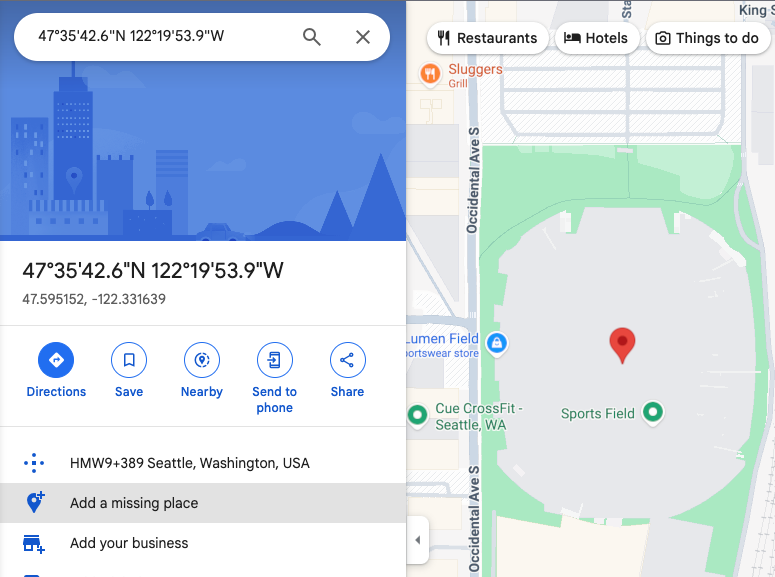
דוגמה 2: חיפוש של Lumen Field באמצעות קואורדינטות של קו אורך וקו רוחב בלבד מניב את המפה הבאה. שימו לב שיש סיכה במפה, אבל לא מופיע מידע נוסף על המקום במפה או בחלונית הצדדית:
https://www.google.com/maps/search/?api=1&query=47.5951518%2C-122.3316393
דוגמה 3: חיפוש של Lumen Field באמצעות קואורדינטות של קו רוחב וקו אורך, וגם מזהה המקום, מציג את המפה הבאה:
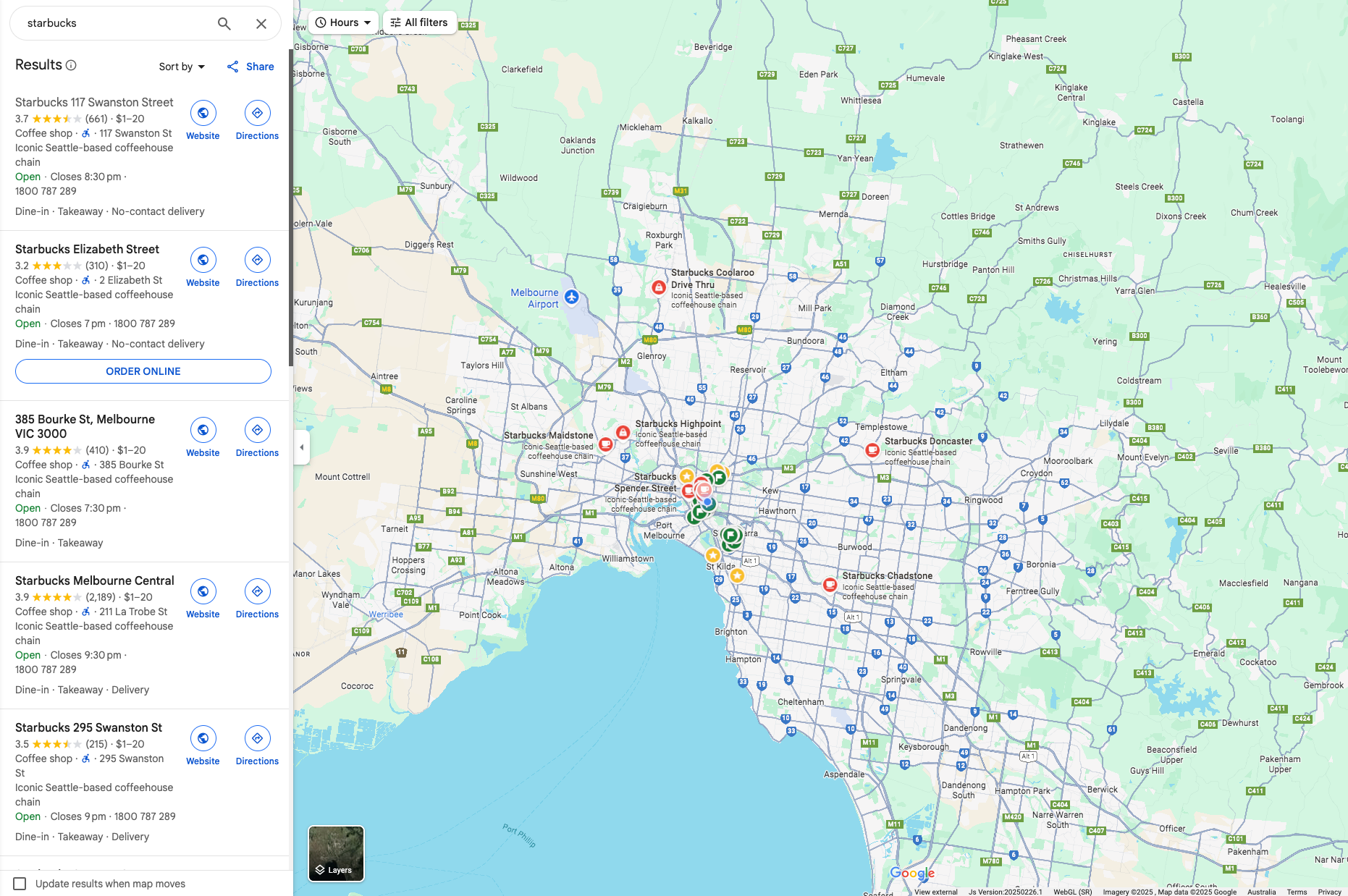
דוגמה 4: חיפוש שם המקום 'סטארבקס' מציג את המפה הבאה:
https://www.google.com/maps/search/?api=1&query=starbucks
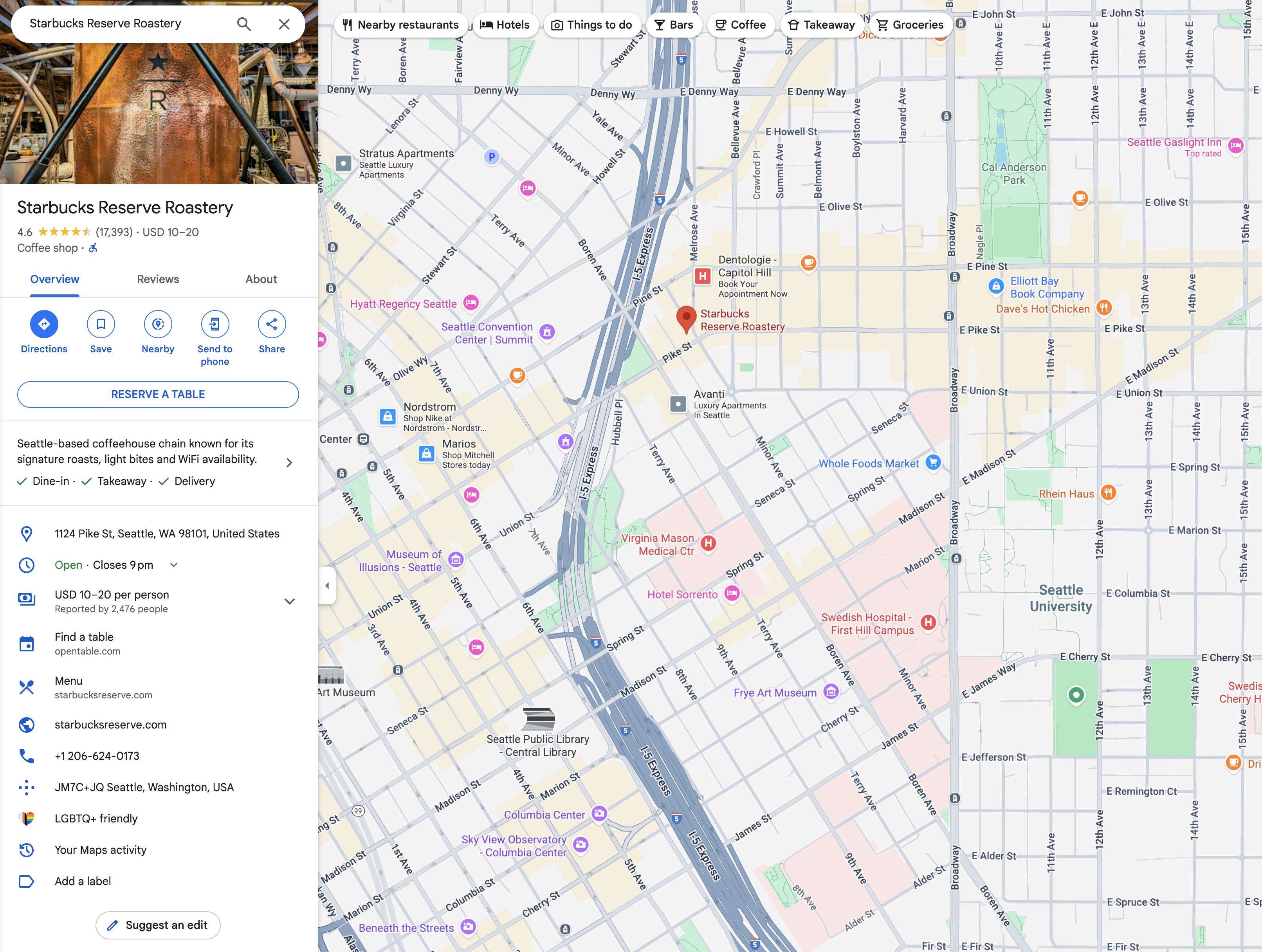
דוגמה 5: חיפוש של סניף ספציפי של סטארבקס באמצעות שם מקום ומזהה מקום מניב את המפה הבאה:
https://www.google.com/maps/search/?api=1&query=starbucks&query_place_id=ChIJsU30zM1qkFQRbnOm1_LBoG0
אם המטרה שלכם היא להציג פרטים של מקום ספציפי, אתם יכולים ליצור את כתובות ה-URL לחיפוש באמצעות אחד מהפורמטים המומלצים הבאים:
query=PLACE_NAME,ADDRESSquery=PLACE_NAME&query_place_id=PLACE_ID
כדי לאחזר מזהי מקומות באופן פרוגרמטי, אפשר להשתמש בתכונות של Places API: חיפוש טקסט(ID Only). זו שיטה חינמית לקבלת מזהי מקומות. מידע נוסף על מזהה מקום ועל בקשת Place API(חדש).
אפשר גם לאחזר מזהי מקומות כשמשתמש לוחץ על נקודת עניין במפות. מידע נוסף על סמלי נקודות עניין שאפשר ללחוץ עליהם (JavaScript, Android, iOS)
חיפוש לפי קטגוריות
בחיפוש לפי קטגוריה, מעבירים מונח חיפוש כללי, ומפות Google מנסות למצוא כרטיסי מוצר שתואמים לקריטריונים שלכם בקרבת המיקום שציינתם.
אם לא צוין מיקום, מפות Google מנסה למצוא דפים עסקיים בקרבת המיקום הנוכחי שלכם. אם אתם מעדיפים לציין מיקום לחיפוש לפי קטגוריה,
צריך לכלול את המיקום במחרוזת החיפוש הכללית
(לדוגמה, pizza+seattle+wa).
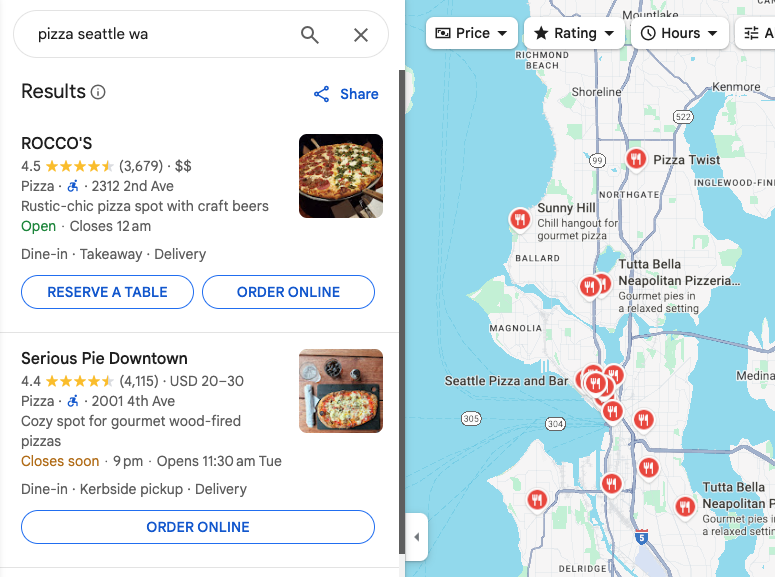
בדוגמה הזו, חיפוש של מסעדות פיצה בסיאטל, וושינגטון, מניב את המפה הבאה:
https://www.google.com/maps/search/?api=1&query=pizza+seattle+wa
מסלול
פעולת מסלול ההגעה מציגה את המסלול בין שתי נקודות או יותר שצוינו במפה, וגם את המרחק וזמן ההגעה.
יצירת כתובת ה-URL של ההוראות
https://www.google.com/maps/dir/?api=1¶meters
פרמטרים
-
origin: מגדיר את נקודת ההתחלה שממנה יוצגו המסלולים. כברירת מחדל, המיקום הרלוונטי ביותר, כמו מיקום המכשיר, אם הוא זמין. אם לא, יכול להיות שהמיפוי שיתקבל יציג טופס ריק כדי לאפשר למשתמש להזין את המקור. הערך יכול להיות שם של מקום, כתובת או קואורדינטות של קווי אורך ורוחב שמופרדות בפסיקים. מחרוזת צריכה להיות מקודדת בקידוד URL, כך שכתובת כמו "City Hall, New York, NY" צריכה להיות מומרת ל-City+Hall%2C+New+York%2C+NY.הערה: הפרמטר הזה הוא אופציונלי, אלא אם מציינים
origin_place_idבכתובת ה-URL. אם בוחרים לצייןorigin_place_id, צריך לכלול גםoriginבכתובת ה-URL. -
origin_place_id(אופציונלי): מזהה מקום הוא מזהה טקסטואלי שמזהה מקום באופן ייחודי. אם אתם מנסים לציין עסק באופן חד-משמעי, השימוש במזהה מקום הוא הדרך הטובה ביותר להבטיח שתקשרו למקום הנכון. כתובות URL שמשתמשות בפרמטר הזה חייבות לכלול גםorigin. -
destination: מגדיר את נקודת הסיום של המסלול. אם לא מציינים יעד, המפה שתוצג תכלול טופס ריק שבו המשתמש יוכל להזין את היעד. הערך יכול להיות שם של מקום, כתובת או קואורדינטות של קווי אורך ורוחב שמופרדות בפסיקים. מחרוזת צריכה להיות מקודדת ב-URL, כך שכתובת כמו "City Hall, New York, NY" צריכה להיות מומרת ל-City+Hall%2C+New+York%2C+NY.הערה: הפרמטר הזה הוא אופציונלי, אלא אם מציינים
destination_place_idבכתובת ה-URL. אם בוחרים לצייןdestination_place_id, צריך לכלול גםdestinationבכתובת ה-URL. -
destination_place_id(אופציונלי): מזהה מקום הוא מזהה טקסטואלי שמזהה מקום באופן ייחודי. אם אתם מנסים לציין בית עסק באופן ספציפי, השימוש במזהה מקום הוא הדרך הטובה ביותר להבטיח שתקשרו למקום הנכון. כתובות URL שמשתמשות בפרמטר הזה צריכות לכלול גם את המחרוזתdestination. -
travelmode(אופציונלי): מגדיר את שיטת הנסיעה. אלה האפשרויות: driving-
walking: מעדיף שבילים להולכי רגל ומדרכות, אם יש כאלה. bicycling: מסלולים שעוברים בשבילי אופניים, אם יש כאלה. "רכיבה על אופניים" מתייחסת לאמצעי הגעה שמופעל על ידי בני אדם.-
two-wheeler: מסלולים ברחובות מועדפים לרכבים דו-גלגליים, אם יש כאלה. "רכב דו-גלגלי" מתייחס לכלי רכב דו-גלגליים ממונעים, כמו אופנועים. מידע נוסף זמין במאמר כיסוי לרכב דו-גלגלי. transit-
dir_action=navigate(אופציונלי): הפעלת ניווט מפורט או תצוגה מקדימה של המסלול ליעד שצוין, בהתאם לזמינות של נקודת המוצא. אם המשתמש מציין נקודת מוצא שלא קרובה למיקום הנוכחי שלו, או אם המיקום הנוכחי של המכשיר לא זמין, מוצגת במפה תצוגה מקדימה של המסלול. אם המשתמש לא מציין נקודת מוצא (במקרה כזה נקודת המוצא שמוגדרת כברירת מחדל היא המיקום הנוכחי של המכשיר), או אם נקודת המוצא קרובה למיקום הנוכחי של המשתמש, המפה מפעילה ניווט מפורט. הערה: הניווט לא זמין בכל מוצרי מפות Google או בין כל היעדים. במקרים כאלה, המערכת תתעלם מהפרמטר הזה. -
waypoints: מציין מקום ביניים אחד או יותר שדרכו עובר המסלול ביןoriginלביןdestination. אפשר לציין כמה ציוני דרך באמצעות התו צינור (|) כדי להפריד בין מקומות (לדוגמה,Berlin,Germany|Paris,France). מספר ציוני הדרך המותר תלוי בפלטפורמה שבה הקישור נפתח. בדפדפנים בנייד אפשר להשתמש בעד שלושה ציוני דרך, ובכל שאר המקרים אפשר להשתמש בעד תשעה ציוני דרך. נקודות הדרך מוצגות במפה באותו סדר שבו הן מופיעות בכתובת ה-URL. כל נקודת ציון יכולה להיות שם של מקום, כתובת או קואורדינטות של קו רוחב וקו אורך מופרדות בפסיקים. המחרוזות צריכות להיות מקודדות ב-URL, כך שנקודות ציון כמו "Berlin,Germany|Paris,France" צריכות להיות מומרות ל-Berlin%2CGermany%7CParis%2CFrance.הערות:
- לא כל המוצרים של מפות Google תומכים בנקודות ציון. במקרים כאלה, המערכת תתעלם מהפרמטר הזה.
- הפרמטר הזה הוא אופציונלי, אלא אם מציינים את
waypoint_place_idsבכתובת ה-URL. אם בוחרים לציין אתwaypoint_place_ids, צריך לכלול גם אתwaypointsבכתובת ה-URL.
-
waypoint_place_ids(אופציונלי): מזהה מקום הוא מזהה טקסטואלי שמזהה מקום באופן ייחודי.Waypoint_place_idsמאפשר לספק רשימה של מזהי מקומות שתואמים לרשימה שלwaypoints. צריך לציין את מזהי המקומות באותו סדר שבו מופיעות נקודות הציון, ולהפריד ביניהם באמצעות התו 'קו אנכי'|(%7Cבקידוד URL). אם אתם מנסים לציין באופן חד-משמעי עסקים מסוימים, מזהי המקומות הם הדרך הכי טובה להבטיח שתקשרו למקומות הנכונים. כתובות URL שכוללות את הפרמטר הזה חייבות לכלול גם את הפרמטרwaypoints. -
avoid(אופציונלי): הגדרת תכונות שהמסלול צריך לנסות להימנע מהן. אפשר להגדיר את הפרמטר לאחת או יותר מהאפשרויות הבאות, כשהן מופרדות באמצעות פסיק "," ( בקידוד URL בתור%2C):ferrieshighwaystolls
travelmode, במפת Google מוצגות
אחת או יותר מהאפשרויות הרלוונטיות ביותר למסלול שצוין ו/או להעדפות המשתמש.
דוגמאות להוראות הגעה
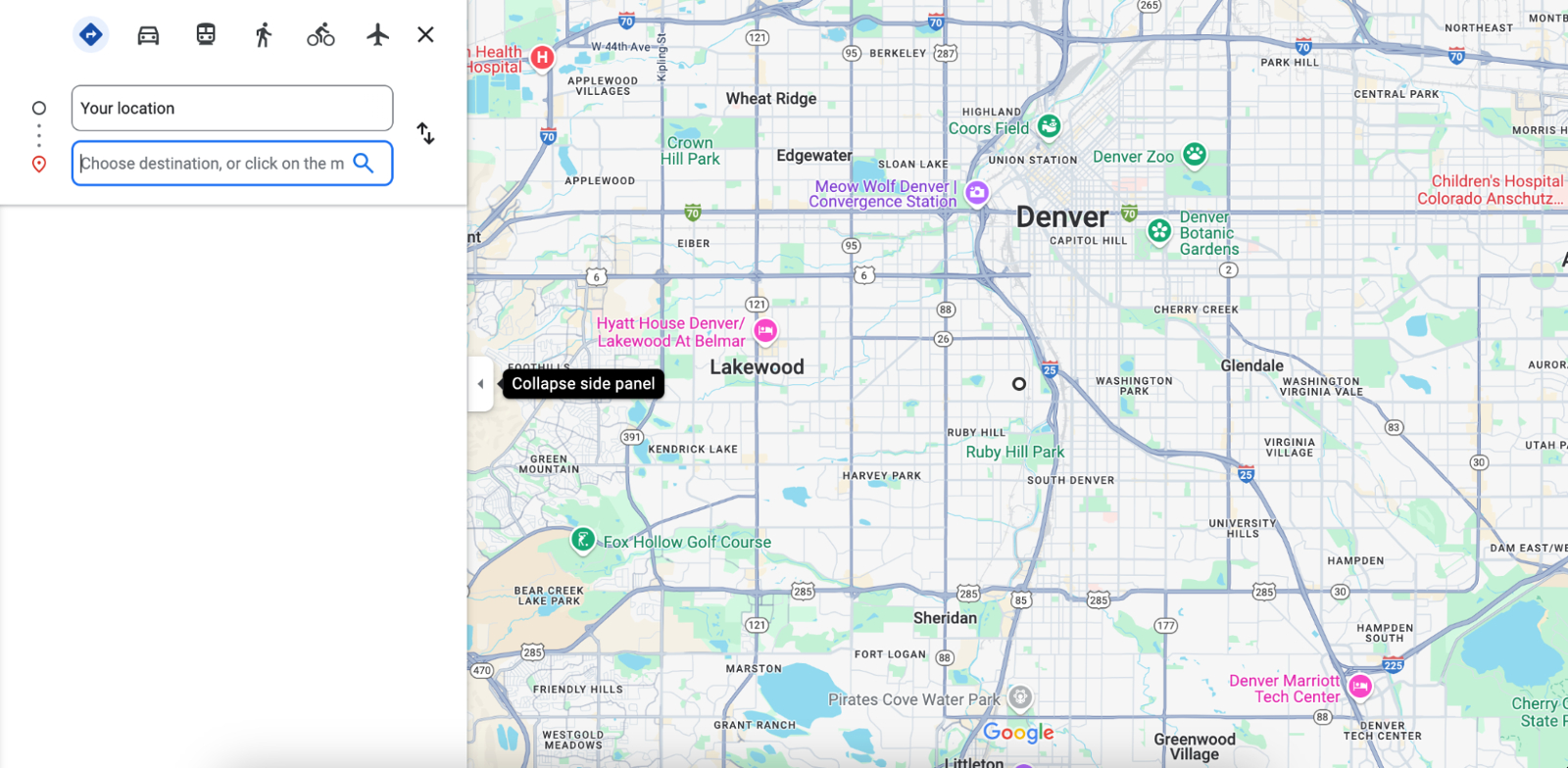
כתובת ה-URL הבאה מפעילה מפה במצב הוראות נסיעה ומציגה טופס שמאפשר למשתמש להזין את נקודת המוצא ואת היעד.
https://www.google.com/maps/dir/?api=1
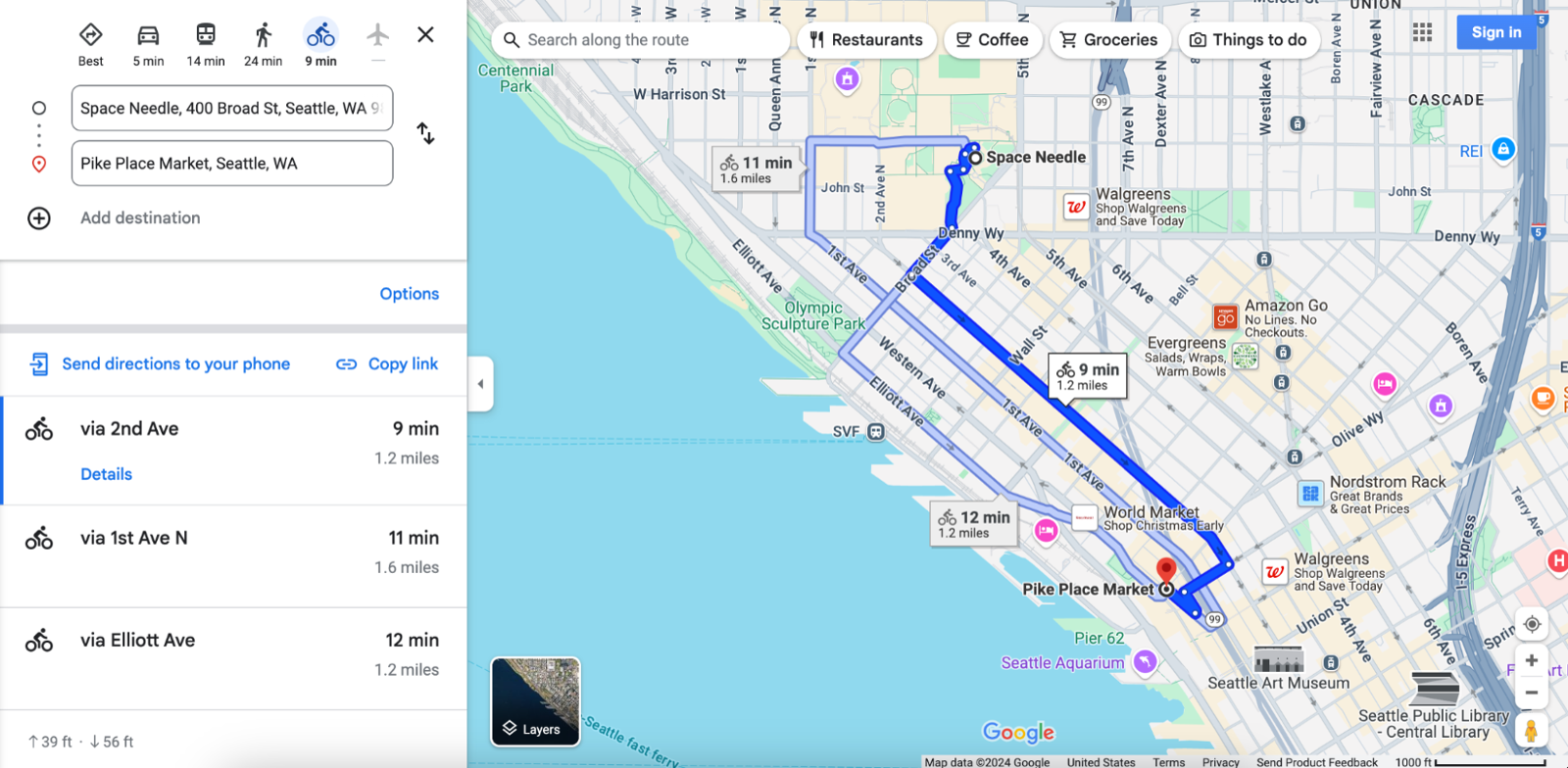
בדוגמה הבאה מוצגת מפה עם מסלול אופניים ממחט החלל לשוק פייק פלייס בסיאטל, וושינגטון.
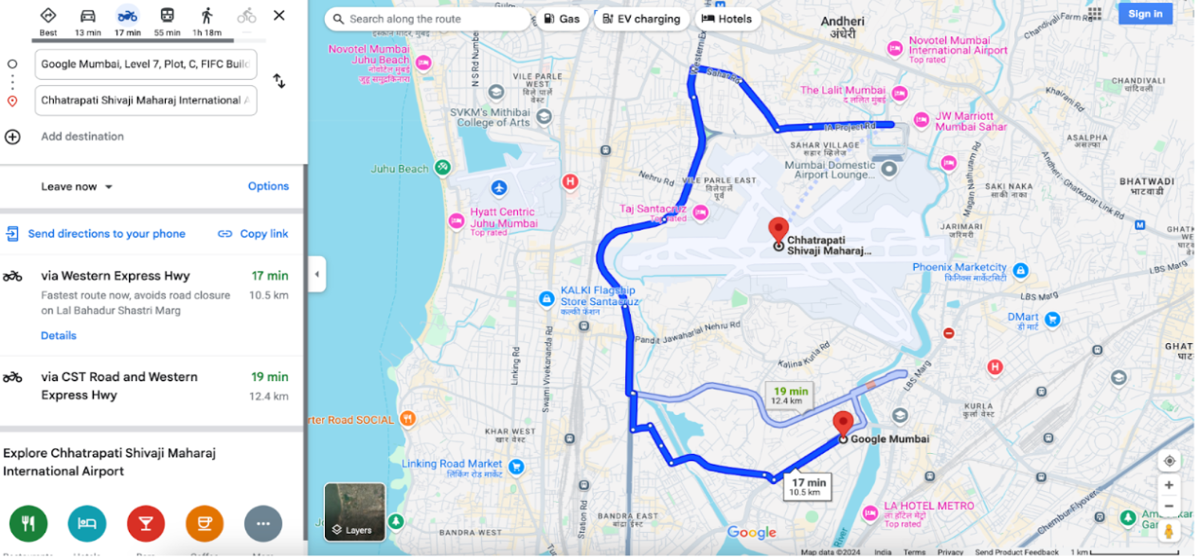
בדוגמה הבאה מוצגת מפה עם מסלול לרכב דו-גלגלי ממשרדי Google במומבאי לנמל התעופה הבינלאומי של מומבאי.
.
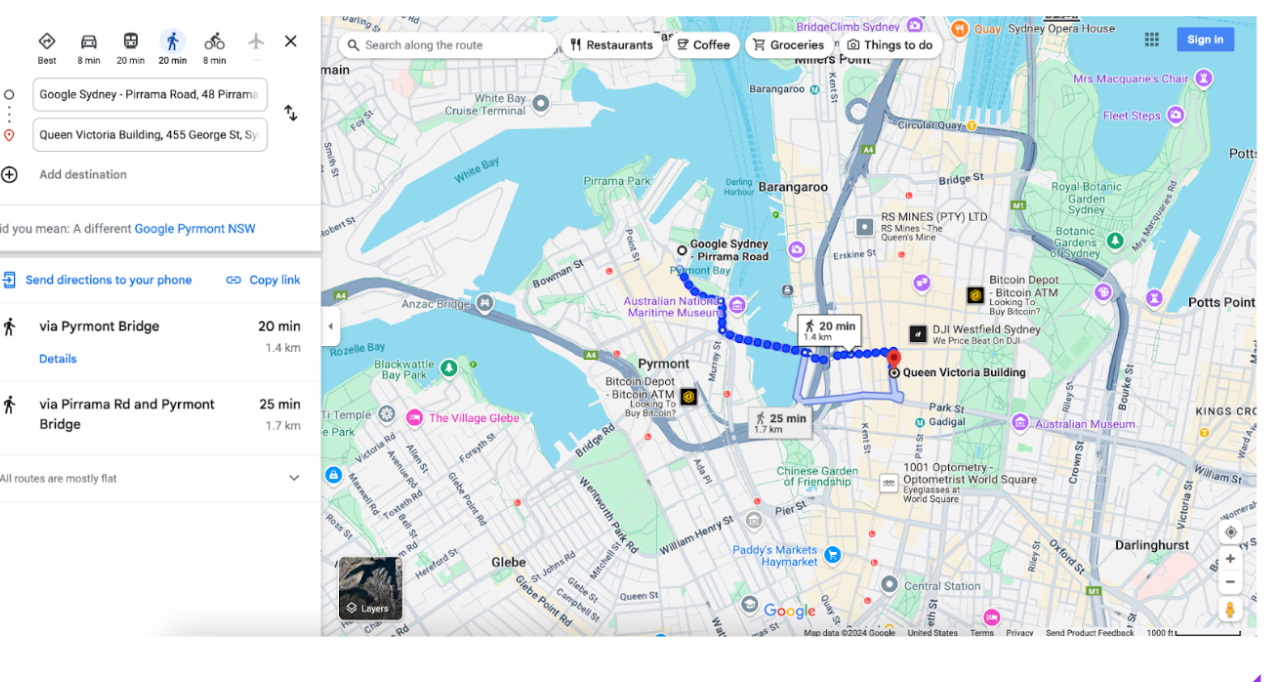
בדוגמה הבאה מוצגת מפה עם מסלול הליכה ממשרדי Google בסידני, אוסטרליה, אל בניין המלכה ויקטוריה.
הצגת מפה
פעולת המפה מחזירה מפה ללא סמנים או מסלולים.
יצירת כתובת ה-URL של המפה
https://www.google.com/maps/@?api=1&map_action=map¶meters
פרמטרים
-
map_action=map(חובה): מציין את סוג תצוגת המפה שרוצים להציג. למפות ול-Street View יש נקודת קצה משותפת. כדי להבטיח שהמפה תוצג, צריך לציין אתmap_actionכ-map. -
center(אופציונלי): מגדיר את מרכז חלון המפה, ומקבל קואורדינטות של קו רוחב/אורך כערכים מופרדים בפסיקים (לדוגמה,-33.8569,151.2152). -
zoom(אופציונלי): מגדיר את רמת הזום הראשונית של המפה. הערכים הקבילים הם מספרים שלמים בטווח שבין 0 (כל העולם) ל-21 (מבנים בודדים). הגבול העליון יכול להשתנות בהתאם לנתוני המפה שזמינים במיקום שנבחר. ערך ברירת המחדל הוא 15. -
basemap(אופציונלי): מגדיר את סוג המפה שתוצג. הערך יכול להיותroadmap(ברירת המחדל),satelliteאוterrain. -
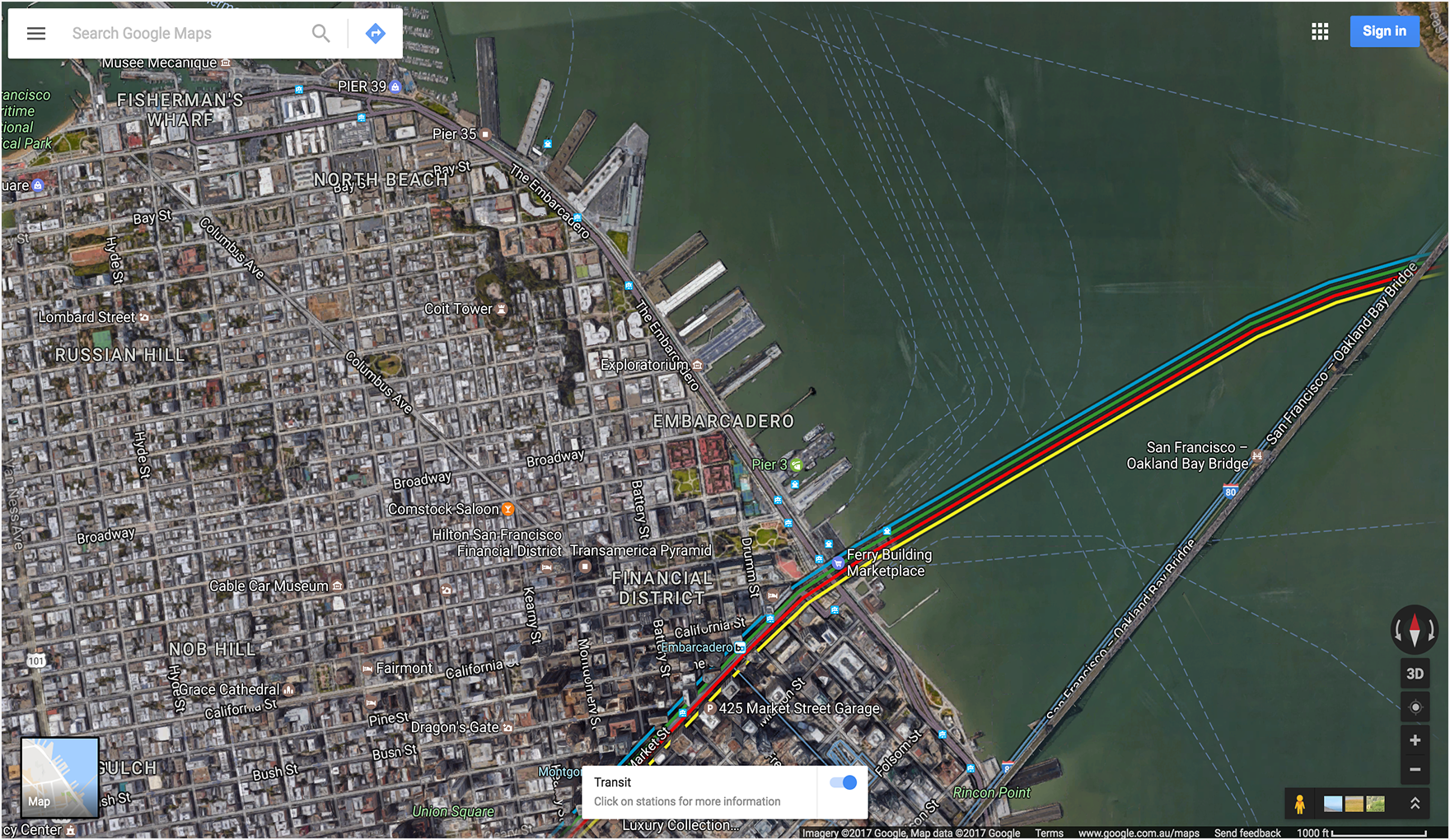
layer(אופציונלי): מגדיר שכבה נוספת להצגה במפה, אם יש כזו. הערך יכול להיות אחד מהבאים:none(ברירת מחדל),transit,trafficאוbicycling.
דוגמאות למפות
כתובת ה-URL לדוגמה הזו מפעילה מפת Google שמוגדרת כברירת מחדל, עם המיקום הנוכחי של המשתמש במרכז.
https://www.google.com/maps/@?api=1&map_action=map
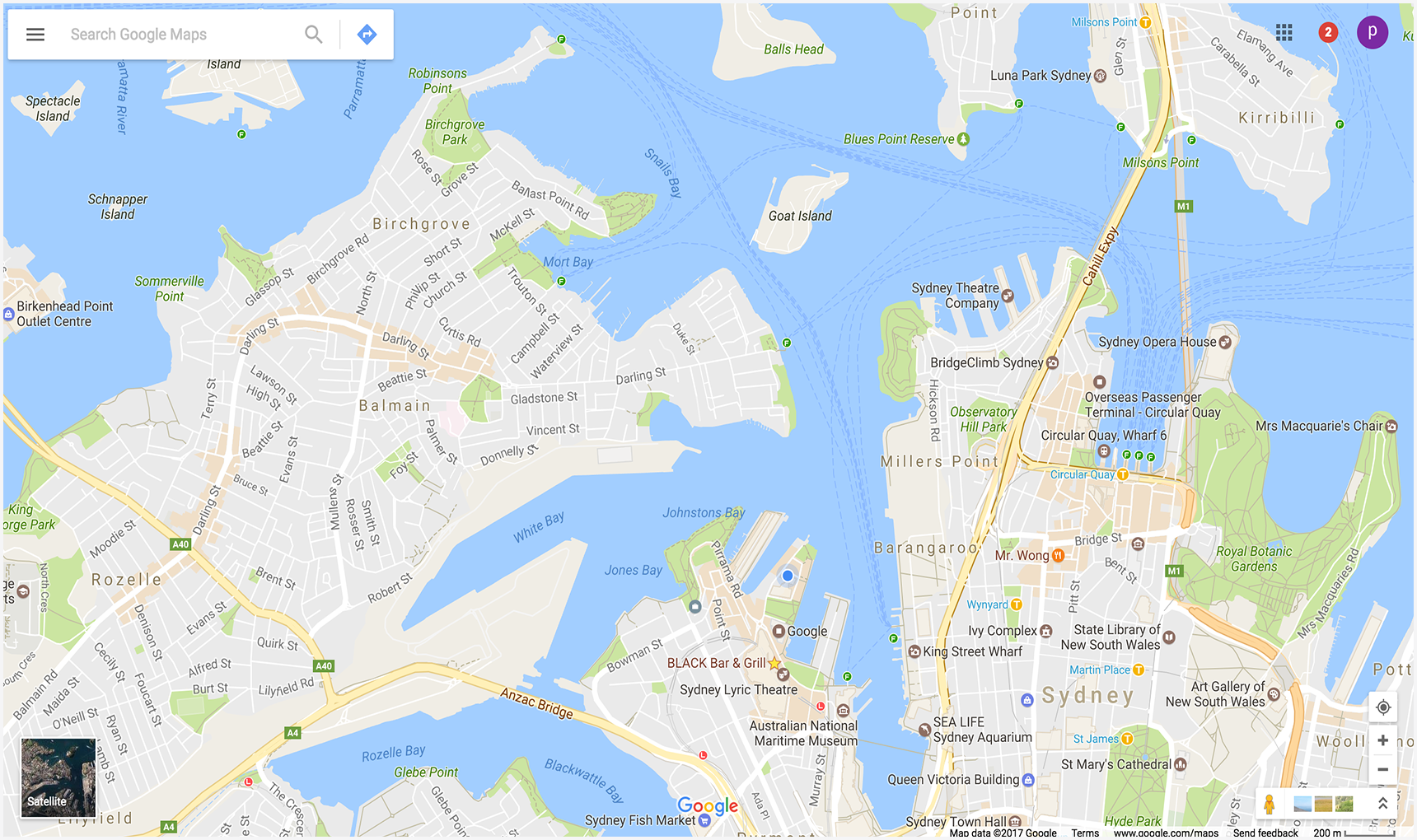
בדוגמה הבאה מוצגת מפה שבמרכזה קטומבה, ניו סאות' ויילס, אוסטרליה (ב--33.712206,150.311941), ומוגדרים הפרמטרים האופציונליים zoom ו-basemap.

הצגת פנורמה ב-Street View
הפעולה pano מאפשרת להפעיל כלי להצגת תמונות Street View כפנורמות אינטראקטיביות. כל תמונת פנורמה ב-Street View מספקת תצוגה מלאה של 360 מעלות ממיקום יחיד. התמונות מכילות 360 מעלות של תצוגה אופקית (היקפית מלאה) ו-180 מעלות של תצוגה אנכית (מלמעלה למטה). פעולת הפנורמה מפעילה כלי לצפייה, שמעבד את הפנורמה שנוצרה כספירה עם מצלמה במרכז שלה. אתם יכולים לשנות את המצלמה כדי לשלוט בזום ובכיוון שלה.
Google Street View מספק תצפיות פנורמיות ממיקומים ייעודיים בהיקף הגיאוגרפי שלו. אפשר גם להשתמש בתמונות פנורמיות שנוספו על ידי משתמשים ובאוספים מיוחדים של Street View.
יצירת כתובת ה-URL של Street View
https://www.google.com/maps/@?api=1&map_action=pano¶meters
פרמטרים
-
map_action=pano(חובה): מציין את סוג התצוגה שיוצג. למפות Google ול-Street View יש את אותה נקודת קצה. כדי להבטיח שתמונה פנורמית תוצג, צריך לציין אתactionבתורpano.
צריך גם להוסיף אחד מהפרמטרים הבאים של כתובת ה-URL:
viewpoint: הצופה מציג את הפנורמה שצולמה הכי קרוב למיקוםviewpoint, שצוין כקואורדינטות של קו רוחב/קו אורך מופרדות בפסיקים (לדוגמה 46.414382,10.013988). מכיוון שתמונות Street View מתעדכנות מדי פעם, והתמונות עשויות להצטלם ממיקומים שונים במקצת בכל פעם, יכול להיות שהמיקום שלכם יתחבר לתמונה פנורמית אחרת כשהתמונות יתעדכנו.-
pano: מזהה הפנורמה הספציפי של התמונה שרוצים להציג. אם מצייניםpano, אפשר גם לצייןviewpoint. הפרמטרviewpointמשמש רק אם מפות Google לא מצליחות למצוא את מזהה הפנורמה. אם צויןpanoאבל הוא לא נמצא, ולא צויןviewpoint, לא תוצג תמונה פנורמית. במקום זאת, מפות Google נפתחות במצב ברירת המחדל, ומוצגת מפה שמתמקדת במיקום הנוכחי של המשתמש.
הפרמטרים הבאים של כתובות URL הם אופציונליים:
-
heading: מציין את כיוון המצפן של המצלמה במעלות בכיוון השעון מהצפון. הערכים הקבילים הם מ-180- עד 360 מעלות. אם לא מציינים את הפרמטר, נבחר כיוון ברירת מחדל על סמך נקודת המבט (אם צוינה) של השאילתה והמיקום בפועל של התמונה. -
pitch: מציינת את הזווית של המצלמה, כלפי מעלה או כלפי מטה. השיפוע מצוין במעלות מ-90- עד 90. ערכים חיוביים יטו את המצלמה כלפי מעלה, וערכים שליליים יטו את המצלמה כלפי מטה. הזווית המוגדרת כברירת מחדל היא 0, והיא מבוססת על המיקום של המצלמה בזמן צילום התמונה. לכן, זווית ההטיה של 0 היא לרוב אופקית, אבל לא תמיד. לדוגמה, תמונה שצולמה על גבעה תציג כנראה זווית ברירת מחדל שאינה אופקית. -
fov: קובע את שדה הראייה האופקי של התמונה. שדה הראייה מבוטא במעלות, בטווח של 10 עד 100. ברירת המחדל היא 90. כשעובדים עם אזור תצוגה בגודל קבוע, שדה הראייה נחשב לרמת הזום, ומספרים קטנים יותר מציינים רמת זום גבוהה יותר.
דוגמאות ל-Street View
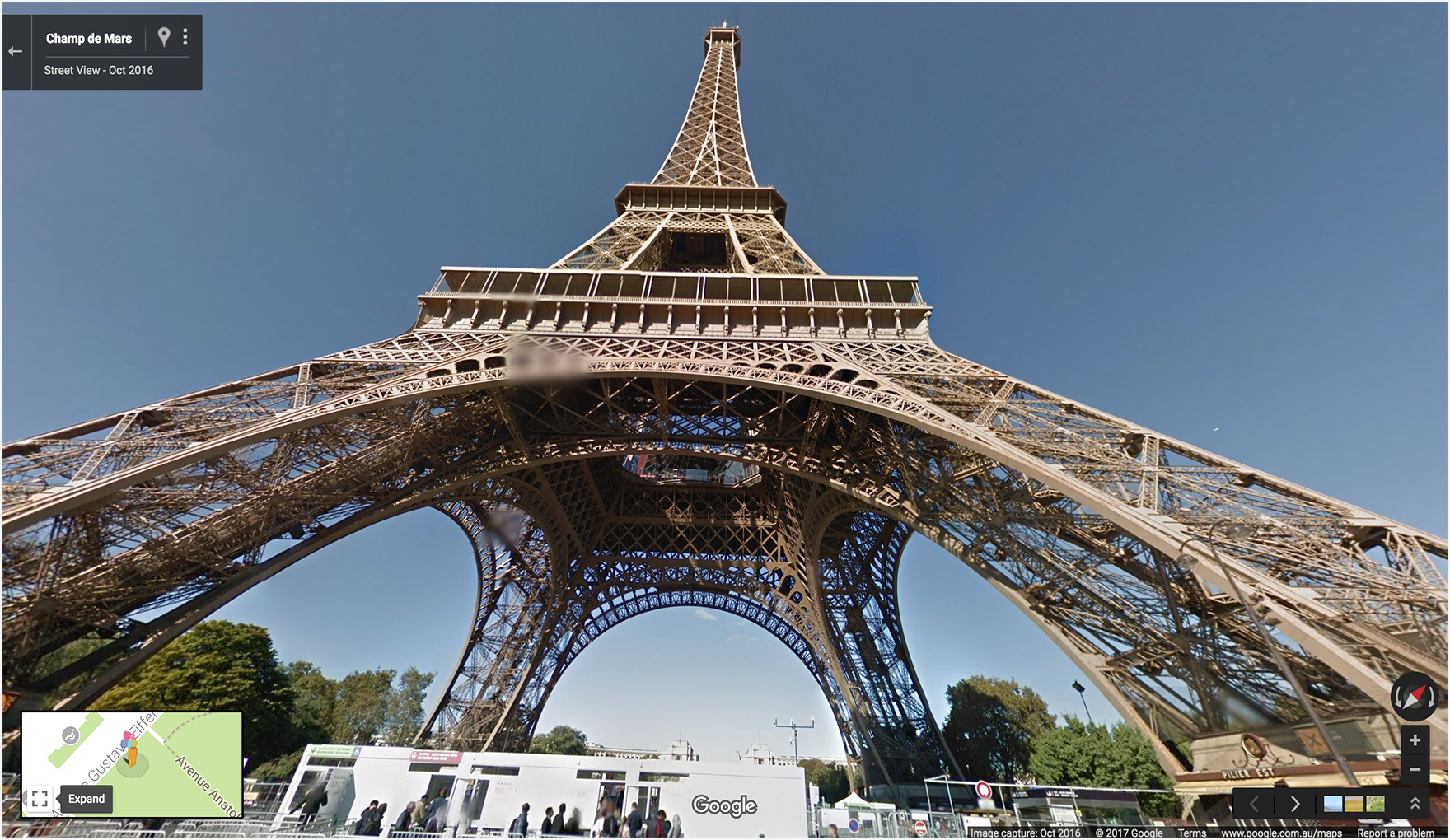
בשתי הדוגמאות הראשונות מוצגת תמונה פנורמית של מגדל אייפל. בדוגמה הראשונה משתמשים רק ב-viewpoint למיקום, ומגדירים את הפרמטרים האופציונליים heading, pitch ו-fov. לשם השוואה, בדוגמה השנייה נעשה שימוש במזהה pano ובאותם פרמטרים שהוגדרו בדוגמה הראשונה. בדוגמה השלישית מוצגת תמונה פנורמית של חלל פנימי.
דוגמה 1: שימוש רק ב-viewpoint כדי לציין מיקום.
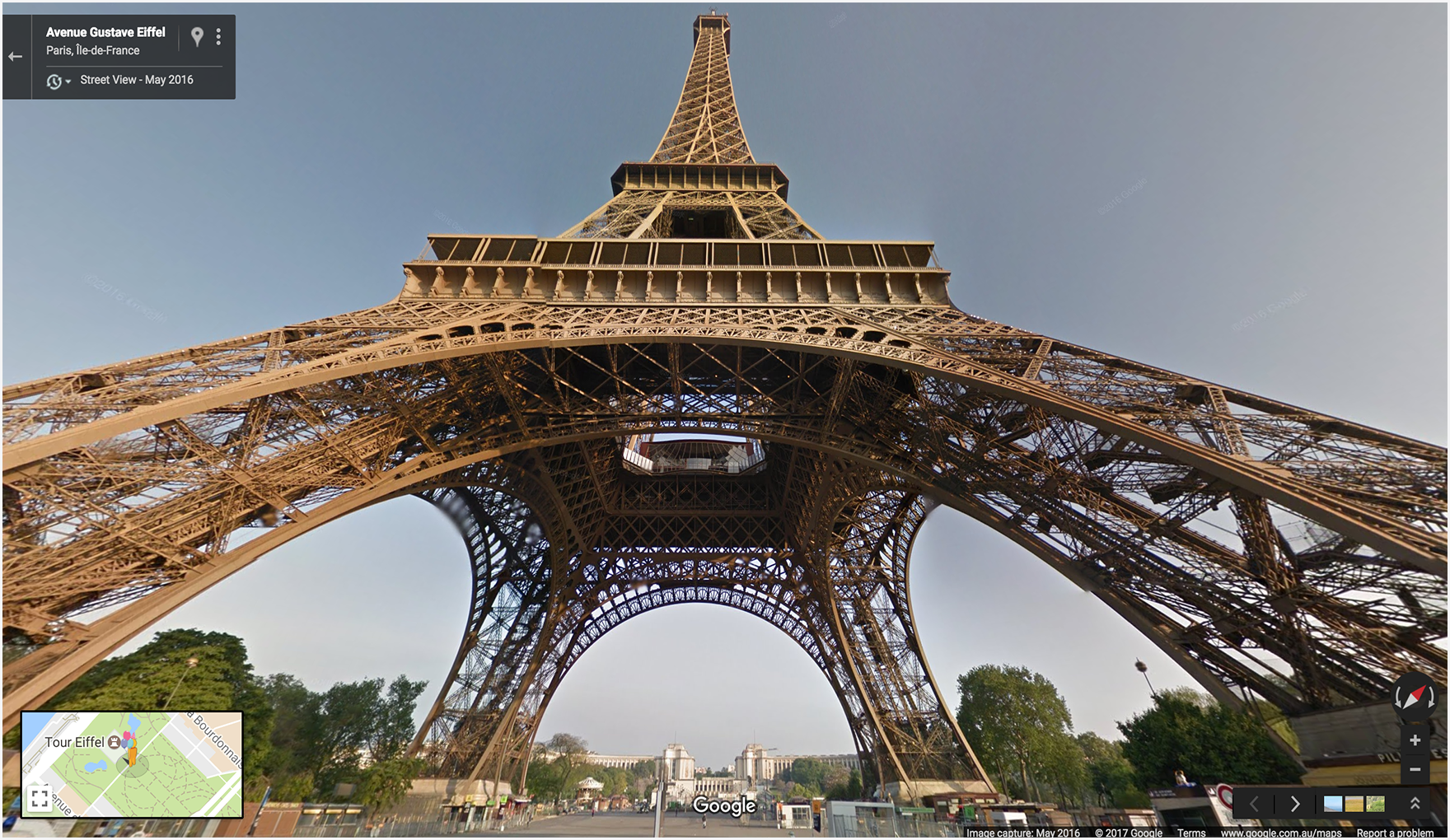
דוגמה 2: שימוש במזהה pano ובמיקום viewpoint.
המזהה pano מקבל עדיפות על פני viewpoint.
בדוגמה הזו, מזהה הפנורמה נמצא, ולכן המערכת מתעלמת מהפרמטר viewpoint. שימו לב
שהתמונה הפנורמית שמוצגת עבור מזהה pano שונה מעט מהתמונה שנמצאה באמצעות מזהה viewpoint בלבד, ושהיא עדכנית יותר.
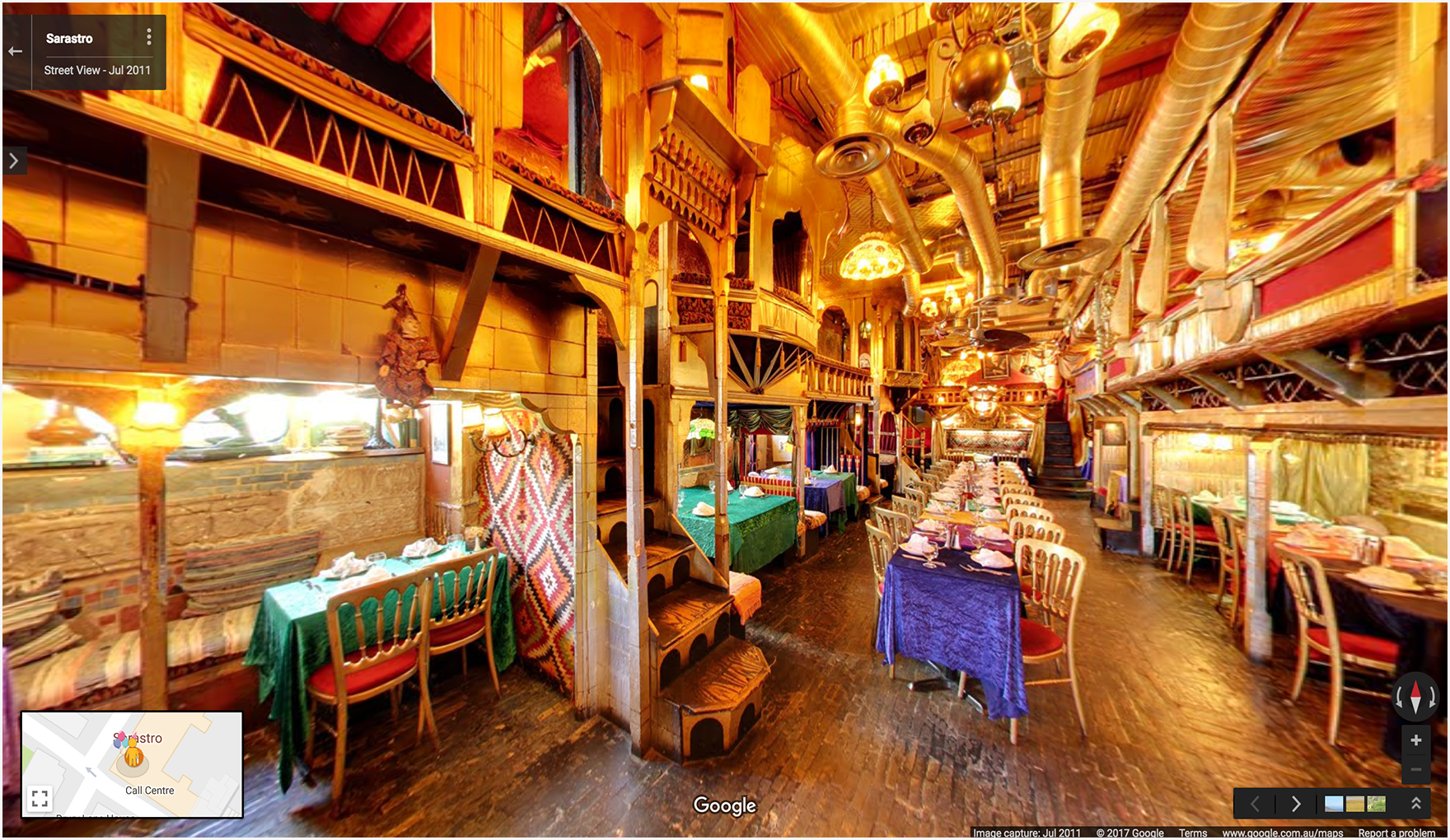
דוגמה 3: הצגת פנורמה של פנים מסעדת Sarastro בלונדון, בריטניה, שצוינה באמצעות מזהה פנורמה.
https://www.google.com/maps/@?api=1&map_action=pano&pano=4U-oRQCNsC6u7r8gp02sLA
איך מוצאים מזהה פנורמה
יש כמה דרכים למצוא את המזהה של תמונה פנורמית ספציפית.
- ב-JavaScript, משתמשים במחלקה StreetViewPanorama.
- ב-Android, משתמשים במחלקה הציבורית StreetViewPanoramaLocation.
- ב-iOS, משתמשים במחלקה GMSPanorama.
- אפשר גם לשלוח בקשות למטא-נתונים באמצעות Google Street View Image API. בקשות למטא-נתונים של תמונות מספקות נתונים על תמונות פנורמיות ב-Street View, כולל מזהה התמונה הפנורמית.
יצירת רשימה מצומצמת
פעולת הרשימה הקצרה מציגה רשימה של מקומות ספציפיים ומאפשרת למשתמש לשמור אותם בפרופיל במפות Google, לשתף אותם עם אחרים או לעיין בכל מקום בנפרד.
יצירת כתובת ה-URL של הרשימה המצומצמת
https://www.google.com/maps/@?api=1&map_action=shortlist¶meters
פרמטרים
-
map_action=shortlist(חובה): מציין את הפעולה ברשימה הקצרה. -
place_ids(חובה): מגדיר את המקומות שייכללו ברשימה הקצרה. הפרמטר הזה מקבל מזהה מקום אחד או יותר כערכים מופרדים בפסיקים. אפשר לציין עד 20 מזהי מקומות.
דוגמה לרשימה קצרה
בדוגמה הבאה מוצגת מפה עם רשימת מקומות קצרים שמכילה שלושה מקומות ספציפיים.
דוגמאות נוספות
דוגמאות למסלולים עם נקודות ציון
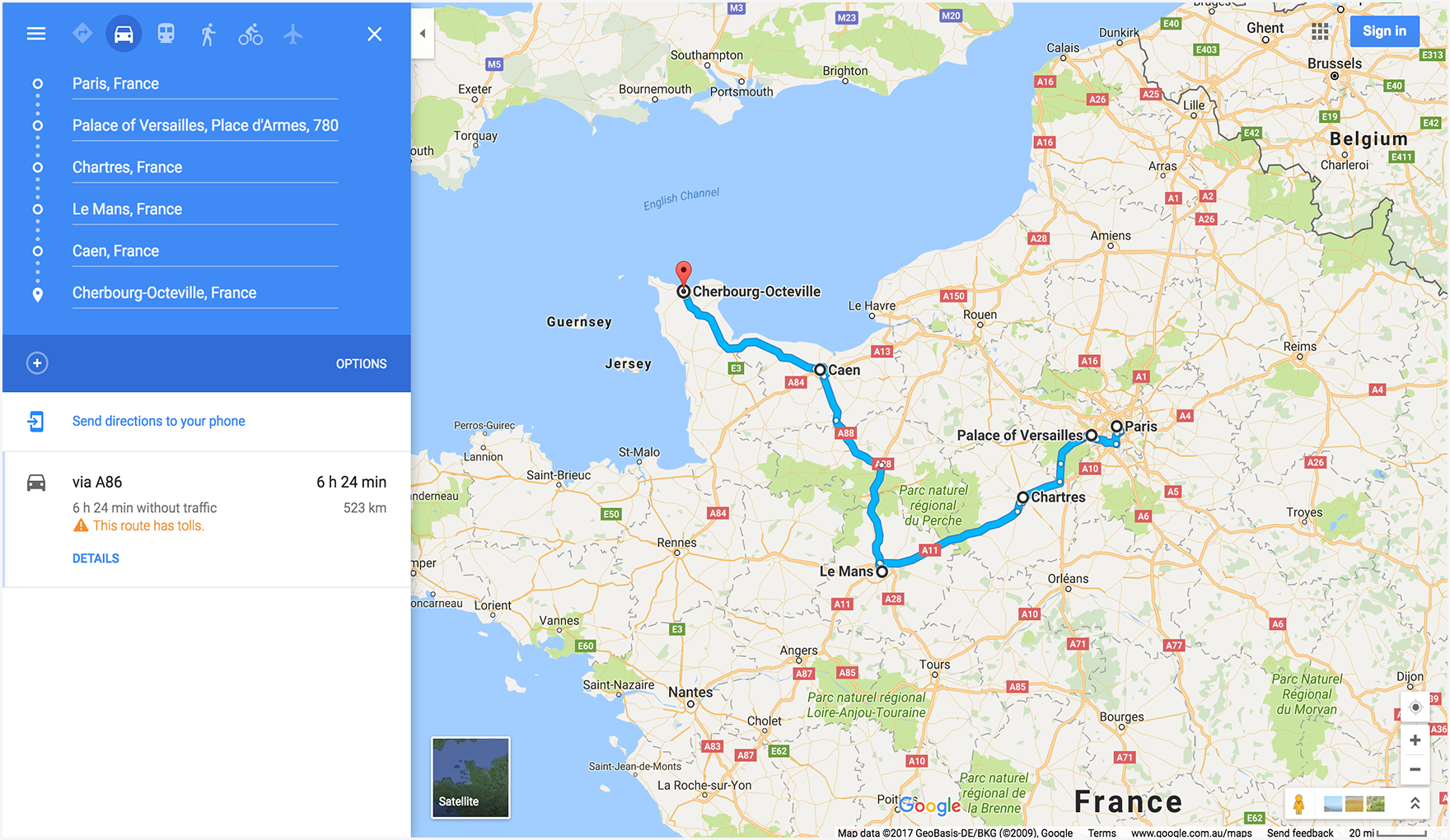
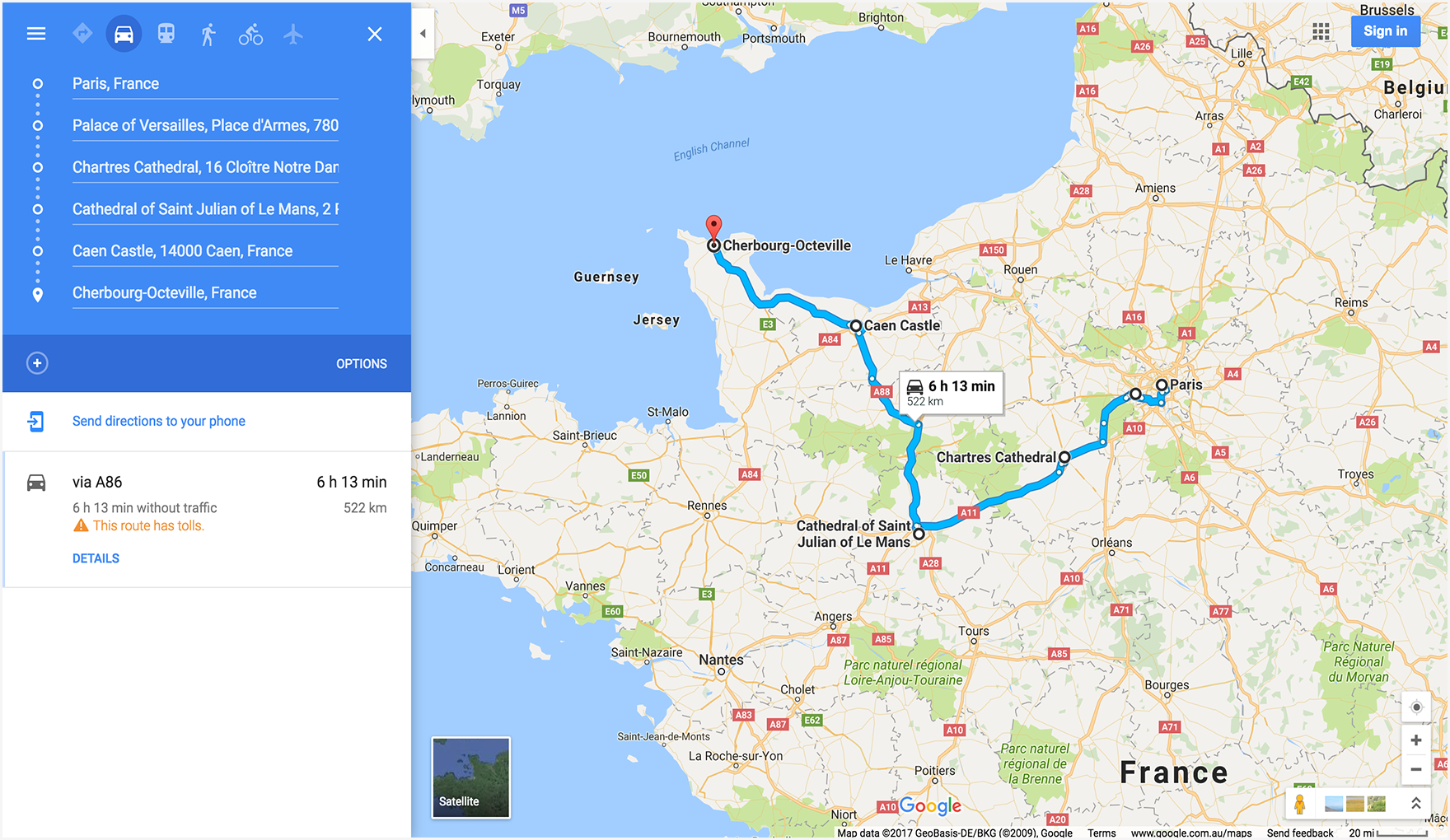
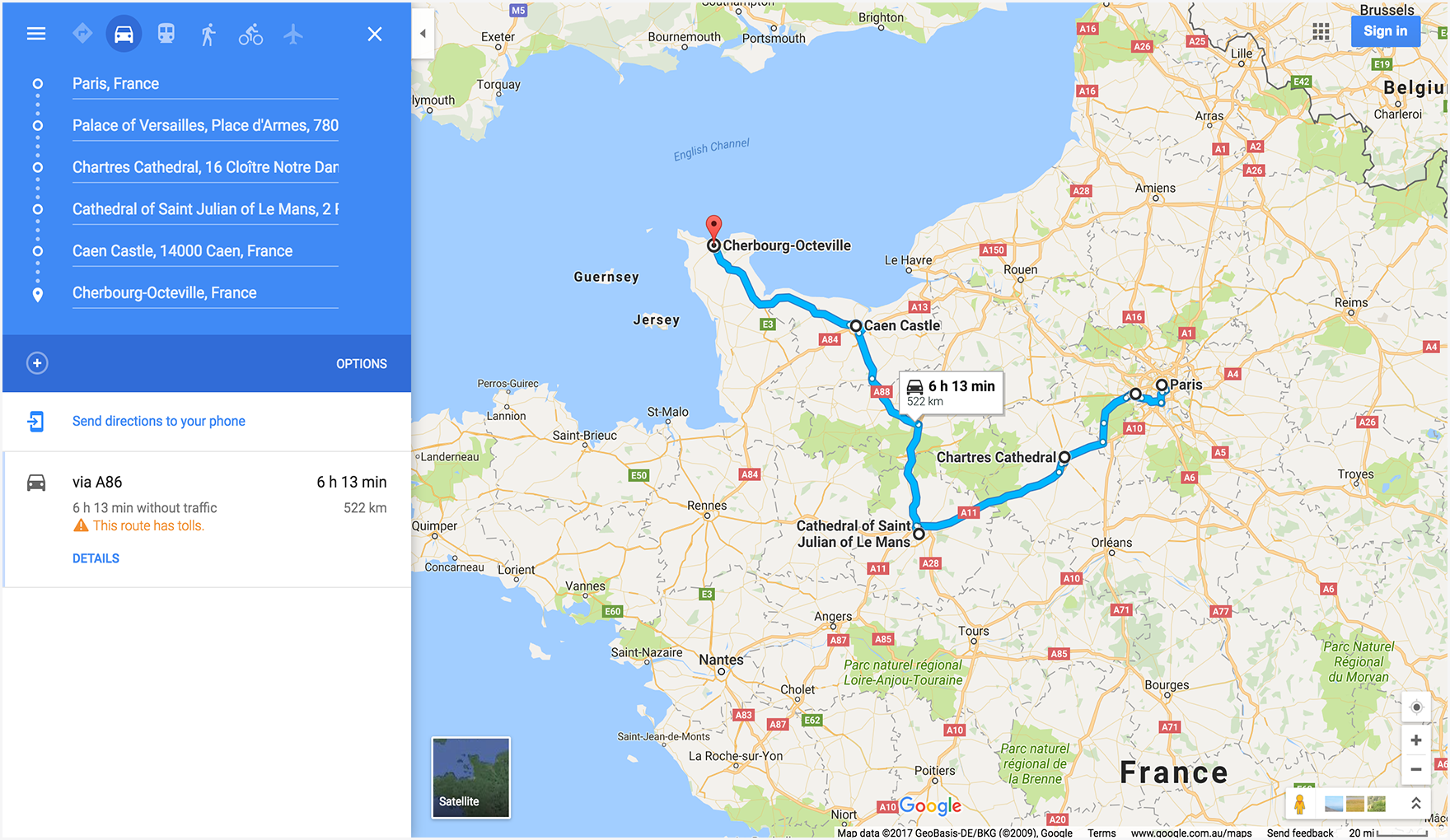
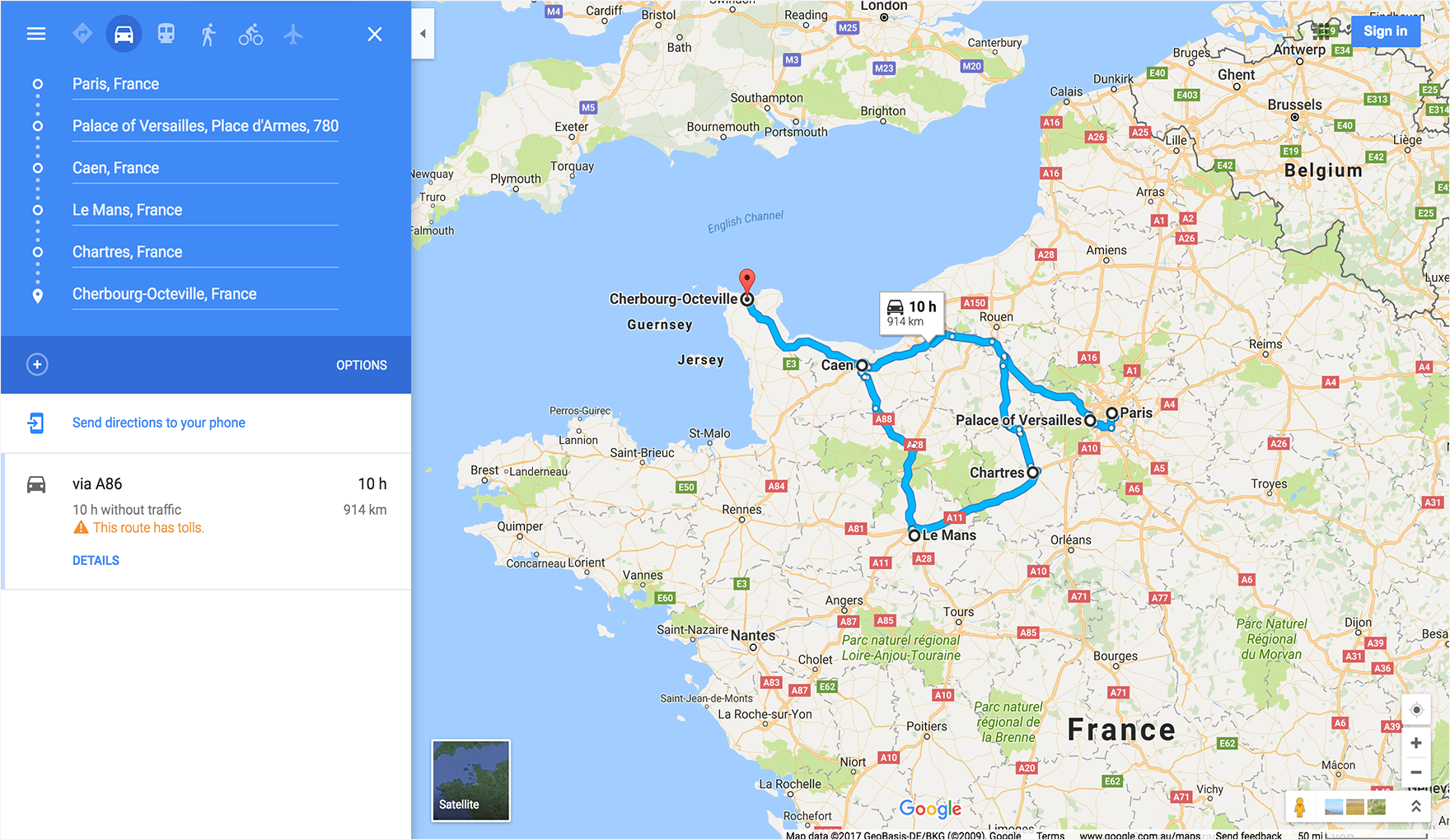
בדוגמאות הבאות, האפליקציה מפות Google מופעלת ומוצג מסלול נסיעה מפריז, צרפת לשרבור, צרפת, שעובר דרך נקודות הציון הבאות:
| עיר, מדינה | שם מקום | מזהה מקום |
|---|---|---|
| 1. ורסאי, צרפת | ארמון ורסאי | ChIJdUyx15R95kcRj85ZX8H8OAU |
| 2. שארטר, צרפת | קתדרלת שארטר | ChIJKzGHdEgM5EcR_OBTT3nQoEA |
| 3. לה מאן, צרפת | קתדרלת סן ז'וליאן בלה מאן | ChIJG2LvQNCI4kcRKXNoAsPi1Mc |
| 4. קאן, צרפת | טירת קאן | ChIJ06tnGbxCCkgRsfNjEQMwUsc |
בכתובות ה-URL לדוגמה, נקודות הדרך מוגדרות בדרכים שונות כדי שתוכלו להשוות בין ההבדלים בתצוגה של נקודות הדרך במפות שנוצרו.
דוגמה 1: נקודות ציון שמוגדרות כעיר, מדינה:
דוגמה 2: נקודות ציון שמוגדרות כשמות של מקומות ספציפיים:
דוגמה 3: נקודות ציון מוגדרות כעיר, מדינה, וגם מספקות את הערך waypoint_place_ids עבור עסק ספציפי בכל נקודת ציון:
דוגמה 4: הגדרת נקודות ציון כעיר ומדינה, אבל רשימת נקודות הציון מוצגת בסדר שונה בהשוואה לדוגמאות הקודמות. מדגימה שהמפה מציגה את נקודות הדרך בסדר שבו הן מופיעות בכתובת ה-URL.
דוגמאות למפות
הצגת מפה עם basemap (לוויין) וlayer (תחבורה ציבורית) שצוינו.
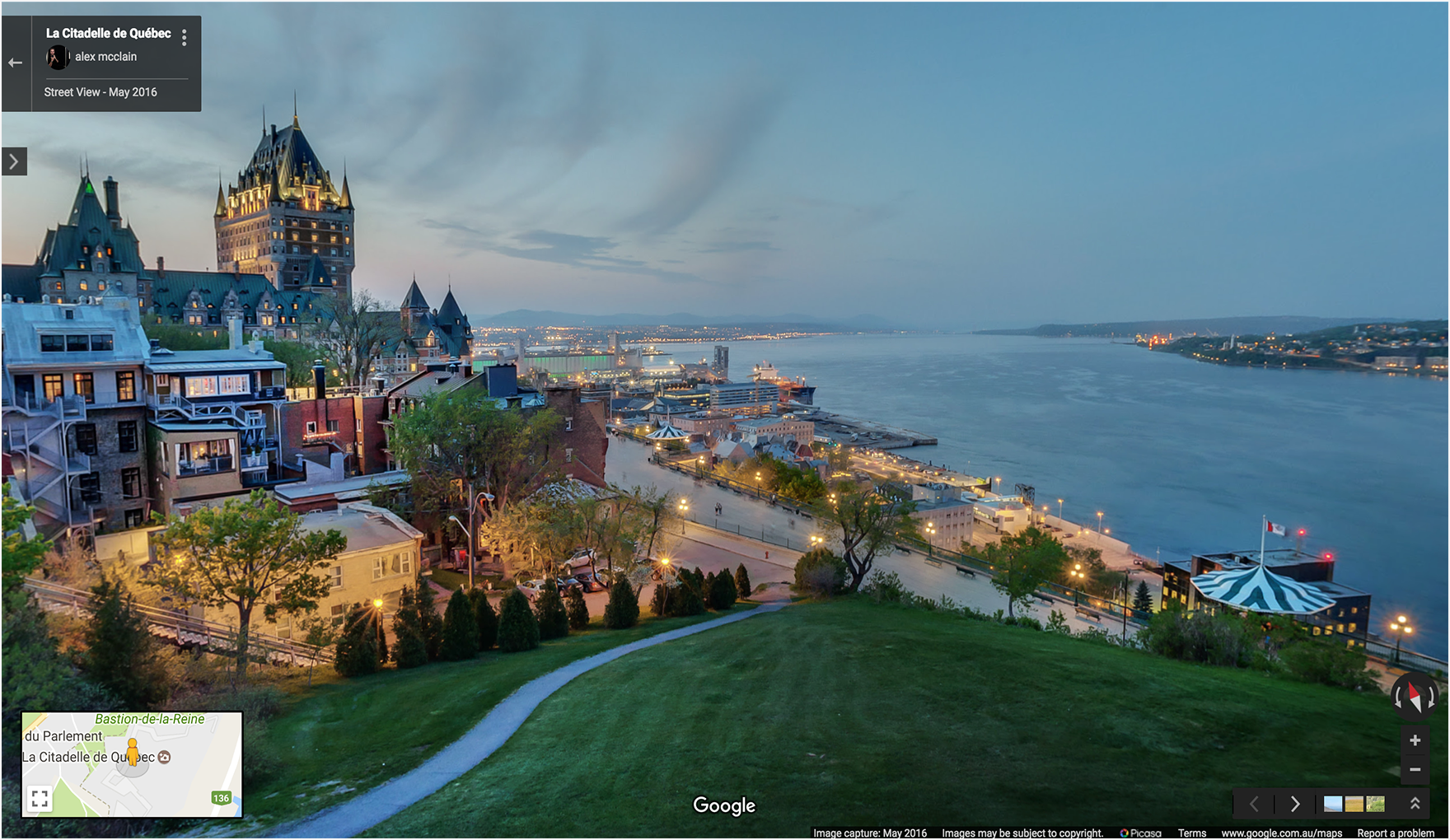
דוגמאות ל-Street View
מציג פנורמה ב-Street View באמצעות מפתח תמונה של FIFE בתור pano מזהה. שימו לב שלפני המזהה של pano מופיעה התחילית F:.
שיפור כתובות URL ב-Google Maps באמצעות פרמטרים של מנטר התנועה של Urchin
כדי לעזור ל-Google להבין טוב יותר איך מפתחים משלבים כתובות URL של מפות Google ולהבטיח ביצועים אופטימליים,
מומלץ לכלול פרמטרים של מעקב UTM במבנה של כתובת ה-URL. הוספת הפרמטרים utm_source ו-utm_campaign מספקת נתונים חשובים שמאפשרים לנו לנתח את דפוסי השימוש ולשפר את המוצר "כתובות URL במפות Google".
בפרמטר utm_source, צריך להשתמש בשם של האפליקציה. הפרמטר utm_campaign צריך לשקף את הפעולה שהמשתמש רוצה לבצע, כמו location_sharing, place_details_search או directions_request.
לדוגמה, כתובת URL עם פרמטרים של UTM יכולה להיראות כך:
https://www.google.com/maps/search/?api=1&query=Sydney+Opera+House&query_place_id=ChIJ3S-JXmauEmsRUcIaWtf4MzE&utm_source=YOUR_APP_NAME&utm_campaign=place_details_search