

Wprowadzenie
Korzystając z adresów URL Map, możesz utworzyć uniwersalny, na wielu platformach adres URL, który uruchamia Mapy Google i umożliwia wyszukiwanie, uzyskiwanie wskazówek dojazdu i nawigacji oraz wyświetlanie widoków mapy i obrazów panoramicznych. Składnia adresu URL jest taka sama niezależnie od używanej platformy.
Aby korzystać z adresów URL Map, nie potrzebujesz klucza interfejsu API Google.
Uniwersalna składnia na wielu platformach
Jako deweloper aplikacji na Androida, aplikacji na iOS lub witryny możesz utworzyć wspólny adres URL, który otworzy Mapy Google i wykona żądane działanie niezależnie od platformy używanej podczas otwierania mapy.
- Na urządzeniu z Androidem:
- Jeśli aplikacja Mapy Google na Androida jest zainstalowana i aktywna, adres URL uruchamia Mapy Google w aplikacji Mapy i wykonuje żądane działanie.
- Jeśli aplikacja Mapy Google nie jest zainstalowana lub jest wyłączona, adres URL uruchamia Mapy Google w przeglądarce i wykonuje żądane działanie.
- Na urządzeniu z iOS:
- Jeśli masz zainstalowaną aplikację Mapy Google na iOS, adres URL uruchomi Mapy Google w aplikacji Mapy i wykona żądane działanie.
- Jeśli aplikacja Mapy Google nie jest zainstalowana, adres URL uruchamia Mapy Google w przeglądarce i wykonuje żądane działanie.
- Na każdym innym urządzeniu adres URL uruchamia Mapy Google w przeglądarce i wykonuje żądane działanie.
Zalecamy używanie adresów URL działających na wielu platformach do uruchamiania Map Google z aplikacji lub witryny, ponieważ te uniwersalne adresy URL umożliwiają szerszą obsługę żądań dotyczących map niezależnie od używanej platformy. W przypadku funkcji, które mogą działać tylko na platformie mobilnej (np. szczegółowe wskazówki dojazdu), możesz użyć opcji przeznaczonej na platformę Android lub iOS. Zapoznaj się z tymi materiałami:
- Intencje Map Google na Androida – konkretnie do uruchamiania aplikacji Mapy Google na Androida.
- Schemat URI adresu URL Map Google na iOS – służy do uruchamiania aplikacji Mapy Google na iOS.
uruchamianie Map Google i wykonywanie określonego działania,
Aby uruchomić Mapy Google i opcjonalnie wykonać jedną z obsługiwanych funkcji, użyj schematu URI adresu URL w jednej z tych form, w zależności od żądanej czynności:
- Wyszukiwanie – uruchom Mapy Google, które wyświetlą pinezkę dla określonego miejsca, lub przeprowadź ogólne wyszukiwanie i uruchom mapę, aby wyświetlić wyniki:
https://www.google.com/maps/search/?api=1¶meters - Wskazówki dojazdu – poproś o wskazówki dojazdu i uruchom Mapy Google z wynikami:
https://www.google.com/maps/dir/?api=1¶meters - Wyświetlanie mapy – uruchamianie Map Google bez znaczników i wskazówek dojazdu:
https://www.google.com/maps/@?api=1&map_action=map¶meters - Tworzenie listy – uruchom Mapy Google z listą konkretnych miejsc:
https://www.google.com/maps/@?api=1&map_action=shortlist¶meters - Wyświetlanie panoramy Street View
– uruchom interaktywne zdjęcie panoramiczne:
https://www.google.com/maps/@?api=1&map_action=pano¶meters
Ważne: parametr api=1 określa wersję adresów URL Map, dla której przeznaczony jest ten adres URL. Ten parametr jest wymagany w każdym żądaniu. Jedyną prawidłową wartością jest 1. Jeśli w adresie URL api=1 NIE występuje, wszystkie parametry są ignorowane i uruchamia się domyślna aplikacja Mapy Google w przeglądarce lub aplikacja mobilna Mapy Google, w zależności od używanej platformy (np. https://www.google.com/maps).
Tworzenie prawidłowych adresów URL
Adresy URL muszą być prawidłowo zakodowane.
Na przykład niektóre parametry używają znaku kreski pionowej (|) jako separatora, który w końcowym adresie URL musisz zakodować jako %7C. Inne parametry używają wartości rozdzielanych przecinkami, np. współrzędnych szerokości i długości geograficznej lub miasta i województwa. Przecinek należy zakodować jako %2C. Spacje zakoduj jako %20 lub zastąp je znakiem plusa (+).
Dodatkowo adresy URL są ograniczone do 2048 znaków w przypadku każdego żądania. Pamiętaj o tym limicie podczas tworzenia adresów URL.
Działania na mapie
Dostępne działania na mapie to: wyszukiwanie, wyznaczanie trasy, wyświetlanie mapy, tworzenie listy i wyświetlanie panoramy Street View. Działanie określasz w adresie URL żądania wraz z wymaganymi i opcjonalnymi parametrami. Zgodnie ze standardem adresów URL parametry rozdziela się znakiem ampersand (&). W przypadku każdego działania lista parametrów i ich możliwych wartości jest wymieniona w sekcji Parametry wyszukiwania.
Szukaj
Działanie wyszukiwania wyświetla wyniki wyszukiwania w widocznym regionie mapy. Gdy wyszukujesz konkretne miejsce, na mapie pojawia się pinezka w określonej lokalizacji i wyświetlają się dostępne informacje o miejscu.
Tworzenie adresu URL wyszukiwania
https://www.google.com/maps/search/?api=1¶meters
Parametry
query(wymagany): określa miejsca, które mają być wyróżnione na mapie. Parametr zapytania jest wymagany w przypadku wszystkich żądań wyszukiwania.- Określ lokalizacje, podając nazwę miejsca, adres lub współrzędne szerokości i długości geograficznej rozdzielone przecinkami. Ciągi znaków powinny być zakodowane w adresie URL, więc adres taki jak „City Hall, New York, NY” powinien zostać przekonwertowany na
City+Hall%2C+New+York%2C+NY. - Określ ogólne wyszukiwane słowa jako ciąg znaków zakodowany w adresie URL, np.
grocery+storeslubrestaurants+in+seattle+wa.
- Określ lokalizacje, podając nazwę miejsca, adres lub współrzędne szerokości i długości geograficznej rozdzielone przecinkami. Ciągi znaków powinny być zakodowane w adresie URL, więc adres taki jak „City Hall, New York, NY” powinien zostać przekonwertowany na
query_place_id(opcjonalny): identyfikator miejsca to tekstowy identyfikator, który jednoznacznie identyfikuje miejsce. W przypadku działaniasearchmusisz określićquery, ale możesz też określićquery_place_id. Jeśli określisz oba parametry, parametrquerybędzie używany tylko wtedy, gdy Mapy Google nie będą mogły znaleźć identyfikatora miejsca. Jeśli chcesz utworzyć link do konkretnej placówki, identyfikator miejsca jest najlepszym sposobem na to, aby link prowadził do właściwego miejsca. Zalecamy też przesłanie parametruquery_place_id, gdy wysyłasz zapytanie o konkretną lokalizację, używając współrzędnych geograficznych.
Przykłady wyszukiwania
Wyszukiwanie lokalizacji
W przypadku wyszukiwania lokalizacji szukasz konkretnego miejsca, używając nazwy, adresu lub współrzędnych geograficznych rozdzielonych przecinkami. Na mapie pojawi się pinezka w tym miejscu. Te 3 przykłady ilustrują wyszukiwanie tej samej lokalizacji przy użyciu różnych wartości lokalizacji.
Przykład 1. Wyszukiwanie nazwy miejsca „Lumen Field” daje w wyniku tę mapę:
https://www.google.com/maps/search/?api=1&query=lumen+field

Przykład 2. Wyszukiwanie stadionu Lumen Field przy użyciu tylko współrzędnych geograficznych daje następującą mapę. Zwróć uwagę, że na mapie jest pinezka, ale nie ma na niej ani w panelu bocznym dodatkowych informacji o miejscu:
https://www.google.com/maps/search/?api=1&query=47.5951518%2C-122.3316393

Przykład 3. Wyszukiwanie stadionu Lumen Field za pomocą współrzędnych szerokości/długości geograficznej oraz identyfikatora miejsca daje następujący wynik:
Przykład 4. Wyszukiwanie nazwy miejsca „Starbucks” powoduje wyświetlenie tej mapy:
https://www.google.com/maps/search/?api=1&query=starbucks

Przykład 5. Wyszukiwanie konkretnej kawiarni Starbucks przy użyciu nazwy i identyfikatora miejsca daje następującą mapę:
https://www.google.com/maps/search/?api=1&query=starbucks&query_place_id=ChIJsU30zM1qkFQRbnOm1_LBoG0
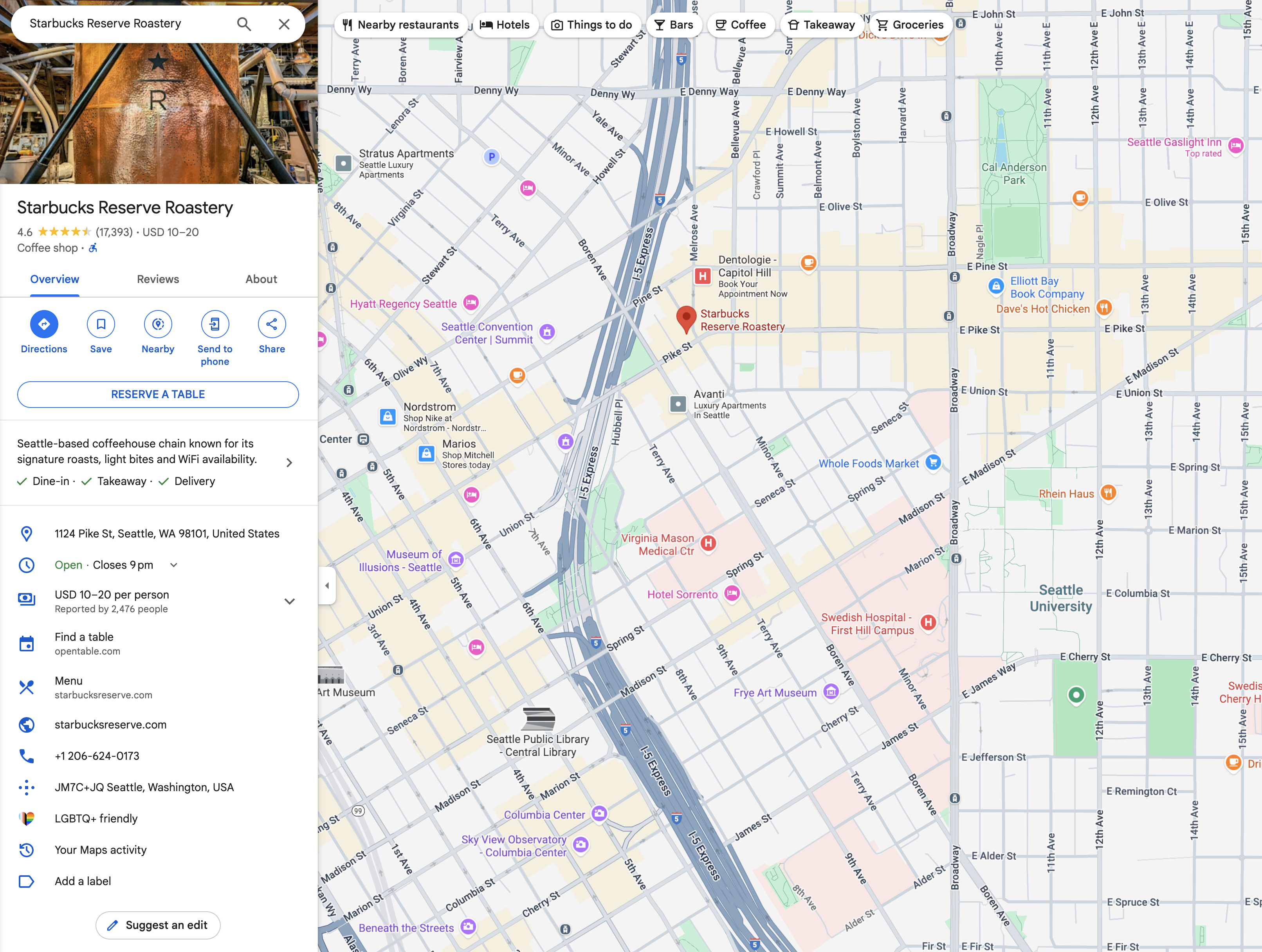
Jeśli chcesz wyświetlić szczegóły konkretnego miejsca, utwórz adresy URL wyszukiwania w jednym z tych zalecanych formatów:
query=PLACE_NAME,ADDRESSquery=PLACE_NAME&query_place_id=PLACE_ID
Aby programowo pobierać identyfikatory miejsc, możesz używać funkcji Places API: Wyszukaj tekst(tylko identyfikator). Jest to bezpłatna metoda uzyskiwania identyfikatorów miejsc. Dowiedz się więcej o identyfikatorze miejsca i żądaniu interfejsu Places API(nowego).
Identyfikatory miejsc można też pobrać, gdy użytkownik kliknie lub dotknie punktu POI na mapie. Dowiedz się więcej o klikanych ikonach ciekawych miejsc (JavaScript, Android, iOS).
Wyszukiwanie według kategorii
W wyszukiwaniu kategorialnym przekazujesz ogólne wyszukiwane hasło, a Mapy Google próbują znaleźć wizytówki pasujące do Twoich kryteriów w pobliżu określonej lokalizacji.
Jeśli nie podasz lokalizacji, Mapy Google spróbują znaleźć informacje o miejscach w pobliżu Twojej bieżącej lokalizacji. Jeśli wolisz podać lokalizację w przypadku wyszukiwania według kategorii, uwzględnij ją w ogólnym ciągu wyszukiwania (np. pizza+seattle+wa).
W tym przykładzie wyszukiwanie pizzerii w Seattle w stanie Waszyngton daje następującą mapę:
https://www.google.com/maps/search/?api=1&query=pizza+seattle+wa

Trasa
Działanie Trasa dojazdu wyświetla ścieżkę między co najmniej 2 określonymi punktami na mapie, a także odległość i czas podróży.
Tworzenie adresu URL z wskazówkami dojazdu
https://www.google.com/maps/dir/?api=1¶meters
Parametry
origin: określa punkt początkowy, od którego mają być wyświetlane wskazówki dojazdu. Domyślnie jest to najbardziej odpowiednia lokalizacja początkowa, np. lokalizacja urządzenia, jeśli jest dostępna. Jeśli nie, mapa może zawierać pusty formularz, w którym użytkownik może wpisać miejsce pochodzenia. Wartość może być nazwą miejsca, adresem lub współrzędnymi szerokości i długości geograficznej rozdzielonymi przecinkami. Ciąg znaków powinien być zakodowany na potrzeby adresu URL, więc adres taki jak „City Hall, New York, NY” powinien zostać przekonwertowany naCity+Hall%2C+New+York%2C+NY.Uwaga: ten parametr jest opcjonalny, chyba że w adresie URL podasz
origin_place_id. Jeśli zdecydujesz się określićorigin_place_id, musisz też uwzględnićoriginw adresie URL.origin_place_id(opcjonalny): identyfikator miejsca to identyfikator tekstowy, który jednoznacznie identyfikuje miejsce. Jeśli chcesz jednoznacznie określić lokalizację, użycie identyfikatora miejsca jest najlepszym sposobem na utworzenie linku do właściwego miejsca. Adresy URL, które używają tego parametru, muszą też zawierać parametrorigin.destination: określa punkt końcowy trasy. Jeśli nie podano żadnej wartości, mapa może zawierać pusty formularz, w którym użytkownik może wpisać miejsce docelowe. Wartością może być nazwa miejsca, adres lub współrzędne szerokości i długości geograficznej rozdzielone przecinkami. Ciąg znaków powinien być zakodowany na potrzeby adresu URL, więc adres taki jak „City Hall, New York, NY” powinien zostać przekonwertowany naCity+Hall%2C+New+York%2C+NY.Uwaga: ten parametr jest opcjonalny, chyba że w adresie URL podasz
destination_place_id. Jeśli zdecydujesz się określićdestination_place_id, musisz też uwzględnićdestinationw adresie URL.destination_place_id(opcjonalny): identyfikator miejsca to tekstowy identyfikator, który jednoznacznie identyfikuje miejsce. Jeśli chcesz jednoznacznie określić lokalizację, użycie identyfikatora miejsca jest najlepszym sposobem na utworzenie linku do właściwego miejsca. Adresy URL, które używają tego parametru, muszą też zawieraćdestination.travelmode(opcjonalny): określa środek transportu. Oto lista opcji:drivingwalking: preferuje ścieżki dla pieszych i chodniki, jeśli są dostępne.bicycling: trasy prowadzące ścieżkami rowerowymi (jeśli są dostępne). „Jazda rowerem” oznacza podróżowanie z użyciem siły mięśni.two-wheeler: trasy prowadzące przez preferowane ulice dla motocykli (jeśli są dostępne). „Pojazd dwukołowy” odnosi się do dwukołowych pojazdów silnikowych, takich jak motocykle. Więcej informacji znajdziesz w artykule Zakres ochrony w przypadku pojazdów dwukołowych.transitdir_action=navigate(opcjonalnie): uruchamia nawigację krok po kroku lub podgląd trasy do określonego miejsca docelowego w zależności od tego, czy dostępne jest miejsce początkowe. Jeśli użytkownik określi miejsce początkowe, które nie znajduje się w pobliżu jego bieżącej lokalizacji, lub jeśli bieżąca lokalizacja urządzenia jest niedostępna, mapa uruchomi podgląd trasy. Jeśli użytkownik nie określi miejsca początkowego (w takim przypadku domyślnie jest to bieżąca lokalizacja urządzenia) lub miejsce początkowe jest blisko bieżącej lokalizacji użytkownika, mapa uruchamia szczegółową nawigację. Pamiętaj, że nawigacja nie jest dostępna we wszystkich usługach Map Google ani między wszystkimi miejscami docelowymi. W takich przypadkach ten parametr zostanie zignorowany.waypoints: określa co najmniej 1 miejsce pośrednie, przez które mają prowadzić wskazówki dojazdu międzyoriginidestination. Możesz określić wiele punktów orientacyjnych, rozdzielając miejsca pionową kreską (|) (np.Berlin,Germany|Paris,France). Liczba dozwolonych punktów orientacyjnych zależy od platformy, na której otwiera się link. W przeglądarkach mobilnych obsługiwane są maksymalnie 3 punkty orientacyjne, a w innych przypadkach – maksymalnie 9. Punkty pośrednie są wyświetlane na mapie w tej samej kolejności, w jakiej są wymienione w adresie URL. Każdy punkt na trasie może być nazwą miejsca, adresem lub współrzędnymi szerokości i długości geograficznej rozdzielonymi przecinkami. Ciągi znaków powinny być zakodowane w adresie URL, więc punkty pośrednie, takie jak „Berlin,Germany|Paris,France”, powinny zostać przekonwertowane naBerlin%2CGermany%7CParis%2CFrance.Uwagi:
- Punkty pośrednie nie są obsługiwane we wszystkich usługach Map Google. W takich przypadkach ten parametr będzie ignorowany.
- Ten parametr jest opcjonalny, chyba że w adresie URL podasz
waypoint_place_ids. Jeśli zdecydujesz się określić parametrwaypoint_place_ids, musisz też uwzględnić w adresie URL parametrwaypoints.
waypoint_place_ids(opcjonalny): identyfikator miejsca to identyfikator tekstowy, który jednoznacznie identyfikuje miejsce.Waypoint_place_idsumożliwia podanie listy identyfikatorów miejsc, które odpowiadają liściewaypoints. Identyfikatory miejsc powinny być wymienione w tej samej kolejności co punkty orientacyjne i oddzielone znakiem kreski pionowej „|” ( zakodowanym w adresie URL jako%7C). Jeśli chcesz jednoznacznie określić konkretne placówki, identyfikatory miejsc są najlepszym sposobem na utworzenie linków do właściwych miejsc. Adresy URL, które używają tego parametru, muszą też zawierać znakwaypoints.avoid(opcjonalnie): określa elementy, których trasa powinna unikać. Może mieć jedną lub więcej z tych opcji oddzielonych przecinkiem „,” ( zakodowanym na potrzeby adresu URL jako%2C):ferrieshighwaystolls
travelmode, Mapy Google wyświetlą co najmniej 1 najbardziej odpowiedni środek transportu dla określonej trasy lub preferencji użytkownika.
Przykłady dotyczące trasy
Ten adres URL uruchamia mapę w trybie wskazówek dojazdu i wyświetla formularz, w którym użytkownik może wpisać miejsce początkowe i docelowe.
https://www.google.com/maps/dir/?api=1
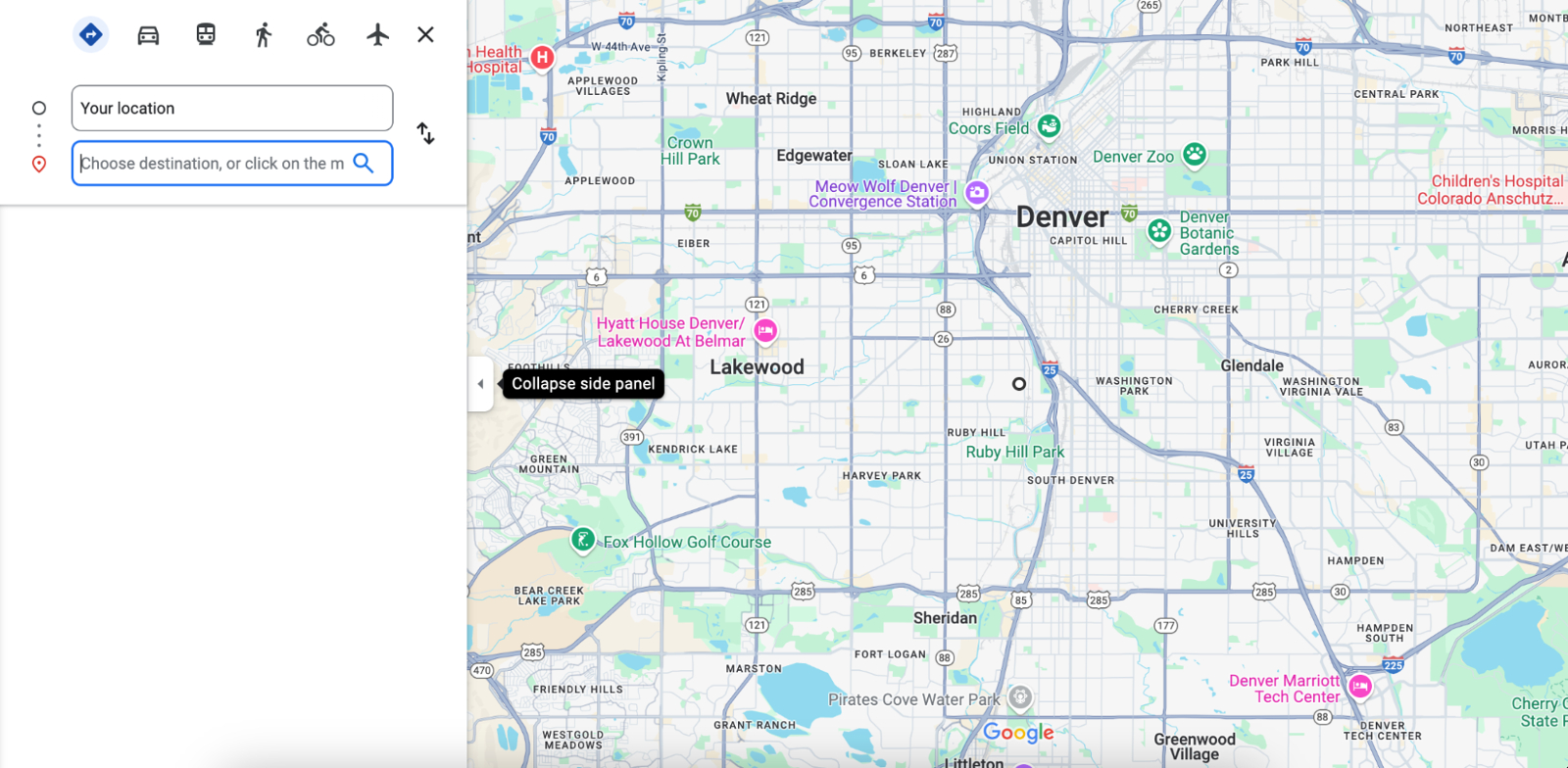
Poniższy przykład uruchamia mapę ze wskazówkami dojazdu rowerem z wieży Space Needle do targu Pike Place Market w Seattle w stanie Waszyngton.

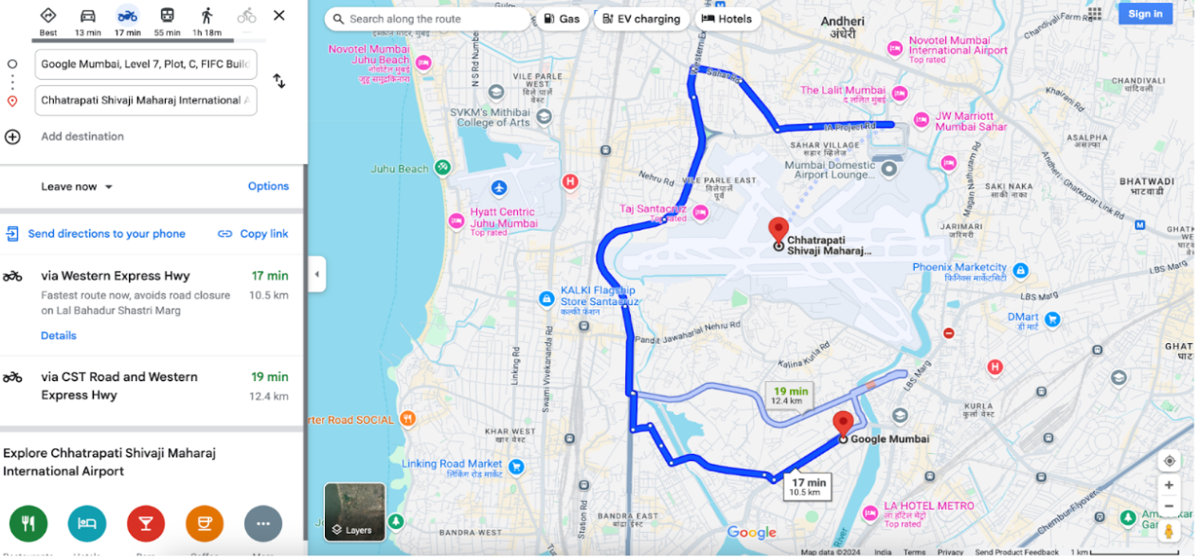
Ten przykład uruchamia mapę ze wskazówkami dojazdu jednośladem z biura Google w Mumbaju na lotnisko w Mumbaju.
.
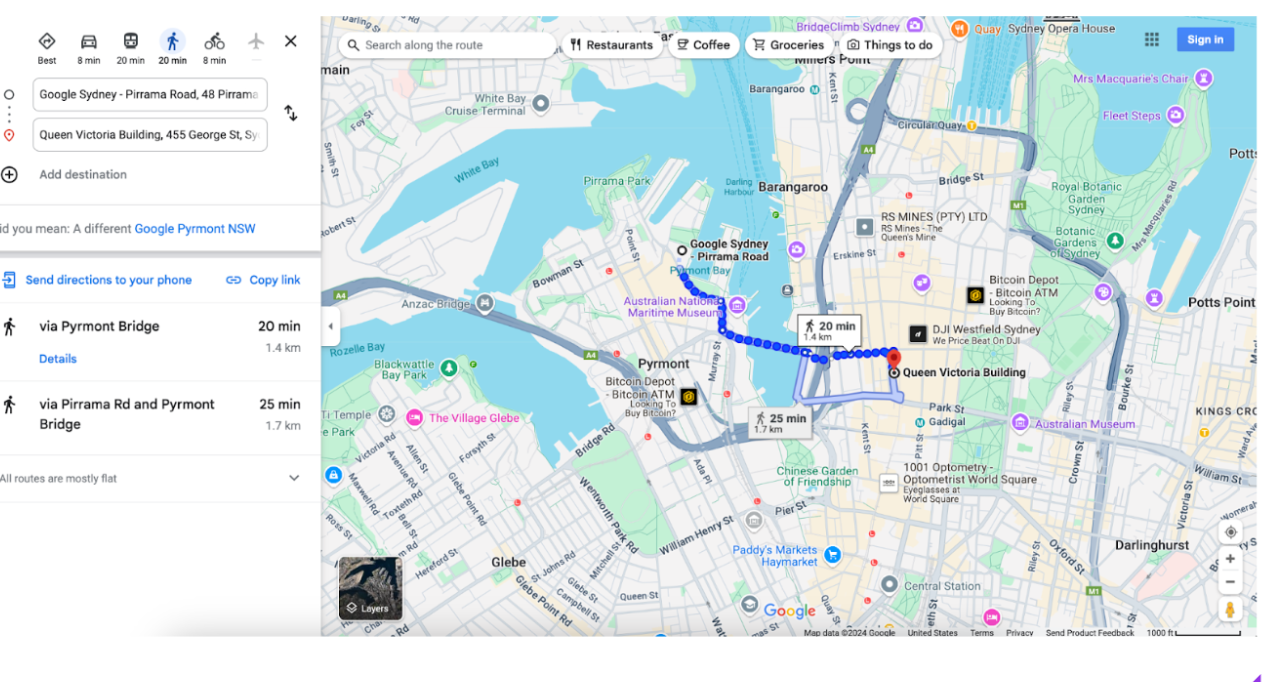
W tym przykładzie uruchamiana jest mapa z trasą pieszą z biura Google w Sydney w Australii do budynku Queen Victoria Building.
Wyświetlanie mapy
Działanie mapy zwraca mapę bez znaczników i wskazówek dojazdu.
Tworzenie adresu URL mapy
https://www.google.com/maps/@?api=1&map_action=map¶meters
Parametry
map_action=map(wymagany): określa typ widoku mapy, który ma być wyświetlany. Mapy i Street View mają ten sam punkt końcowy. Aby mapa była wyświetlana, parametrmap_actionmusi mieć wartośćmap.center(opcjonalnie): określa środek okna mapy i akceptuje współrzędne geograficzne (szerokość i długość) jako wartości rozdzielone przecinkami (np.-33.8569,151.2152).zoom(opcjonalnie): ustawia początkowy poziom powiększenia mapy. Akceptowane wartości to liczby całkowite z zakresu od 0 (cały świat) do 21 (poszczególne budynki). Górny limit może się różnić w zależności od danych mapy dostępnych w wybranej lokalizacji. Wartość domyślna to 15.basemap(opcjonalny): określa typ mapy do wyświetlenia. Wartością może byćroadmap(domyślna),satellitelubterrain.layer(opcjonalnie): definiuje dodatkową warstwę do wyświetlenia na mapie, jeśli jest dostępna. Wartość może być jedną z tych opcji:none(domyślnie),transit,trafficlubbicycling.
Przykłady map
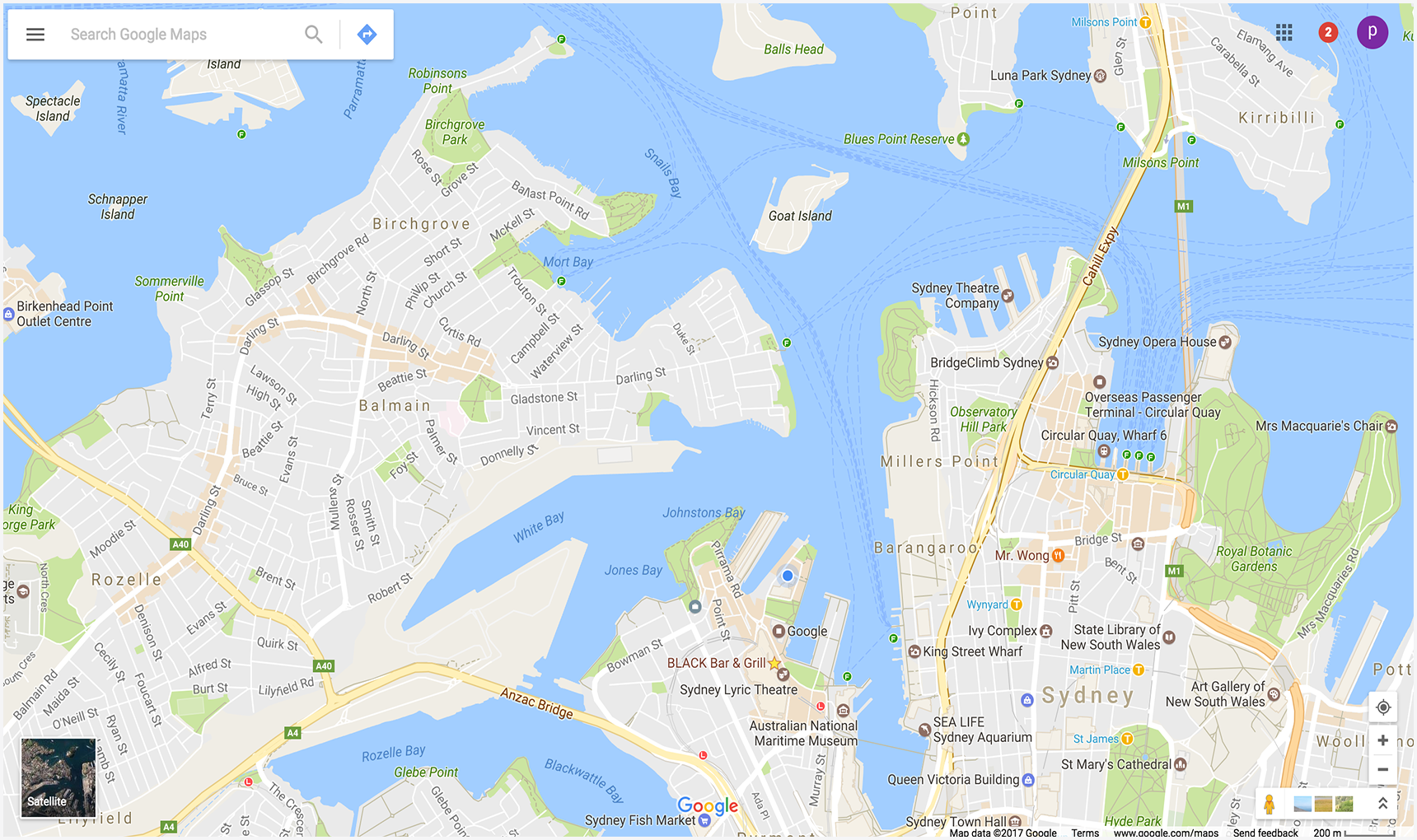
Ten przykładowy adres URL uruchamia domyślną mapę Google wyśrodkowaną na bieżącej lokalizacji użytkownika.
https://www.google.com/maps/@?api=1&map_action=map
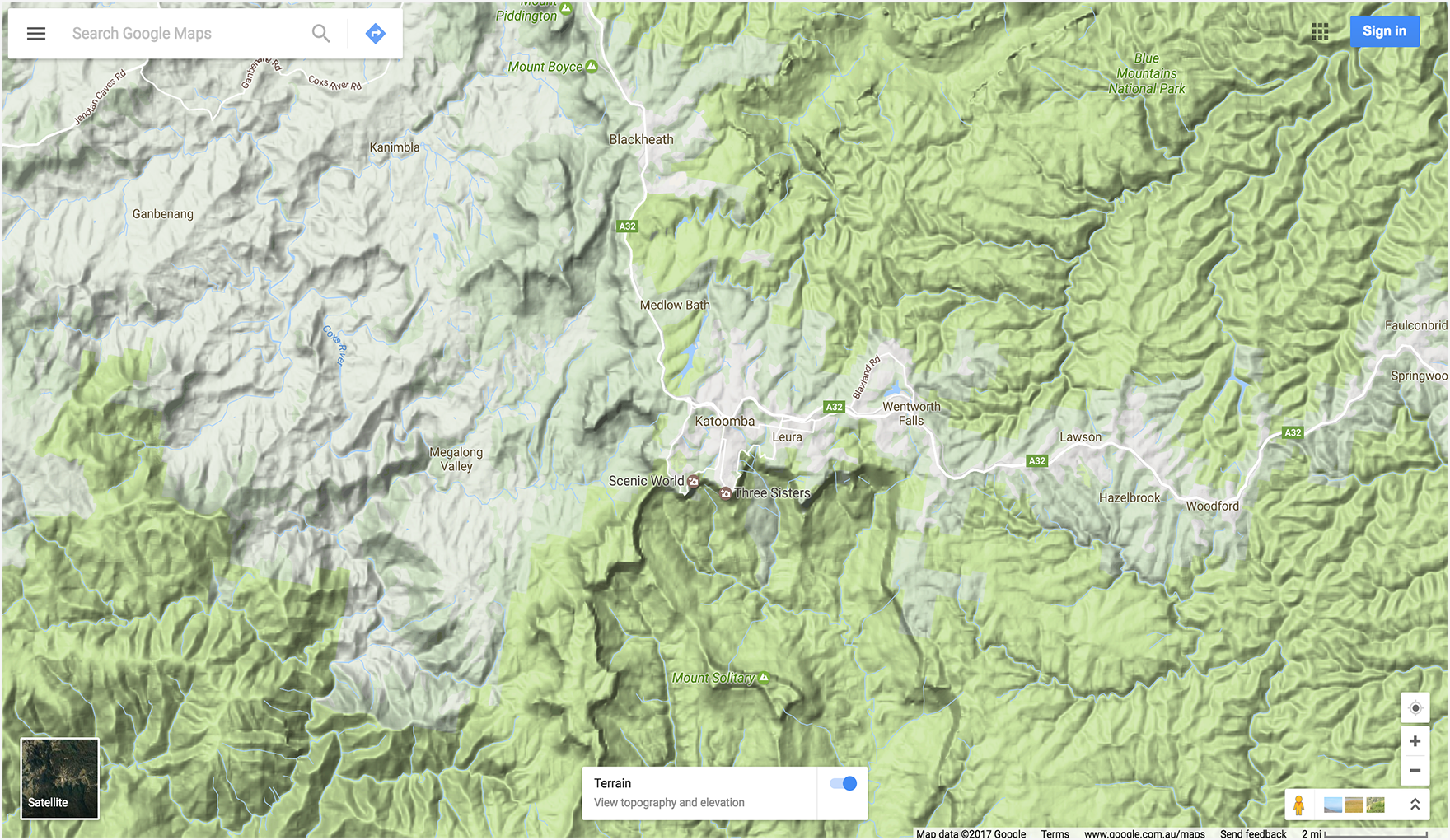
Ten przykład pokazuje mapę wyśrodkowaną na Katoomba, NSW, Australia (-33.712206,150.311941) i ustawia opcjonalne parametry zoom i basemap.
Wyświetlanie panoramy Street View
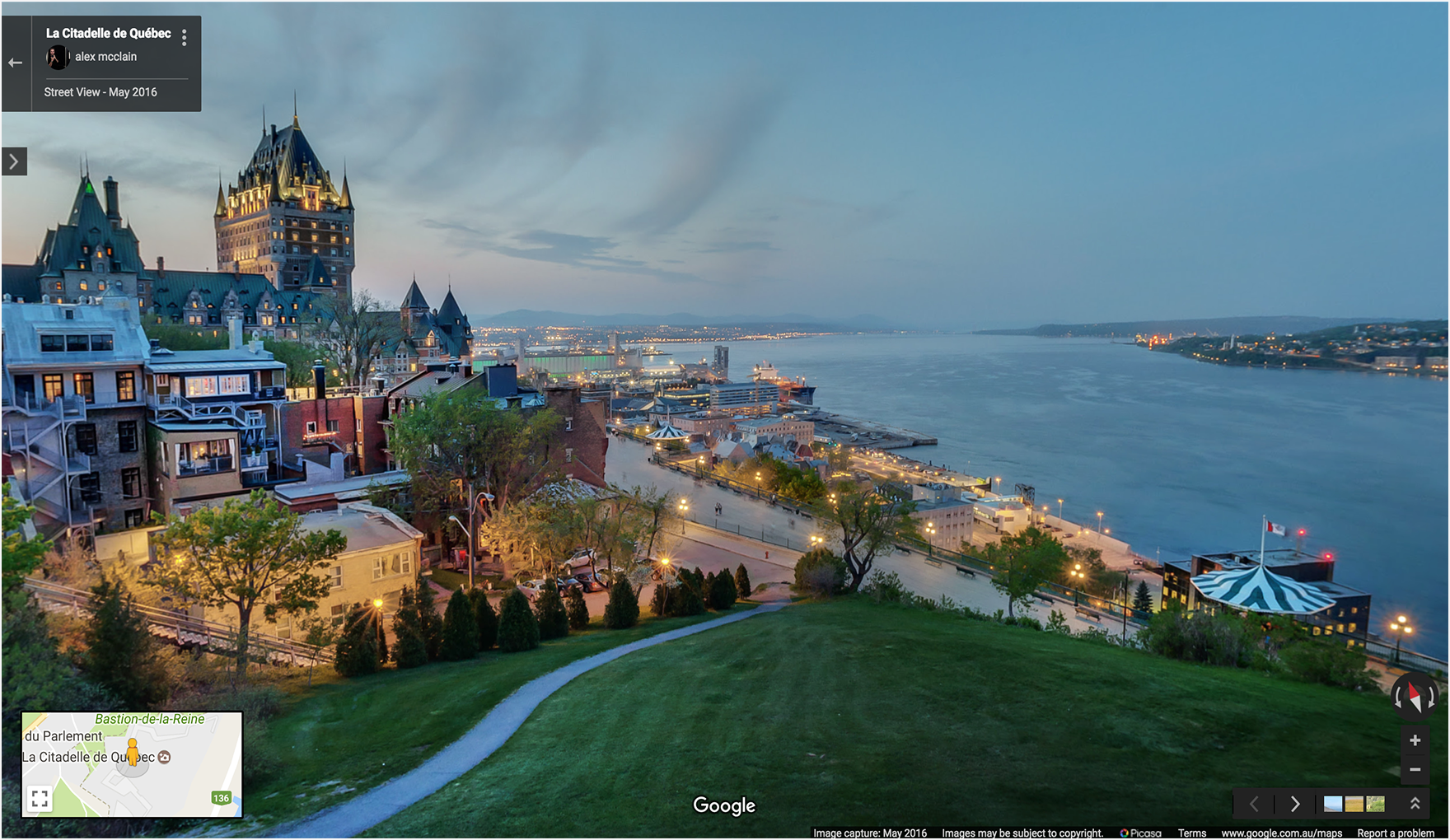
Działanie pano umożliwia uruchomienie przeglądarki, która wyświetla zdjęcia Street View jako interaktywne panoramy. Każda panorama Street View zapewnia pełny widok 360 stopni z jednej lokalizacji. Zdjęcia obejmują 360 stopni w poziomie (pełny obrót) i 180 stopni w pionie (od góry do dołu). Działanie pano uruchamia przeglądarkę, która renderuje wynikową panoramę jako sferę z aparatem w środku. możesz manipulować kamerą, aby kontrolować powiększenie i orientację kamery;
Google Street View udostępnia panoramiczne widoki z wybranych lokalizacji w obsługiwanym obszarze. Dostępne są też sferyczne zdjęcia przesyłane przez użytkowników i specjalne kolekcje Street View.
Tworzenie adresu URL Street View
https://www.google.com/maps/@?api=1&map_action=pano¶meters
Parametry
map_action=pano(wymagany): określa typ widoku do wyświetlenia. Mapy i Street View mają ten sam punkt końcowy. Aby mieć pewność, że panorama zostanie wyświetlona, parametractionmusi mieć wartośćpano.
Wymagany jest też jeden z tych parametrów adresu URL:
viewpoint: przeglądarka wyświetla panoramę sfotografowaną najbliżej lokalizacjiviewpoint, podanej jako rozdzielone przecinkami współrzędne geograficzne (np. 46.414382,10.013988). Zdjęcia Street View są okresowo odświeżane, a zdjęcia mogą być za każdym razem robione z nieco innych pozycji. Dlatego po aktualizacji zdjęć Twoja lokalizacja może zostać przeniesiona do innej panoramy.pano: konkretny identyfikator panoramy obrazu do wyświetlenia. Jeśli określisz parametrpano, możesz też podać parametrviewpoint. Symbolviewpointjest używany tylko wtedy, gdy Mapy Google nie mogą znaleźć identyfikatora panoramy. Jeśli parametrpanojest określony, ale nie został znaleziony, a parametrviewpointNIE jest określony, nie jest wyświetlany żaden obraz panoramiczny. Zamiast tego Mapy Google otworzą się w trybie domyślnym, wyświetlając mapę wyśrodkowaną na bieżącej lokalizacji użytkownika.
Te parametry adresu URL są opcjonalne:
heading: wskazuje kierunek kompasu kamery w stopniach zgodnie z ruchem wskazówek zegara od północy. Akceptowane wartości to od –180 do 360 stopni. Jeśli go pominiesz, domyślny nagłówek zostanie wybrany na podstawie punktu widzenia (jeśli został określony) zapytania i rzeczywistej lokalizacji obrazu.pitch: określa kąt nachylenia kamery w górę lub w dół. Nachylenie jest określane w stopniach od -90 do 90. Wartości dodatnie spowodują skierowanie kamery w górę, a ujemne – w dół. Domyślny kąt nachylenia 0 jest ustawiany na podstawie pozycji kamery podczas rejestrowania obrazu. Z tego powodu nachylenie o wartości 0 często, ale nie zawsze, jest poziome. Na przykład zdjęcie zrobione na wzgórzu prawdopodobnie będzie miało domyślne nachylenie, które nie jest poziome.fov: określa poziome pole widzenia obrazu. Pole widzenia jest wyrażone w stopniach i mieści się w zakresie od 10 do 100. Domyślna wartość to 90. W przypadku widocznego obszaru o stałym rozmiarze pole widzenia jest traktowane jako poziom powiększenia, przy czym mniejsze liczby oznaczają większe powiększenie.
Przykłady Street View
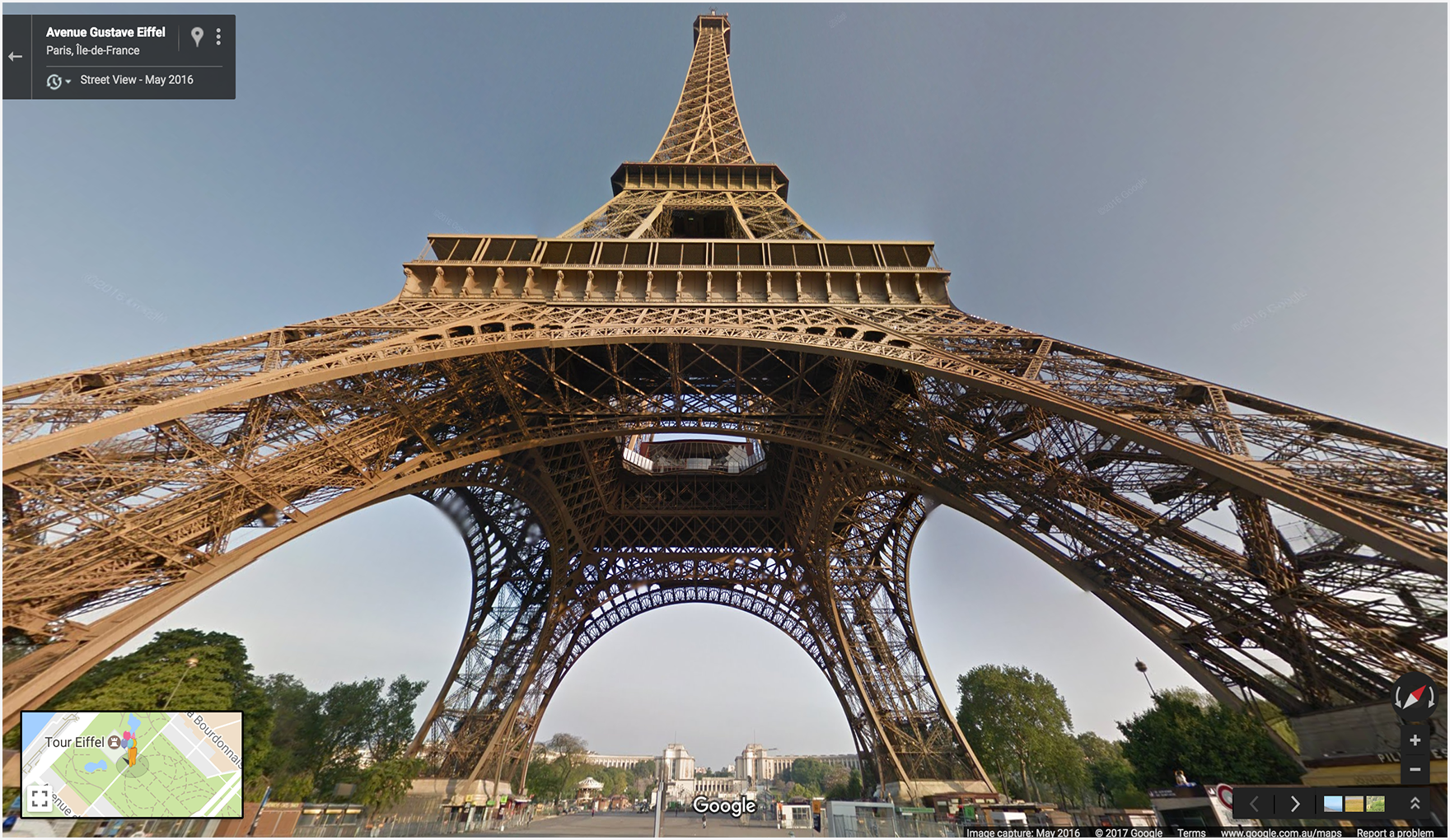
Pierwsze 2 przykłady pokazują panoramę wieży Eiffla. Pierwszy przykład
używa tylko parametru viewpoint dla lokalizacji i ustawia opcjonalne parametry heading, pitch i fov. Dla porównania w drugim przykładzie użyto identyfikatora pano oraz tych samych parametrów co w pierwszym przykładzie. Trzeci przykład przedstawia zdjęcie panoramiczne wnętrza.
Przykład 1. Do określenia lokalizacji użyto tylko elementu viewpoint.

Przykład 2. Używa identyfikatora pano oraz lokalizacji viewpoint.
Identyfikator pano ma pierwszeństwo przed viewpoint.
W tym przykładzie znaleziono identyfikator panoramy, więc parametr viewpoint jest ignorowany. Zauważ, że obraz panoramiczny wyświetlany dla identyfikatora pano nieco się różni i jest nowszy niż obraz znaleziony przy użyciu tylko identyfikatora viewpoint.
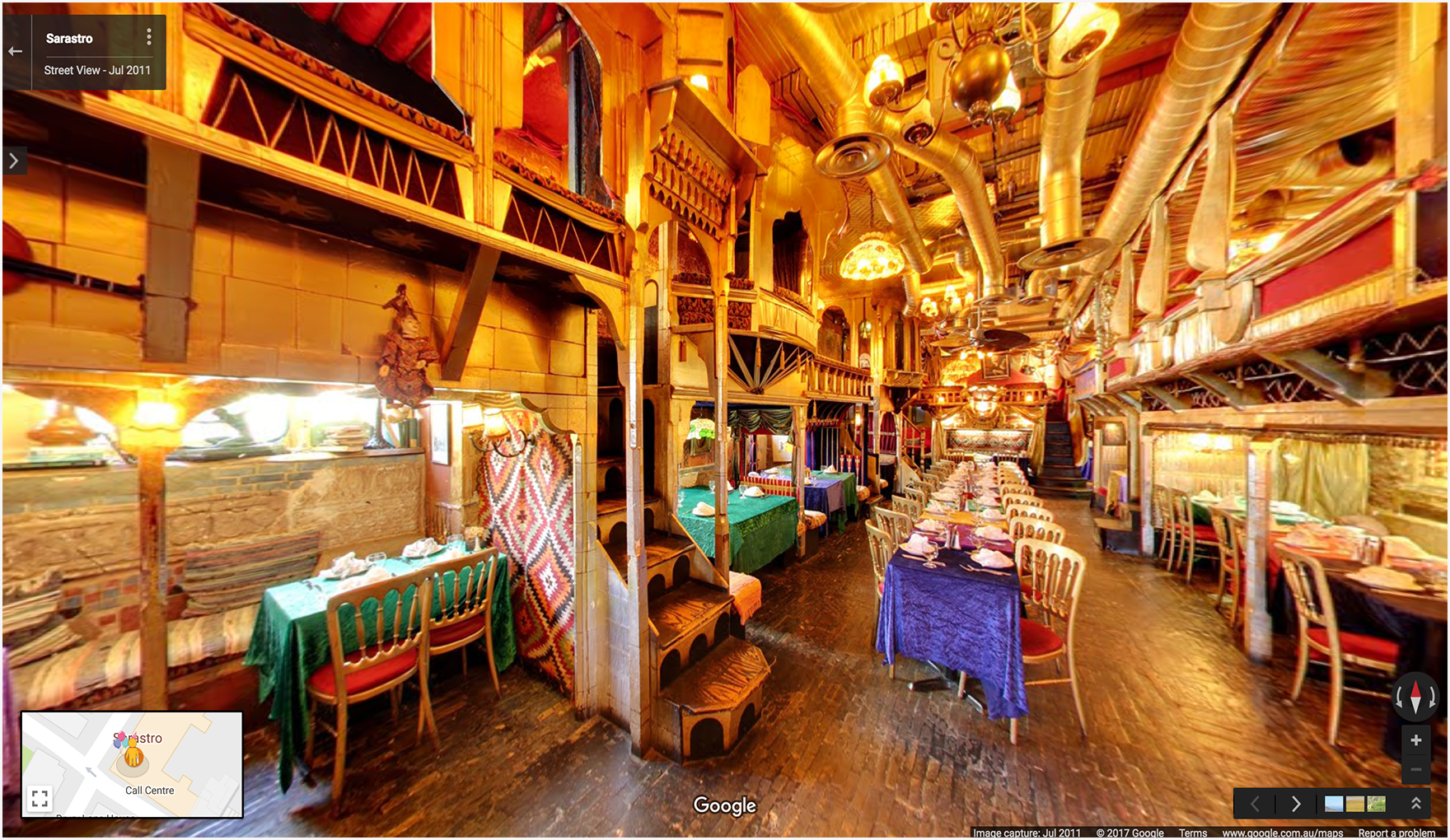
Przykład 3. Wyświetla panoramę wnętrza restauracji Sarastro w Londynie (Wielka Brytania) określoną za pomocą identyfikatora panoramy.
https://www.google.com/maps/@?api=1&map_action=pano&pano=4U-oRQCNsC6u7r8gp02sLA
Znajdowanie identyfikatora panoramy
Aby znaleźć identyfikator konkretnego zdjęcia panoramicznego, możesz skorzystać z kilku metod.
- W przypadku JavaScriptu użyj klasy StreetViewPanorama.
- W przypadku Androida użyj klasy publicznej StreetViewPanoramaLocation.
- W przypadku iOS użyj klasy GMSPanorama.
- Możesz też wysyłać żądania metadanych za pomocą interfejsu Google Street View Image API. Żądania metadanych obrazów dostarczają danych o panoramach Street View, w tym identyfikatora panoramy.
Tworzenie listy
Działanie związane z listą miejsc wyświetla listę konkretnych miejsc i umożliwia użytkownikowi zapisanie ich w profilu w Mapach Google, udostępnienie ich innym osobom lub zapoznanie się z każdym miejscem z osobna.
Tworzenie adresu URL listy
https://www.google.com/maps/@?api=1&map_action=shortlist¶meters
Parametry
map_action=shortlist(wymagany): określa działanie związane z listą wyboru.place_ids(wymagane): określa miejsca, które mają być uwzględnione na liście. Ten parametr może mieć co najmniej 1 identyfikator miejsca jako wartości rozdzielone przecinkami. Możesz określić maksymalnie 20 identyfikatorów miejsc.
Przykład podręcznej listy
Poniższy przykład uruchamia mapę z listą zawierającą 3 konkretne miejsca.
Więcej przykładów
Przykłady wskazówek dojazdu z użyciem punktów pośrednich
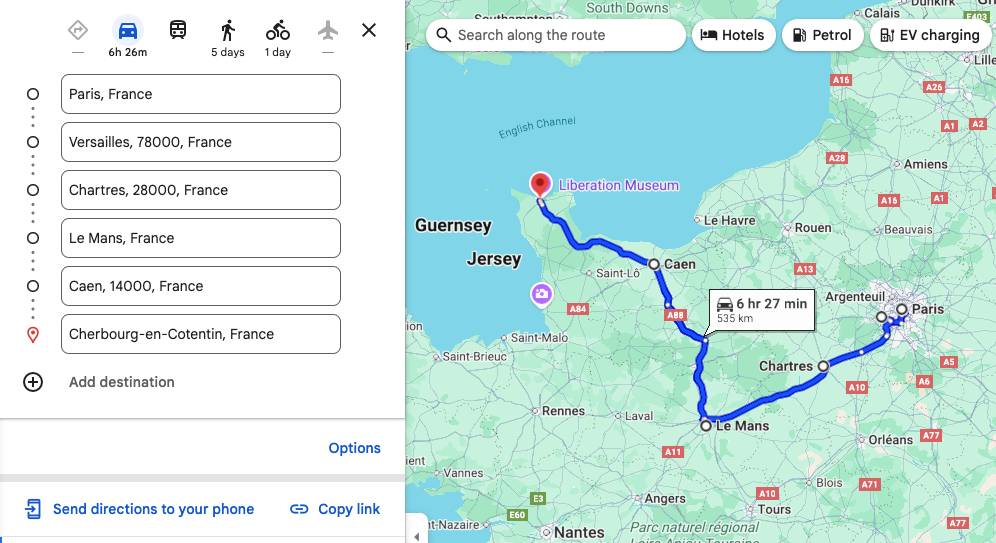
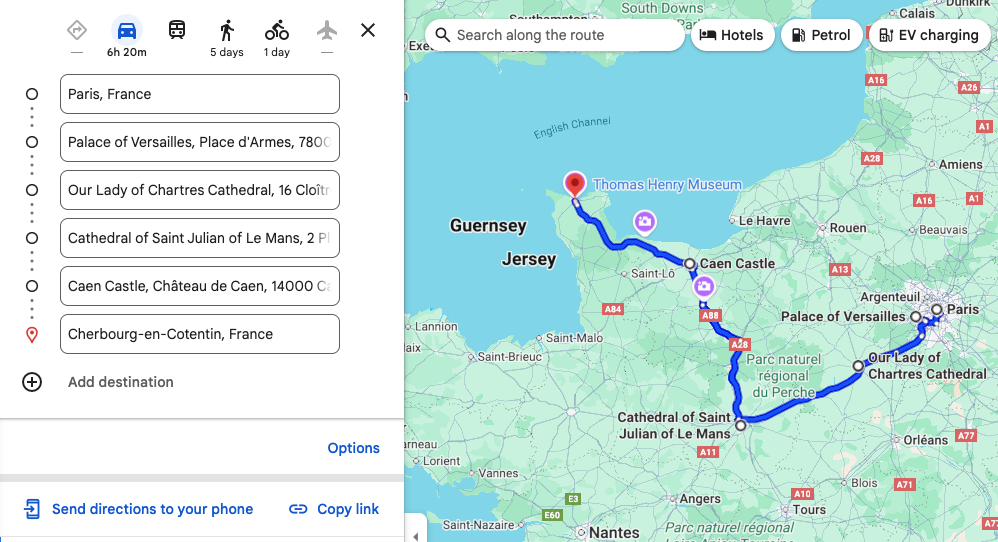
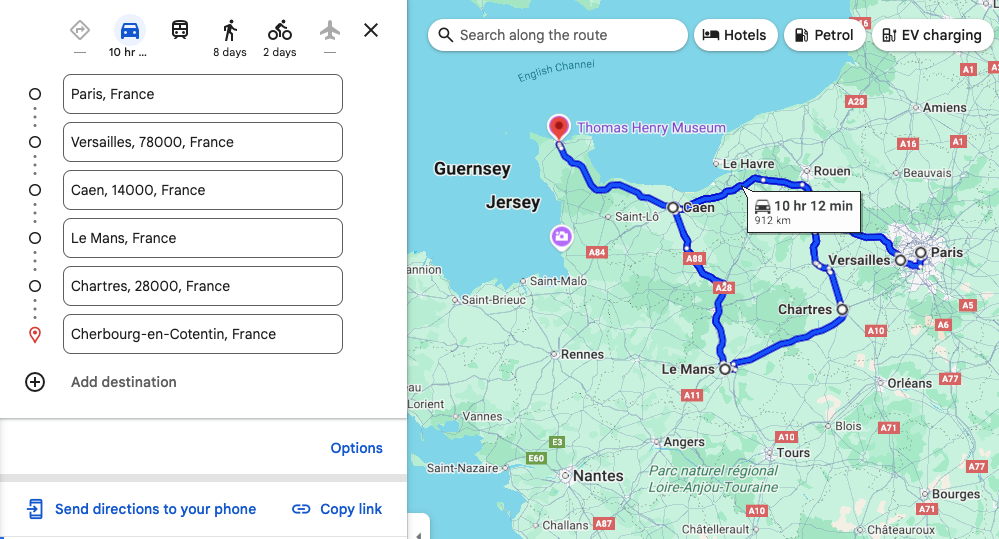
Poniższe przykłady wskazówek dojazdu uruchamiają Mapy Google i wyświetlają wskazówki dojazdu z Paryża do Cherbourga we Francji, prowadząc przez te punkty orientacyjne:
| Miasto, kraj | Nazwa miejsca | Identyfikator miejsca |
|---|---|---|
| 1. Wersal, Francja | Pałac w Wersalu | ChIJdUyx15R95kcRj85ZX8H8OAU |
| 2. Chartres, Francja | Katedra w Chartres | ChIJKzGHdEgM5EcR_OBTT3nQoEA |
| 3. Le Mans, Francja | Katedra św. Juliana w Le Mans | ChIJG2LvQNCI4kcRKXNoAsPi1Mc |
| 4. Caen, Francja | Zamek w Caen | ChIJ06tnGbxCCkgRsfNjEQMwUsc |
W przykładowych adresach URL punkty pośrednie są zdefiniowane na różne sposoby, dzięki czemu możesz porównać różnice w ich wyświetlaniu na mapach wynikowych.
Przykład 1. Punkty pośrednie zdefiniowane jako miasto, kraj:
Przykład 2. Punkty pośrednie zdefiniowane jako nazwy konkretnych miejsc:
Przykład 3. Punkty pośrednie zdefiniowane jako miasto i kraj, które zawierają też parametr waypoint_place_ids dla konkretnej placówki w każdym punkcie pośrednim:

Przykład 4. Definiuje punkty pośrednie jako miasto i kraj, ale wymienia je w innej kolejności niż w poprzednich przykładach. Pokazuje, że punkty na mapie są wyświetlane w kolejności, w jakiej są wymienione w adresie URL.
Przykłady map
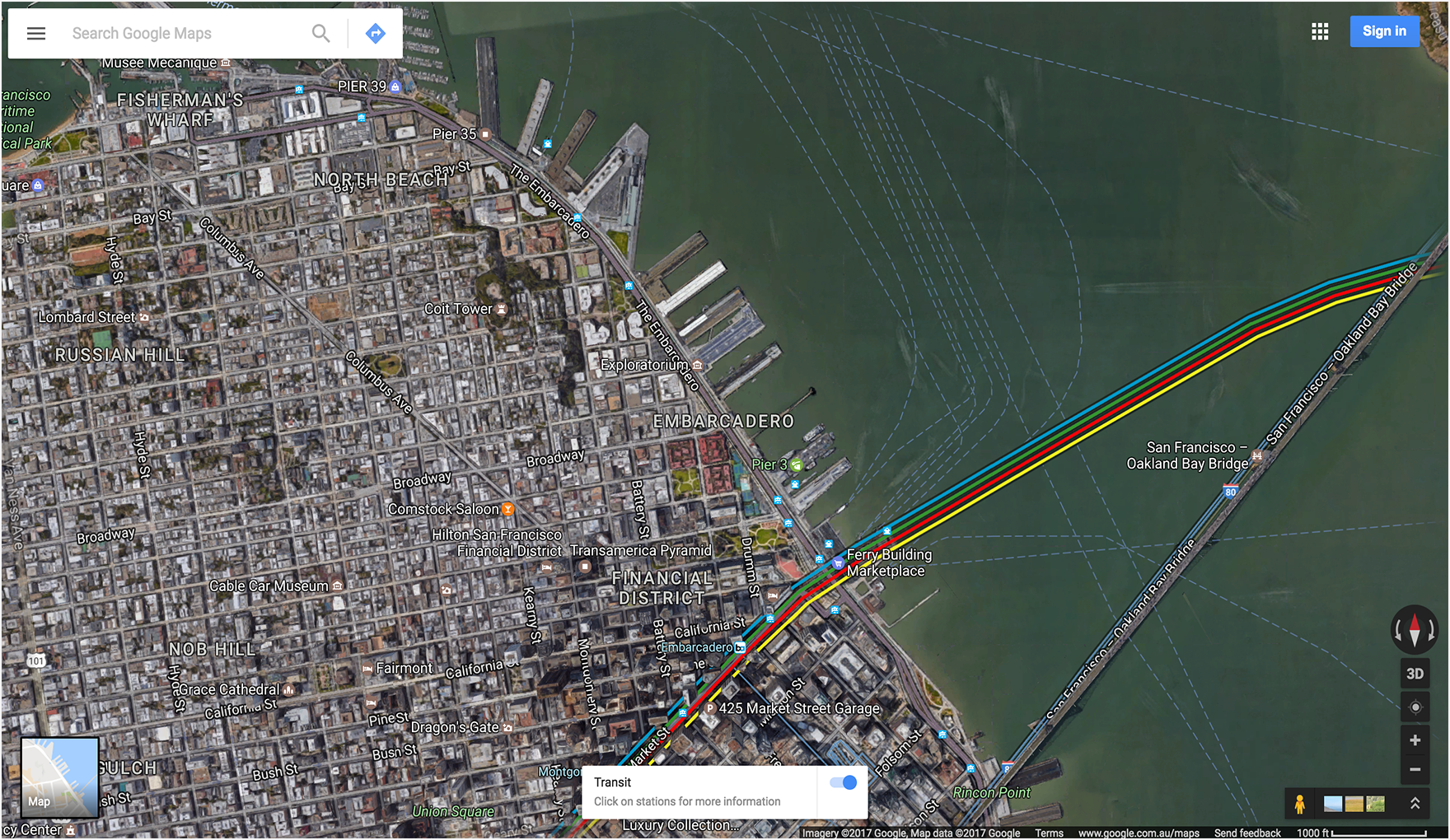
Wyświetla mapę z określonymi parametrami basemap (satelita) i layer (transport publiczny).
Przykłady Street View
Wyświetla panoramę Street View, używając klucza obrazu FIFE jako identyfikatora pano. Pamiętaj, że identyfikator pano jest poprzedzony prefiksem F:.
Ulepszanie adresów URL w Mapach za pomocą parametrów monitora UTM
Aby pomóc Google lepiej zrozumieć, jak deweloperzy integrują adresy URL Map, i zapewnić optymalną wydajność, zachęcamy do uwzględnienia parametrów śledzenia UTM w strukturze adresu URL. Dodając parametry utm_source i utm_campaign, dostarczasz cenne dane, które pozwalają nam analizować wzorce użytkowania i ulepszać usługę adresów URL Map.
W parametrze utm_source użyj nazwy swojej aplikacji. Parametr utm_campaign powinien odzwierciedlać zamierzone działanie użytkownika, np. „location_sharing”, „place_details_search” lub „directions_request”.
Adres URL z parametrami monitora UTM może wyglądać na przykład tak:
https://www.google.com/maps/search/?api=1&query=Sydney+Opera+House&query_place_id=ChIJ3S-JXmauEmsRUcIaWtf4MzE&utm_source=YOUR_APP_NAME&utm_campaign=place_details_search