

Pengantar
Dengan menggunakan URL Maps, Anda dapat membuat URL lintas platform yang universal untuk meluncurkan Google Maps dan melakukan penelusuran, mendapatkan rute dan navigasi, serta menampilkan tampilan peta dan gambar panorama. Sintaksis URL sama, terlepas dari platform yang digunakan.
Anda tidak memerlukan kunci Google API untuk menggunakan URL Maps.
Sintaksis lintas platform universal
Sebagai developer aplikasi Android, aplikasi iOS, atau situs, Anda dapat membuat URL umum, dan URL tersebut akan membuka Google Maps dan melakukan tindakan yang diminta, apa pun platform yang digunakan saat peta dibuka.
- Di perangkat Android:
- Jika aplikasi Google Maps untuk Android diinstal dan aktif, URL akan meluncurkan Google Maps di aplikasi Maps dan melakukan tindakan yang diminta.
- Jika aplikasi Google Maps tidak diinstal atau dinonaktifkan, URL akan meluncurkan Google Maps di browser dan melakukan tindakan yang diminta.
- Di perangkat iOS:
- Jika aplikasi Google Maps untuk iOS diinstal, URL akan meluncurkan Google Maps di aplikasi Maps dan melakukan tindakan yang diminta.
- Jika aplikasi Google Maps tidak diinstal, URL akan meluncurkan Google Maps di browser dan melakukan tindakan yang diminta.
- Di perangkat lain, URL akan meluncurkan Google Maps di browser dan melakukan tindakan yang diminta.
Sebaiknya gunakan URL lintas platform untuk meluncurkan Google Maps dari aplikasi atau situs Anda, karena URL universal ini memungkinkan penanganan permintaan peta secara lebih luas, terlepas dari platform yang digunakan. Untuk fitur yang hanya dapat berfungsi di platform seluler (misalnya, navigasi belokan demi belokan), Anda mungkin lebih memilih menggunakan opsi khusus platform untuk Android atau iOS. Lihat dokumentasi berikut:
- Intent Google Maps untuk Android — khususnya untuk meluncurkan aplikasi Google Maps untuk Android
- Skema URL Google Maps untuk iOS — khususnya untuk meluncurkan aplikasi Google Maps untuk iOS
Meluncurkan Google Maps dan melakukan tindakan tertentu
Untuk meluncurkan Google Maps dan secara opsional melakukan salah satu fungsi yang didukung, gunakan skema URL salah satu bentuk berikut, bergantung pada tindakan yang diminta:
- Penelusuran
— meluncurkan Google Maps yang menampilkan pin untuk tempat tertentu, atau melakukan
penelusuran umum dan meluncurkan peta untuk menampilkan hasilnya:
https://www.google.com/maps/search/?api=1¶meters - Rute
— meminta rute dan meluncurkan Google Maps dengan hasilnya:
https://www.google.com/maps/dir/?api=1¶meters - Menampilkan peta
— meluncurkan Google Maps tanpa penanda atau rute:
https://www.google.com/maps/@?api=1&map_action=map¶meters - Membuat daftar pilihan
— meluncurkan Google Maps dengan daftar tempat tertentu:
https://www.google.com/maps/@?api=1&map_action=shortlist¶meters - Menampilkan panorama Street View
— meluncurkan gambar panorama interaktif:
https://www.google.com/maps/@?api=1&map_action=pano¶meters
Penting: Parameter api=1 mengidentifikasi versi URL Maps yang ditujukan untuk URL ini. Parameter ini wajib ada di setiap permintaan. Satu-satunya nilai yang valid adalah 1. Jika api=1 TIDAK ada di URL,
semua parameter akan diabaikan dan aplikasi Google Maps default akan diluncurkan, baik
di browser maupun aplikasi seluler Google Maps, bergantung pada platform yang digunakan
(misalnya, https://www.google.com/maps).
Membuat URL yang valid
Anda harus mengenkode URL dengan benar.
Misalnya, beberapa parameter menggunakan karakter pipa
(|) sebagai pemisah, yang harus Anda enkode sebagai %7C
di URL final. Parameter lain menggunakan nilai yang dipisahkan koma, seperti koordinat lintang/bujur atau Kota, Negara Bagian. Anda harus mengenkode koma sebagai %2C. Enkode spasi dengan
%20, atau ganti dengan tanda plus (+).
Selain itu, URL dibatasi hingga 2.048 karakter untuk setiap permintaan. Perhatikan batas ini saat membuat URL Anda.
Tindakan peta
Tindakan peta yang tersedia adalah: penelusuran, rute, menampilkan peta, membuat daftar pilihan, dan menampilkan panorama Street View. Anda menentukan tindakan di URL permintaan, beserta parameter wajib
dan opsional. Sesuai dengan standar dalam URL, Anda memisahkan parameter menggunakan karakter ampersand (&). Untuk setiap tindakan, daftar parameter dan kemungkinan
nilainya dicantumkan di bagian Parameter Penelusuran.
Telusuri
Tindakan penelusuran menampilkan hasil penelusuran di seluruh wilayah peta yang terlihat. Saat menelusuri tempat tertentu, peta yang dihasilkan akan menempatkan pin di lokasi yang ditentukan dan menampilkan Place Details yang tersedia.
Membentuk URL Penelusuran
https://www.google.com/maps/search/?api=1¶meters
Parameter
query(wajib): Menentukan tempat yang akan ditandai di peta. Parameter kueri diperlukan untuk semua permintaan penelusuran.- Tentukan lokasi sebagai nama tempat, alamat, atau koordinat
lintang/bujur yang dipisahkan koma. String harus
berenkode URL, sehingga alamat
seperti "City Hall, New York, NY" harus dikonversi menjadi
City+Hall%2C+New+York%2C+NY. - Tentukan istilah penelusuran umum sebagai string
yang dienkode ke URL, seperti
grocery+storesataurestaurants+in+seattle+wa.
- Tentukan lokasi sebagai nama tempat, alamat, atau koordinat
lintang/bujur yang dipisahkan koma. String harus
berenkode URL, sehingga alamat
seperti "City Hall, New York, NY" harus dikonversi menjadi
query_place_id(opsional): ID tempat adalah ID tekstual yang secara unik mengidentifikasi tempat. Untuk tindakansearch, Anda harus menentukanquery, tetapi Anda juga dapat menentukanquery_place_id. Jika Anda menentukan kedua parameter,queryhanya digunakan jika Google Maps tidak dapat menemukan ID tempat. Jika Anda mencoba menautkan secara pasti ke tempat tertentu, ID tempat adalah jaminan terbaik bahwa Anda akan menautkan ke tempat yang tepat. Sebaiknya kirimkan jugaquery_place_idsaat Anda membuat kueri untuk lokasi tertentu menggunakan koordinat lintang/bujur.
Contoh penelusuran
Penelusuran lokasi
Dalam penelusuran lokasi, Anda menelusuri lokasi tertentu menggunakan nama tempat, alamat, atau koordinat lintang/bujur yang dipisahkan koma, dan peta yang dihasilkan akan menampilkan pin di lokasi tersebut. Ketiga contoh ini menggambarkan penelusuran untuk lokasi yang sama menggunakan nilai lokasi yang berbeda.
Contoh 1: Menelusuri nama tempat "Lumen Field" akan menghasilkan peta berikut:
https://www.google.com/maps/search/?api=1&query=lumen+field

Contoh 2: Menelusuri Lumen Field hanya menggunakan koordinat lintang/bujur akan menghasilkan peta berikut. Perhatikan bahwa ada pin di peta, tetapi tidak ada informasi tempat tambahan yang diberikan di peta atau di panel samping:
https://www.google.com/maps/search/?api=1&query=47.5951518%2C-122.3316393
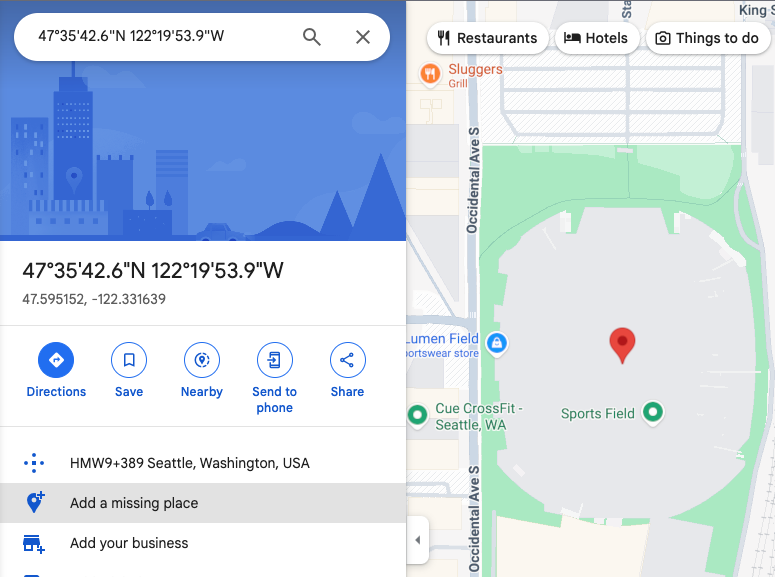
Contoh 3: Menelusuri Lumen Field menggunakan koordinat lintang/bujur serta ID tempat akan menghasilkan peta berikut:
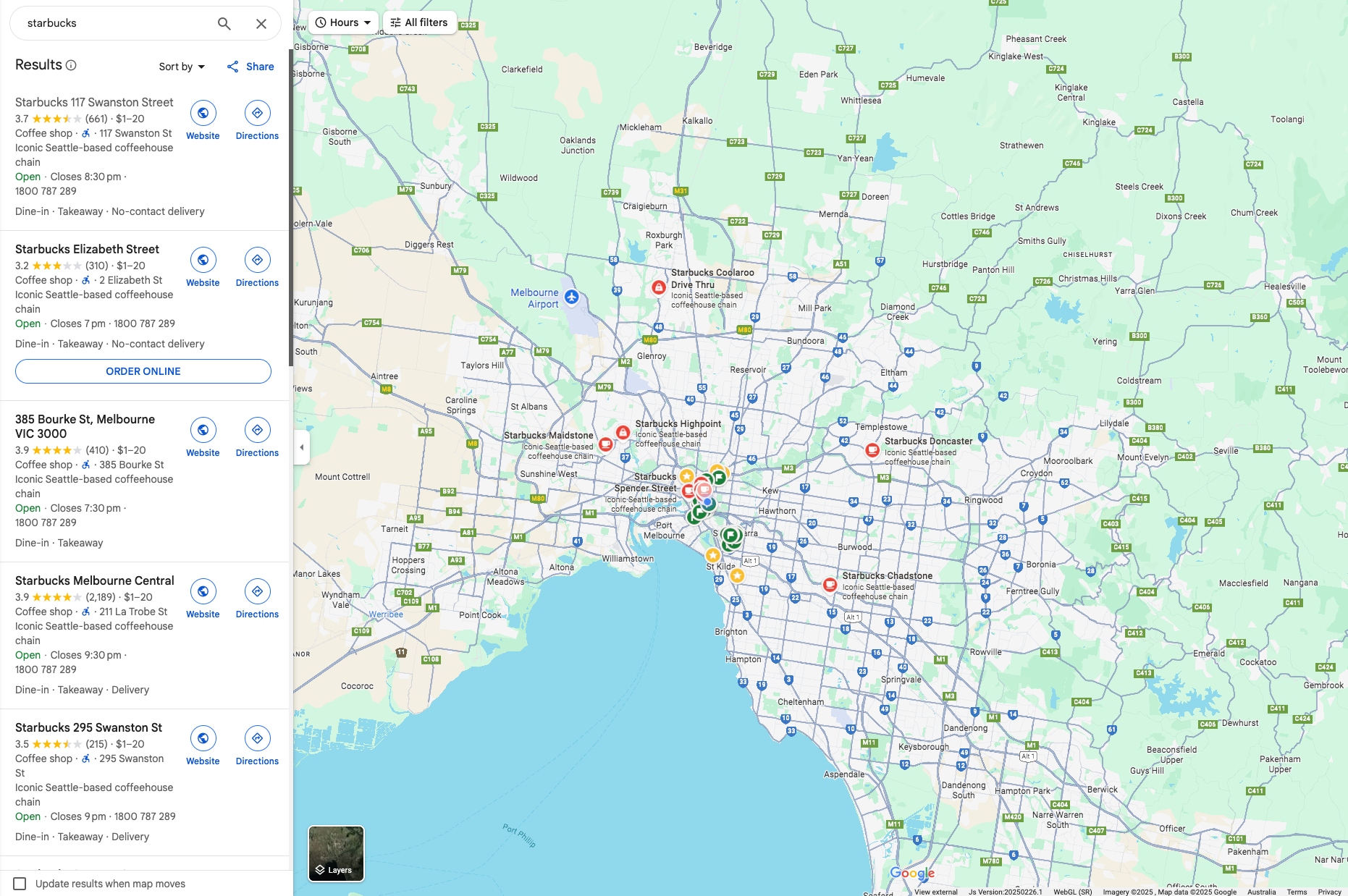
Contoh 4: Menelusuri nama tempat "Starbucks" akan menghasilkan peta berikut:
https://www.google.com/maps/search/?api=1&query=starbucks
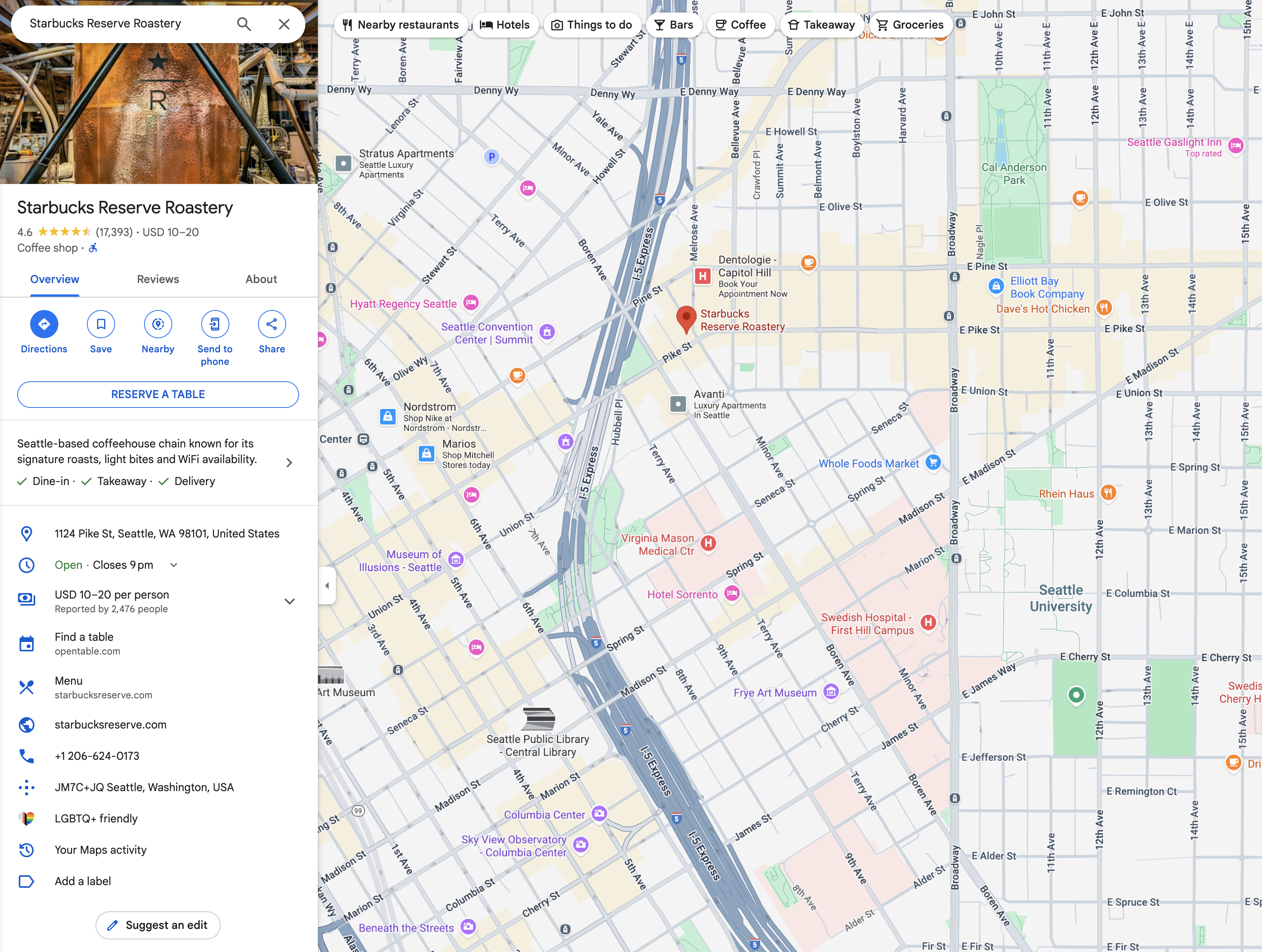
Contoh 5: Menelusuri Starbucks tertentu menggunakan nama tempat dan ID tempat akan menghasilkan peta berikut:
https://www.google.com/maps/search/?api=1&query=starbucks&query_place_id=ChIJsU30zM1qkFQRbnOm1_LBoG0
Jika sasaran Anda adalah menampilkan detail tempat tertentu, buat URL Penelusuran menggunakan salah satu format yang direkomendasikan berikut:
query=PLACE_NAME,ADDRESSquery=PLACE_NAME&query_place_id=PLACE_ID
Untuk mengambil ID Tempat secara terprogram, Anda dapat menggunakan fitur Places API: Text Search(ID Only). Ini adalah metode tanpa biaya untuk mendapatkan ID Tempat. Pelajari lebih lanjut ID Tempat, dan permintaan Place API(Baru).
ID tempat juga dapat diambil saat pengguna mengklik atau mengetuk POI di peta. Cari tahu detail selengkapnya tentang ikon POI yang dapat diklik (JavaScript, Android, iOS)
Penelusuran kategoris
Dalam penelusuran kategoris, Anda meneruskan istilah penelusuran umum, dan Google Maps
akan mencoba menemukan listingan yang cocok dengan kriteria Anda di dekat lokasi yang Anda tentukan.
Jika tidak ada lokasi yang ditentukan, Google Maps akan mencoba menemukan listingan di sekitar
lokasi Anda saat ini. Jika Anda lebih memilih untuk memberikan lokasi untuk penelusuran kategoris,
sertakan lokasi dalam string penelusuran umum
(misalnya, pizza+seattle+wa).
Dalam contoh ini, penelusuran restoran pizza di Seattle, WA, menghasilkan peta berikut:
https://www.google.com/maps/search/?api=1&query=pizza+seattle+wa

Rute
Tindakan rute menampilkan jalur antara dua titik atau lebih yang ditentukan di peta, serta jarak dan waktu perjalanan.
Membentuk URL Rute
https://www.google.com/maps/dir/?api=1¶meters
Parameter
origin: Menentukan titik awal untuk menampilkan rute. Secara default, lokasi awal yang paling relevan, seperti lokasi perangkat, jika tersedia. Jika tidak ada, peta yang dihasilkan dapat memberikan formulir kosong untuk memungkinkan pengguna memasukkan asal. Nilainya dapat berupa nama tempat, alamat, atau koordinat lintang/bujur yang dipisahkan koma. String harus berenkode URL, sehingga alamat seperti "City Hall, New York, NY" harus dikonversi menjadiCity+Hall%2C+New+York%2C+NY.Catatan: Parameter ini bersifat opsional, kecuali jika Anda menentukan
origin_place_iddi URL. Jika memilih untuk menentukanorigin_place_id, Anda juga harus menyertakanorigindi URL.origin_place_id(opsional): ID tempat adalah ID tekstual yang secara unik mengidentifikasi tempat. Jika Anda mencoba menentukan tempat usaha secara pasti, menggunakan ID tempat adalah jaminan terbaik bahwa Anda akan menautkan ke tempat yang tepat. URL yang menggunakan parameter ini juga harus menyertakanorigin.destination: Menentukan endpoint arah. Jika tidak ada, peta yang dihasilkan dapat memberikan formulir kosong agar pengguna dapat memasukkan tujuan. Nilainya dapat berupa nama tempat, alamat, atau koordinat lintang/bujur yang dipisahkan koma. String harus berenkode URL, sehingga alamat seperti "City Hall, New York, NY" harus dikonversi menjadiCity+Hall%2C+New+York%2C+NY.Catatan: Parameter ini bersifat opsional, kecuali jika Anda menentukan
destination_place_iddi URL. Jika Anda memilih untuk menentukandestination_place_id, Anda juga harus menyertakandestinationdi URL.destination_place_id(opsional): ID tempat adalah ID tekstual yang secara unik mengidentifikasi tempat. Jika Anda mencoba menentukan tempat usaha secara pasti, menggunakan ID tempat adalah jaminan terbaik bahwa Anda akan menautkan ke tempat yang tepat. URL yang menggunakan parameter ini juga harus menyertakandestination.travelmode(opsional): Menentukan metode perjalanan. Berikut daftar opsinya:drivingwalking: Memilih jalur pejalan kaki dan trotoar, jika tersedia.bicycling: Rute melalui jalur sepeda, jika tersedia. "Bersepeda" mengacu pada mode perjalanan yang digerakkan oleh manusia.two-wheeler: Rute melalui jalan yang direkomendasikan untuk kendaraan roda dua, jika tersedia. "Kendaraan roda dua" mengacu pada kendaraan bermotor roda dua, seperti sepeda motor. Untuk mengetahui informasi selengkapnya, lihat Cakupan kendaraan roda dua.transitdir_action=navigate(opsional): Meluncurkan navigasi belokan demi belokan atau pratinjau rute ke tujuan yang ditentukan, berdasarkan apakah asal tersedia atau tidak. Jika pengguna menentukan tempat asal dan tempat tersebut tidak dekat dengan lokasi pengguna saat ini, atau lokasi perangkat saat ini tidak tersedia, peta akan meluncurkan pratinjau rute. Jika pengguna tidak menentukan asal (dalam hal ini, asal ditetapkan secara default ke lokasi perangkat saat ini), atau asal dekat dengan lokasi pengguna saat ini, navigasi belokan demi belokan akan diluncurkan. Perhatikan bahwa navigasi tidak tersedia di semua produk Google Maps dan/atau di antara semua tujuan; dalam kasus tersebut, parameter ini akan diabaikan.waypoints: Menentukan satu atau beberapa tempat perantara untuk mengarahkan rute di antaraorigindandestination. Beberapa titik jalan dapat ditentukan menggunakan karakter pipa (|) untuk memisahkan tempat (misalnya,Berlin,Germany|Paris,France). Jumlah titik jalan yang diizinkan bervariasi menurut platform tempat link dibuka, dengan maksimal tiga titik jalan yang didukung di browser seluler, dan maksimal sembilan titik jalan yang didukung di platform lain. Titik jalan ditampilkan di peta dalam urutan yang sama dengan yang tercantum di URL. Setiap titik jalan dapat berupa nama tempat, alamat, atau koordinat lintang/bujur yang dipisahkan koma. String harus dienkode ke URL, sehingga titik jalan seperti "Berlin,Germany|Paris,France" harus dikonversi menjadiBerlin%2CGermany%7CParis%2CFrance.Catatan:
- Titik jalan tidak didukung di semua produk Google Maps; dalam kasus tersebut, parameter ini akan diabaikan.
- Parameter ini bersifat opsional, kecuali jika Anda menentukan
waypoint_place_idsdi URL. Jika Anda memilih untuk menentukanwaypoint_place_ids, Anda juga harus menyertakanwaypointsdalam URL.
waypoint_place_ids(opsional): ID tempat adalah ID tekstual yang secara unik mengidentifikasi tempat.Waypoint_place_idsmemungkinkan Anda memberikan daftar ID tempat untuk dicocokkan dengan daftarwaypoints. ID tempat harus dicantumkan dalam urutan yang sama dengan titik jalan, dan dipisahkan menggunakan karakter pipa "|" ( berenkode URL sebagai%7C). Jika Anda mencoba menentukan tempat usaha tertentu secara pasti, ID tempat adalah jaminan terbaik bahwa Anda akan menautkan ke tempat yang tepat. URL yang menggunakan parameter ini juga harus menyertakanwaypoints.avoid(opsional): Menetapkan fitur yang harus dihindari oleh rute. Nilai ini dapat ditetapkan ke satu atau beberapa opsi berikut, yang dipisahkan dengan karakter koma "," ( dienkode URL sebagai%2C):ferrieshighwaystolls
travelmode yang ditentukan, Google Maps akan menampilkan
satu atau beberapa mode yang paling relevan untuk rute yang ditentukan dan/atau preferensi pengguna.
Contoh petunjuk arah
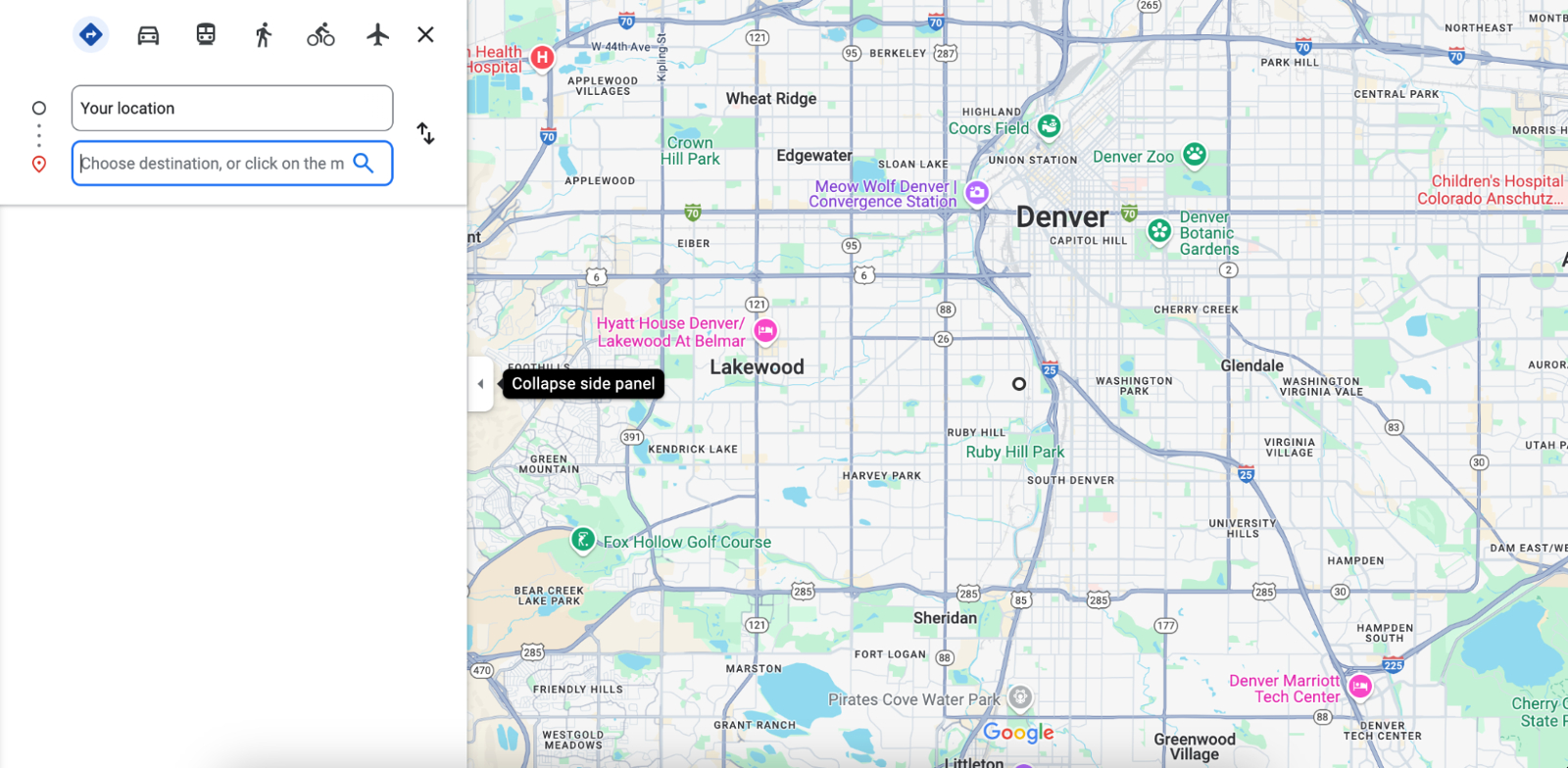
URL berikut meluncurkan peta dalam mode rute dan menyediakan formulir untuk memungkinkan pengguna memasukkan tempat asal dan tujuan.
https://www.google.com/maps/dir/?api=1
Contoh berikut meluncurkan peta dengan rute bersepeda dari Space Needle ke Pike Place Market, di Seattle, WA.

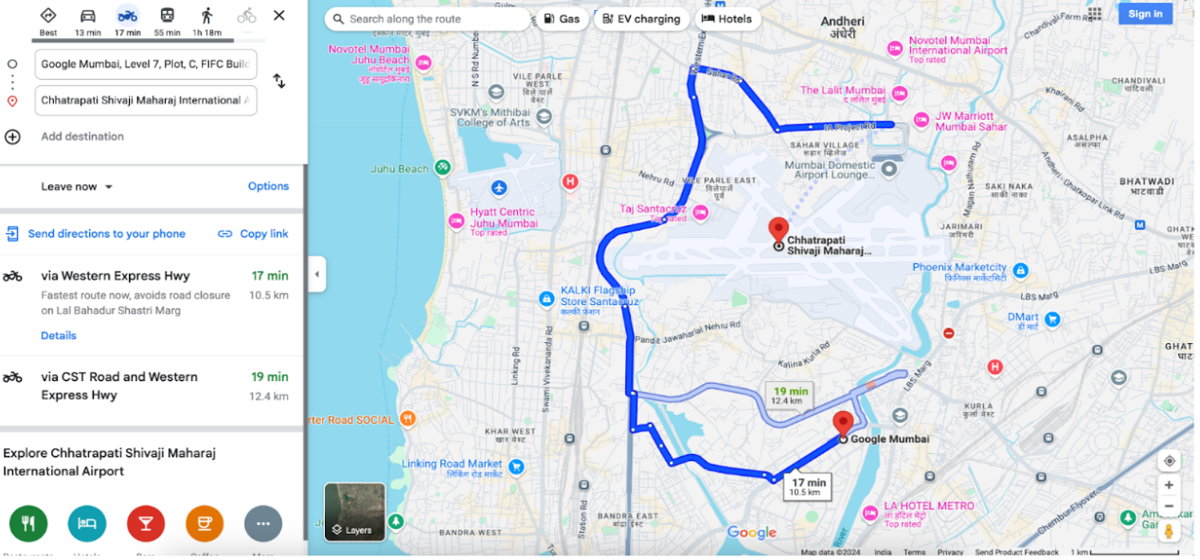
Contoh berikut meluncurkan peta dengan rute kendaraan roda dua dari Google Mumbai ke Bandara Internasional Mumbai.
.
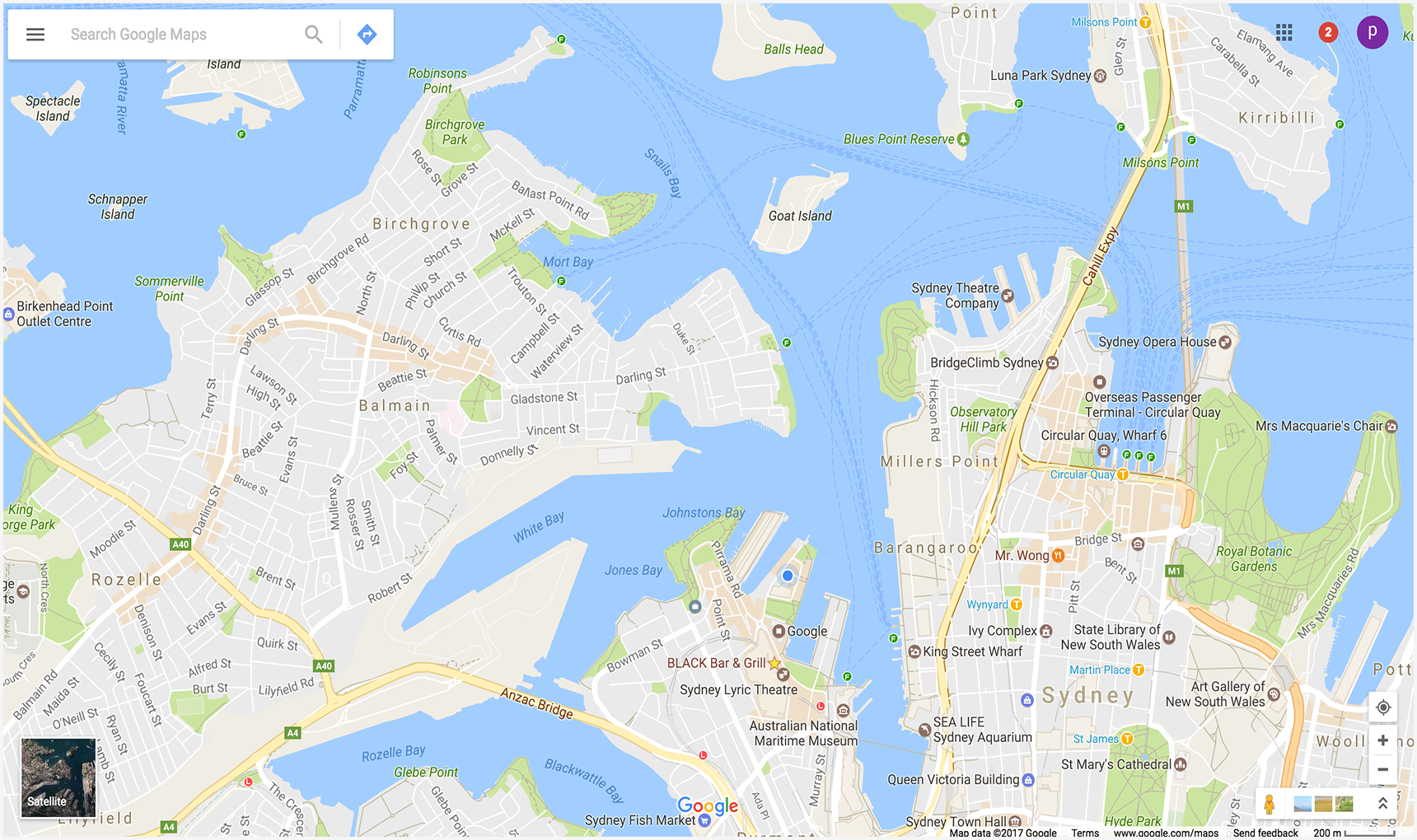
Contoh berikut meluncurkan peta dengan rute jalan kaki dari Google Sydney, Australia ke Queen Victoria Building.

Menampilkan peta
Tindakan peta menampilkan peta tanpa penanda atau rute.
Membentuk URL peta
https://www.google.com/maps/@?api=1&map_action=map¶meters
Parameter
map_action=map(wajib): Menentukan jenis tampilan peta yang akan ditampilkan. Maps dan Street View menggunakan endpoint yang sama. Untuk memastikan peta ditampilkan,map_actionharus ditentukan sebagaimap.center(opsional): Menentukan pusat jendela peta, dan menerima koordinat garis lintang/bujur sebagai nilai yang dipisahkan koma (misalnya,-33.8569,151.2152).zoom(opsional): Menetapkan tingkat zoom awal peta. Nilai yang diterima adalah bilangan bulat utuh mulai dari 0 (seluruh dunia) hingga 21 (bangunan individual). Batas atas dapat bervariasi bergantung pada data peta yang tersedia di lokasi yang dipilih. Defaultnya adalah 15.basemap(opsional): Menentukan jenis peta yang akan ditampilkan. Nilainya dapat beruparoadmap(default),satellite, atauterrain.layer(opsional): Menentukan lapisan tambahan untuk ditampilkan di peta, jika ada. Nilainya dapat berupa salah satu dari berikut ini:none(default),transit,traffic, ataubicycling.
Contoh peta
Contoh URL ini meluncurkan Google Maps default, yang berpusat pada lokasi pengguna saat ini.
https://www.google.com/maps/@?api=1&map_action=map
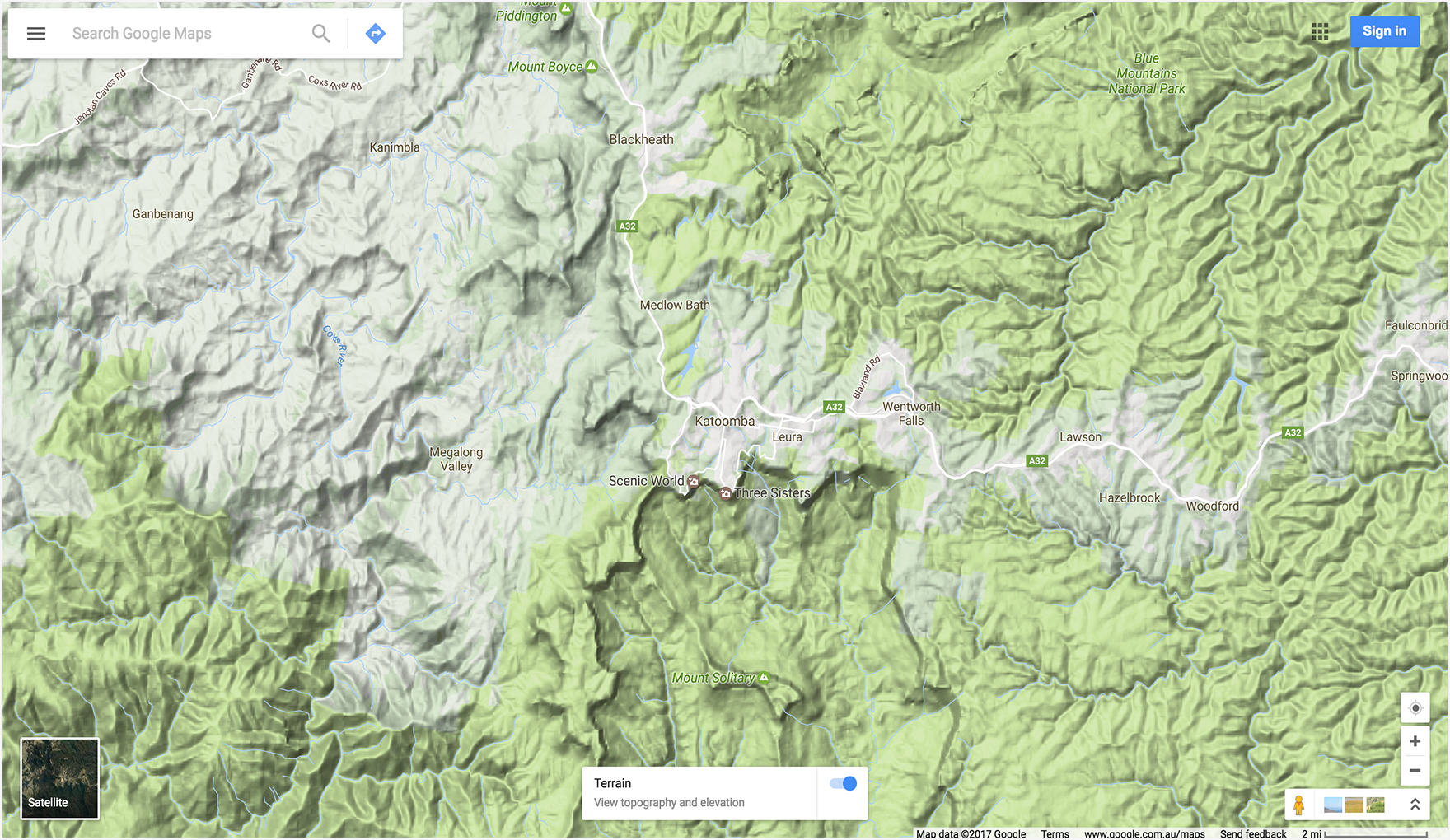
Contoh berikut menampilkan peta yang berpusat di Katoomba, NSW,
Australia (di -33.712206,150.311941), dan menetapkan parameter zoom
dan basemap opsional.
Menampilkan panorama Street View
Tindakan pano memungkinkan Anda meluncurkan penampil untuk menampilkan gambar Street View sebagai panorama interaktif. Setiap panorama Street View memberikan tampilan penuh 360 derajat dari satu lokasi. Gambar berisi tampilan horizontal 360 derajat (satu putaran penuh) dan tampilan vertikal 180 derajat (dari lurus ke atas sampai lurus ke bawah). Tindakan panorama meluncurkan penampil yang merender panorama yang dihasilkan sebagai bola dunia dengan kamera di tengahnya. Anda dapat memanipulasi kamera untuk mengontrol zoom dan orientasi kamera.
Google Street View memberikan tampilan panorama dari lokasi yang ditetapkan di seluruh area cakupannya. Photosphere kontribusi pengguna dan koleksi spesial Street View juga tersedia.
Membentuk URL Street View
https://www.google.com/maps/@?api=1&map_action=pano¶meters
Parameter
map_action=pano(wajib): Menentukan jenis tampilan yang akan ditampilkan. Maps dan Street View menggunakan endpoint yang sama. Untuk memastikan panorama ditampilkan,actionharus ditentukan sebagaipano.
Salah satu parameter URL berikut juga diperlukan:
viewpoint: Penampil menampilkan panorama yang difoto paling dekat dengan lokasiviewpoint, yang ditentukan sebagai koordinat lintang/bujur yang dipisahkan koma (misalnya 46.414382,10.013988). Karena gambar Street View diperbarui secara berkala, dan foto dapat diambil dari posisi yang sedikit berbeda setiap kali, lokasi Anda mungkin akan dipaskan ke panorama yang berbeda saat gambar diperbarui.pano: ID panorama spesifik dari gambar yang akan ditampilkan. Jika menentukanpano, Anda juga dapat menentukanviewpoint.viewpointhanya digunakan jika Google Maps tidak dapat menemukan ID panorama. Jikapanoditentukan, tetapi tidak ditemukan, danviewpointTIDAK ditentukan, gambar panorama tidak akan ditampilkan. Sebagai gantinya, Google Maps akan terbuka dalam mode default, menampilkan peta yang berpusat pada lokasi pengguna saat ini.
Parameter URL berikut ini bersifat opsional:
heading: Menunjukkan arah kompas kamera dalam derajat searah jarum jam dari Utara. Nilai yang diterima adalah dari -180 hingga 360 derajat. Jika dihilangkan, judul default akan dipilih berdasarkan sudut pandang (jika ditentukan) kueri dan lokasi gambar yang sebenarnya.pitch: Menentukan sudut kamera, ke atas atau ke bawah. Pitch ditentukan dalam derajat dari -90 hingga 90. Nilai positif akan mengarahkan kamera ke atas, sedangkan nilai negatif akan mengarahkan kamera ke bawah. Pitch default 0 ditetapkan berdasarkan posisi kamera saat gambar diambil. Oleh karena itu, pitch 0 sering kali, tetapi tidak selalu, horizontal. Misalnya, gambar yang diambil dari atas bukit kemungkinan akan menampilkan pitch default yang tidak horizontal.fov: Menentukan ruang pandang horizontal gambar. Ruang pandang dinyatakan dalam derajat, dengan rentang 10 - 100. Nilai defaultnya adalah 90. Saat berhadapan dengan area tampilan berukuran tetap, bidang pandang dianggap sebagai tingkat zoom, dengan angka yang lebih kecil menunjukkan tingkat zoom yang lebih tinggi.
Contoh Street View
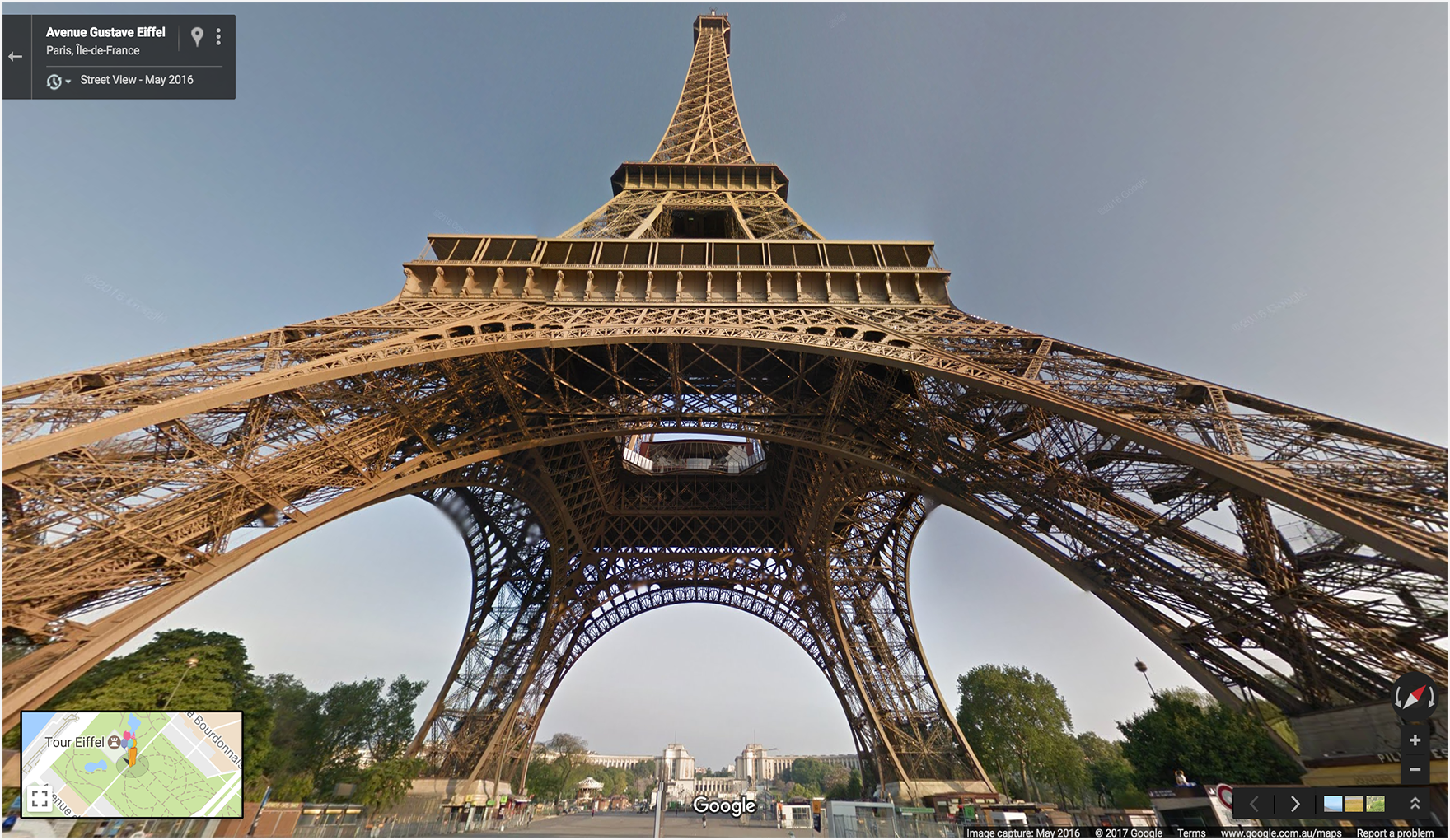
Dua contoh pertama menampilkan panorama Menara Eiffel. Contoh satu
hanya menggunakan viewpoint untuk lokasi, dan menetapkan parameter opsional
heading, pitch, dan fov. Untuk perbandingan,
contoh dua menggunakan ID pano serta parameter yang sama yang ditetapkan dalam
contoh pertama. Contoh ketiga menampilkan gambar panorama dalam ruangan.
Contoh 1: Hanya menggunakan viewpoint untuk menentukan lokasi.

Contoh 2: Menggunakan ID pano serta lokasi viewpoint.
ID pano lebih diprioritaskan daripada viewpoint.
Dalam contoh ini, ID panorama ditemukan, sehingga viewpoint diabaikan. Perhatikan
bahwa gambar panorama yang ditampilkan untuk ID pano sedikit berbeda,
dan lebih baru, daripada gambar yang ditemukan hanya menggunakan viewpoint.
Contoh 3: Menampilkan panorama interior restoran Sarastro di London, Inggris Raya, yang ditentukan dengan ID panorama.
https://www.google.com/maps/@?api=1&map_action=pano&pano=4U-oRQCNsC6u7r8gp02sLA

Menemukan ID panorama
Untuk menemukan ID gambar panorama tertentu, ada beberapa metode yang dapat Anda gunakan.
- Untuk JavaScript, gunakan class StreetViewPanorama.
- Untuk Android, gunakan class publik StreetViewPanoramaLocation.
- Untuk iOS, gunakan class GMSPanorama.
- Anda juga dapat membuat permintaan metadata menggunakan Google Street View Image API. Permintaan metadata gambar memberikan data tentang panorama Street View, termasuk ID panorama.
Membuat daftar pendek
Tindakan daftar pilihan menampilkan daftar tempat tertentu dan memungkinkan pengguna menyimpannya ke profil Google Maps mereka, membagikannya kepada orang lain, atau menjelajahi setiap tempat satu per satu.
Membentuk URL Daftar Pendek
https://www.google.com/maps/@?api=1&map_action=shortlist¶meters
Parameter
map_action=shortlist(wajib): Menentukan tindakan shortlist.place_ids(wajib): Menentukan tempat yang akan disertakan dalam daftar pilihan. Parameter ini menerima satu atau beberapa ID tempat sebagai nilai yang dipisahkan koma. Anda dapat menentukan maksimum 20 ID tempat.
Contoh daftar pilihan
Contoh berikut meluncurkan peta dengan daftar pilihan yang berisi tiga tempat tertentu.
Contoh lainnya
Contoh rute menggunakan titik jalan
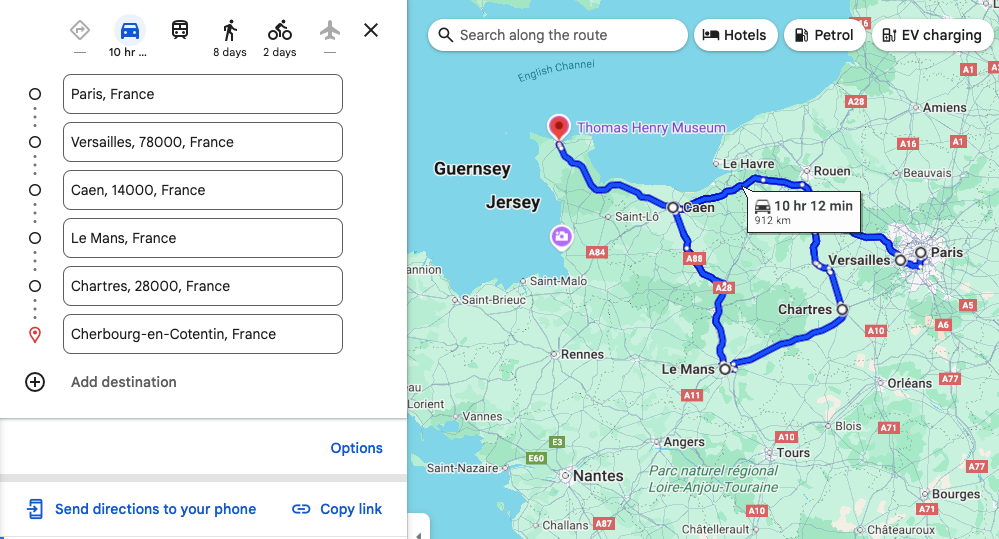
Contoh rute berikut meluncurkan Google Maps dan menampilkan rute mobil dari Paris, Prancis ke Cherbourg, Prancis, dengan rute melalui titik jalan berikut:
| Kota, Negara | Nama Tempat | ID tempat |
|---|---|---|
| 1. Versailles, Prancis | Istana Versailles | ChIJdUyx15R95kcRj85ZX8H8OAU |
| 2. Chartres, Prancis | Katedral Chartres | ChIJKzGHdEgM5EcR_OBTT3nQoEA |
| 3. Le Mans, Prancis | Katedral Saint Julian di Le Mans | ChIJG2LvQNCI4kcRKXNoAsPi1Mc |
| 4. Caen, Prancis | Kastil Caen | ChIJ06tnGbxCCkgRsfNjEQMwUsc |
Dalam contoh URL, titik jalan ditentukan dengan cara yang berbeda sehingga Anda dapat membandingkan perbedaan tampilan titik jalan pada peta yang dihasilkan.
Contoh 1: Titik jalan yang ditentukan sebagai Kota, Negara:

Contoh 2: Titik jalan yang ditentukan sebagai nama tempat tertentu:

Contoh 3: Titik jalan yang ditentukan sebagai Kota, Negara, dan juga menyediakan
waypoint_place_ids untuk tempat tertentu di setiap titik jalan:

Contoh 4: Menentukan titik jalan sebagai Kota, Negara, tetapi mencantumkan titik jalan dalam urutan yang berbeda dibandingkan dengan contoh sebelumnya. Menunjukkan bahwa peta menampilkan titik jalan dalam urutan yang tercantum di URL.
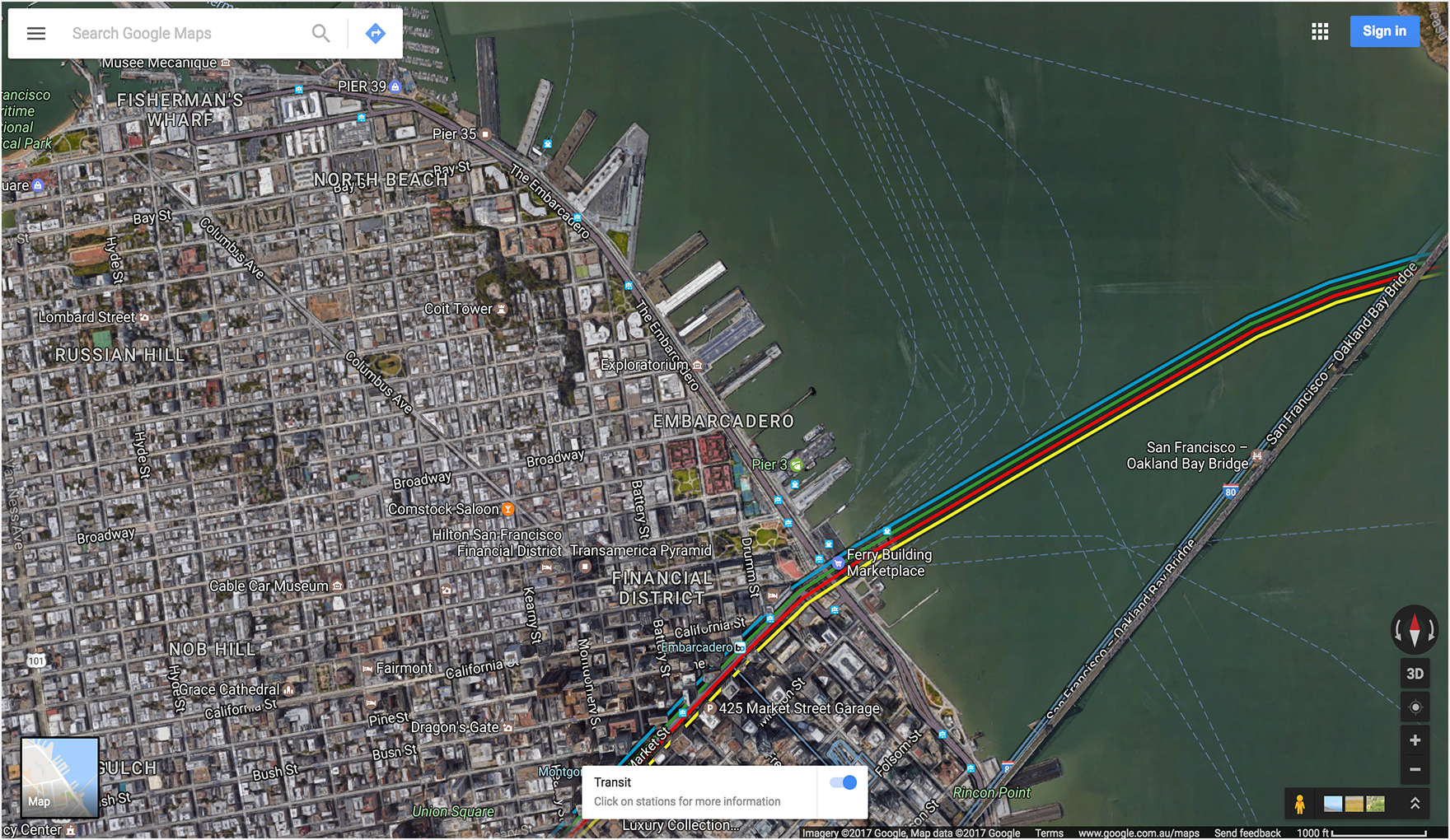
Contoh peta
Menampilkan peta dengan basemap (satelit) dan
layer (transportasi umum) yang ditentukan.
Contoh Street View
Menampilkan panorama Street View menggunakan kunci gambar FIFE sebagai ID pano. Perhatikan
bahwa ID pano diawali dengan F:.

Meningkatkan kualitas URL Maps dengan parameter UTM
Untuk membantu Google lebih memahami cara developer mengintegrasikan URL Maps dan untuk memastikan performa yang optimal,
sebaiknya sertakan parameter pelacakan UTM dalam konstruksi URL Anda. Dengan menambahkan parameter utm_source dan utm_campaign,
Anda memberikan data berharga yang memungkinkan kami menganalisis pola penggunaan dan meningkatkan kualitas produk URL Maps.
Untuk parameter utm_source, gunakan nama aplikasi Anda. Parameter utm_campaign harus mencerminkan
tindakan yang diinginkan pengguna, seperti "location_sharing", "place_details_search", atau "directions_request".
Misalnya, URL dengan parameter UTM mungkin terlihat seperti ini:
https://www.google.com/maps/search/?api=1&query=Sydney+Opera+House&query_place_id=ChIJ3S-JXmauEmsRUcIaWtf4MzE&utm_source=YOUR_APP_NAME&utm_campaign=place_details_search