

Hướng dẫn này mô tả những cách bạn có thể tuỳ chỉnh bản đồ xuất hiện trong ứng dụng Android khi bạn theo dõi một chuyến đi. Bạn có thể tuỳ chỉnh giao diện của bản đồ theo những cách sau:
- Định kiểu bản đồ bằng tính năng định kiểu bản đồ dựa trên đám mây
- Điều chỉnh camera để tập trung vào chuyến đi
- Tuỳ chỉnh điểm đánh dấu
- Tuỳ chỉnh đường nhiều đoạn thẳng
Định kiểu bản đồ bằng tính năng định kiểu bản đồ dựa trên đám mây
Tuỳ chỉnh giao diện của thành phần bản đồ bằng tính năng định kiểu bản đồ dựa trên đám mây. Bạn có thể tạo và chỉnh sửa kiểu bản đồ trên bảng điều khiển Cloud cho bất kỳ ứng dụng nào sử dụng Google Maps mà không cần thay đổi mã. Để biết thêm thông tin, hãy chọn nền tảng của bạn tại phần Định kiểu bản đồ dựa trên đám mây.
Cả hai lớp
ConsumerMapView
và
ConsumerMapFragment
đều hỗ trợ tính năng định kiểu bản đồ dựa trên đám mây.
Để sử dụng tính năng định kiểu bản đồ dựa trên đám mây, hãy đảm bảo rằng trình kết xuất bản đồ đã chọn là LATEST. Các phần sau đây trình bày ví dụ về cách sử dụng tính năng định kiểu bản đồ dựa trên đám mây với dự án của bạn.
ConsumerMapView
Để sử dụng tính năng định kiểu bản đồ dựa trên đám mây trong ConsumerMapView, hãy đặt trường
mapId trên GoogleMapOptions và truyền GoogleMapOptions để
getConsumerGoogleMapAsync(ConsumerMapReadyCallback, Fragment,
GoogleMapOptions)
hoặc getConsumerGoogleMapAsync(ConsumerMapReadyCallback, FragmentActivity,
GoogleMapOptions)
Ví dụ
Java
public class SampleAppActivity extends AppCompatActivity {

  @Override
  protected void onCreate(Bundle savedInstanceState) {
    super.onCreate(savedInstanceState);
    ConsumerMapView mapView = findViewById(R.id.consumer_map_view);

    if (mapView != null) {
      GoogleMapOptions optionsWithMapId = new GoogleMapOptions().mapId("map-id");
      mapView.getConsumerGoogleMapAsync(
          new ConsumerMapReadyCallback() {
            @Override
            public void onConsumerMapReady(@NonNull ConsumerGoogleMap consumerGoogleMap) {
              // ...
            }
          },
          /* fragmentActivity= */ this,
          /* googleMapOptions= */ optionsWithMapId);
    }
  }
}
Kotlin
class SampleAppActivity : AppCompatActivity() {
  override fun onCreate(savedInstanceState: Bundle?) {
    super.onCreate(savedInstanceState)
    val mapView = findViewById(R.id.consumer_map_view) as ConsumerMapView

    val optionsWithMapId = GoogleMapOptions().mapId("map-id")
    mapView.getConsumerGoogleMapAsync(
      object : ConsumerGoogleMap.ConsumerMapReadyCallback() {
        override fun onConsumerMapReady(consumerGoogleMap: ConsumerGoogleMap) {
          // ...
        }
      },
      /* fragmentActivity= */ this,
      /* googleMapOptions= */ optionsWithMapId)
  }
}
ConsumerMapFragment
Có 2 cách để sử dụng tính năng định kiểu bản đồ dựa trên đám mây trong ConsumerMapFragments:
- Tĩnh với XML.
- Động với
newInstance.
Tĩnh với XML
Để sử dụng tính năng định kiểu bản đồ dựa trên đám mây với XML trong
ConsumerMapFragment, hãy thêm thuộc tính XML map:mapId với
mapId đã chỉ định. Hãy xem ví dụ sau:
<fragment
    xmlns:android="http://schemas.android.com/apk/res/android"
    xmlns:map="http://schemas.android.com/apk/res-auto"
    android:name="com.google.android.libraries.mapsplatform.transportation.consumer.view.ConsumerMapFragment"
    android:id="@+id/consumer_map_fragment"
    map:mapId="map-id"
    android:layout_width="match_parent"
    android:layout_height="match_parent"/>
Động với newInstance
Để sử dụng tính năng định kiểu bản đồ dựa trên đám mây với newInstance trong ConsumerMapFragment, hãy đặt trường mapId trên GoogleMapOptions và truyền GoogleMapOptions đến newInstance. Hãy xem ví dụ sau:
Java
public class SampleFragmentJ extends Fragment {

  @Override
  public View onCreateView(
      @NonNull LayoutInflater inflater,
      @Nullable ViewGroup container,
      @Nullable Bundle savedInstanceState) {

    final View view = inflater.inflate(R.layout.consumer_map_fragment, container, false);

    GoogleMapOptions optionsWithMapId = new GoogleMapOptions().mapId("map-id");
    ConsumerMapFragment consumerMapFragment = ConsumerMapFragment.newInstance(optionsWithMapId);

    getParentFragmentManager()
        .beginTransaction()
        .add(R.id.consumer_map_fragment, consumerMapFragment)
        .commit();

    consumerMapFragment.getConsumerGoogleMapAsync(
        new ConsumerMapReadyCallback() {
          @Override
          public void onConsumerMapReady(@NonNull ConsumerGoogleMap consumerGoogleMap) {
            // ...
          }
        });

    return view;
  }
}
Kotlin
class SampleFragment : Fragment() {
  override fun onCreateView(
    inflater: LayoutInflater,
    container: ViewGroup?,
    savedInstanceState: Bundle?): View? {

    val view = inflater.inflate(R.layout.consumer_map_fragment, container, false)

    val optionsWithMapId = GoogleMapOptions().mapId("map-id")
    val consumerMapFragment = ConsumerMapFragment.newInstance(optionsWithMapId)

    parentFragmentManager
      .beginTransaction()
      .add(R.id.consumer_map_fragment, consumerMapFragment)
      .commit()

    consumerMapFragment.getConsumerGoogleMapAsync(
      object : ConsumerMapReadyCallback() {
        override fun onConsumerMapReady(consumerGoogleMap: ConsumerGoogleMap) {
          // ...
        }
      })

    return view
  }
}
Điều chỉnh mức thu phóng của camera để tập trung vào một chuyến đi
Trong phiên chia sẻ chuyến đi đang hoạt động, bạn có thể xử lý mức thu phóng và tiêu điểm của camera theo một trong 2 cách:
AutoCamera: Nếu muốn sử dụngAutoCamera, bạn không cần làm gì cả. Camera sẽ theo dõi chuyến đi. Để biết thông tin chi tiết, hãy xem phầnAutoCamera.Tuỳ chỉnh hành vi của camera: Để tuỳ chỉnh hành vi của camera, bạn phải tắt
AutoCamera, sau đó tuỳ chỉnh. Để biết thông tin chi tiết, hãy xem phần Tuỳ chỉnh hành vi của camera.
AutoCamera căn giữa camera
Consumer SDK cung cấp tính năng AutoCamera được bật theo mặc định trên nút Vị trí của tôi tích hợp cho Maps SDK. Camera sẽ thu phóng để tập trung vào tuyến đường của chuyến đi và điểm tham chiếu tiếp theo của chuyến đi.
Nếu muốn sử dụng AutoCamera, hãy nhớ bật tính năng này. Để biết thêm thông tin chi tiết, hãy xem phần
isAutoCameraEnabled.
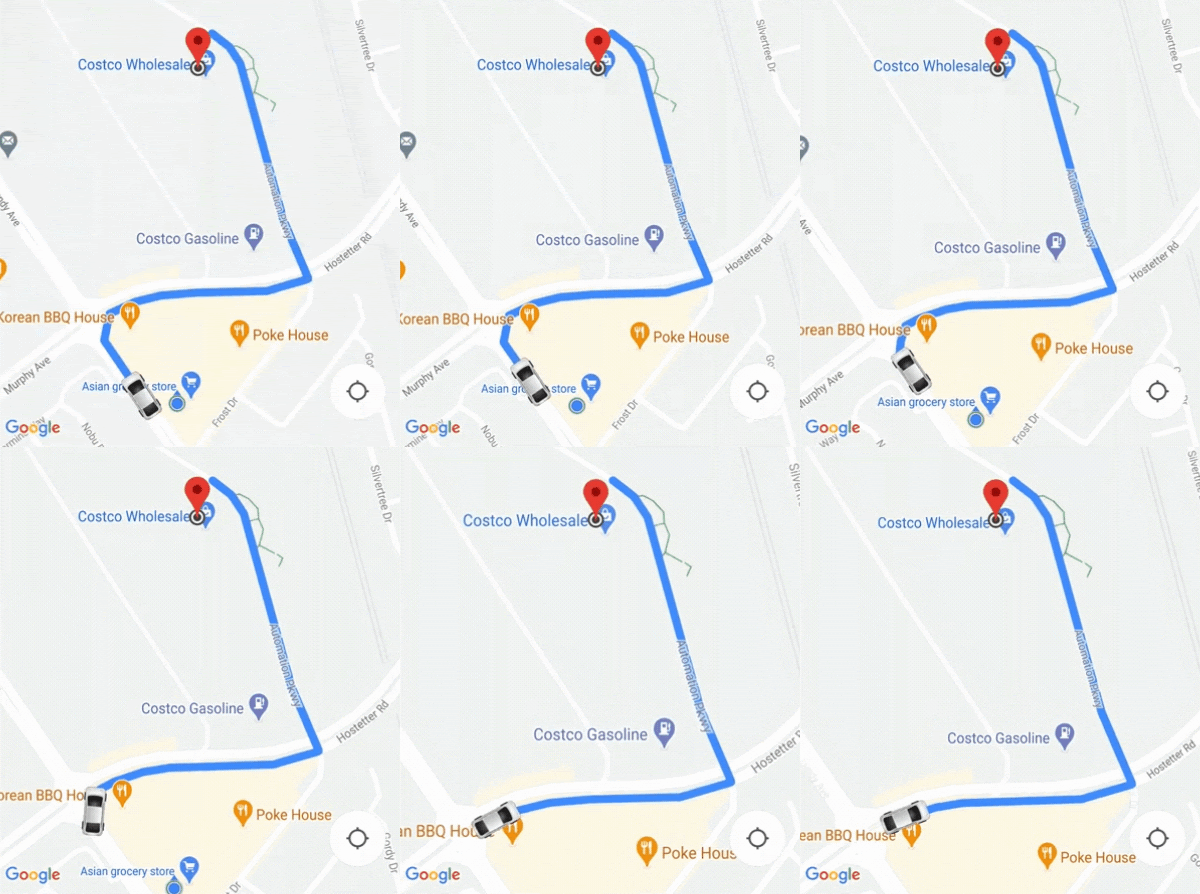
Để biết thông tin chi tiết về nút Vị trí của tôi, hãy xem Nút Vị trí của tôi trong tài liệu về Maps JavaScript API.
Tuỳ chỉnh hành vi của camera
Để kiểm soát hành vi của camera nhiều hơn, hãy làm theo các bước sau để tắt AutoCamera và tuỳ chỉnh hành vi của camera theo cách thủ công.
Tắt
AutoCamerabằng ConsumerController.setAutoCameraEnabled().Lấy ranh giới camera được đề xuất bằng ConsumerController.getCameraUpdate().
Cung cấp
CameraUpdatelàm đối số cho một trong các hàm Android sau:
Bước tiếp theo
Theo dõi một chuyến đi trong Android