

В этом руководстве описаны способы настройки карты, отображаемой в вашем приложении для Android во время поездки. Вы можете настроить внешний вид карты следующими способами:
- Оформите карту с помощью облачных инструментов для оформления карт.
- Настройте камеру так, чтобы она фокусировалась на поездке.
- Настроить маркеры
- Настройка полилиний
Оформите карту с помощью облачных инструментов для оформления карт.
Настройте внешний вид компонента карт с помощью облачных стилей карт. Вы можете создавать и редактировать стили карт в консоли Google Cloud для любого из ваших приложений, использующих Google Maps, без необходимости внесения изменений в код. Для получения дополнительной информации выберите свою платформу в разделе «Облачные стили карт» .
Классы ConsumerMapView и ConsumerMapFragment поддерживают облачное оформление карт . Для использования облачного оформления карт убедитесь, что выбранный рендерер карт — LATEST . В следующих разделах приведены примеры использования облачного оформления карт в вашем проекте.
ConsumerMapView
Чтобы использовать облачные стили карт в ConsumerMapView , установите поле mapId в GoogleMapOptions и передайте GoogleMapOptions в getConsumerGoogleMapAsync(ConsumerMapReadyCallback, Fragment, GoogleMapOptions) или getConsumerGoogleMapAsync(ConsumerMapReadyCallback, FragmentActivity, GoogleMapOptions).
Пример
Java
public class SampleAppActivity extends AppCompatActivity {

  @Override
  protected void onCreate(Bundle savedInstanceState) {
    super.onCreate(savedInstanceState);
    ConsumerMapView mapView = findViewById(R.id.consumer_map_view);

    if (mapView != null) {
      GoogleMapOptions optionsWithMapId = new GoogleMapOptions().mapId("map-id");
      mapView.getConsumerGoogleMapAsync(
          new ConsumerMapReadyCallback() {
            @Override
            public void onConsumerMapReady(@NonNull ConsumerGoogleMap consumerGoogleMap) {
              // ...
            }
          },
          /* fragmentActivity= */ this,
          /* googleMapOptions= */ optionsWithMapId);
    }
  }
}
Котлин
class SampleAppActivity : AppCompatActivity() {
  override fun onCreate(savedInstanceState: Bundle?) {
    super.onCreate(savedInstanceState)
    val mapView = findViewById(R.id.consumer_map_view) as ConsumerMapView

    val optionsWithMapId = GoogleMapOptions().mapId("map-id")
    mapView.getConsumerGoogleMapAsync(
      object : ConsumerGoogleMap.ConsumerMapReadyCallback() {
        override fun onConsumerMapReady(consumerGoogleMap: ConsumerGoogleMap) {
          // ...
        }
      },
      /* fragmentActivity= */ this,
      /* googleMapOptions= */ optionsWithMapId)
  }
}
ConsumerMapFragment
В ConsumerMapFragments существует два способа использования облачных стилей для отображения карт:
- Статически с использованием XML.
- Динамически с помощью
newInstance.
Статически с использованием XML
Чтобы использовать облачные стили карт с XML-кодом в ConsumerMapFragment , добавьте XML-атрибут map:mapId с указанным mapId . См. следующий пример:
<fragment
    xmlns:android="http://schemas.android.com/apk/res/android"
    xmlns:map="http://schemas.android.com/apk/res-auto"
    android:name="com.google.android.libraries.mapsplatform.transportation.consumer.view.ConsumerMapFragment"
    android:id="@+id/consumer_map_fragment"
    map:mapId="map-id"
    android:layout_width="match_parent"
    android:layout_height="match_parent"/>
Динамически с помощью newInstance
Чтобы использовать облачные стили карт с помощью newInstance в ConsumerMapFragment , установите поле mapId в GoogleMapOptions и передайте GoogleMapOptions в newInstance . См. следующий пример:
Java
public class SampleFragmentJ extends Fragment {

  @Override
  public View onCreateView(
      @NonNull LayoutInflater inflater,
      @Nullable ViewGroup container,
      @Nullable Bundle savedInstanceState) {

    final View view = inflater.inflate(R.layout.consumer_map_fragment, container, false);

    GoogleMapOptions optionsWithMapId = new GoogleMapOptions().mapId("map-id");
    ConsumerMapFragment consumerMapFragment = ConsumerMapFragment.newInstance(optionsWithMapId);

    getParentFragmentManager()
        .beginTransaction()
        .add(R.id.consumer_map_fragment, consumerMapFragment)
        .commit();

    consumerMapFragment.getConsumerGoogleMapAsync(
        new ConsumerMapReadyCallback() {
          @Override
          public void onConsumerMapReady(@NonNull ConsumerGoogleMap consumerGoogleMap) {
            // ...
          }
        });

    return view;
  }
}
Котлин
class SampleFragment : Fragment() {
  override fun onCreateView(
    inflater: LayoutInflater,
    container: ViewGroup?,
    savedInstanceState: Bundle?): View? {

    val view = inflater.inflate(R.layout.consumer_map_fragment, container, false)

    val optionsWithMapId = GoogleMapOptions().mapId("map-id")
    val consumerMapFragment = ConsumerMapFragment.newInstance(optionsWithMapId)

    parentFragmentManager
      .beginTransaction()
      .add(R.id.consumer_map_fragment, consumerMapFragment)
      .commit()

    consumerMapFragment.getConsumerGoogleMapAsync(
      object : ConsumerMapReadyCallback() {
        override fun onConsumerMapReady(consumerGoogleMap: ConsumerGoogleMap) {
          // ...
        }
      })

    return view
  }
}
Отрегулируйте зум камеры, чтобы сфокусироваться на поездке.
Во время активного сеанса совместного просмотра поездки вы можете управлять масштабированием и фокусировкой камеры двумя способами:
AutoCamera: Если вы хотите использоватьAutoCamera, вам ничего не нужно делать. Камера будет следовать за вами. Подробнее см.AutoCamera.Настройка поведения камеры: Чтобы настроить поведение камеры, необходимо отключить
AutoCamera, а затем внести необходимые изменения. Подробнее см. раздел «Настройка поведения камеры» .
AutoCamera центрирует камеру
В комплекте разработчика Consumer SDK есть функция AutoCamera , которая по умолчанию включена во встроенной кнопке «Мое местоположение» в комплекте разработчика Maps SDK. Камера увеличивает масштаб, чтобы сфокусироваться на маршруте поездки и следующей путевой точке маршрута.
Если вы хотите использовать AutoCamera , обязательно включите её. Для получения более подробной информации см. isAutoCameraEnabled .
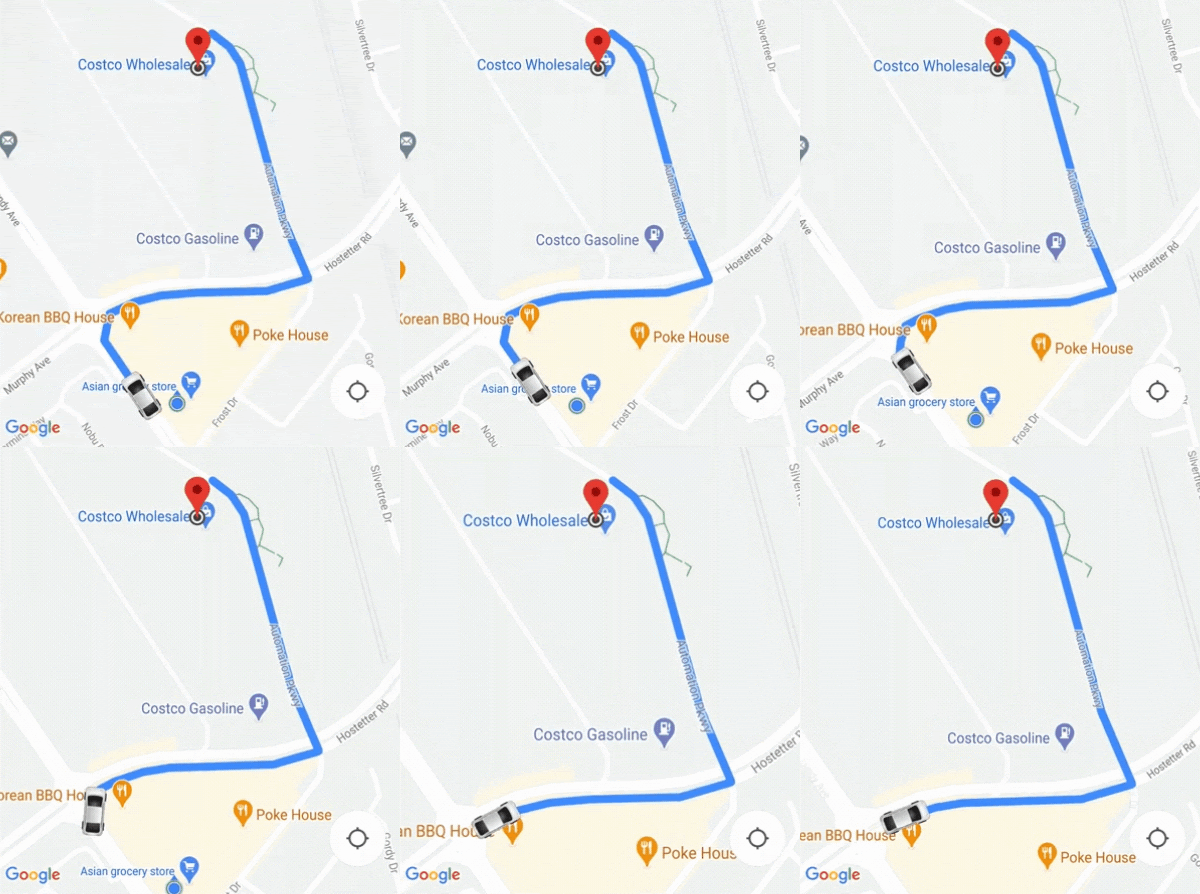
Подробную информацию о кнопке «Мое местоположение» см. в документации по кнопке «Мое местоположение» в JavaScript API карт.
Настройка поведения камеры
Для более полного контроля над работой камеры выполните следующие действия, чтобы отключить AutoCamera и настроить поведение камеры вручную.
Отключите
AutoCameraс помощью метода ConsumerController.setAutoCameraEnabled() .Получите рекомендуемые границы камеры, используя метод ConsumerController.getCameraUpdate() .
Передайте объект
CameraUpdateв качестве аргумента одной из следующих функций Android:
Что дальше?
Следите за путешествием в Android