

В этом руководстве рассказывается, как настроить карту, которая показывается в приложении Android во время поездки. Вы можете настроить внешний вид карты следующими способами:
- Как задать стиль карты с помощью облачных стилей карт
- Как настроить камеру, чтобы она фокусировалась на поездке
- Как настроить маркеры
- Как настроить ломаные линии
Как настроить стиль карты с помощью облачных стилей карт
Настройте внешний вид компонента карты с помощью облачных стилей карт. Вы можете создавать и редактировать стили карт в консоли Google Cloud для любого из своих приложений, использующих Google Карты, не внося никаких изменений в код. Чтобы узнать больше, выберите платформу в разделе Облачные стили карт.
Классы ConsumerMapView и ConsumerMapFragment поддерживают облачные стили карт.
Чтобы использовать облачные стили карт, убедитесь, что выбранный обработчик карт – LATEST. В следующих разделах приведены примеры использования облачных стилей карт в проекте.
ConsumerMapView
Чтобы использовать облачные стили карт в ConsumerMapView, задайте поле mapId в GoogleMapOptions и передайте GoogleMapOptions в getConsumerGoogleMapAsync(ConsumerMapReadyCallback, Fragment, GoogleMapOptions) или getConsumerGoogleMapAsync(ConsumerMapReadyCallback, FragmentActivity, GoogleMapOptions).
Пример
Java
public class SampleAppActivity extends AppCompatActivity {

  @Override
  protected void onCreate(Bundle savedInstanceState) {
    super.onCreate(savedInstanceState);
    ConsumerMapView mapView = findViewById(R.id.consumer_map_view);

    if (mapView != null) {
      GoogleMapOptions optionsWithMapId = new GoogleMapOptions().mapId("map-id");
      mapView.getConsumerGoogleMapAsync(
          new ConsumerMapReadyCallback() {
            @Override
            public void onConsumerMapReady(@NonNull ConsumerGoogleMap consumerGoogleMap) {
              // ...
            }
          },
          /* fragmentActivity= */ this,
          /* googleMapOptions= */ optionsWithMapId);
    }
  }
}
Kotlin
class SampleAppActivity : AppCompatActivity() {
  override fun onCreate(savedInstanceState: Bundle?) {
    super.onCreate(savedInstanceState)
    val mapView = findViewById(R.id.consumer_map_view) as ConsumerMapView

    val optionsWithMapId = GoogleMapOptions().mapId("map-id")
    mapView.getConsumerGoogleMapAsync(
      object : ConsumerGoogleMap.ConsumerMapReadyCallback() {
        override fun onConsumerMapReady(consumerGoogleMap: ConsumerGoogleMap) {
          // ...
        }
      },
      /* fragmentActivity= */ this,
      /* googleMapOptions= */ optionsWithMapId)
  }
}
ConsumerMapFragment
В ConsumerMapFragment можно использовать облачные стили карт двумя способами:
- статически с помощью XML-кода;
- Динамически с помощью
newInstance.
Статически с помощью XML-кода
Чтобы использовать облачные стили карт с XML в ConsumerMapFragment, добавьте XML-атрибут map:mapId с указанным mapId. Вот пример:
<fragment
    xmlns:android="http://schemas.android.com/apk/res/android"
    xmlns:map="http://schemas.android.com/apk/res-auto"
    android:name="com.google.android.libraries.mapsplatform.transportation.consumer.view.ConsumerMapFragment"
    android:id="@+id/consumer_map_fragment"
    map:mapId="map-id"
    android:layout_width="match_parent"
    android:layout_height="match_parent"/>
Динамически с помощью newInstance
Чтобы использовать облачные стили карт с newInstance в ConsumerMapFragment, задайте поле mapId в GoogleMapOptions и передайте GoogleMapOptions в newInstance. Вот пример:
Java
public class SampleFragmentJ extends Fragment {

  @Override
  public View onCreateView(
      @NonNull LayoutInflater inflater,
      @Nullable ViewGroup container,
      @Nullable Bundle savedInstanceState) {

    final View view = inflater.inflate(R.layout.consumer_map_fragment, container, false);

    GoogleMapOptions optionsWithMapId = new GoogleMapOptions().mapId("map-id");
    ConsumerMapFragment consumerMapFragment = ConsumerMapFragment.newInstance(optionsWithMapId);

    getParentFragmentManager()
        .beginTransaction()
        .add(R.id.consumer_map_fragment, consumerMapFragment)
        .commit();

    consumerMapFragment.getConsumerGoogleMapAsync(
        new ConsumerMapReadyCallback() {
          @Override
          public void onConsumerMapReady(@NonNull ConsumerGoogleMap consumerGoogleMap) {
            // ...
          }
        });

    return view;
  }
}
Kotlin
class SampleFragment : Fragment() {
  override fun onCreateView(
    inflater: LayoutInflater,
    container: ViewGroup?,
    savedInstanceState: Bundle?): View? {

    val view = inflater.inflate(R.layout.consumer_map_fragment, container, false)

    val optionsWithMapId = GoogleMapOptions().mapId("map-id")
    val consumerMapFragment = ConsumerMapFragment.newInstance(optionsWithMapId)

    parentFragmentManager
      .beginTransaction()
      .add(R.id.consumer_map_fragment, consumerMapFragment)
      .commit()

    consumerMapFragment.getConsumerGoogleMapAsync(
      object : ConsumerMapReadyCallback() {
        override fun onConsumerMapReady(consumerGoogleMap: ConsumerGoogleMap) {
          // ...
        }
      })

    return view
  }
}
Как настроить масштаб камеры, чтобы сфокусироваться на маршруте
Во время активной сессии обмена данными о поездке вы можете управлять масштабом и фокусом камеры двумя способами:
AutoCamera: если вы хотите использоватьAutoCamera, вам ничего не нужно делать. Камера следует за поездкой. Подробную информацию можно найти в статьеAutoCamera.Чтобы настроить поведение камеры, отключите
AutoCameraи задайте нужные параметры. Подробнее о том, как настроить поведение камеры…
AutoCamera центрирует камеру
В Consumer SDK есть функция AutoCamera, которая по умолчанию включена для встроенной кнопки Мое местоположение в Maps SDK. Камера увеличивает масштаб, чтобы сфокусироваться на маршруте поездки и следующей точке маршрута.
Если вы хотите использовать AutoCamera, включите его. Подробную информацию можно найти в статье isAutoCameraEnabled.
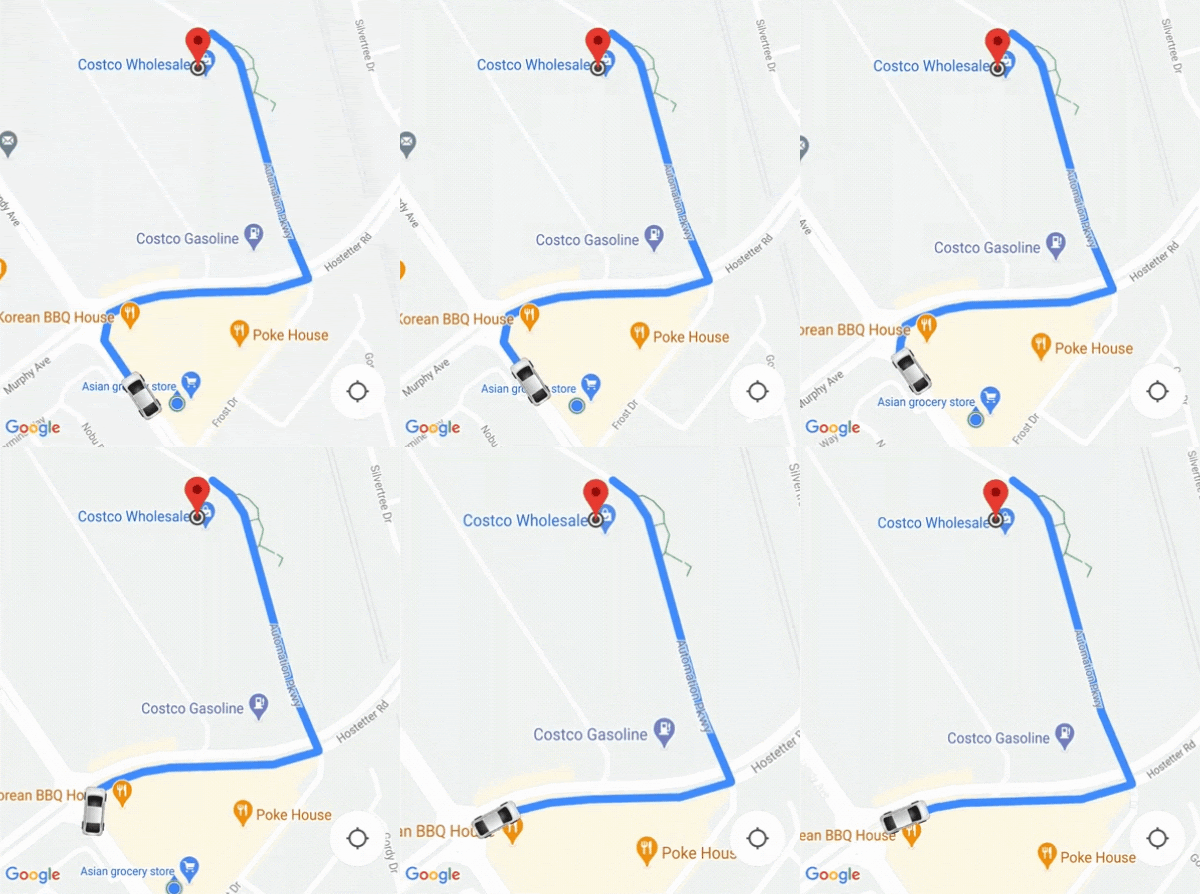
Подробную информацию о кнопке Мое местоположение можно найти в разделе Кнопка "Мое местоположение" документации по Maps JavaScript API.
Настройка поведения камеры
Чтобы получить больше контроля над камерой, выполните следующие действия, чтобы отключить AutoCamera и настроить камеру вручную.
Отключите
AutoCamera, используя ConsumerController.setAutoCameraEnabled().Получите рекомендуемые границы камеры, используя ConsumerController.getCameraUpdate().
Укажите
CameraUpdateв качестве аргумента одной из следующих функций Android:
Дальнейшие действия
Как следить за поездкой на устройстве Android