

本指南介绍了在您按照行程导航时,如何自定义 Android 应用中显示的地图。您可以通过以下方式自定义地图的外观和风格:
使用云端地图样式设置设置地图样式
使用云端地图样式设置自定义地图组件的外观和风格。您可以在 Google Cloud 控制台中为使用 Google 地图的所有应用创建和修改地图样式,并且无需对代码进行任何更改。如需了解详情,请在云端地图样式设置中选择您的平台。
ConsumerMapView 和 ConsumerMapFragment 类均支持云端地图样式设置。如需使用云端地图样式设置,请确保所选的地图渲染程序为 LATEST。以下各部分展示了如何将云端地图样式设置应用于您的项目。
ConsumerMapView
如需在 ConsumerMapView 中使用云端地图样式设置,请在 GoogleMapOptions 上设置 mapId 字段,并将 GoogleMapOptions 传递给 getConsumerGoogleMapAsync(ConsumerMapReadyCallback, Fragment, GoogleMapOptions) 或 getConsumerGoogleMapAsync(ConsumerMapReadyCallback, FragmentActivity, GoogleMapOptions)
示例
Java
public class SampleAppActivity extends AppCompatActivity {

  @Override
  protected void onCreate(Bundle savedInstanceState) {
    super.onCreate(savedInstanceState);
    ConsumerMapView mapView = findViewById(R.id.consumer_map_view);

    if (mapView != null) {
      GoogleMapOptions optionsWithMapId = new GoogleMapOptions().mapId("map-id");
      mapView.getConsumerGoogleMapAsync(
          new ConsumerMapReadyCallback() {
            @Override
            public void onConsumerMapReady(@NonNull ConsumerGoogleMap consumerGoogleMap) {
              // ...
            }
          },
          /* fragmentActivity= */ this,
          /* googleMapOptions= */ optionsWithMapId);
    }
  }
}
Kotlin
class SampleAppActivity : AppCompatActivity() {
  override fun onCreate(savedInstanceState: Bundle?) {
    super.onCreate(savedInstanceState)
    val mapView = findViewById(R.id.consumer_map_view) as ConsumerMapView

    val optionsWithMapId = GoogleMapOptions().mapId("map-id")
    mapView.getConsumerGoogleMapAsync(
      object : ConsumerGoogleMap.ConsumerMapReadyCallback() {
        override fun onConsumerMapReady(consumerGoogleMap: ConsumerGoogleMap) {
          // ...
        }
      },
      /* fragmentActivity= */ this,
      /* googleMapOptions= */ optionsWithMapId)
  }
}
ConsumerMapFragment
您可以通过以下两种方式在 ConsumerMapFragment 中使用云端地图样式设置:
- 通过 XML 静态设置。
- 动态使用
newInstance。
静态(使用 XML)
如需在 ConsumerMapFragment 中使用 XML 实现云端地图样式设置,请添加具有指定 mapId 的 map:mapId XML 属性。请参阅以下示例:
<fragment
    xmlns:android="http://schemas.android.com/apk/res/android"
    xmlns:map="http://schemas.android.com/apk/res-auto"
    android:name="com.google.android.libraries.mapsplatform.transportation.consumer.view.ConsumerMapFragment"
    android:id="@+id/consumer_map_fragment"
    map:mapId="map-id"
    android:layout_width="match_parent"
    android:layout_height="match_parent"/>
动态显示 newInstance
如需在 ConsumerMapFragment 中将云端地图样式设置与 newInstance 搭配使用,请在 GoogleMapOptions 上设置 mapId 字段,并将 GoogleMapOptions 传递给 newInstance。请参阅以下示例:
Java
public class SampleFragmentJ extends Fragment {

  @Override
  public View onCreateView(
      @NonNull LayoutInflater inflater,
      @Nullable ViewGroup container,
      @Nullable Bundle savedInstanceState) {

    final View view = inflater.inflate(R.layout.consumer_map_fragment, container, false);

    GoogleMapOptions optionsWithMapId = new GoogleMapOptions().mapId("map-id");
    ConsumerMapFragment consumerMapFragment = ConsumerMapFragment.newInstance(optionsWithMapId);

    getParentFragmentManager()
        .beginTransaction()
        .add(R.id.consumer_map_fragment, consumerMapFragment)
        .commit();

    consumerMapFragment.getConsumerGoogleMapAsync(
        new ConsumerMapReadyCallback() {
          @Override
          public void onConsumerMapReady(@NonNull ConsumerGoogleMap consumerGoogleMap) {
            // ...
          }
        });

    return view;
  }
}
Kotlin
class SampleFragment : Fragment() {
  override fun onCreateView(
    inflater: LayoutInflater,
    container: ViewGroup?,
    savedInstanceState: Bundle?): View? {

    val view = inflater.inflate(R.layout.consumer_map_fragment, container, false)

    val optionsWithMapId = GoogleMapOptions().mapId("map-id")
    val consumerMapFragment = ConsumerMapFragment.newInstance(optionsWithMapId)

    parentFragmentManager
      .beginTransaction()
      .add(R.id.consumer_map_fragment, consumerMapFragment)
      .commit()

    consumerMapFragment.getConsumerGoogleMapAsync(
      object : ConsumerMapReadyCallback() {
        override fun onConsumerMapReady(consumerGoogleMap: ConsumerGoogleMap) {
          // ...
        }
      })

    return view
  }
}
调整摄像头缩放倍数,以便专注于某次行程
在有效的行程分享会话期间,您可以通过以下两种方式之一来处理相机缩放和对焦:
AutoCamera:如果您想使用AutoCamera,则无需执行任何操作。摄像头会跟随行程。如需了解详情,请参阅AutoCamera。自定义相机行为:如需自定义相机行为,您必须停用
AutoCamera,然后进行自定义。如需了解详情,请参阅自定义相机行为。
AutoCamera 将摄像头居中
Consumer SDK 提供了一项 AutoCamera 功能,该功能默认在 Maps SDK 的内置我的位置按钮上启用。相机将缩放以聚焦于行程路线和下一个行程途经点。
如果您想使用 AutoCamera,请务必启用它。如需了解详情,请参阅 isAutoCameraEnabled。
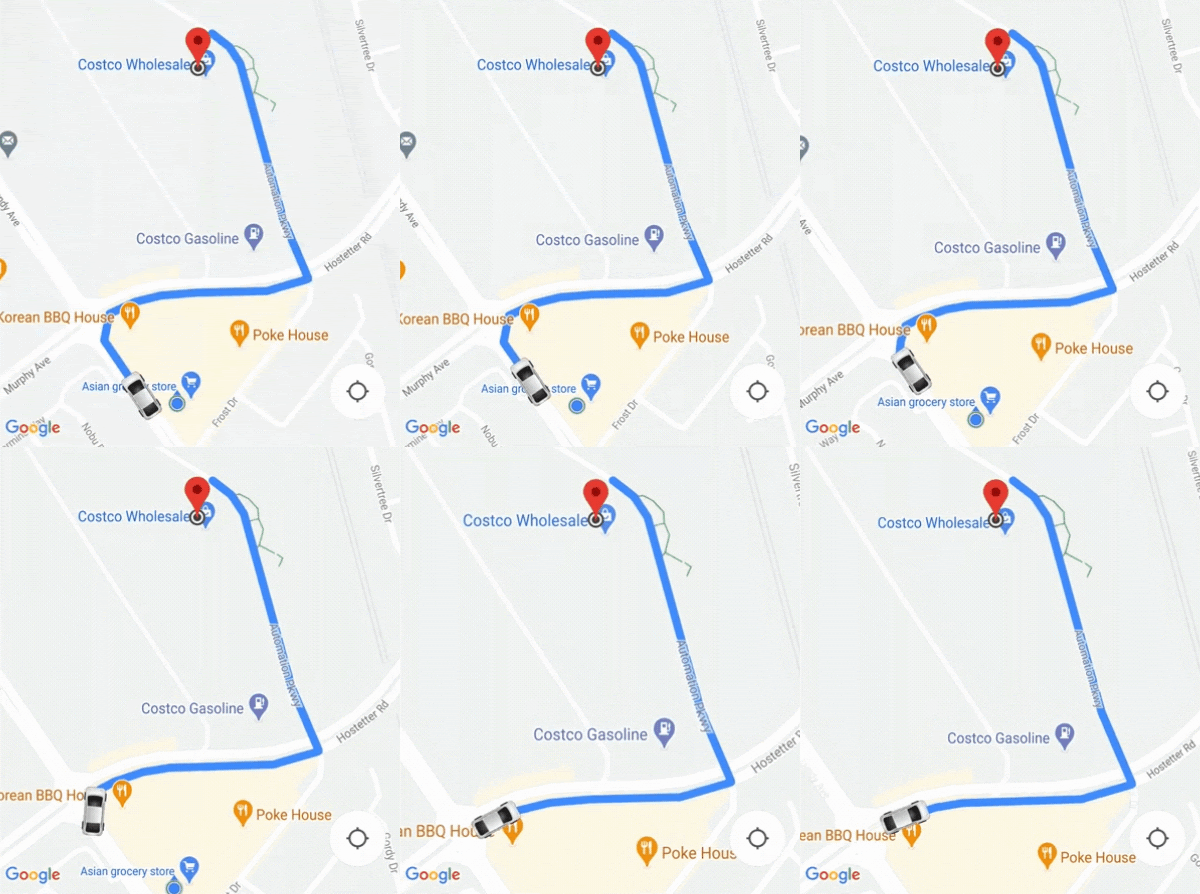
如需详细了解“我的位置”按钮,请参阅 Maps JavaScript API 文档中的“我的位置”按钮。
自定义摄像头行为
如需更好地控制摄像头行为,请按以下步骤操作,停用 AutoCamera 并手动自定义摄像头行为。
使用 ConsumerController.setAutoCameraEnabled() 停用
AutoCamera。使用 ConsumerController.getCameraUpdate() 获取建议的相机边界。
将
CameraUpdate作为实参提供给以下某个 Android 函数: