

คู่มือนี้อธิบายวิธีปรับแต่งแผนที่ที่แสดงในแอป Android เมื่อคุณติดตามการเดินทาง คุณปรับแต่งรูปลักษณ์ของแผนที่ได้ด้วยวิธีต่อไปนี้
- จัดรูปแบบแผนที่ด้วยการจัดรูปแบบแผนที่ในระบบคลาวด์
- ปรับกล้องให้โฟกัสที่การเดินทาง
- ปรับแต่งเครื่องหมาย
- ปรับแต่งเส้นหลายส่วน
จัดรูปแบบแผนที่ด้วยการจัดรูปแบบแผนที่ในระบบคลาวด์
ปรับแต่งรูปลักษณ์ของคอมโพเนนต์แผนที่โดยใช้การจัดรูปแบบแผนที่ในระบบคลาวด์ คุณสร้างและแก้ไขรูปแบบแผนที่ในคอนโซล Google Cloud สำหรับแอปที่ใช้ Google Maps ได้โดยไม่ต้องเปลี่ยนแปลงโค้ด ดูข้อมูลเพิ่มเติมได้โดยเลือกแพลตฟอร์มของคุณที่ การจัดรูปแบบแผนที่ในระบบคลาวด์
ทั้งคลาส
ConsumerMapView
และคลาส
ConsumerMapFragment
รองรับการจัดรูปแบบแผนที่ในระบบคลาวด์
หากต้องการใช้การจัดรูปแบบแผนที่ในระบบคลาวด์ ให้ตรวจสอบว่าตัวแสดงแผนที่ที่เลือกเป็น LATEST ส่วนต่อไปนี้แสดงตัวอย่างวิธีใช้
การจัดรูปแบบแผนที่ในระบบคลาวด์กับโปรเจ็กต์
ConsumerMapView
หากต้องการใช้การจัดรูปแบบแผนที่ในระบบคลาวด์ใน ConsumerMapView ให้ตั้งค่าฟิลด์ mapId ใน GoogleMapOptions แล้วส่ง GoogleMapOptions ไปยัง getConsumerGoogleMapAsync(ConsumerMapReadyCallback, Fragment, GoogleMapOptions) หรือ getConsumerGoogleMapAsync(ConsumerMapReadyCallback, FragmentActivity, GoogleMapOptions)
ตัวอย่าง
Java
public class SampleAppActivity extends AppCompatActivity {

  @Override
  protected void onCreate(Bundle savedInstanceState) {
    super.onCreate(savedInstanceState);
    ConsumerMapView mapView = findViewById(R.id.consumer_map_view);

    if (mapView != null) {
      GoogleMapOptions optionsWithMapId = new GoogleMapOptions().mapId("map-id");
      mapView.getConsumerGoogleMapAsync(
          new ConsumerMapReadyCallback() {
            @Override
            public void onConsumerMapReady(@NonNull ConsumerGoogleMap consumerGoogleMap) {
              // ...
            }
          },
          /* fragmentActivity= */ this,
          /* googleMapOptions= */ optionsWithMapId);
    }
  }
}
Kotlin
class SampleAppActivity : AppCompatActivity() {
  override fun onCreate(savedInstanceState: Bundle?) {
    super.onCreate(savedInstanceState)
    val mapView = findViewById(R.id.consumer_map_view) as ConsumerMapView

    val optionsWithMapId = GoogleMapOptions().mapId("map-id")
    mapView.getConsumerGoogleMapAsync(
      object : ConsumerGoogleMap.ConsumerMapReadyCallback() {
        override fun onConsumerMapReady(consumerGoogleMap: ConsumerGoogleMap) {
          // ...
        }
      },
      /* fragmentActivity= */ this,
      /* googleMapOptions= */ optionsWithMapId)
  }
}
ConsumerMapFragment
การใช้การจัดรูปแบบแผนที่ในระบบคลาวด์ใน ConsumerMapFragments ทำได้ 2 วิธี ดังนี้
- แบบคงที่ด้วย XML
- แบบไดนามิกด้วย
newInstance
แบบคงที่ด้วย XML
หากต้องการใช้การจัดรูปแบบแผนที่ในระบบคลาวด์กับ XML ใน
ConsumerMapFragment ให้เพิ่มแอตทริบิวต์ XML ของ map:mapId พร้อมกับ
mapId ที่ระบุ โปรดดูตัวอย่างต่อไปนี้
<fragment
    xmlns:android="http://schemas.android.com/apk/res/android"
    xmlns:map="http://schemas.android.com/apk/res-auto"
    android:name="com.google.android.libraries.mapsplatform.transportation.consumer.view.ConsumerMapFragment"
    android:id="@+id/consumer_map_fragment"
    map:mapId="map-id"
    android:layout_width="match_parent"
    android:layout_height="match_parent"/>
แบบไดนามิกด้วย newInstance
หากต้องการใช้การจัดรูปแบบแผนที่ในระบบคลาวด์กับ newInstance ใน
ConsumerMapFragment ให้ตั้งค่าฟิลด์ mapId ใน GoogleMapOptions แล้วส่ง GoogleMapOptions ไปยัง newInstance โปรดดูตัวอย่างต่อไปนี้
Java
public class SampleFragmentJ extends Fragment {

  @Override
  public View onCreateView(
      @NonNull LayoutInflater inflater,
      @Nullable ViewGroup container,
      @Nullable Bundle savedInstanceState) {

    final View view = inflater.inflate(R.layout.consumer_map_fragment, container, false);

    GoogleMapOptions optionsWithMapId = new GoogleMapOptions().mapId("map-id");
    ConsumerMapFragment consumerMapFragment = ConsumerMapFragment.newInstance(optionsWithMapId);

    getParentFragmentManager()
        .beginTransaction()
        .add(R.id.consumer_map_fragment, consumerMapFragment)
        .commit();

    consumerMapFragment.getConsumerGoogleMapAsync(
        new ConsumerMapReadyCallback() {
          @Override
          public void onConsumerMapReady(@NonNull ConsumerGoogleMap consumerGoogleMap) {
            // ...
          }
        });

    return view;
  }
}
Kotlin
class SampleFragment : Fragment() {
  override fun onCreateView(
    inflater: LayoutInflater,
    container: ViewGroup?,
    savedInstanceState: Bundle?): View? {

    val view = inflater.inflate(R.layout.consumer_map_fragment, container, false)

    val optionsWithMapId = GoogleMapOptions().mapId("map-id")
    val consumerMapFragment = ConsumerMapFragment.newInstance(optionsWithMapId)

    parentFragmentManager
      .beginTransaction()
      .add(R.id.consumer_map_fragment, consumerMapFragment)
      .commit()

    consumerMapFragment.getConsumerGoogleMapAsync(
      object : ConsumerMapReadyCallback() {
        override fun onConsumerMapReady(consumerGoogleMap: ConsumerGoogleMap) {
          // ...
        }
      })

    return view
  }
}
ปรับการซูมกล้องเพื่อโฟกัสที่การเดินทาง
ในระหว่างเซสชันการแชร์การเดินทางที่ใช้งานอยู่ คุณสามารถจัดการการซูมกล้องและ โฟกัสได้ 2 วิธีดังนี้
AutoCamera: หากต้องการใช้AutoCameraคุณไม่จำเป็นต้องทำอะไร กล้องจะติดตามการเดินทาง ดูรายละเอียดได้ที่AutoCameraปรับแต่งลักษณะการทำงานของกล้อง: หากต้องการปรับแต่งลักษณะการทำงานของกล้อง คุณต้องปิดใช้
AutoCameraก่อน แล้วจึงทำการปรับแต่ง โปรดดูรายละเอียดที่หัวข้อปรับแต่งลักษณะการทำงานของกล้อง
AutoCamera จัดกึ่งกลางกล้อง
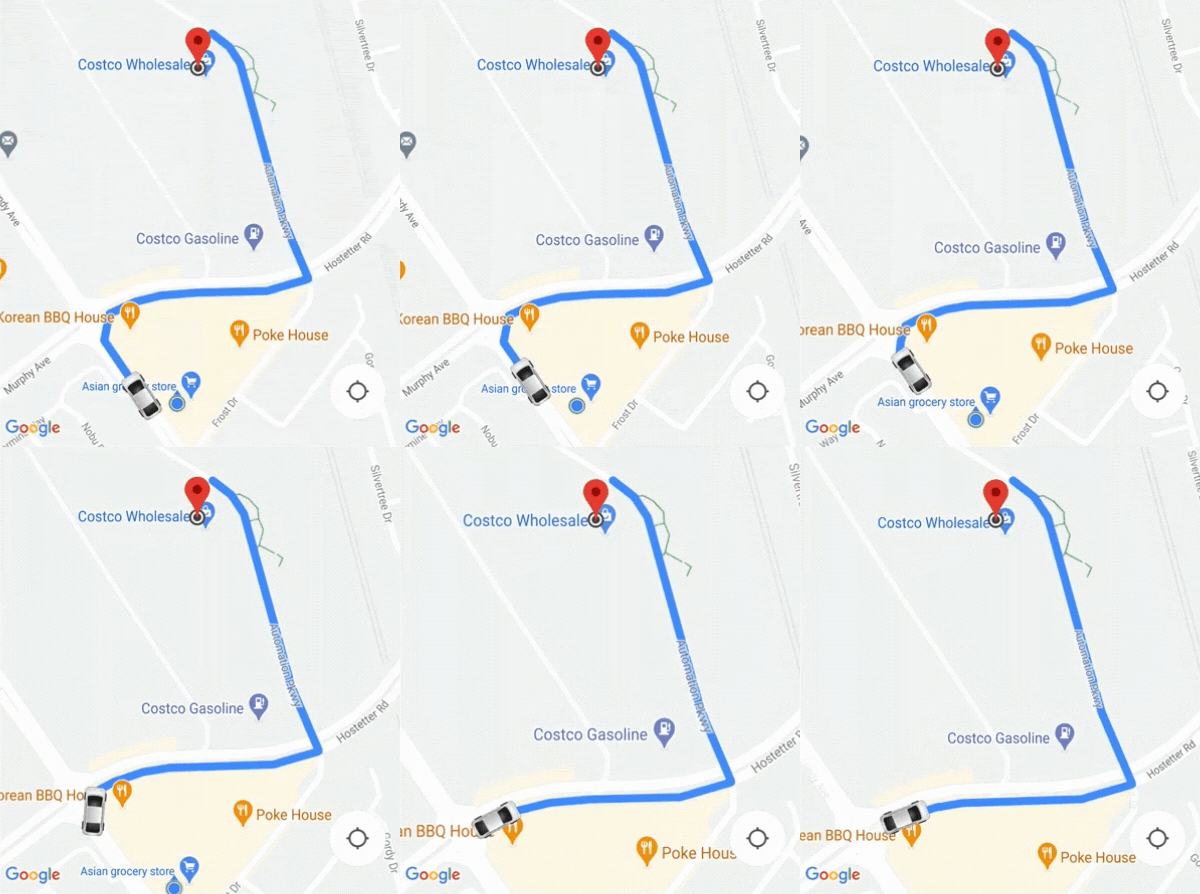
Consumer SDK มีฟีเจอร์ AutoCamera ที่เปิดใช้โดยค่าเริ่มต้น
ในปุ่มตำแหน่งของฉันในตัวสำหรับ Maps SDK กล้องจะซูมเพื่อ
โฟกัสเส้นทางการเดินทางและจุดแวะพักถัดไป
หากต้องการใช้ AutoCamera โปรดตรวจสอบว่าได้เปิดใช้แล้ว ดูรายละเอียดเพิ่มเติมได้ที่
isAutoCameraEnabled
ดูรายละเอียดเกี่ยวกับปุ่มตำแหน่งของฉันได้ที่ ปุ่มตำแหน่งของฉัน ในเอกสารประกอบ Maps JavaScript API
ปรับแต่งลักษณะการทำงานของกล้อง
หากต้องการควบคุมลักษณะการทำงานของกล้องให้มากขึ้น ให้ทำตามขั้นตอนต่อไปนี้เพื่อปิดใช้
AutoCamera และปรับแต่งลักษณะการทำงานของกล้องด้วยตนเอง
ปิดใช้
AutoCameraโดยใช้ ConsumerController.setAutoCameraEnabled()รับขอบเขตกล้องที่แนะนำโดยใช้ ConsumerController.getCameraUpdate()
ระบุ
CameraUpdateเป็นอาร์กิวเมนต์ให้กับฟังก์ชัน Android อย่างใดอย่างหนึ่งต่อไปนี้