

इस गाइड में, यात्रा के दौरान अपने Android ऐप्लिकेशन में दिखने वाले मैप को पसंद के मुताबिक बनाने के तरीके बताए गए हैं. मैप के लुक और फ़ील को अपनी पसंद के मुताबिक बनाने के लिए, यहां दिए गए तरीके अपनाएं:
- क्लाउड पर मैप की स्टाइलिंग की सुविधाओं का इस्तेमाल करके, मैप की स्टाइल तय करना
- कैमरे को इस तरह से अडजस्ट करें कि वह ट्रिप पर फ़ोकस कर सके
- मार्कर को पसंद के मुताबिक बनाना
- पॉलीलाइन को पसंद के मुताबिक बनाना
क्लाउड पर मैप की स्टाइलिंग की सुविधा का इस्तेमाल करके मैप को स्टाइल करना
क्लाउड पर मैप की स्टाइलिंग का इस्तेमाल करके, मैप कॉम्पोनेंट के लुक और फ़ील को अपनी पसंद के मुताबिक बनाएं. Google Maps का इस्तेमाल करने वाले किसी भी ऐप्लिकेशन के लिए, Google Cloud Console पर मैप की स्टाइल बनाई और उनमें बदलाव किया जा सकता है. इसके लिए, आपको अपने कोड में कोई बदलाव करने की ज़रूरत नहीं होती. ज़्यादा जानकारी के लिए, क्लाउड पर मैप की स्टाइलिंग पर जाकर, अपना प्लैटफ़ॉर्म चुनें.
ConsumerMapView और ConsumerMapFragment, दोनों क्लास में क्लाउड पर मैप की स्टाइलिंग की सुविधा काम करती है.
क्लाउड पर मैप की स्टाइलिंग की सुविधाओं का इस्तेमाल करने के लिए, पक्का करें कि चुना गया मैप रेंडरर LATEST हो. यहां दिए गए सेक्शन में, अपने प्रोजेक्ट में क्लाउड पर मैप की स्टाइलिंग का इस्तेमाल करने के उदाहरण दिए गए हैं.
ConsumerMapView
ConsumerMapView में क्लाउड-आधारित मैप स्टाइलिंग का इस्तेमाल करने के लिए, GoogleMapOptions पर mapId फ़ील्ड सेट करें. इसके बाद, GoogleMapOptions को getConsumerGoogleMapAsync(ConsumerMapReadyCallback, Fragment, GoogleMapOptions) या getConsumerGoogleMapAsync(ConsumerMapReadyCallback, FragmentActivity, GoogleMapOptions) पर पास करें
उदाहरण
Java
public class SampleAppActivity extends AppCompatActivity {

  @Override
  protected void onCreate(Bundle savedInstanceState) {
    super.onCreate(savedInstanceState);
    ConsumerMapView mapView = findViewById(R.id.consumer_map_view);

    if (mapView != null) {
      GoogleMapOptions optionsWithMapId = new GoogleMapOptions().mapId("map-id");
      mapView.getConsumerGoogleMapAsync(
          new ConsumerMapReadyCallback() {
            @Override
            public void onConsumerMapReady(@NonNull ConsumerGoogleMap consumerGoogleMap) {
              // ...
            }
          },
          /* fragmentActivity= */ this,
          /* googleMapOptions= */ optionsWithMapId);
    }
  }
}
Kotlin
class SampleAppActivity : AppCompatActivity() {
  override fun onCreate(savedInstanceState: Bundle?) {
    super.onCreate(savedInstanceState)
    val mapView = findViewById(R.id.consumer_map_view) as ConsumerMapView

    val optionsWithMapId = GoogleMapOptions().mapId("map-id")
    mapView.getConsumerGoogleMapAsync(
      object : ConsumerGoogleMap.ConsumerMapReadyCallback() {
        override fun onConsumerMapReady(consumerGoogleMap: ConsumerGoogleMap) {
          // ...
        }
      },
      /* fragmentActivity= */ this,
      /* googleMapOptions= */ optionsWithMapId)
  }
}
ConsumerMapFragment
ConsumerMapFragments में क्लाउड पर मैप की स्टाइलिंग की सुविधा इस्तेमाल करने के दो तरीके हैं:
- एक्सएमएल के साथ स्टैटिक रूप से.
newInstanceकी मदद से डाइनैमिक तरीके से.
एक्सएमएल के साथ स्टैटिक रूप से
ConsumerMapFragment में मौजूद एक्सएमएल के साथ क्लाउड पर मैप की स्टाइलिंग की सुविधा इस्तेमाल करने के लिए, map:mapId एक्सएमएल एट्रिब्यूट को तय किए गए mapId के साथ जोड़ें. नीचे दिया गया उदाहरण देखें:
<fragment
    xmlns:android="http://schemas.android.com/apk/res/android"
    xmlns:map="http://schemas.android.com/apk/res-auto"
    android:name="com.google.android.libraries.mapsplatform.transportation.consumer.view.ConsumerMapFragment"
    android:id="@+id/consumer_map_fragment"
    map:mapId="map-id"
    android:layout_width="match_parent"
    android:layout_height="match_parent"/>
newInstance की मदद से डाइनैमिक तौर पर
newInstance में क्लाउड पर मैप की स्टाइलिंग की सुविधाओं का इस्तेमाल करने के लिए, GoogleMapOptions पर mapId फ़ील्ड सेट करें. इसके बाद, GoogleMapOptions को newInstance पर पास करें.ConsumerMapFragment नीचे दिया गया उदाहरण देखें:
Java
public class SampleFragmentJ extends Fragment {

  @Override
  public View onCreateView(
      @NonNull LayoutInflater inflater,
      @Nullable ViewGroup container,
      @Nullable Bundle savedInstanceState) {

    final View view = inflater.inflate(R.layout.consumer_map_fragment, container, false);

    GoogleMapOptions optionsWithMapId = new GoogleMapOptions().mapId("map-id");
    ConsumerMapFragment consumerMapFragment = ConsumerMapFragment.newInstance(optionsWithMapId);

    getParentFragmentManager()
        .beginTransaction()
        .add(R.id.consumer_map_fragment, consumerMapFragment)
        .commit();

    consumerMapFragment.getConsumerGoogleMapAsync(
        new ConsumerMapReadyCallback() {
          @Override
          public void onConsumerMapReady(@NonNull ConsumerGoogleMap consumerGoogleMap) {
            // ...
          }
        });

    return view;
  }
}
Kotlin
class SampleFragment : Fragment() {
  override fun onCreateView(
    inflater: LayoutInflater,
    container: ViewGroup?,
    savedInstanceState: Bundle?): View? {

    val view = inflater.inflate(R.layout.consumer_map_fragment, container, false)

    val optionsWithMapId = GoogleMapOptions().mapId("map-id")
    val consumerMapFragment = ConsumerMapFragment.newInstance(optionsWithMapId)

    parentFragmentManager
      .beginTransaction()
      .add(R.id.consumer_map_fragment, consumerMapFragment)
      .commit()

    consumerMapFragment.getConsumerGoogleMapAsync(
      object : ConsumerMapReadyCallback() {
        override fun onConsumerMapReady(consumerGoogleMap: ConsumerGoogleMap) {
          // ...
        }
      })

    return view
  }
}
यात्रा पर फ़ोकस करने के लिए, कैमरे का ज़ूम कम या ज़्यादा करना
यात्रा शेयर करने के चालू सेशन के दौरान, कैमरे के ज़ूम और फ़ोकस को दो तरीकों से कंट्रोल किया जा सकता है:
AutoCamera: अगर आपकोAutoCameraका इस्तेमाल करना है, तो आपको कुछ भी करने की ज़रूरत नहीं है. कैमरा, यात्रा को फ़ॉलो करता है. ज़्यादा जानकारी के लिए,AutoCameraदेखें.कैमरे के व्यवहार को पसंद के मुताबिक बनाएं: कैमरे के व्यवहार को पसंद के मुताबिक बनाने के लिए, आपको
AutoCameraको बंद करना होगा. इसके बाद, अपनी पसंद के मुताबिक बदलाव करें. ज़्यादा जानकारी के लिए, कैमरे के व्यवहार को पसंद के मुताबिक बनाना लेख पढ़ें.
AutoCamera कैमरे को बीच में रखता है
Consumer SDK, AutoCamera सुविधा देता है. यह सुविधा, Maps SDK के लिए मेरी जगह बटन पर डिफ़ॉल्ट रूप से चालू होती है. कैमरा ज़ूम करके, यात्रा के रास्ते और यात्रा के अगले वेपॉइंट पर फ़ोकस करता है.
अगर आपको AutoCamera का इस्तेमाल करना है, तो इसे चालू करना न भूलें. ज़्यादा जानकारी के लिए, isAutoCameraEnabled देखें.
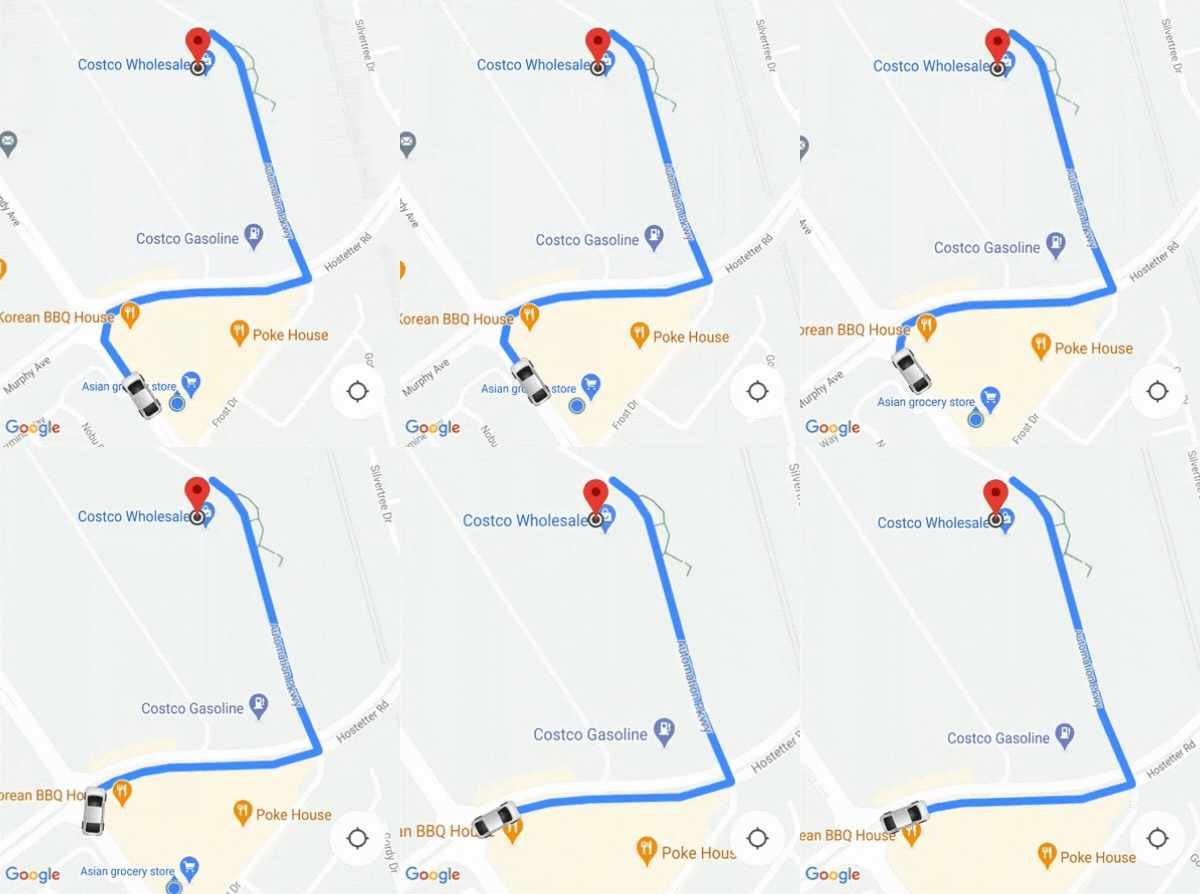
मेरी जगह बटन के बारे में ज़्यादा जानने के लिए, Maps JavaScript API के दस्तावेज़ में 'मेरी जगह' बटन देखें.
कैमरे के व्यवहार को पसंद के मुताबिक बनाना
कैमरे के व्यवहार पर ज़्यादा कंट्रोल पाने के लिए, AutoCamera को बंद करें और कैमरे के व्यवहार को मैन्युअल तरीके से पसंद के मुताबिक बनाएं. इसके लिए, यह तरीका अपनाएं.
ConsumerController.setAutoCameraEnabled() का इस्तेमाल करके,
AutoCameraको बंद करें.ConsumerController.getCameraUpdate() का इस्तेमाल करके, सुझाए गए कैमरा बाउंड पाएं.
CameraUpdateको इनमें से किसी एक Android फ़ंक्शन के लिए आर्ग्युमेंट के तौर पर दें:
आगे क्या करना है
Android पर यात्रा को फ़ॉलो करना