

SDK навигации позволяет интегрировать пошаговую навигацию Google Maps в ваши мобильные приложения. Что особенно важно, он предоставляет данные о текущем сегменте маршрута и конечном пункте назначения, которые, наряду с обновлениями местоположения и координатами широты/долготы из SDK водителя, передаются в Fleet Engine, когда водитель начинает движение. Это обеспечивает полноценный опыт вождения.
Зачем использовать Navigation SDK?
SDK навигации упрощает интеграцию с Fleet Engine для обновления маршрутов водителей. Использование SDK навигации вместе с SDK водителя позволяет водителю использовать одно приложение для управления заданиями и навигации, как в потребительской версии Google Maps, без необходимости переключаться на другое приложение.
Что можно сделать с помощью Navigation SDK?
Используйте Navigation SDK для связи со Fleet Engine по следующим вопросам.
- Надежные пошаговые навигационные инструкции на основе Google Maps.
- Маршруты, создаваемые на основе координат широты/долготы, предоставляемых Driver SDK.
- Настраиваемые элементы карты, такие как пользовательские маркеры, наложения и элементы пользовательского интерфейса, позволяют выделять ключевую навигационную информацию и персонализировать процесс навигации.
Как работает SDK для навигации
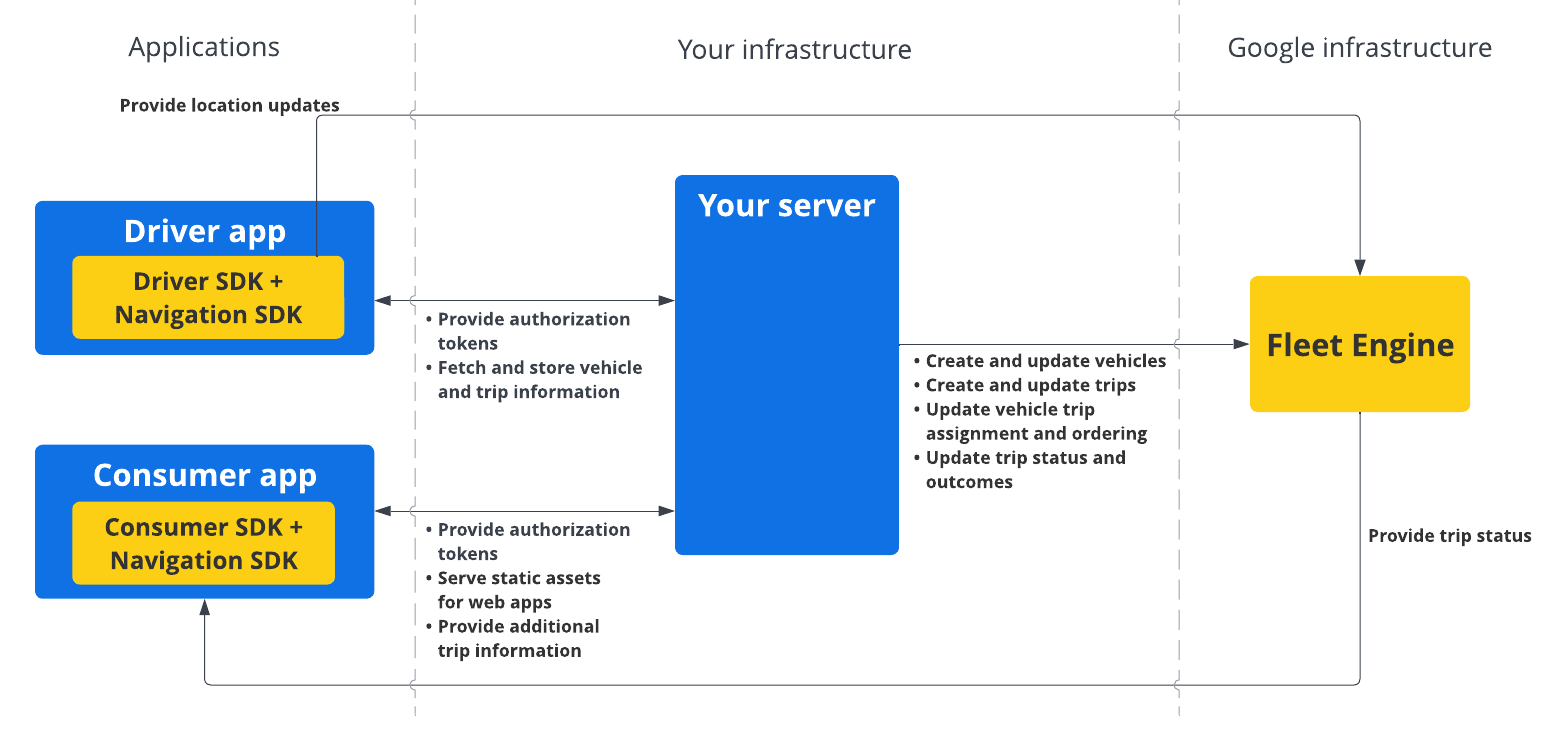
Навигационный SDK предоставляет Fleet Engine информацию о маршруте и пункте назначения, а SDK водителя обеспечивает поток обновлений местоположения, координат широты/долготы, оставшегося расстояния и расчетного времени прибытия. Все остальные обновления данных о транспортном средстве должны отправляться на серверную часть клиента, которая передает данные в Fleet Engine.
Как использовать SDK для навигации
Ниже описан типичный сценарий использования навигационного SDK в вашем приложении для управления автомобилем:
Android
| 1 | Настройте свой проект в Google Cloud. | Перед использованием Navigation SDK создайте проект Google Cloud. Дополнительную информацию см. в разделе «Настройка проекта Google Cloud» . |
| 2 | Добавьте SDK навигации к вашему API-ключу. | Ключ API — это уникальный идентификатор, который подтверждает подлинность ваших запросов. Чтобы использовать Navigation SDK, свяжите с вашим проектом как минимум один ключ API. Дополнительную информацию см. в разделе «Использование ключей API» . |
| 3 | Настройте свой проект Android Studio. | Создайте проект Android и интегрируйте в него SDK навигации. Для получения дополнительной информации см. раздел «Настройка проекта Android Studio» . |
| 4 | Добавьте Driver SDK в свой проект. | Установите и настройте Driver SDK, чтобы начать использовать все возможности Fleet Engine. Для получения дополнительной информации см. разделы «Получение Driver SDK для поездок по запросу» и «Получение Driver SDK для запланированных задач» . |
iOS
| 1 | Настройте свой проект в Google Cloud. | Перед использованием Navigation SDK создайте проект Google Cloud. Дополнительную информацию см. в разделе «Настройка проекта Google Cloud» . |
| 2 | Добавьте SDK навигации к вашему API-ключу. | Ключ API — это уникальный идентификатор, который подтверждает подлинность ваших запросов. Чтобы использовать Navigation SDK, свяжите с вашим проектом как минимум один ключ API. Дополнительную информацию см. в разделе «Использование ключей API» . |
| 3 | Настройте свой проект Xcode. | Создайте проект Xcode и установите в него Navigation SDK. Для получения дополнительной информации см. раздел «Настройка проекта Xcode» . |
| 4 | Добавьте Driver SDK в свой проект. | Установите и настройте Driver SDK, чтобы начать использовать все возможности Fleet Engine. Для получения дополнительной информации см. разделы «Получение Driver SDK для поездок по запросу» и «Получение Driver SDK для запланированных задач» . |
Для получения более подробной информации о возможностях Navigation SDK см. полную документацию по Navigation SDK для Android и iOS .