

A ferramenta de classificação no Google Earth usa IA para criar uma camada de mapa personalizada (uma "classificação") para uma determinada área, definindo categorias de cobertura do solo. Seja para mapear diferentes tipos de culturas, rastrear a cobertura florestal ou diferenciar bairros urbanos, essa ferramenta transforma seus exemplos rotulados em um mapa completo.
Como funciona
- Adicione classes e dê exemplos: coloque pontos no mapa para informar à ferramenta o que há ali (por exemplo, "Floresta" ou "Urbano"). Pense nisso como "ensinar" à IA como são as diferentes paisagens, com base nas suas próprias definições.
- Análise de IA: nos bastidores, a ferramenta combina seus pontos com o conjunto de dados de embedding de satélite AlphaEarth Foundations, um modelo de IA global especializado que entende padrões exclusivos de imagens de satélite.
- Mapeamento preditivo: um modelo de machine learning (Random Forest) analisa cada quadrado de 10 metros na sua área. Ele compara esses quadrados com seus exemplos e preenche automaticamente o restante do mapa.
Gerar camada de classificação personalizada
- Abra um projeto ou crie um novo no Google Earth.
- Acesse Ferramentas
 Classificar.
 Desenhe um polígono ao redor da área de interesse ou selecione um polígono para começar.
- Clique em pontos no mapa para desenhar uma área de interesse.
- Para remover um ponto, clique em Desfazer Desfazer.
- Para redesenhar a área de interesse, clique em atualizar Iniciar nova.
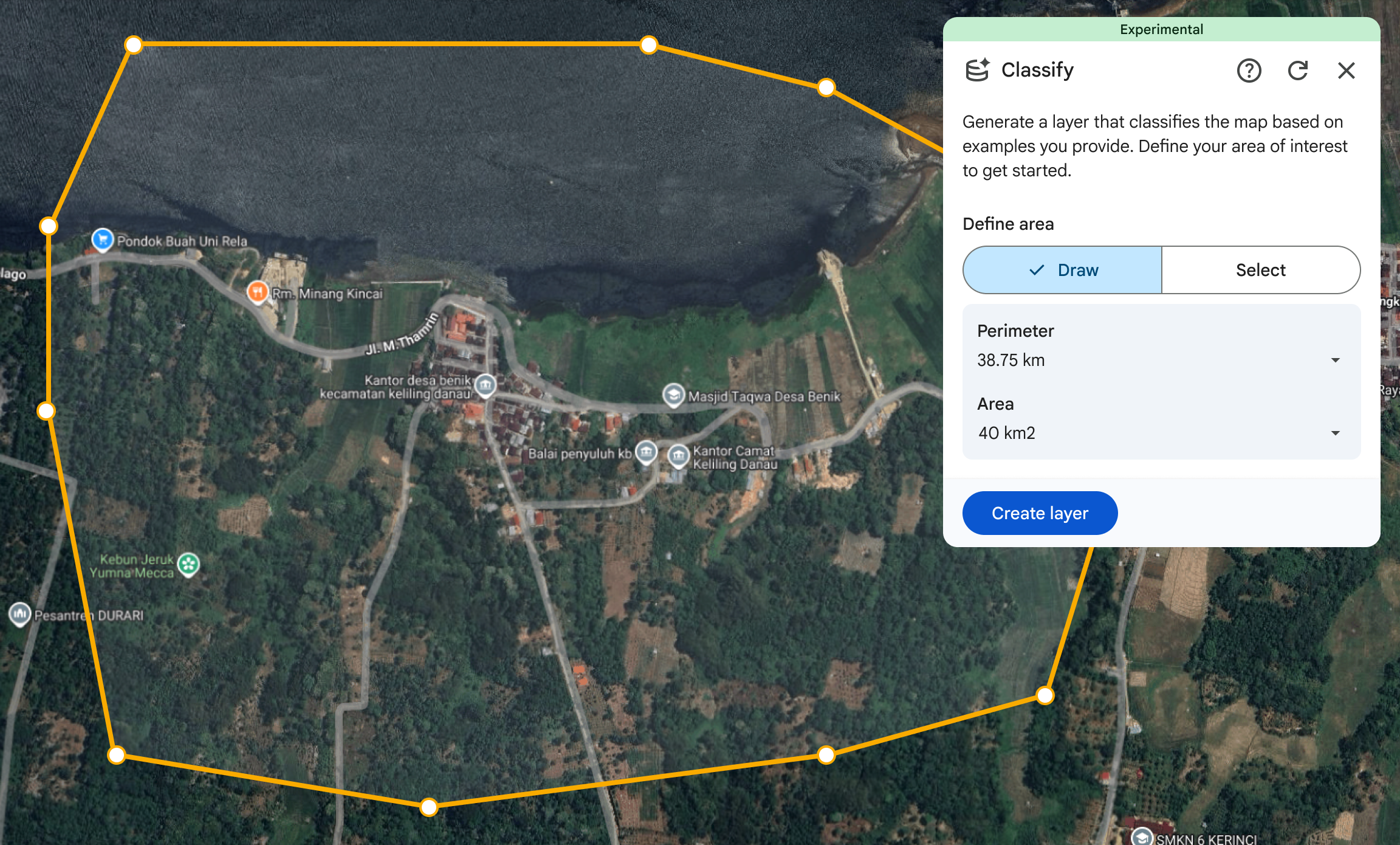
Selecione o botão Adicionar classes para começar a criar sua camada de classificação.
Selecione para dar um título à nova camada.
Selecione o ano de classificação.
- Escolha o ano que você quer mapear. A ferramenta usa dados de satélite desse período para a classificação e assume que todos os pontos de amostra fornecidos refletem as condições do solo daquele ano.
Adicione pelo menos duas classes à sua camada de classificação.
- Insira seu próprio Nome de exibição e estilize a classificação com uma cor.
- Saiba como estilizar camadas de dados.
Selecione Concluído para salvar a turma.
Em seguida, coloque pontos de amostra no mapa para a classe que você selecionou para mostrar à ferramenta exatamente o que você está procurando.
- Coloque pelo menos três pontos de amostra para cada classe.

É possível definir suas próprias classes personalizadas ou selecionar classes de um sistema de classificação existente. Um sistema de classificação fornece um conjunto padronizado de categorias predefinidas, permitindo que você faça comparações diretas com outros mapas que usam esse sistema.
Para usar um sistema de classificação, selecione o menu e escolha list_alt Usar um sistema de classificação.
- Em seguida, selecione um sistema de classificação e pesquise classes dentro desse sistema. Escolha as turmas que você quer usar e selecione Concluído para adicioná-las.
- Você pode inserir seu próprio Nome de exibição e personalizar a cor.

Visualize o mapa classificado. O mapa reflete o ano de classificação que você selecionou.
- A camada é atualizada continuamente à medida que você adiciona pontos de amostra.
Se a ferramenta classificar incorretamente uma área ou mostrar áreas "inconclusivas", adicione mais alguns pontos de amostra para corrigir os erros. O modelo vai aprender instantaneamente com os novos exemplos para produzir um mapa mais preciso.
- A classe "inconclusiva" mostrada na legenda representa áreas em que o modelo precisa de mais informações para distinguir entre as classes. Esses pixels são destacados para ajudar você a identificar exatamente onde mais pontos de amostra são necessários.
- Depois que você fornecer rótulos para esses locais, a camada será atualizada.
Selecione Concluído quando terminar de criar a camada.
Para atualizar a camada, selecione o botão Editar no painel de inspeção da camada. Edite para adicionar mais pontos de amostra para áreas que parecem incorretas ou incompletas. Isso vai ajudar o modelo a produzir um mapa melhor.

Dicas para um bom mapeamento
- O mapa é tão bom quanto os pontos que você fornece. Para ter os melhores resultados, os pontos precisam capturar toda a variação de cada classe. Selecione uma grande variedade de locais que representem diferentes exemplos da classe ao longo do ano. Por exemplo, se você estiver mapeando florestas, inclua pontos para árvores densas e dispersas. Quanto mais exemplos, melhor.
- A ferramenta é destinada à classificação iterativa. Se os resultados parecerem "estranhos" em uma determinada área, coloque mais pontos nela para corrigir o modelo de IA. Reduza as áreas "inconclusivas" adicionando pontos rotulados nelas.
- Os resultados mostrados são baseados nas incorporações de satélite do AlphaEarth Foundations, um conjunto de dados repleto de recursos com resolução de 10 metros, criado com base em várias fontes de dados de satélite. Enquanto você usa o mapa de base de alta resolução no Google Earth para colocar pontos, a IA analisa a paisagem na escala de embedding de 10 metros para garantir uma precisão ampla. Para melhores resultados, concentre-se em rotular recursos que cobrem áreas de cobertura maiores que quadrados de 10 metros.Saiba mais sobre o AlphaEarth Foundations.
Limitações
- O ano mais antigo para o qual você pode criar uma camada de classificação é 2017.
- A ferramenta gera classificações para quadrados de 10 metros. Objetos menores que isso, como carros estacionados, galpões de quintal e árvores pequenas, provavelmente não serão detectados e classificados.