

Narzędzie klasyfikacji w Google Earth wykorzystuje AI do tworzenia niestandardowej warstwy mapy („klasyfikacji”) dla danego obszaru przez zdefiniowanie kategorii pokrycia terenu. Niezależnie od tego, czy chcesz mapować różne rodzaje upraw, śledzić pokrycie lasami czy rozróżniać dzielnice miejskie, to narzędzie przekształci Twoje oznaczone przykłady w mapę obejmującą cały obszar.
Jak to działa
- Dodaj klasy i podaj przykłady: upuść punkty na mapie, aby poinformować narzędzie, co się na niej znajduje (np. „Las” lub „Obszar miejski”). Możesz to traktować jako „uczenie” AI, jak wyglądają różne krajobrazy, na podstawie Twoich definicji.
- Analiza AI: Za kulisami narzędzie łączy Twoje punkty ze zbiorem danych AlphaEarth Foundations Satellite Embedding, specjalistycznym globalnym modelem AI, który rozpoznaje unikalne wzorce obrazów satelitarnych.
- Mapowanie predykcyjne: model uczenia maszynowego („Random Forest”) analizuje każdy kwadrat o boku 10 metrów na Twoim obszarze. Porównuje te kwadraty z Twoimi przykładami i automatycznie wypełnia resztę mapy.
Generowanie niestandardowej warstwy klasyfikacji
- Otwórz istniejący projekt lub utwórz nowy w Google Earth.
- Kliknij Narzędzia
 Klasyfikuj.
 Aby rozpocząć, narysuj wielokąt wokół obszaru zainteresowań lub wybierz istniejący wielokąt.
- Aby narysować obszar zainteresowań, kliknij odpowiednie punkty na mapie.
- Aby usunąć punkt, kliknij Cofnij Cofnij.
- Aby ponownie narysować obszar zainteresowań, kliknij odśwież Rozpocznij nowy.
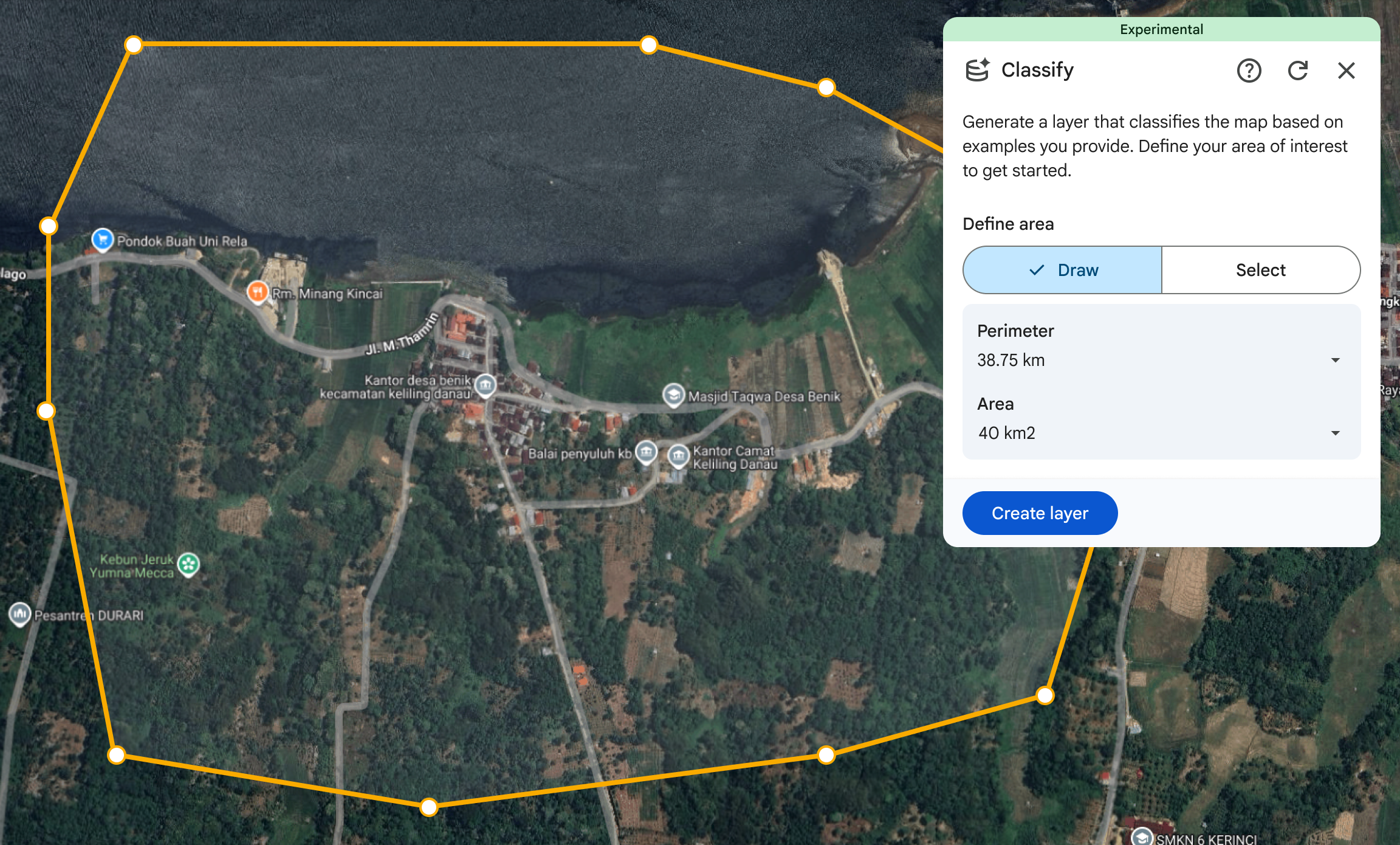
Kliknij przycisk Dodaj klasy, aby rozpocząć tworzenie warstwy klasyfikacji.
Kliknij , aby nadać nazwę nowej warstwie.
Wybierz rok klasyfikacji.
- Wybierz rok, który chcesz zmapować. Narzędzie wykorzystuje do klasyfikacji dane satelitarne z tego okresu i zakłada, że wszystkie podane przez Ciebie punkty próbne odzwierciedlają warunki gruntowe z tego roku.
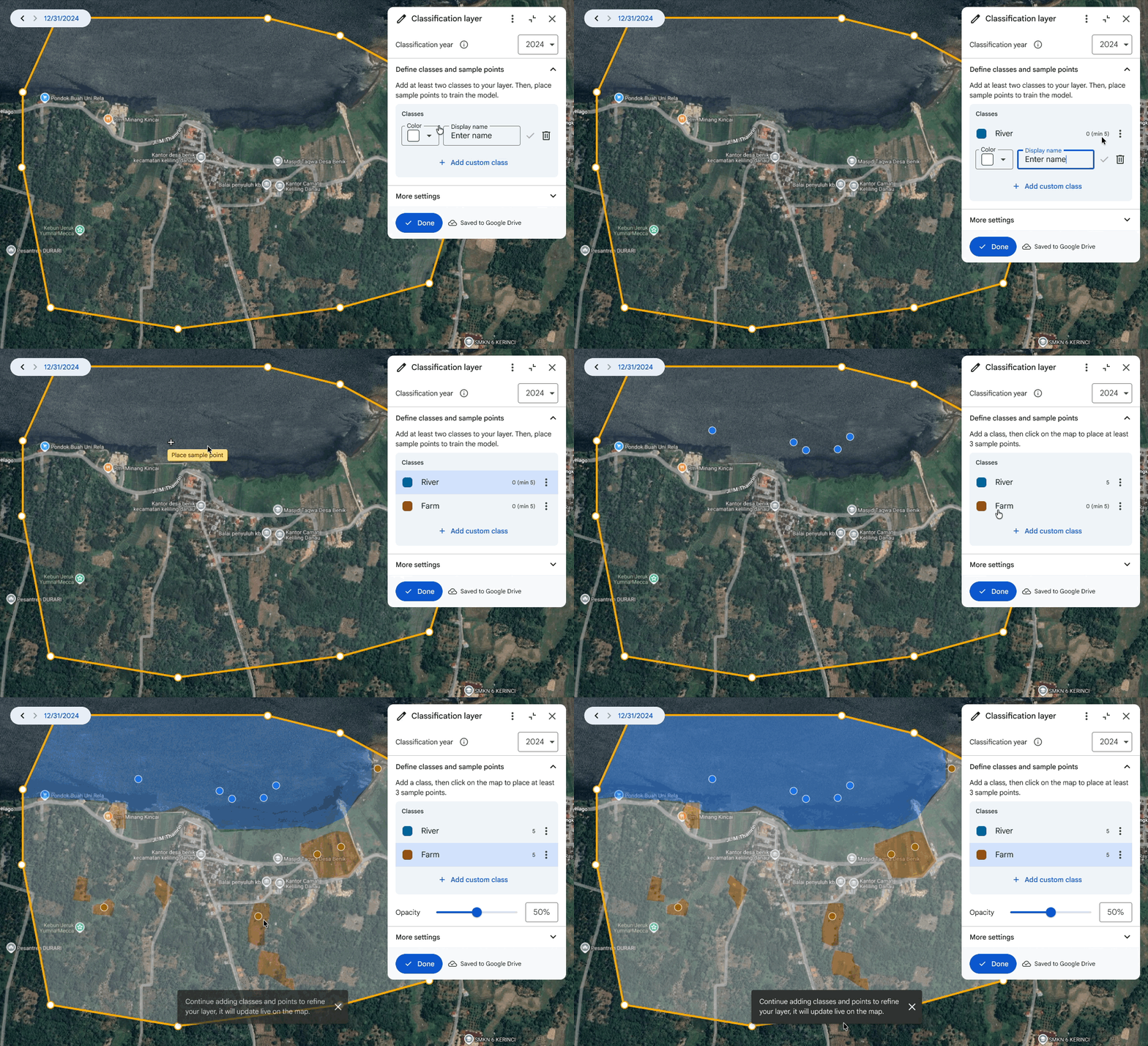
Dodaj do warstwy klasyfikacji co najmniej 2 klasy.
- Możesz wpisać własną wyświetlaną nazwę i dostosować styl klasyfikacji za pomocą koloru.
- Więcej informacji o stylizowaniu warstw danych
Aby zapisać zajęcia, kliknij Gotowe.
Następnie umieść na mapie przykładowe punkty dla wybranej klasy, aby pokazać narzędziu, czego dokładnie szukasz.
- Umieść co najmniej 3 przykładowe punkty dla każdej klasy.
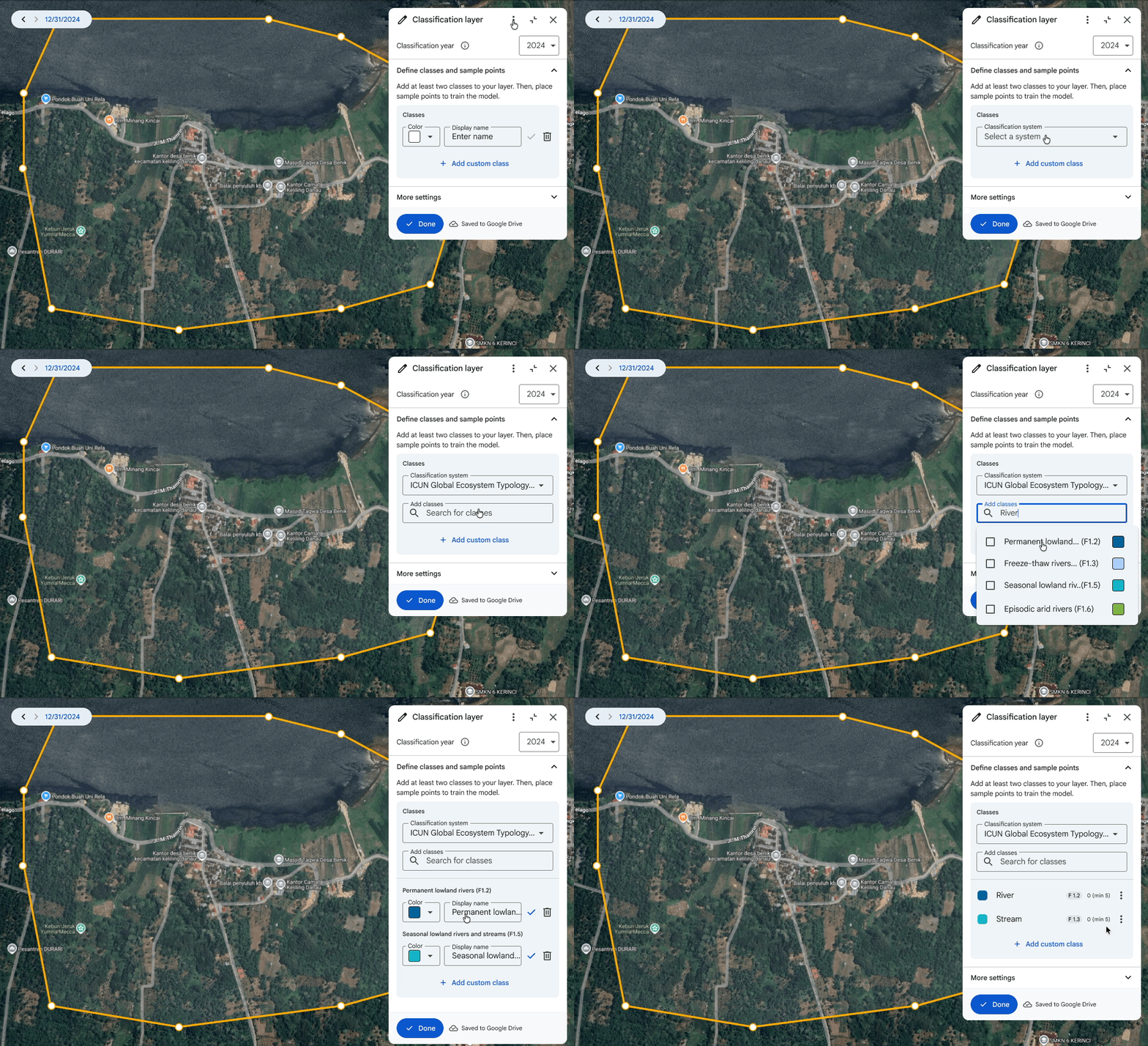
Możesz zdefiniować własne klasy niestandardowe lub wybrać klasy z istniejącego systemu klasyfikacji. System klasyfikacji udostępnia standardowy zestaw wstępnie zdefiniowanych kategorii, co umożliwia porównywanie ze sobą różnych map korzystających z tego systemu.
Aby użyć systemu klasyfikacji, kliknij menu i wybierz list_alt Użyj systemu klasyfikacji.
- Następnie wybierz system klasyfikacji i wyszukaj zajęcia w tym systemie. Wybierz zajęcia, których chcesz używać, i kliknij Gotowe, aby je dodać.
- Możesz wpisać własną wyświetlaną nazwę i dostosować kolor.
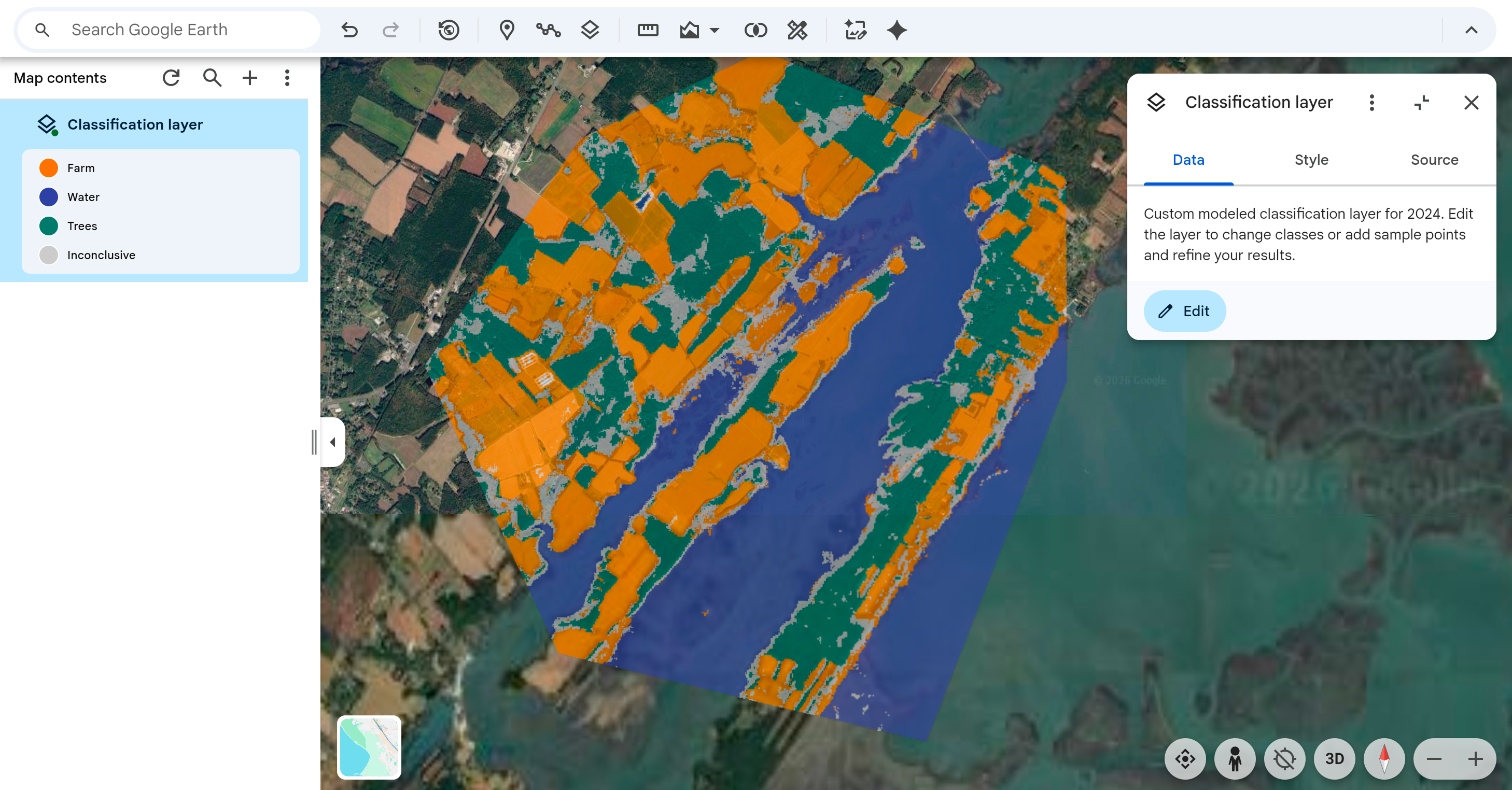
Wyświetl sklasyfikowaną mapę. Mapa odzwierciedla wybrany rok klasyfikacji.
- Warstwa jest aktualizowana na bieżąco w miarę dodawania punktów próbkowania.
Jeśli narzędzie nieprawidłowo klasyfikuje obszar lub wyświetla obszary „niejednoznaczne”, dodaj kilka dodatkowych punktów próbnych, aby poprawić błędy. Model natychmiast nauczy się na podstawie nowych przykładów, aby utworzyć dokładniejszą mapę.
- Klasa „niejednoznaczna” widoczna w legendzie reprezentuje obszary, w których model potrzebuje więcej informacji, aby odróżnić klasy. Te piksele są wyróżnione, aby pomóc Ci określić, gdzie dokładnie potrzebne są dodatkowe punkty próbkowania.
- Gdy podasz etykiety dla tych lokalizacji, warstwa zostanie zaktualizowana.
Gdy skończysz tworzyć warstwę, kliknij Gotowe.
Aby zaktualizować warstwę, kliknij przycisk Edytuj w panelu inspektora warstwy. Edytuj, aby dodać więcej punktów próbnych w obszarach, które wyglądają nieprawidłowo lub niekompletnie. Pomoże to modelowi utworzyć lepszą mapę.
Wskazówki dotyczące dobrego mapowania
- Mapa jest tak dobra, jak punkty, które na niej umieścisz. Aby uzyskać najlepsze wyniki, punkty powinny obejmować pełny zakres zmienności każdej klasy. Wybierz różne lokalizacje, które reprezentują różne przykłady zajęć w ciągu całego roku. Jeśli na przykład mapujesz lasy, uwzględnij punkty zarówno dla gęstych, jak i rozproszonych drzew. Im więcej przykładów, tym lepiej.
- Narzędzie jest przeznaczone do iteracyjnej klasyfikacji. Jeśli wyniki w określonym obszarze wydają się „nieprawidłowe”, dodaj w nim więcej punktów, aby skorygować model AI. Zmniejsz obszary „niejednoznaczne”, dodając w nich oznaczone punkty.
- Wyniki, które widzisz, są oparte na satelitarnych wektorach dystrybucyjnych AlphaEarth Foundations, czyli bogatym w funkcje zbiorze danych o rozdzielczości 10 metrów, który powstał na podstawie kilku źródeł danych satelitarnych. Podczas umieszczania punktów na mapie podstawowej o wysokiej rozdzielczości w Google Earth AI analizuje krajobraz w skali wektorów dystrybucyjnych o rozdzielczości 10 metrów, aby zapewnić ogólną dokładność. Aby uzyskać najlepsze wyniki, skup się na etykietowaniu obiektów, które obejmują obszary większe niż kwadraty o boku 10 metrów. Więcej informacji o AlphaEarth Foundations
Ograniczenia
- Najwcześniejszy rok, dla którego możesz utworzyć warstwę klasyfikacji, to 2017.
- Narzędzie generuje klasyfikacje dla kwadratów o boku 10 metrów. Obiekty mniejsze od tego rozmiaru, takie jak zaparkowane samochody, szopy na podwórku i pojedyncze małe drzewa, prawdopodobnie nie zostaną wykryte ani sklasyfikowane.