

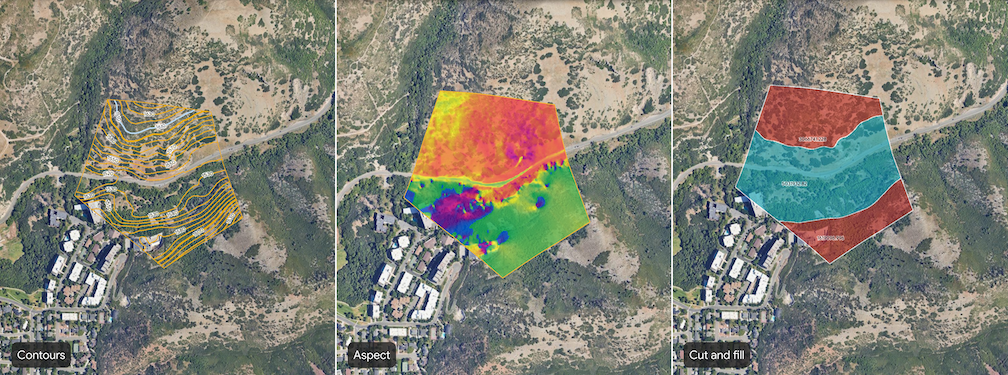
Google Earth, belirli bir ilgi alanındaki araziyi analiz etmenize yardımcı olacak çeşitli araçlar sunar. Bu araçlar, site değerlendirmesi ve planlama için seçilen bir arazi aralığının konturlarını, eğimini, bakısını, kesme ve doldurma işlemlerini görselleştiren katmanlar oluşturmanıza olanak tanır.
Analiz aracı türleri
Google Earth'te aşağıdaki analiz araçları kullanılabilir:
| Araç | Açıklama | Girişler |
|---|---|---|
 Konturlar Konturlar |
Konturlar aracı, araziyi belirlenen rakım aralıklarında kontur çizgileriyle görselleştirir. | Site için eşyükselti eğrisi aralığı. 1 ile 20 metre arasında (1 ve 20 dahil) bir tam sayı değeri seçin. Daha küçük kontur aralıkları, daha yüksek kalite sonuçlar elde etmenizi sağlar (örneğin, rakımdaki her metre değişikliği için 1 kontur çizgisi). |
 Eğim Eğim |
Eğim aracı, arazinin eğimini görselleştiren bir katman oluşturur. Eğim, yüzeydeki her nokta için hesaplanır ve genellikle derece veya yüzde olarak gösterilir. Bu analiz; alan erişilebilirliğini, erozyon olasılığını ve inşaata uygunluğunu anlamak için faydalıdır. | Çözünürlük (metre cinsinden) |
 Aspect Aspect |
Eğim yönü aracı, eğimlerin yönünü görselleştiren bir katman oluşturur. Eğim, yükseklikteki değişim oranının en yüksek olduğu yerin eğim yönünü derece cinsinden tanımlar. Bu bilgiler, güneş ışığı alma, hâkim rüzgar etkileri ve bitki örtüsü desenlerini anlamak için kullanılabilir. | Çözünürlük (metre cinsinden) |
 Kazı ve dolgu Kazı ve dolgu |
Kazı ve dolgu aracı, tanımlanan alan içindeki araziyi 0 hedef yüksekliğine (diğer bir deyişle, alanı düzleştirmek) göre yeniden şekillendirmek için kazılması (kesilmesi) veya eklenmesi (doldurulması) gereken malzeme hacmini hesaplar. Bu, arazi tesviyesi, yol yapımı ve diğer hafriyat projeleri için gereklidir. | Yok |
Site düzeyinde analiz oluşturma
Google Earth'te mevcut bir projeyi açın veya yeni bir proje oluşturun.
Araç çubuğunda area_chart Site analiz et düğmesini tıklayın.
Araç iletişim kutusunu açmak için bir araç seçin.
Sitenizi belirlemek için bir poligon çizin. Sitenizin ana hatlarını belirleyen noktalar ayarlamak için haritayı tıklayın.
- Bir noktayı kaldırmak için sağdaki Geri al'ı tıklayın.
Sitenizi tamamlamak için çokgeni kapatacak ilk noktanızı seçin.
Girişleri girin.
Girişi girdikten veya ayarladıktan sonra, oluşturma sürecini başlatmak için Katman oluştur'u tıklayın.
Analiz sonuçlarını görüntüleme
Analiz başladığında soldaki projenizin Harita içerikleri panelinde ilişkili poligon listelenmeye başlar ve ilerleme çubuğu kullanılarak oluşturma işlemi takip edilir. Oluşturma süresi, sitenin boyutuna ve engebeliğine bağlıdır.
Analiz tamamlandığında projenizin Harita içerikleri paneline Başlıksız <araç adı> adlı bir veri katmanı eklenir. Analiz sonuçlarını görüntülemek için aşağıdakileri yapın:
- Sağda bir inceleme paneli açmak için Harita içerikleri panelinden yeni veri katmanını seçin. Site değerlendirme veri katmanlarını nasıl yöneteceğinizi ve stilini nasıl belirleyeceğinizi öğrenin.
- Görselleştirmeyi incelemek ve değerlendirmelerinizi yapmak için haritayı analiz verileri katmanı etrafında yakınlaştırın ve döndürün.
- Daha fazla ayrıntı görmek için satırdaki veya özellikteki bir etiketi tıklayın.
Önemli notlar
- Tek seferde yalnızca bir site için analiz oluşturabilirsiniz.
- Analiz sonuçlarını en iyi şekilde görüntülemek için Basemap ayarları'nda 3D Binalar'ı devre dışı bırakın.
- Oluşturulan tüm site değerlendirmesi veri katmanları, belirli veri kullanımı politikalarına ve kısıtlamalarına uyar. Bu katmanlardan ham veri dışa aktarma işlemi desteklenmez. Projeyi paylaşarak site değerlendirme veri katmanlarıyla ortak çalışın.