

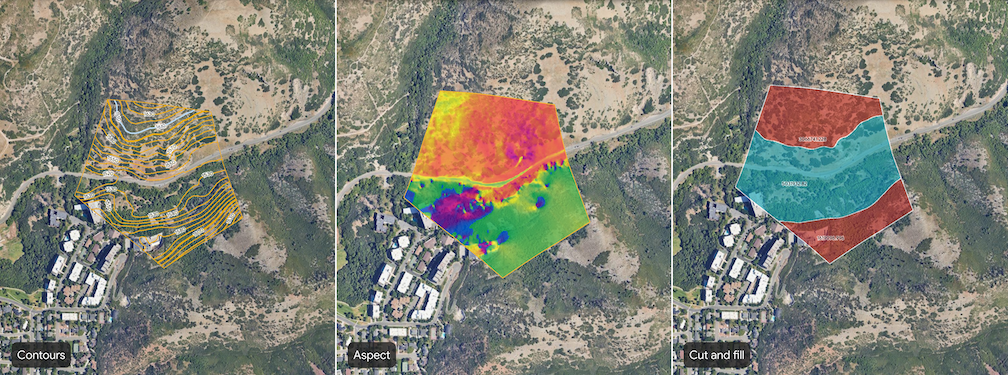
Google 地球提供多項工具,可協助您分析特定感興趣區域內的地形。這些工具可讓您生成圖層,顯示所選地形間隔的等高線、坡度、坡向,以及挖填,以利進行場地評估和規劃。
分析工具類型
Google 地球提供下列分析工具:
| 工具 | 說明 | 輸入內容 |
|---|---|---|
 輪廓 輪廓 |
等高線工具會以等高線呈現地形,等高間距為指定的海拔高度。 | 基地的等高線間隔。請選取介於 1 至 20 公尺之間的整數值。等高線間隔越小,結果的精確度就越高 (例如,海拔每變化一公尺,就有一條等高線)。 |
 Slope Slope |
坡度工具會產生圖層,顯示地形的陡峭程度。系統會計算表面上每個點的斜率,通常以角度或百分比表示。這項分析有助於瞭解場地的可及性、潛在侵蝕風險,以及是否適合施工。 | 解析度 (公尺) |
 外觀 外觀 |
坡向工具會產生圖層,顯示斜坡的朝向。Aspect 會以角度表示海拔高度最大變化率的下坡方向。這項資訊有助於瞭解日照、盛行風效應和植被分布。 | 解析度 (公尺) |
 挖填 挖填 |
開挖與填土工具會計算需要開挖或填入的物料體積,以便將所定義基地內的地形重塑為目標海拔高度 0 (也就是將基地整平)。這對場地分級、道路建設和其他土方工程專案至關重要。 | 無 |
產生網站層級分析
在 Google 地球中開啟現有專案,或建立新專案。
按一下工具列中的 area_chart 「分析網站」按鈕。
選取工具即可開啟工具對話方塊。
繪製多邊形來指定地點,在地圖上點選,設定網站輪廓的點。
- 如要移除某個點,請按一下右側的「復原」。
如要完成基地,請選取第一個點來封閉多邊形。
輸入任何內容。
輸入或調整輸入內容後,按一下「建立圖層」即可開始生成程序。
查看分析結果
分析開始後,左側專案的「地圖內容」面板會開始列出相關聯的多邊形,並使用進度列追蹤生成作業。生成時間取決於網站大小和地形起伏程度。
分析完成後,系統會在專案的「地圖內容」面板中,新增名為「無標題 <工具名稱>」的資料層。如要查看分析結果,請按照下列步驟操作:
- 從「對應內容」面板選取新的資料層,開啟右側的檢查器面板。瞭解如何管理及設定網站評估資料層的樣式。
- 縮放及旋轉地圖上的分析資料層,即可探索視覺化內容並進行評估。
- 按一下線條或特徵上的標籤,即可查看更多詳細資料。
重要注意事項
- 一次只能為一個網站生成分析。
- 如要獲得最佳分析結果查看體驗,請在「基本地圖設定」下方停用「3D 建築物」。
- 所有產生的網站評估資料層都遵守特定資料使用政策和限制。系統不支援匯出這些圖層的原始資料。共用專案,與網站評估資料層協同合作。