

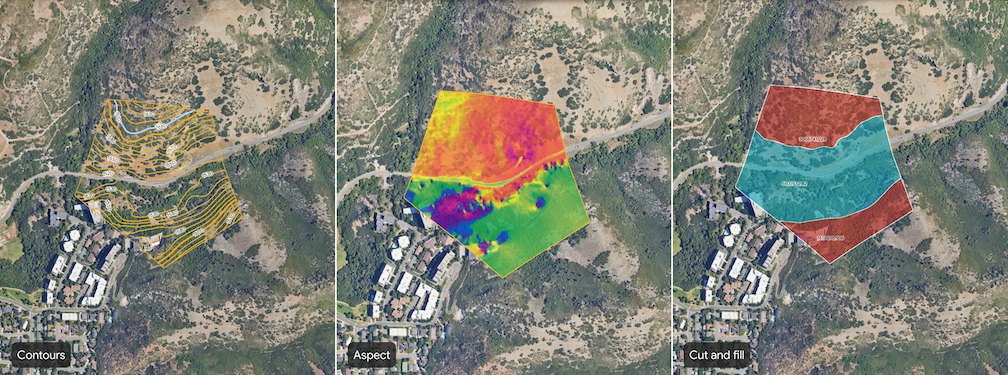
O Google Earth oferece várias ferramentas para ajudar você a analisar o terreno em uma área de interesse definida. Com elas, é possível gerar camadas que mostram curvas de nível, declive, orientação, corte e aterro de um intervalo de terreno selecionado para avaliação e planejamento do local.
Tipos de ferramentas de análise
As seguintes ferramentas de análise estão disponíveis no Google Earth:
| Ferramenta | Descrição | Entrada(s) |
|---|---|---|
 Contornos Contornos |
A ferramenta de contornos visualiza o terreno com curvas de nível em intervalos de elevação designados. | Intervalo de contorno para o site. Selecione um número inteiro entre 1 e 20 metros, inclusive. Intervalos menores resultam em resultados de maior fidelidade (por exemplo, uma curva de nível para cada metro de mudança na elevação). |
 Inclinação Inclinação |
A ferramenta de inclinação gera uma camada que mostra a inclinação do terreno. A inclinação é calculada para cada ponto na superfície, geralmente representada em graus ou porcentagem. Essa análise é útil para entender a acessibilidade do site, o potencial de erosão e a adequação para construção. | Resolução (em metros) |
 Aspecto Aspecto |
A ferramenta de aspecto gera uma camada que mostra a direção das encostas. O aspecto identifica a direção de declive da taxa máxima de mudança na elevação em graus. Isso é útil para entender a exposição ao sol, os efeitos do vento predominante e os padrões de vegetação. | Resolução (em metros) |
 Corte e aterro Corte e aterro |
A ferramenta de corte e aterro calcula o volume de material que precisa ser escavado (corte) ou adicionado (aterro) para remodelar o terreno dentro do local definido até uma elevação de destino de 0 (ou seja, nivelando o local). Isso é essencial para nivelamento de terrenos, construção de estradas e outros projetos de terraplanagem. | Nenhum |
Gerar análise no nível do site
Abra um projeto ou crie um no Google Earth.
Na barra de ferramentas, clique no botão area_chart Analisar um site.
Selecione uma ferramenta para abrir a caixa de diálogo dela.
Desenhe um polígono para designar seu local. Clique no mapa para definir pontos que descrevem seu site.
- Para remover um ponto, clique em Desfazer à direita.
Para concluir o site, selecione o primeiro ponto para fechar o polígono.
Insira as entradas.
Depois de inserir ou ajustar a entrada, clique em Criar camada para iniciar o processo de geração.
Ver os resultados da análise
Quando a análise começa, o painel Conteúdo do mapa do projeto à esquerda começa a listar o polígono associado e acompanha a geração usando uma barra de progresso. O tempo de geração depende do tamanho e da inclinação do terreno.
Quando a análise for concluída, uma camada de dados chamada Sem título < nome da ferramenta > será adicionada ao painel Conteúdo do mapa do projeto. Para conferir os resultados da análise, faça o seguinte:
- Selecione a nova camada de dados no painel Conteúdo do mapa para abrir um painel de inspetor à direita. Saiba como gerenciar e estilizar camadas de dados de avaliação do site.
- Aumente e gire o mapa ao redor da camada de dados de análise para explorar a visualização e fazer suas avaliações.
- Clique em um rótulo na linha ou no recurso para ver mais detalhes.
Observações importantes
- Só é possível gerar análises para um site por vez.
- Para ter a melhor experiência ao visualizar os resultados da análise, desative os edifícios 3D em Configurações do mapa de base.
- Todas as camadas de dados de avaliação do site geradas obedecem a políticas e restrições específicas de uso de dados. Não é possível exportar dados brutos dessas camadas. Colabore com as camadas de dados de avaliação do site compartilhando o projeto.