

Google Earth には、特定の対象地域の地形を分析するためのツールがいくつか用意されています。これらのツールを使用すると、選択した地形間隔の等高線、傾斜、斜面方位、切り土と盛り土を視覚化するレイヤを生成して、敷地の評価と計画を行うことができます。
分析ツールの種類
Google Earth では、次の分析ツールを使用できます。
| ツール | 説明 | 入力 |
|---|---|---|
 輪郭 輪郭 |
等高線ツールは、指定された標高間隔で等高線を使用して地形を可視化します。 | サイトの等高線間隔。1 ~ 20 メートルの整数値を選択します。等高線間隔が小さいほど、再現性優先の結果が得られます(たとえば、標高の変化 1 メートルごとに 1 本の等高線)。 |
 Slope Slope |
傾斜ツールは、地形の傾斜を可視化するレイヤを生成します。傾斜は、サーフェスの各ポイントについて計算され、通常は度またはパーセンテージで表されます。この分析は、敷地のアクセシビリティ、浸食の可能性、建設の適合性を把握するのに役立ちます。 | 解像度(メートル単位) |
 Aspect Aspect |
傾斜面の向きを可視化するレイヤが、アスペクト ツールによって生成されます。アスペクトは、標高の変化率が最大になる下り坂の方向を度単位で示します。太陽光の照射量、卓越風の影響、植生パターンを把握するのに役立ちます。 | 解像度(メートル単位) |
 切土盛土 切土盛土 |
切土盛土ツールは、定義された敷地内の地形を目標標高 0 に整形するために掘削(切土)または追加(盛土)する必要がある土量を計算します(つまり、敷地を平坦にします)。これは、敷地の整地、道路建設、その他の土木工事プロジェクトに不可欠です。 | なし |
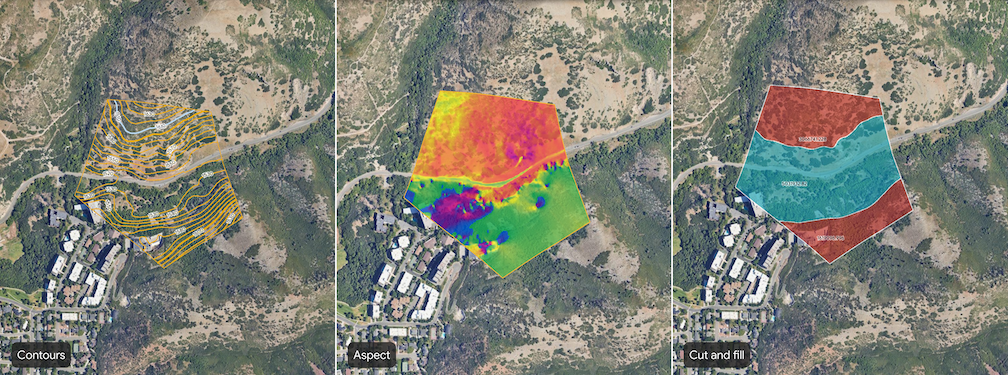
サイトレベルの分析を生成する
Google Earth で既存のプロジェクトを開くか、新しいプロジェクトを作成します。
ツールバーで、 area_chart [サイトを分析] ボタンをクリックします。
ツールを選択して、ツール ダイアログを開きます。
ポリゴンを描画して敷地を指定します。地図をクリックして、サイトの輪郭を示すポイントを設定します。
- 地点を削除するには、右側の [元に戻す] をクリックします。
敷地を完成させるには、最初の点を選択してポリゴンを閉じます。
任意の入力を入力します。
入力を入力または調整したら、[レイヤを作成] をクリックして生成プロセスを開始します。
分析結果を表示する
分析が開始されると、左側のプロジェクトの [地図コンテンツ] パネルに、関連するポリゴンのリストが表示され、進行状況バーを使用して生成が追跡されます。生成時間は、サイトのサイズと傾斜によって異なります。
分析が完了すると、[地図のコンテンツ] パネルに [Untitled <ツール名>] というタイトルのデータレイヤが追加されます。分析結果を表示するには、次の操作を行います。
- [地図のコンテンツ] パネルで新しいデータレイヤを選択すると、右側にインスペクタ パネルが開きます。サイト評価データレイヤを管理してスタイルを設定する方法を確認する。
- 分析データレイヤを中心に地図をズームしたり回転させたりして、可視化されたデータを調べ、評価を行います。
- 線またはフィーチャーのラベルをクリックすると、詳細が表示されます。
注意事項
- 一度に分析を生成できるサイトは 1 つのみです。
- 分析結果を最適に表示するには、[基本地図設定] で [建物の 3D 表示] を無効にします。
- 生成されたサイト評価データレイヤはすべて、特定のデータ使用ポリシーと制限に準拠しています。これらのレイヤから未加工データをエクスポートすることはできません。プロジェクトを共有して、サイト評価データレイヤを共同編集します。