

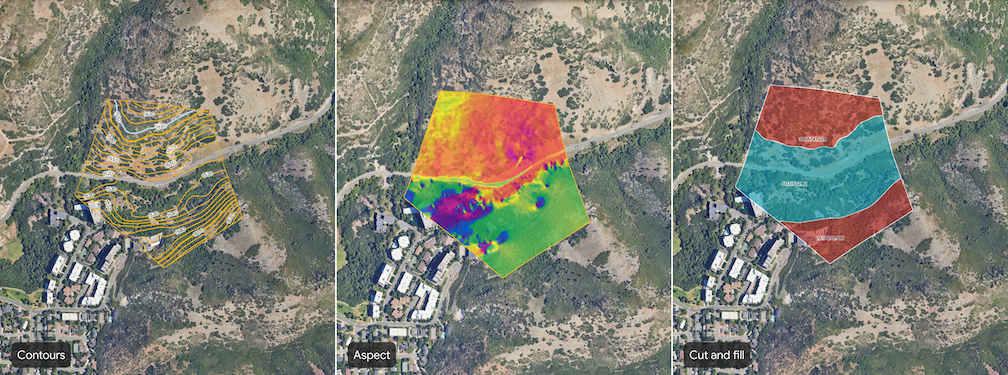
گوگل ارث ابزارهای متعددی را برای کمک به شما در تجزیه و تحلیل زمین در یک منطقه مورد نظر ارائه میدهد. این ابزارها به شما امکان میدهند لایههایی را ایجاد کنید که خطوط تراز، شیب، جهت شیب و خاکبرداری و خاکریزی یک بازه زمین انتخاب شده را برای ارزیابی و برنامهریزی سایت به تصویر میکشند.
انواع ابزارهای تحلیل
ابزارهای تحلیلی زیر در Google Earth موجود است:
| ابزار | توضیحات | ورودی(ها) |
|---|---|---|
 خطوط کانتور خطوط کانتور | ابزار خطوط تراز، عوارض زمین را با خطوط تراز در فواصل ارتفاعی تعیینشده، تجسم میکند. | فاصله خطوط تراز برای سایت. یک مقدار صحیح بین ۱ تا ۲۰ متر، شامل همه، انتخاب کنید. فواصل خطوط تراز کوچکتر منجر به نتایج با دقت بالاتر میشوند (برای مثال، ۱ خط تراز برای هر متر تغییر در ارتفاع). |
 شیب شیب | ابزار شیب، لایهای ایجاد میکند که شیب زمین را به صورت بصری نشان میدهد. شیب برای هر نقطه روی سطح محاسبه میشود که معمولاً بر حسب درجه یا درصد نشان داده میشود. این تحلیل برای درک دسترسی به محل، پتانسیل فرسایش و مناسب بودن برای ساخت و ساز مفید است. | وضوح (برحسب متر) |
 جنبه جنبه | ابزار aspect لایهای ایجاد میکند که نمای جهتدار شیبها را تجسم میکند. Aspect جهت رو به پایین شیب با حداکثر نرخ تغییر ارتفاع را بر حسب درجه مشخص میکند. این برای درک میزان تابش خورشید، اثرات باد غالب و الگوهای پوشش گیاهی مفید است. | وضوح (برحسب متر) |
 برش و پر کردن برش و پر کردن | ابزار برش و پر کردن، حجم موادی را که باید حفاری (برش) یا اضافه شود (پر کردن) محاسبه میکند تا زمین را در محل تعریف شده به ارتفاع هدف ۰ (به عبارت دیگر، مسطح کردن محل) تغییر شکل دهد. این امر برای تسطیح محل، ساخت جاده و سایر پروژههای خاکبرداری ضروری است. | هیچکدام |
تجزیه و تحلیل سطح سایت را ایجاد کنید
یک پروژه موجود را باز کنید یا یک پروژه جدید در Google Earth ایجاد کنید.
در نوار ابزار، روی دکمهی area_chart «تحلیل یک سایت» کلیک کنید.
یک ابزار را انتخاب کنید تا کادر محاورهای ابزار باز شود.
برای تعیین محل خود، یک چندضلعی رسم کنید. برای تعیین نقاطی که محدوده محل شما را مشخص میکنند، روی نقشه کلیک کنید.
- برای حذف یک نقطه، روی Undo در سمت راست کلیک کنید.
برای تکمیل سایت خود، اولین نقطه خود را برای بستن چندضلعی انتخاب کنید.
هر ورودی را وارد کنید.
پس از وارد کردن یا تنظیم ورودی، برای شروع فرآیند تولید، روی ایجاد لایه کلیک کنید.
مشاهده نتایج تحلیل
وقتی تحلیل شروع میشود، پنل محتویات نقشه پروژه شما در سمت چپ، شروع به فهرست کردن چندضلعی مرتبط میکند و تولید نقشه را با استفاده از یک نوار پیشرفت پیگیری میکند. زمان تولید نقشه به اندازه و تپهماهوری محل بستگی دارد.
وقتی تحلیل کامل شد، یک لایه داده با عنوان <نام ابزار> بدون عنوان به پنل محتوای نقشه پروژه شما اضافه خواهد شد. برای مشاهده نتایج تحلیل، موارد زیر را انجام دهید:
- لایه داده جدید را از پنل محتویات نقشه انتخاب کنید تا پنل بازرس در سمت راست باز شود. نحوه مدیریت و سبکدهی به لایههای داده ارزیابی سایت را بیاموزید.
- نقشه را در اطراف لایه دادههای تحلیلی بزرگنمایی و بچرخانید تا تجسم را بررسی کرده و ارزیابیهای خود را انجام دهید.
- برای مشاهده جزئیات بیشتر، روی یک برچسب در خط یا ویژگی کلیک کنید.
نکات مهم
- شما میتوانید در هر زمان فقط برای یک سایت تجزیه و تحلیل انجام دهید.
- برای بهترین تجربه در مشاهده نتایج تحلیل، ساختمانهای سهبعدی را در تنظیمات نقشه پایه غیرفعال کنید.
- تمام لایههای داده ارزیابی سایت تولید شده، از سیاستها و محدودیتهای خاص استفاده از داده پیروی میکنند. خروجی گرفتن از دادههای خام از این لایهها پشتیبانی نمیشود. با به اشتراک گذاشتن پروژه ، با لایههای داده ارزیابی سایت همکاری کنید.