
IMA SDK untuk iOS mencakup
Open Measurement (OM) SDK,
standar industri yang dikembangkan oleh
Interactive Advertising Bureau (IAB) untuk mengaktifkan pengukuran
visibilitas dan verifikasi pihak ketiga. Saat menggunakan IMA SDK untuk
iOS, OM SDK yang disertakan akan otomatis mengurai
tag <AdVerifications> dalam tag iklan VAST dan mengirimkan data visibilitas ke
vendor pengukuran yang ditentukan menggunakan OMID API. IMA SDK mendukung OM SDK v1.6, ekstensi GAM AdVerifications di VAST 2+, dan node AdVerifications di VAST 4+.Untuk memanfaatkan Open Measurement, perhatikan poin-poin berikut:
Untuk menggunakan Open Measurement, Anda harus memiliki IMA SDK untuk iOS versi 3.9.0 atau yang lebih baru.
Iklan harus dikonfigurasi untuk menayangkan
<AdVerifications>di VAST-nya sesuai dengan spesifikasi VAST 4.1 jika menggunakan VAST 4.1+; jika tidak,<Extension type="AdVerifications">harus digunakan.Jangan menutupi
AdDisplayContainerdengan overlay apa pun (transparan atau buram), karena overlay ini akan ditandai sebagai penghalang oleh OM SDK dan mengurangi visibilitas.
Prasyarat
- Jika iklan Anda ditayangkan melalui Ad Manager, konfigurasi penyedia data visibilitas untuk jaringan Ad Manager dan tetapkan penyedia data visibilitas tersebut ke item baris Anda.
Pengujian
Untuk menguji Open Measurement menggunakan IMA SDK, gunakan IMA versi yang mendukung OM SDK, beserta tag iklan pengujian.
Anda akan melihat <AdVerifications> yang ditampilkan dalam respons VAST.
Mendaftarkan penghalang overlay kontrol video
Kontrol video seperti tombol jeda atau progres bar memberikan informasi dan tindakan pemutaran penting kepada pengguna. Di perangkat seluler, ketukan yang tidak akurat dan ekspektasi pengguna telah membuat kontrol besar yang mudah disentuh di atas elemen media menjadi praktik umum. Kontrol ini biasanya muncul dan menghilang saat pengguna mengetuk dan tidak terlihat untuk sebagian besar waktu pemutaran.
Untuk contoh overlay kontrol video, lihat gambar berikut di aplikasi YouTube yang merender kontrol:
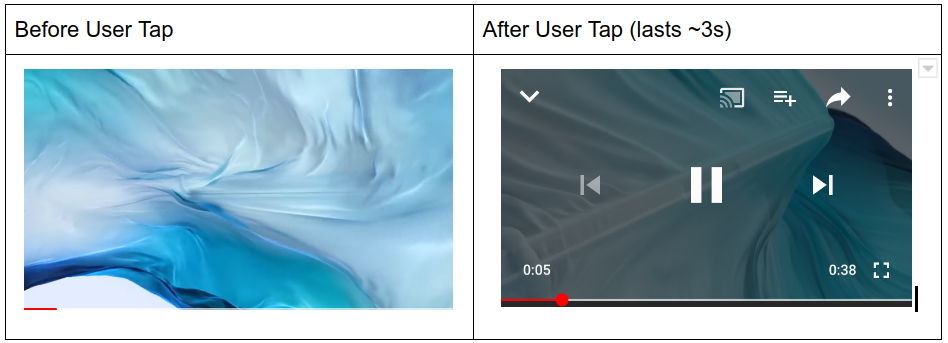
Saat menggunakan IMA SDK, sebagian besar penayang menerapkan kontrol ini dengan menambahkan tampilan di atas penampung tampilan iklan yang sebagian besar transparan. Biasanya, kontrol adalah elemen turunan dari tampilan ini yang sepenuhnya menutupi pemutar video yang mendasarinya. Overlay transparan ini digunakan untuk menangkap peristiwa ketuk, lalu merender kontrol kepada pengguna saat diketuk.
Saat visibilitas iklan menggunakan SDK pengukuran Open Measurement dihitung, semua tampilan yang di-overlay-kan pada elemen media akan dianggap sebagai penghalang dan mengurangi rasio visibilitas. Jika overlay ketuk transparan berada di atas seluruh penampung tampilan iklan, inventaris dapat dinyatakan sepenuhnya tidak terlihat.
Open Measurement SDK menyediakan ketentuan agar kontrol video dianggap sebagai penghalang "ramah" yang penting untuk pengalaman pengguna. Setelah terdaftar sebagai ramah, kontrol ini akan dikecualikan dari pengukuran visibilitas iklan.
Dengan dukungan IAB dan MRC, IMA SDK memperkenalkan API untuk mendaftarkan overlay ini dengan Open Measurement SDK. Kontrol ini harus berupa overlay yang sepenuhnya transparan atau tombol kecil. Tampilan lain yang tidak terkait dengan kontrol video tidak boleh didaftarkan.
| DAFTARKAN | JANGAN DAFTARKAN |
|---|---|
|
|
Contoh kode berikut menunjukkan cara mendaftarkan overlay kontrol video di penampung tampilan iklan:
UIView *myTransparentTapOverlay = [[UIView alloc] initWithFrame:CGRectMake(0, 0, 300, 250)];
UIButton *myPauseButton = [[UIButton alloc] initWithFrame:CGRectMake(0, 0, 50, 10)];
// Replace myTransparentTapOverlay and myPauseButton with your own elements
// that function as video control overlays.
// Make sure to register before ad playback starts.
IMAFriendlyObstruction *overlayObstruction =
   [[IMAFriendlyObstruction alloc] initWithView:myTransparentTapOverlay
                                          purpose:IMAFriendlyObstructionPurposeNotVisible
                                 detailedReason:@"This overlay is transparent"];
IMAFriendlyObstruction *pauseButtonObstruction =
   [[IMAFriendlyObstruction alloc] initWithView:myPauseButton
                                          purpose:IMAFriendlyObstructionPurposeMediaControls
                                 detailedReason:@"This is the video player pause button"];

[displayContainer registerFriendlyObstruction:overlayObstruction];
[displayContainer registerFriendlyObstruction:pauseButtonObstruction];
Setelah selesai digunakan, penghalang ini dapat dihapus dengan memanggil metode berikut:
Objective-C
- (void)unregisterObstructionsForContainer:(IMAAdDisplayContainer *)displayContainer {
// This removes all previously registered friendly obstructions from the container.
[displayContainer unregisterAllFriendlyObstructions];
}
Swift
func unregisterObstructions(displayContainer: IMAAdDisplayContainer) {
// This removes all previously registered friendly obstructions from the container.
displayContainer.unregisterAllFriendlyObstructions()
}