
IMA SDK สำหรับ iOS มี
Open Measurement (OM) SDK ซึ่งเป็นมาตรฐานอุตสาหกรรมที่พัฒนาโดย
Interactive Advertising Bureau (IAB) เพื่อให้การวัดการมองเห็นโฆษณาและการยืนยันโดยบุคคลที่สามเป็นไปได้ เมื่อใช้ IMA SDK สำหรับ
iOS นั้น OM SDK ที่รวมอยู่จะแยกวิเคราะห์
แท็ก <AdVerifications> ภายในแท็กโฆษณา VAST โดยอัตโนมัติ และส่งข้อมูลการมองเห็นโฆษณาไปยัง
ผู้ให้บริการการวัดผลที่ระบุโดยใช้ OMID API IMA SDK รองรับ OM SDK เวอร์ชัน 1.6, ส่วนขยาย GAM AdVerifications ใน VAST 2 ขึ้นไป และโหนด AdVerifications ใน VAST 4 ขึ้นไป โปรดคำนึงถึงประเด็นต่อไปนี้เพื่อใช้ประโยชน์จาก Open Measurement
หากต้องการใช้ Open Measurement คุณต้องมี IMA SDK สำหรับ iOS เวอร์ชัน 3.9.0 ขึ้นไป
คุณต้องกำหนดค่าโฆษณาให้แสดง
<AdVerifications>ใน VAST ตาม ข้อกำหนดของ VAST 4.1 หากใช้ VAST 4.1 ขึ้นไป ไม่เช่นนั้นควรใช้<Extension type="AdVerifications">หลีกเลี่ยงการวางซ้อน
AdDisplayContainerด้วยโอเวอร์เลย์ใดๆ (โปร่งใสหรือทึบแสง) เนื่องจาก OM SDK จะตั้งค่าสถานะโอเวอร์เลย์เหล่านี้เป็นสิ่งกีดขวางและลดการมองเห็นโฆษณา
ข้อกำหนดเบื้องต้น
- หากแสดงโฆษณาผ่าน Ad Manager ให้กำหนดค่าผู้ให้บริการด้านการมองเห็นโฆษณา สำหรับเครือข่าย Ad Manager และมอบหมายผู้ให้บริการด้านการมองเห็นโฆษณารายดังกล่าวให้แก่รายการโฆษณา
การทดสอบ
หากต้องการทดสอบ Open Measurement โดยใช้ IMA SDK ให้ใช้ IMA เวอร์ชันที่ รองรับ OM SDK พร้อมกับ แท็กโฆษณาทดสอบ
คุณควรเห็น <AdVerifications> ที่แสดงในการตอบสนองด้วย VAST
ลงทะเบียนสิ่งกีดขวางที่วางซ้อนส่วนควบคุมวิดีโอ
ส่วนควบคุมวิดีโอ เช่น ปุ่มหยุดชั่วคราวหรือแถบความคืบหน้า จะให้ข้อมูลและการดำเนินการที่จำเป็นสำหรับการเล่นแก่ผู้ใช้ ในอุปกรณ์เคลื่อนที่ การแตะที่ไม่แม่นยำและความคาดหวังของผู้ใช้ทำให้การแสดงผลส่วนควบคุมขนาดใหญ่ที่เหมาะกับการสัมผัสเหนือองค์ประกอบสื่อกลายเป็นเรื่องปกติ โดยปกติแล้วส่วนควบคุมเหล่านี้จะค่อยๆ ปรากฏขึ้นและหายไปเมื่อผู้ใช้แตะ และจะไม่ปรากฏให้เห็นตลอดเวลาส่วนใหญ่ของการเล่น
ดูตัวอย่างการวางซ้อนส่วนควบคุมวิดีโอได้จากรูปภาพต่อไปนี้เกี่ยวกับการแสดงผลส่วนควบคุมของแอป YouTube
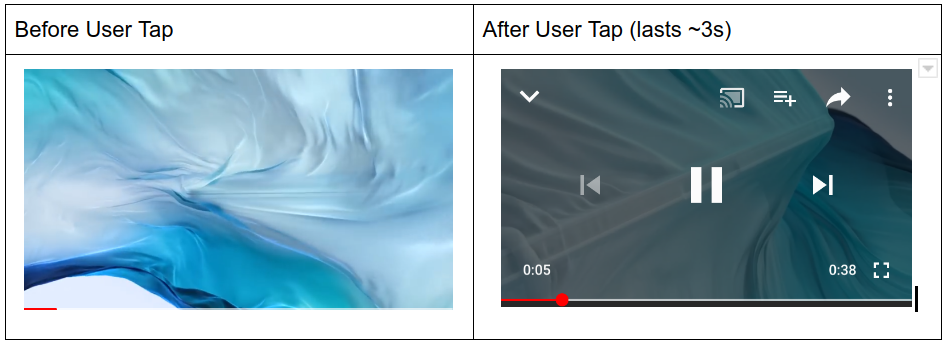
เมื่อใช้ IMA SDK ผู้เผยแพร่โฆษณาส่วนใหญ่จะใช้ส่วนควบคุมเหล่านี้โดยการเพิ่มมุมมองเหนือคอนเทนเนอร์แสดงโฆษณาซึ่งส่วนใหญ่เป็นแบบโปร่งใส โดยปกติแล้วส่วนควบคุมจะเป็นองค์ประกอบย่อยของมุมมองนี้ซึ่งบดบังเครื่องเล่นวิดีโอที่อยู่ด้านล่างอย่างสมบูรณ์ โอเวอร์เลย์แบบโปร่งใสนี้ใช้เพื่อบันทึกเหตุการณ์การแตะ แล้วแสดงผลส่วนควบคุมแก่ผู้ใช้เมื่อมีการแตะ
เมื่อมีการคำนวณการมองเห็นโฆษณาโดยใช้ SDK การวัดผล Open Measurement ระบบจะพิจารณามุมมองทั้งหมดที่วางซ้อนองค์ประกอบสื่อเป็นสิ่งกีดขวางและลดอัตราการมองเห็นโฆษณา ในกรณีที่โอเวอร์เลย์การแตะแบบโปร่งใสอยู่เหนือคอนเทนเนอร์แสดงโฆษณาทั้งหมด พื้นที่โฆษณาอาจได้รับการประกาศว่ามองเห็นไม่ได้เลย
Open Measurement SDK การวัดผล มีข้อกำหนดให้พิจารณาส่วนควบคุมวิดีโอเป็นสิ่งกีดขวาง "ที่เป็นมิตร" ซึ่งจำเป็นต่อประสบการณ์ของผู้ใช้ เมื่อลงทะเบียนเป็นสิ่งกีดขวางที่เป็นมิตรแล้ว ระบบจะยกเว้นส่วนควบคุมเหล่านี้จากการวัดการมองเห็นโฆษณา
IMA SDK ได้เปิดตัว API สำหรับลงทะเบียนโอเวอร์เลย์เหล่านี้กับ Open Measurement SDK โดยได้รับการสนับสนุนจาก IAB และ MRC ส่วนควบคุมเหล่านี้ต้องเป็นโอเวอร์เลย์แบบโปร่งใสทั้งหมดหรือปุ่มขนาดเล็ก และต้องไม่ลงทะเบียนมุมมองอื่นๆ ที่ไม่เกี่ยวข้องกับส่วนควบคุมวิดีโอ
| สิ่งที่ควรลงทะเบียน | สิ่งที่ไม่ควรลงทะเบียน |
|---|---|
|
|
โค้ดตัวอย่างต่อไปนี้แสดงวิธีลงทะเบียนโอเวอร์เลย์ส่วนควบคุมวิดีโอในคอนเทนเนอร์แสดงโฆษณา
UIView *myTransparentTapOverlay = [[UIView alloc] initWithFrame:CGRectMake(0, 0, 300, 250)];
UIButton *myPauseButton = [[UIButton alloc] initWithFrame:CGRectMake(0, 0, 50, 10)];
// Replace myTransparentTapOverlay and myPauseButton with your own elements
// that function as video control overlays.
// Make sure to register before ad playback starts.
IMAFriendlyObstruction *overlayObstruction =
   [[IMAFriendlyObstruction alloc] initWithView:myTransparentTapOverlay
                                          purpose:IMAFriendlyObstructionPurposeNotVisible
                                 detailedReason:@"This overlay is transparent"];
IMAFriendlyObstruction *pauseButtonObstruction =
   [[IMAFriendlyObstruction alloc] initWithView:myPauseButton
                                          purpose:IMAFriendlyObstructionPurposeMediaControls
                                 detailedReason:@"This is the video player pause button"];

[displayContainer registerFriendlyObstruction:overlayObstruction];
[displayContainer registerFriendlyObstruction:pauseButtonObstruction];
เมื่อใช้งานเสร็จแล้ว คุณสามารถนำสิ่งกีดขวางเหล่านี้ออกได้โดยเรียกใช้เมธอดต่อไปนี้
Objective-C
- (void)unregisterObstructionsForContainer:(IMAAdDisplayContainer *)displayContainer {
// This removes all previously registered friendly obstructions from the container.
[displayContainer unregisterAllFriendlyObstructions];
}
Swift
func unregisterObstructions(displayContainer: IMAAdDisplayContainer) {
// This removes all previously registered friendly obstructions from the container.
displayContainer.unregisterAllFriendlyObstructions()
}