
Это руководство предназначено для издателей, которые хотят добавить сопутствующие объявления в реализацию IMA для iOS.
Требования
- Приложение для iOS с интегрированным IMA SDK.
- Тег объявления, настроенный на показ сопутствующего объявления.
- Если вам нужен образец, ознакомьтесь с часто задаваемыми вопросами.
Полезные руководства
Если вы ещё не добавили IMA SDK в приложение, ознакомьтесь с руководством по началу работы.
Как добавить сопутствующие объявления в приложение
Как создать UIView для сопутствующего креатива
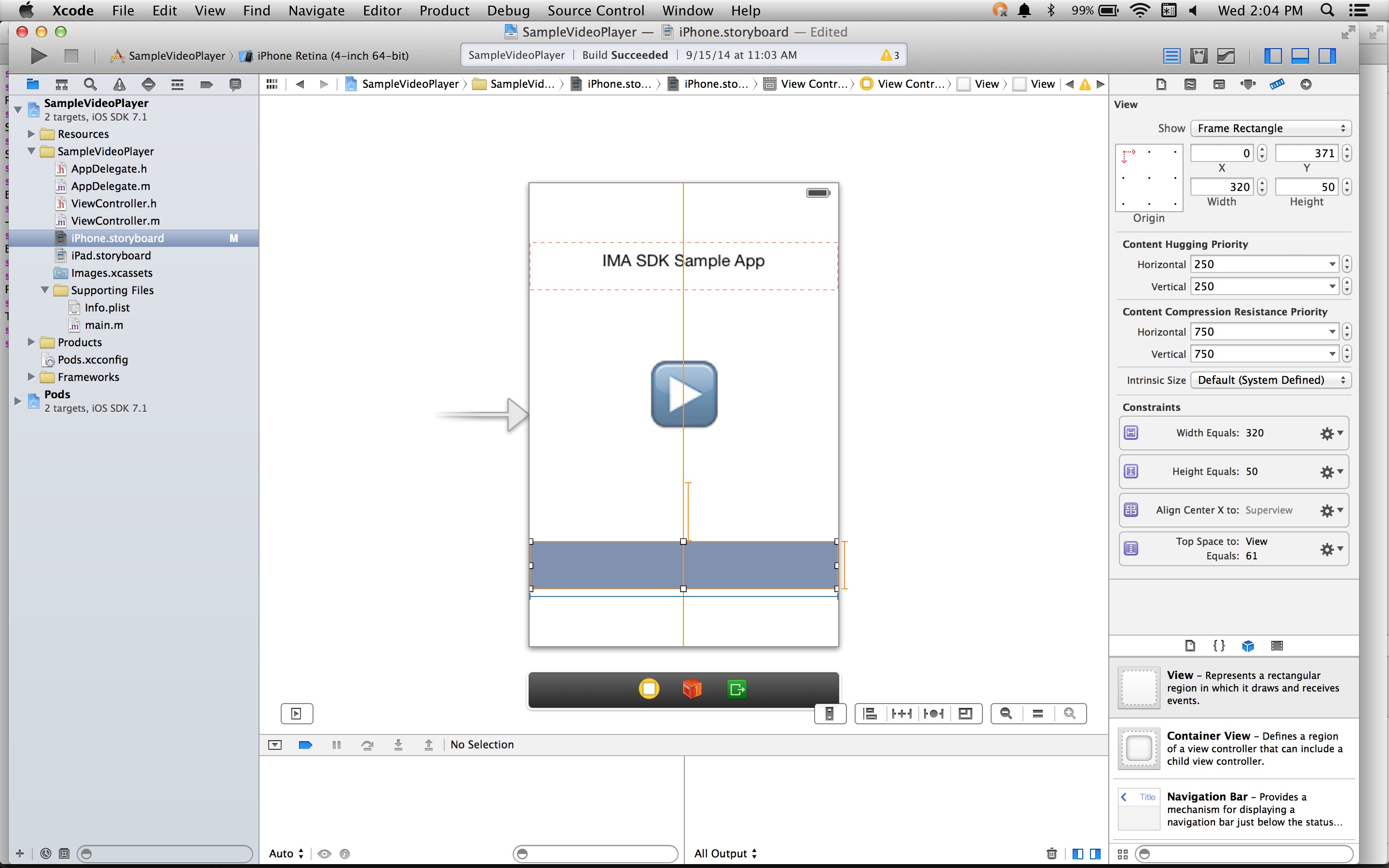
Прежде чем запрашивать сопутствующее объявление, необходимо создать для него место в макете. В раскадровке перетащите элемент View на ViewController и задайте ему размер сопутствующего объявления. Затем убедитесь, что рекламное место для сопутствующего креатива связано с переменной в вашей реализации (в этом примере используется переменная companionView). На скриншоте ниже светло-серый цвет соответствует показу сопутствующего объявления:
Создание IMACompanionAdSlot
На следующем шаге создайте объект IMACompanionAdSlot на основе представления. IMA SDK заполняет рекламное место сопутствующими объявлениями из ответа VAST, размеры которых соответствуют высоте и ширине области просмотра. IMA SDK также поддерживает сопутствующие объявления с гибкими размерами.
ViewController.h@property(nonatomic, weak) IBOutlet UIView *companionView;
self.companionSlot =
    [[IMACompanionAdSlot alloc] initWithView:self.companionView
                                       width:self.companionView.frame.size.width
                                      height:self.companionView.frame.size.height];
Передайте рекламное место для сопутствующего объявления в контейнер объявлений
Наконец, вам нужно сообщить SDK о существовании этого сопутствующего блока, передав массив сопутствующих блоков конструктору IMAAdDisplayContainer:
return [[IMAAdDisplayContainer alloc] initWithAdContainer:self.videoView
                                           viewController:self
                                           companionSlots:@[ self.companionSlot ]];
Вот и все! Теперь в вашем приложении показываются сопутствующие объявления.
Показ адаптивных сопутствующих объявлений
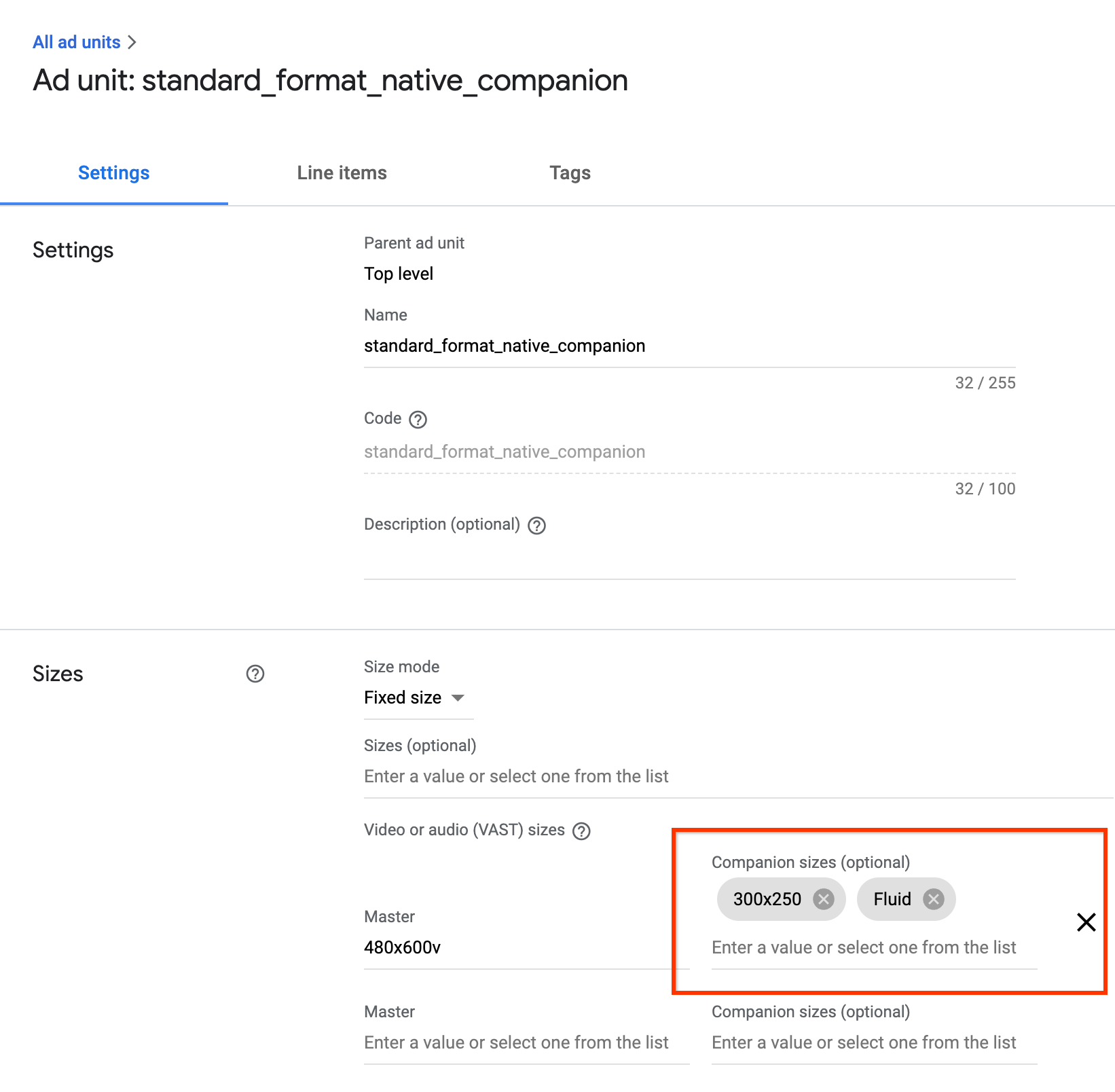
Теперь IMA поддерживает сопутствующие объявления с гибкими размерами. Размер таких дополнительных объявлений может меняться в зависимости от размера рекламного места. Они занимают всю ширину родительского представления, а их высота изменяется в соответствии с размером сопутствующего контента. Они задаются с помощью Fluid сопутствующего размера в Менеджере рекламы.
На изображении ниже показано, где задать это значение.
Как обновить приложения iOS для работы с устройствами Fluid Companion
Чтобы объявить адаптивный дополнительный блок, запустите метод IMACompanionAdSlot, указав только параметр view. Параметры width и height указывать не нужно.
self.companionSlot =
      [[IMACompanionAdSlot alloc] initWithView:self.companionView];
Часто задаваемые вопросы
- Я следовал инструкциям, но сопутствующие объявления не показываются. Что делать?
- Сначала убедитесь, что тег действительно возвращает дополнительные объявления. Для этого откройте тег в веб-браузере и найдите тег CompanionAds. Если вы видите такое сообщение, убедитесь, что размер возвращаемого сопутствующего креатива совпадает с размером UIView, в котором вы пытаетесь его показать.