
이 문서에서는 Travel Partner API 및 Price Feeds API와 같은 호텔 API에 액세스할 때 애플리케이션에서 OAuth2.0을 설정하는 방법을 단계별로 설명합니다. OAuth 2.0을 사용하여 Google API에 액세스하기를 참고하여 애플리케이션을 승인하세요.
OAuth 2.0 설정
OAuth 2.0을 사용하려면 Google 계정과 연결된 서비스 계정을 사용하여 본인을 인증해야 합니다. 서비스 계정은 OAuth 2.0 액세스 토큰과 교환하여 비공개 키를 전송합니다. 그런 다음 이 토큰을 호텔 가격 피드에 관한 가격, 호텔, 진단 보고 데이터와 같은 읽기 전용 데이터의 호텔 API 호출에 사용할 수 있습니다.
액세스 토큰은 1시간 (3,600초) 동안 유효합니다.
이전에 ClientLogin을 구현한 경우 OAuth 2.0 방식은 다음과 같은 차이점을 제외하고 유사합니다.
- 애플리케이션이 Google 서비스 계정을 사용하여 API에 액세스합니다.
- API를 호출할 때
AuthorizationHTTP 헤더에 OAuth 2.0 액세스 토큰을 전달합니다.
모든 Hotels API에서 OAuth 2.0을 사용하도록 계정을 설정하려면 다음 단계를 따르세요.
다음 섹션에서 각 단계를 설명합니다.
1단계: 새 Google Cloud 콘솔 프로젝트 만들기
Google Cloud 콘솔은 프로젝트에서 사용하는 Google API의 트래픽 데이터, 인증, 결제 정보를 관리하고 보는 데 사용됩니다.
Google Cloud 콘솔에서 프로젝트는 Google 개발자 API와 Google Cloud 리소스를 사용하는 작업 중인 애플리케이션에 관한 설정, 사용자 인증 정보, 메타데이터의 모음입니다.
Google Cloud 콘솔은 API 사용자 인증 정보를 생성하고, API를 활성화하고, 프로젝트와 연결된 팀 및 결제 정보를 관리하는 데도 사용됩니다.
새 Google Cloud 콘솔 프로젝트를 만들려면 다음 단계를 따르세요.
Gmail 또는 Google 계정에 로그인합니다.
Google Cloud 콘솔을 엽니다. 첫 번째 프로젝트인 경우 기본 뷰에 프로젝트 만들기 버튼이 표시됩니다.
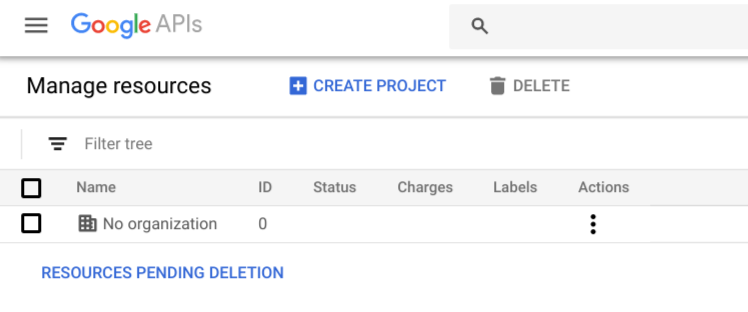
프로젝트 만들기 버튼을 클릭합니다. Google Cloud 콘솔에 새 프로젝트 대화상자가 표시됩니다.
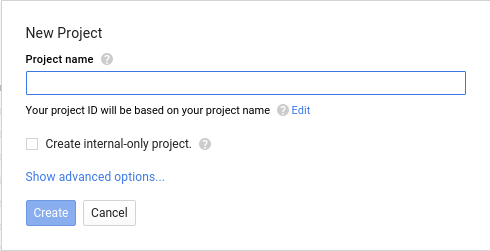
프로젝트 이름 입력 필드에 새 프로젝트의 별칭을 입력합니다. 필드 아래에 Google Cloud 콘솔에서 프로젝트 ID를 생성하여 모든 프로젝트에서 ID가 고유하도록 합니다. 예를 들어 'My New Project'를 입력하면 Google Cloud 콘솔에서
my-new-project-266022와 같은 ID를 할당합니다.만들기 버튼을 클릭하여 새 프로젝트를 만듭니다.
탐색 메뉴를 사용하여 API 및 서비스 > 대시보드를 선택합니다.
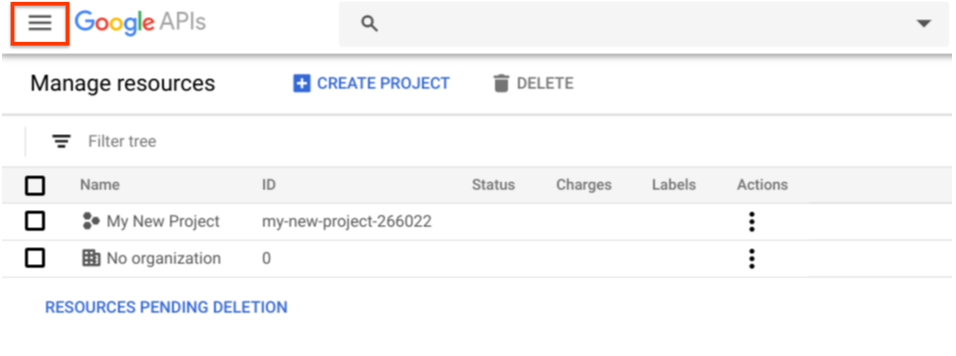
다음 이미지는 Google Cloud 콘솔의 왼쪽 상단에 있는 탐색 메뉴를 보여줍니다. 그러면 프로젝트의 대시보드 보기가 표시됩니다.
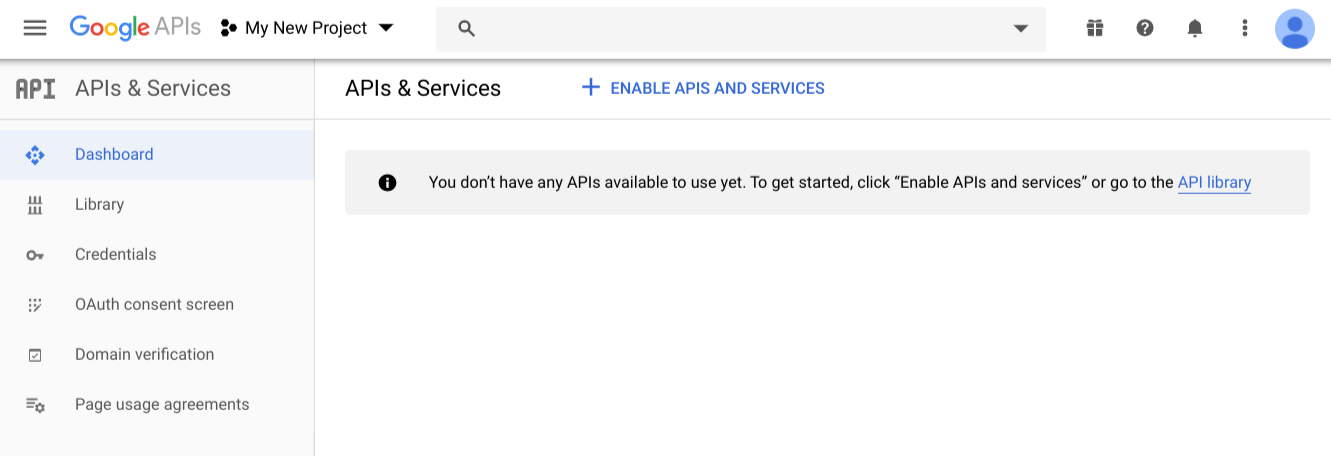
자세한 내용은 프로젝트 만들기 및 관리를 참고하세요.
2단계: 서비스 계정 만들기 및 사용자 인증 정보 생성
서비스 계정은 웹 애플리케이션과 호텔 데이터 간의 상호작용과 같은 서버 간 상호작용에서 사용됩니다.
서비스 계정을 만들고 구성하려면 다음 안내를 따르세요.
Google API 콘솔 기본 뷰의 왼쪽 탐색에서 사용자 인증 정보를 클릭합니다. Google Cloud 콘솔에 사용자 인증 정보 뷰가 표시됩니다.
사용자 인증 정보 뷰에는 프로젝트의 클라이언트 ID와 사용자 인증 정보가 표시됩니다. 애플리케이션은 OAuth 2.0 액세스 토큰을 요청할 때 클라이언트 ID를 사용합니다. 새 프로젝트에는 아직 클라이언트나 사용자 인증 정보가 없습니다.
API 및 서비스의 사용자 인증 정보 링크를 클릭합니다.
사용자 인증 정보 만들기 버튼을 클릭하고 필터에서 서비스 계정 키를 선택합니다. 서비스 계정 키 만들기 뷰가 표시됩니다.
서비스 계정 필터에서 새 서비스 계정을 선택합니다.
서비스 계정 이름과 서비스 계정 ID를 입력합니다.
이름은 원하는 대로 지정할 수 있지만 계정 ID는 모든 프로젝트에서 고유해야 합니다. Google Cloud 콘솔은 입력한 이름을 기반으로 고유한 계정 ID를 생성합니다.
키 유형으로 JSON을 선택합니다. JSON이 필요합니다.
만들기 버튼을 클릭합니다. Google Cloud 콘솔에서 프로젝트의 비공개 또는 공개 키 쌍을 생성합니다. 비공개 키는 브라우저에서 다운로드를 저장하는 기본 위치에 저장됩니다.
.JSON형식 파일을 다운로드해야 합니다.API에 액세스하는 스크립트나 기타 애플리케이션에서 비공개 키를 사용합니다.
키 생성이 완료되면 Google Cloud 콘솔에 '서비스 계정이 생성됨'이라는 메시지가 표시됩니다.
확인 버튼을 클릭합니다. Google Cloud 콘솔이 사용자 인증 정보 뷰로 돌아갑니다. 서비스 계정에 관한 세부정보를 확인하고 프로젝트와 연결된 서비스 계정을 보려면 이 뷰에서 서비스 계정 관리를 클릭합니다.
이제 서비스 계정에 다음과 같은 사용자 인증 정보가 연결됩니다.
- 클라이언트 ID: OAuth 2.0 액세스 토큰을 요청할 때 애플리케이션에서 사용하는 고유 식별자입니다.
- 이메일 주소: 서비스 계정의 생성된 이메일 주소입니다. 형식은 'account_name@project_name.google.com.iam.gserviceaccount.com'입니다.
- 인증서 지문: 다운로드한 비공개 키의 ID입니다.
자세한 내용은 서버 간 애플리케이션에 OAuth 2.0 사용을 참고하세요.
3단계: 서비스 계정에 Hotel Center 데이터 액세스 권한 부여하기
마지막 단계는 새 서비스 계정에 Hotel Center에 대한 액세스 권한을 부여하는 것입니다. 서비스 계정은 이전 단계에서 만든 생성된 이메일 주소로 식별됩니다. Hotel Center 공유 설정을 사용하여 이 계정에 대한 액세스 권한을 제공합니다.
계정에 사용자를 추가할 적절한 액세스 권한이 없는 경우 문의하기 양식을 사용하여 Google Hotels팀에 문의하고 계정의 소유권을 설정해 달라고 요청하세요. 소유자에게 하나 이상의 이메일을 보내도록 요청할 수 있습니다. Hotel Center 액세스에 관한 자세한 내용은 Hotel Center와 Google Ads 연결을 참고하세요.
서비스 계정에 Hotel Center 데이터에 대한 액세스 권한을 부여하려면 다음 단계를 따르세요.
새 브라우저 창에서 호텔 센터를 엽니다.

Google 호텔 센터 배너에서 사용자 추가 아이콘을 클릭하여 공유 대화상자를 엽니다.
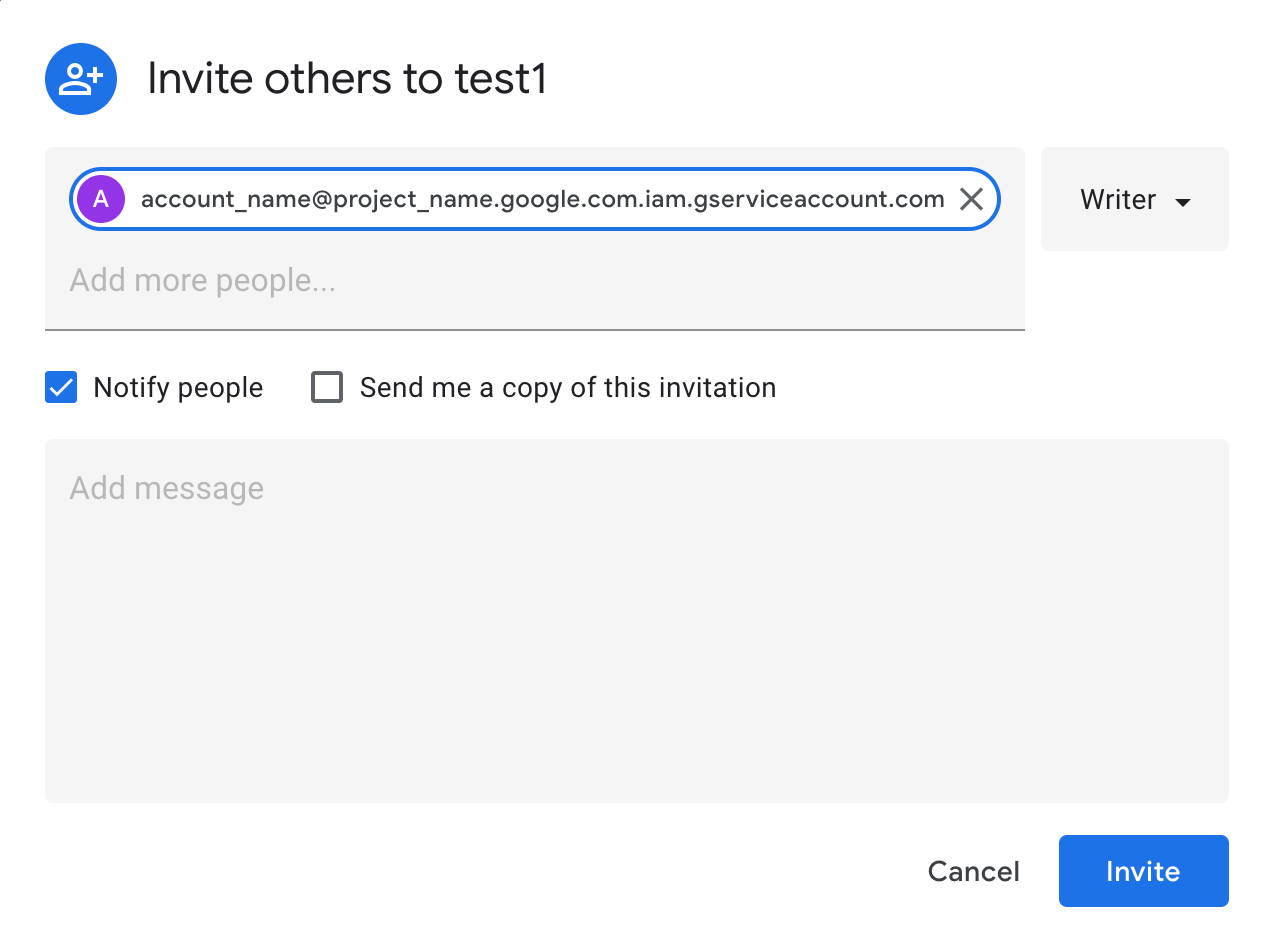
사용자 추가 필드에 Hotel Center에 추가할 서비스 계정의 이메일 주소를 입력합니다.
사용자에게 알림 옵션을 선택된 상태로 유지합니다.
필터에서 관리를 선택합니다.
초대 버튼을 클릭합니다.
Hotel Center에 사용자를 추가하면 약 24시간 이내에 서비스 계정의 API 액세스가 사용 설정됩니다.
Google에서 서비스 계정에 API 액세스가 사용 설정되었다고 알리면 OAuth 2.0으로 API에 액세스할 수 있습니다.
OAuth 2.0 사용 방법
API에 액세스하려면 애플리케이션이 서비스 계정의 생성된 이메일 주소와 비공개 키를 사용하여 Google에 자신을 식별해야 합니다. Google의 인증 메커니즘은 이 키를 앱의 API 호출에서 Authorization 헤더에 전달하는 OAuth 2.0 액세스 토큰으로 교환합니다.
위임된 API 호출 준비를 참고하세요.
범위
호텔 API의 SCOPES는 다음과 같습니다.
Travel Partner API: "https://www.googleapis.com/auth/travelpartner"
Price Feeds API: "https://www.googleapis.com/auth/travel-partner-price-upload"
사용자 인증 정보를 만들 때 서비스 계정을 지정해야 합니다. 서비스 계정 만들기 및 사용자 인증 정보 생성을 참고하세요.
애플리케이션을 개발할 때는 API 키를 사용하여 애플리케이션을 인증하는 권장사항을 따라야 합니다. 자세히 알아보기
예
from google.oauth2 import service_account
from google.auth.transport.requests import Request

# You can use a single or multiple scopes
SCOPES =
['https://www.googleapis.com/auth/travel-partner-price-upload','https://www.googleapis.com/auth/travelpartner']
SERVICE_ACCOUNT_FILE = 'service_account_key_file.json'

cred = service_account.Credentials.from_service_account_file(
                        SERVICE_ACCOUNT_FILE,
                        scopes=SCOPES)
cred.refresh(Request())
headers = {}
cred.apply(headers)
Travel Partner API
숙박 파트너는 Travel Partner API를 사용하여 Hotel Center 정보를 가져오고 규모가 크거나 복잡한 계정을 관리하기 위해 Hotel Center 데이터를 변경할 수 있습니다.
OAUTH 2.0 설정 안내에 따라 Travel Partner API에 대한 승인을 받습니다.
Travel Partners API의 새 프로젝트를 만들 때는 새 Google Cloud 콘솔 프로젝트에 대한 액세스를 사용 설정해야 합니다.
다음 단계에 따라 Travel Partners API에 대한 액세스를 사용 설정하세요.
프로젝트의 대시보드 뷰로 이동합니다.
API 및 서비스 사용 설정을 클릭합니다. API 라이브러리 시작 페이지가 표시됩니다.
검색 필드에 'Travel Partner API'를 입력하면 콘솔에 입력한 내용과 일치하는 API 목록이 표시됩니다.
표에서 일치하는 API를 클릭합니다. Google Cloud 콘솔에 해당 API에 관한 설명이 표시됩니다.
API 사용 설정 버튼을 클릭하여 프로젝트에 이 API를 사용 설정합니다.
자세한 내용은 서비스 사용 설정 및 중지를 참고하세요.
이제 Google 계정의 새 프로젝트에 Travel Partner API가 사용 설정되었습니다.
Travel Partner API의 범위는 다음과 같습니다.
"https://www.googleapis.com/auth/travelpartner"
Travel Partner API의 엔드포인트는 다음과 같습니다.
"https://travelpartner.googleapis.com/v3/accounts/<account_id>/<path>"
Price Feeds API
숙박 파트너는 Price Feeds API를 사용하여 모든 호텔에 맞춤 가격 데이터를 제공할 수 있습니다. Google 숙박 파트너는 Google에 가격을 업로드할 때 OAuth2.0을 사용하여 자신을 인증하고 승인할 수 있습니다. OAUTH 2.0 설정 안내에 따라 가격 피드 API에 대한 승인을 받습니다.
기억해야 할 사항
가격 피드 API의 승인 안내에는 중요한 차이점이 있습니다.
파트너는 OAuth 2.0 설정에 제공된 것과 동일한 안내를 사용하여 Google Cloud 콘솔에서 새 가격 피드 OAuth2.0 프로젝트를 만들어야 합니다.
Google Cloud 콘솔에서 가격 피드 API를 사용 설정할 필요가 없으며 무시해도 됩니다. 서비스 계정 및 키가 하나만 있으면 됩니다. 그런 다음 동일한 서비스 계정 및 키를 사용하여 가격 피드 프로젝트에 Hotel Center 데이터 액세스 권한을 부여합니다. OAuth2.0 설정에 언급된 나머지 단계를 따라 API 구성을 완료합니다.
가격 피드의 OAuth2.0 액세스 토큰 가져오기
다음 단계는 서비스 계정 키 파일을 사용하여 숙박 시설 가격 업로드 범위가 있는 OAuth2.0 액세스 토큰을 가져오는 것입니다. 위임된 API 호출 준비에 제공된 안내에 따라 가격 피드 프로젝트에 대한 요청을 승인한 다음 획득한 사용자 인증 정보에서 액세스 토큰을 추출하여 "Authorization" HTTP 헤더에 설정할 수 있습니다.
숙박 시설 가격 업로드 범위는 다음과 같습니다.
"https://www.googleapis.com/auth/travel-partner-price-upload"
가격 업로드
액세스 토큰을 받은 후 파트너는 다음과 같이 수정하여 인증 및 승인에 고정 IP를 사용하는 것과 유사하게 가격 피드를 업로드할 수 있습니다.
"Authorization"HTTP 헤더에 액세스 토큰 설정
curl -X POST -H "Authorization: Bearer <access token>"
www.google.com/travel/lodging/uploads/accounts/<account_id>/ota/hotel_rate_amount_notif --data-binary @<price_feed_file_location>
가격 피드 API의 OAuth2.0 설정 테스트
빈 파일을 업로드하거나 실제 가격 데이터를 업로드 경로에 업로드하여 OAuth2.0 설정을 테스트할 수 있습니다. 표를 사용하여 HTTP 응답 상태를 확인합니다.
| HTTP 응답 상태 | 메시지 |
|---|---|
| 200 | Successful (OK) |
| 401 | Service account creation or access token fetch was not successful |
| 403 | Service account access wasn't granted to the Hotel Center account or both the service account key and access token has expired |
문제 해결
문제가 발생했나요? 다음 항목을 간단히 확인하면 문제가 해결될 수 있습니다.
- Google Cloud 콘솔에서 프로젝트를 만들었나요?
- 프로젝트에서 서비스를 사용 설정했나요?
- 클라이언트 ID 만들기를 클릭하고 서비스 계정을 선택한 후
.JSON파일(비공개 키)을 다운로드했나요? nnnnnnn@app_name.google.com.iam.gserviceaccount.com형식의 서비스 계정 클라이언트 ID 이메일 주소를 받으셨나요?- 이 계정 공유 버튼을 클릭하여 호텔 광고 센터 계정을 서비스 계정과 공유했나요?
- 서비스 계정의 이메일 주소와 파트너 ID를 기술계정 관리자 (TAM)에게 보냈나요?
- API 호출이 최근에 획득한 토큰을
Authorization헤더에 전달하고 있나요? - 토큰이 1시간 이상 지났나요?
다음 표에는 일반적인 오류와 가능한 해결 방법이 나와 있습니다.
| 오류 | 설명 |
|---|---|
| Invalid credentials | 이는 여러 가지 의미일 수 있습니다. 이 오류가 발생하면 다음을 확인하세요.
|
| Not found | 엔드포인트의 형식이 잘못되었을 가능성이 높습니다. GET 요청을 제출하고 있는지, 요청 URL이 유효한지 (액세스하려는 API 구문을 준수하는지) 확인합니다. |
| Invalid string value | 엔드포인트의 하나 이상의 부분에 잘못된 문법이 포함되어 있습니다. 예를 들어 경로의 일부를 잘못 입력했을 수 있습니다. 전체 경로에서 올바른 밑줄, 대소문자, 단어를 사용했는지 확인합니다. |
| Unsupported output format | 이 오류는 Reports API를 사용할 때 가장 일반적으로 발생합니다. GET 요청의 URL에 "alt=csv"를 지정해야 합니다. Reports API는 JSON을 지원하지 않습니다. |
| AccessTokenRefreshError/Invalid grant | 앱을 실행할 때 다음으로 인해 이 오류가 발생할 수 있습니다.
|
| HotelAdsAPIConnection object has no attribute credentials | 앱을 실행할 때 .JSON 파일의 경로가 잘못되었습니다. |
| Invalid scope | 앱을 실행할 때 API 범위는 다음 중 하나여야 합니다.
|
| Forbidden | 사용 중인 계정 ID에 액세스할 권한이 없습니다. 하위 계정 소유자는 상위 또는 루트 계정 ID에 액세스하지 못할 수 있습니다. |