

Ordner sind Dateien, die nur Metadaten enthalten und zum Organisieren von Dateien in Google Drive verwendet werden können. Sie haben die folgenden Eigenschaften:
- Ein Ordner ist eine Datei mit dem MIME-Typ
application/vnd.google-apps.folderund hat keine Erweiterung. - Der Alias
rootkann verwendet werden, um auf den Stammordner zu verweisen, wenn eine Datei-ID angegeben wird.
Weitere Informationen zu den Beschränkungen für Google Drive-Ordner finden Sie unter Beschränkungen für Dateien und Ordner.
In dieser Anleitung wird erläutert, wie Sie einige grundlegende Aufgaben im Zusammenhang mit Ordnern ausführen.
Ordner erstellen
Verwenden Sie die files.create()
Methode mit dem mimeType von application/vnd.google-apps.folder und einem name, um einen Ordner zu erstellen.
Das folgende Codebeispiel zeigt, wie Sie mit einer Clientbibliothek einen Ordner erstellen:
Java
Python
Node.js
PHP
.NET
curl
curl -X POST 'https://www.googleapis.com/drive/v3/files' \
 -H 'Authorization: Bearer ACCESS_TOKEN' \
 -H 'Content-Type: application/json' \
 -d '{
   "name": "FOLDER_NAME",
   "mimeType": "application/vnd.google-apps.folder"
 }'
Ersetzen Sie Folgendes:
- ACCESS_TOKEN: Das OAuth 2.0-Token Ihrer App.
- FOLDER_NAME: Der Name des zu erstellenden Ordners.
Datei in einem bestimmten Ordner erstellen
Verwenden Sie die files.create()-Methode und geben Sie die Ordner-ID in der
parents-Eigenschaft der Datei an, um eine Datei in einem bestimmten Ordner zu erstellen.
Die Eigenschaft parents enthält die ID des übergeordneten Ordners, der die Datei enthält.
Die Eigenschaft parents kann verwendet werden, wenn Sie Dateien in einem Ordner der obersten Ebene oder in einem anderen Ordner erstellen.
Eine Datei kann nur einen übergeordneten Ordner haben. Die Angabe mehrerer übergeordneter Elemente wird nicht unterstützt. Wenn das Feld parents nicht angegeben ist, wird die Datei direkt im Ordner „Meine Ablage“ des Nutzers platziert.
Das folgende Codebeispiel zeigt, wie Sie mit einer Clientbibliothek eine Datei in einem bestimmten Ordner erstellen:
Java
Python
Node.js
PHP
.NET
curl
curl -X POST 'https://www.googleapis.com/drive/v3/files' \
 -H 'Authorization: Bearer ACCESS_TOKEN' \
 -H 'Content-Type: application/json' \
 -d '{
   "name": "photo.jpg",
   "parents": [
     "FOLDER_ID"
   ]
 }'
Ersetzen Sie Folgendes:
- ACCESS_TOKEN: Das OAuth 2.0-Token Ihrer App.
- FOLDER_ID: Die ID des Ordners, in dem die Datei erstellt werden soll.
Dateien zwischen Ordnern verschieben
Wenn Sie Dateien verschieben möchten, müssen Sie die ID der Eigenschaft parents aktualisieren.
Verwenden Sie die files.update()-Methode mit den Abfrageparametern addParents und
removeParents, um übergeordnete Elemente für eine vorhandene Datei hinzuzufügen oder zu entfernen.
Eine Datei kann nur einen übergeordneten Ordner haben. Die Angabe mehrerer übergeordneter Elemente wird nicht unterstützt.
Das folgende Codebeispiel zeigt, wie Sie mit einer Clientbibliothek eine Datei zwischen Ordnern verschieben:
Java
Python
Node.js
PHP
.NET
curl
curl -X PATCH 'https://www.googleapis.com/drive/v3/files/FILE_ID?addParents=NEW_PARENT_ID&removeParents=PREVIOUS_PARENT_ID' \
 -H 'Authorization: Bearer ACCESS_TOKEN' \
 -H 'Accept: application/json'
Ersetzen Sie Folgendes:
- FILE_ID: Die ID der zu verschiebenden Datei.
- NEW_PARENT_ID: Die ID des Ordners, in den die Datei verschoben werden soll.
- PREVIOUS_PARENT_ID: Eine durch Kommas getrennte Liste der übergeordneten Ordner, aus denen die Datei entfernt werden soll.
- ACCESS_TOKEN: Das OAuth 2.0-Token Ihrer App.
Beschränkungen für Dateien und Ordner
Für Google Drive-Dateien und -Ordner gelten einige Speicherbeschränkungen.
Beschränkung für Elemente pro Nutzer
Jeder Nutzer kann bis zu 500 Millionen Elemente haben, die mit diesem Konto erstellt wurden. Wenn das Limit erreicht ist, kann der Nutzer keine Elemente mehr in Google Drive erstellen oder hochladen. Er kann aber weiterhin vorhandene Elemente ansehen und bearbeiten. Wenn Nutzer wieder Dateien erstellen möchten, müssen sie Elemente endgültig löschen oder ein anderes Konto verwenden. Weitere Informationen finden Sie unter Dateien und Ordner in den Papierkorb verschieben oder löschen.
Folgende Objekte werden auf dieses Limit angerechnet:
- Elemente, die vom Nutzer in Google Drive erstellt oder hochgeladen wurden
- Elemente, die vom Nutzer erstellt wurden, aber jetzt einer anderen Person gehören
- Elemente im Papierkorb
- Verknüpfungen
- Verknüpfungen von Drittanbietern
Folgende Objekte werden nicht auf dieses Limit angerechnet:
- Endgültig gelöschte Elemente
- Elemente, die für den Nutzer freigegeben wurden, aber einer anderen Person gehören
- Elemente, die dem Nutzer gehören, aber von einer anderen Person erstellt wurden
Wenn Sie versuchen, mehr als 500 Millionen Elemente hinzuzufügen, wird eine Antwort mit dem
activeItemCreationLimitExceeded
HTTP-Statuscode zurückgegeben.
Dienstkonten können keine Dateien besitzen. Stattdessen müssen sie Dateien und Ordner in geteilte Ablagen hochladen oder OAuth 2.0 verwenden, um Elemente im Namen eines Nutzers hochzuladen.
Beschränkung für Elemente pro Ordner
Jeder Ordner in „Meine Ablage“ eines Nutzers hat ein Limit von 500.000 Elementen. Dieses Limit gilt nicht für den Stammordner von „Meine Ablage“. Folgende Elemente werden auf dieses Limit angerechnet:
- Ordner
- Dateien. Alle Dateitypen, unabhängig vom Eigentümer der Datei.
- Verknüpfungen. Sie werden als einzelnes Element in einem Ordner gezählt, auch wenn sich das Element, auf das sie verweisen, nicht in diesem Ordner befindet. Weitere Informationen finden Sie unter Verknüpfung zu einer Google Drive-Datei erstellen.
- Verknüpfungen von Drittanbietern. Sie werden als einzelnes Element in einem Ordner gezählt, auch wenn sich das Element, auf das sie verweisen, nicht in diesem Ordner befindet. Weitere Informationen finden Sie unter Verknüpfungsdatei zu Inhalten erstellen, die von Ihrer App gespeichert werden.
Weitere Informationen zu den Beschränkungen für Ordner finden Sie unter Beschränkungen für Ordner in Google Drive.
Beschränkung für die Ordnerstruktur
„Meine Ablage“ eines Nutzers darf nicht mehr als 100 Ebenen verschachtelter Ordner enthalten. Das bedeutet, dass ein Unterordner nicht in einem Ordner gespeichert werden kann, der mehr als 99 Ebenen tief ist. Diese Beschränkung gilt nur für Unterordner. Eine untergeordnete
Datei mit einem MIME-Typ anderer als
application/vnd.google-apps.folder ist von dieser Beschränkung ausgenommen.
Im folgenden Diagramm kann beispielsweise ein neuer Ordner in Ordner 99, aber nicht in Ordner 100 verschachtelt werden. In Ordner 100 können jedoch wie in jedem anderen Google Drive-Ordner Dateien gespeichert werden:
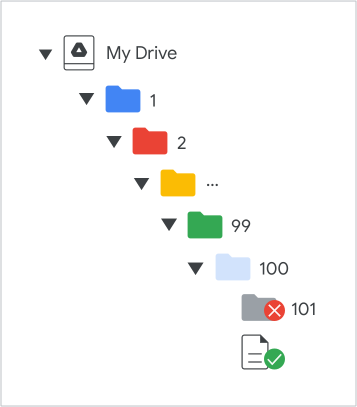
Wenn Sie versuchen, mehr als 100 Ordnerebenen hinzuzufügen, wird eine
myDriveHierarchyDepthLimitExceeded
Antwort mit dem HTTP-Statuscode zurückgegeben.
Weitere Informationen
- Dateien erstellen und verwalten
- Dateimetadaten verwalten
- Beschränkungen für Dateien und Ordner in geteilten Ablagen