
Phần này giới thiệu SimpleExampleServlet, đây là ví dụ triển khai đơn giản nhất về nguồn dữ liệu được cung cấp cùng với thư viện. Phần này cũng cung cấp hướng dẫn từng bước về cách chạy và kiểm thử SimpleExampleServlet.
Giới thiệu SimpleExampleServlet
Lớp SimpleExampleServlet nằm trong gói examples. Lớp này cung cấp ví dụ về cách triển khai đơn giản nhất của một nguồn dữ liệu. SimpleExampleServlet kế thừa từ DataSourceServlet, triển khai generateDataTable() và phải chạy trong một vùng chứa servlet.
Dưới đây là một đoạn mã của SimpleExampleServlet. Hàm generateDataTable cung cấp dữ liệu cho thư viện. Hàm này tạo nội dung mô tả bảng dữ liệu, xác định các cột của bảng dữ liệu và điền dữ liệu vào bảng dữ liệu.
Thư viện này xử lý tất cả các thao tác khác cần thiết để trả về bảng dữ liệu cho hình ảnh trực quan truy vấn.
// This example extends DataSourceServlet public class SimpleExampleServlet extends DataSourceServlet { @Override public DataTable generateDataTable(Query query, HttpServletRequest request) { // Create a data table, DataTable data = new DataTable(); ArrayListcd = new ArrayList (); cd.add(new ColumnDescription("name", ValueType.TEXT, "Animal name")); cd.add(new ColumnDescription("link", ValueType.TEXT, "Link to wikipedia")); cd.add(new ColumnDescription("population", ValueType.NUMBER, "Population size")); cd.add(new ColumnDescription("vegeterian", ValueType.BOOLEAN, "Vegetarian?")); data.addColumns(cd); // Fill the data table. try { data.addRowFromValues("Aye-aye", "http://en.wikipedia.org/wiki/Aye-aye", 100, true); data.addRowFromValues("Sloth", "http://en.wikipedia.org/wiki/Sloth", 300, true); data.addRowFromValues("Leopard", "http://en.wikipedia.org/wiki/Leopard", 50, false); data.addRowFromValues("Tiger", "http://en.wikipedia.org/wiki/Tiger", 80, false); } catch (TypeMismatchException e) { System.out.println("Invalid type!"); } return data; } }
Chạy và kiểm thử SimpleExampleServlet
Phần này cung cấp hướng dẫn về cách chạy và kiểm thử SimpleExampleServlet.
Nếu bạn chưa thực hiện việc này, hãy xem phần Cài đặt để biết thông tin về các điều kiện tiên quyết và hướng dẫn về cách tải xuống và tạo thư viện. Đảm bảo bạn cài đặt một máy chủ web cũng hoạt động như một vùng chứa servlet, chẳng hạn như Apache Tomcat, nếu bạn chưa có máy chủ nào trên hệ thống của mình. Các hướng dẫn trong phần này dành riêng cho Apache Tomcat trên hệ thống Windows.
Để chạy và kiểm thử SimpleExampleServlet, hãy tạo một ứng dụng web chạy nguồn dữ liệu SimpleExampleServlet, sau đó chạy một trang web mẫu có hình ảnh trực quan cho thấy dữ liệu được truy vấn từ nguồn dữ liệu. Điều này được mô tả trong các phần sau:
Tạo ứng dụng web trên Apache Tomcat
Làm theo hoặc điều chỉnh hướng dẫn bên dưới để tạo một ứng dụng web trên Apache Tomcat. Đây là hướng dẫn dành riêng cho Apache Tomcat trên hệ thống Windows:
- Chuyển đến thư mục mà bạn đã cài đặt Tomcat. Điều này được viết trong tài liệu này dưới dạng
<tomcat_home>.
- Chuyển đến thư mục con
webapps.
- Tạo một thư mục con có tên là
myWebApp.
- Chuyển sang thư mục con mà bạn vừa tạo và tạo một thư mục con khác có tên là
WEB-INF.
- Chuyển sang thư mục con
WEB-INFvà tạo một thư mục con khác có tên làlib.
Đường dẫn đầy đủ phải là<tomcat_home>/webapps/myWebApp/WEB-INF/lib.
- Sao chép
web.xmltừ<data_source_library_install>/examples/src/htmlvào thư mụcWEB-INF. Trong đó<data_source_library_install>là thư mục mà bạn đã cài đặt thư viện nguồn dữ liệu. Các dòng sau trongweb.xmlxác định và liên kếtSimpleExampleServlet:
<servlet>
  <servlet-name>My Servlet</servlet-name>
  <description>My servlet description.</description>
  <servlet-class>SimpleExampleServlet</servlet-class>
</servlet>

<servlet-mapping>
  <servlet-name>My Servlet</servlet-name>
  <url-pattern>/simpleexample</url-pattern>
</servlet-mapping>
- Chuyển đến thư mục mà bạn đã cài đặt thư viện nguồn dữ liệu.
Trong tài liệu này, chúng tôi viết là
<data_source_library_install>.
- Sao chép tất cả các gói phần phụ thuộc vào
<tomcat_home>/webapps/myWebApp/WEB-INF/lib. Các gói được cài đặt trong<data_source_library_install>/lib, trừ phi bạn đặt chúng vào một thư mục khác.
- Nếu bạn tự tạo thư viện, hãy sao chép
visualization-datasource-1.0.2.jarvàvisualization-datasource-examples.jar
từ<data_source_library_install>/build
sang<tomcat_home>/webapps/myWebApp/WEB-INF/lib.
Nếu bạn đã giải nén tệp zip, hãy sao chépvisualization-datasource-1.0.2.jarvàvisualization-datasource-examples.jar
từ<data_source_library_install>
sang<tomcat_home>/webapps/myWebApp/WEB-INF/lib.
Xin lưu ý rằng số phiên bản trong tên tệp jar có thể thay đổi tuỳ thuộc vào số phiên bản mới nhất.
- Khởi động Tomcat hoặc khởi động lại Tomcat nếu Tomcat đang chạy.
- Nhấp vào đường liên kết sau:
http://localhost:8080/myWebApp/simpleexample
Màn hình sẽ hiển thị 6-7 dòng văn bản, tuỳ thuộc vào chiều rộng màn hình của bạn.
Văn bản bắt đầu bằnggoogle.visualization.Query.setResponse
và kết thúc bằng/Tiger'},{v:80.0},{v:false}]}]}});
Đây là dữ liệu mà nguồn dữ liệu của bạn trả về cho một hình ảnh trực quan truy vấn.
Sử dụng một hình ảnh trực quan để xem dữ liệu
Bạn có thể dùng tệp getting_started.html trong thư mục <data_source_library_install>/examples/src/html để xem hình ảnh trực quan của dữ liệu. Dòng sau đây, lấy từ getting_started.html, chỉ định servlet cần sử dụng. Ánh xạ servlet được thiết lập ở bước 8 của phần Tạo ứng dụng web trên Apache Tomcat.
var query = new google.visualization.Query('simpleexample');
Để biết thêm thông tin về cách chỉ định một hình ảnh trực quan và sử dụng ngôn ngữ truy vấn, hãy xem phần Sử dụng biểu đồ và Tài liệu tham khảo về ngôn ngữ truy vấn.
Làm theo hoặc điều chỉnh hướng dẫn bên dưới để xem hình ảnh trực quan về dữ liệu do nguồn dữ liệu cung cấp:
- Sao chép tệp
getting_started.htmltừ thư mục<data_source_library_install>/examples/src/html
sang thư mục<tomcat_home>/webapps/myWebApp/.
- Nhấp vào đường liên kết sau http://localhost:8080/myWebApp/getting_started.html, bạn sẽ thấy nội dung sau:
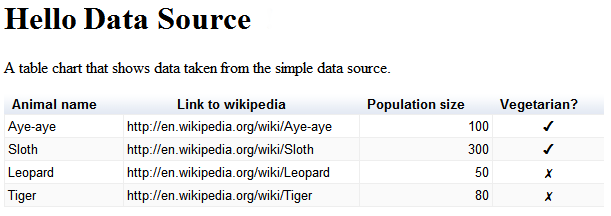
Vậy là xong! Bạn đã thiết lập nguồn dữ liệu đầu tiên.
Các bước tiếp theo
Ví dụ tiếp theo được mô tả trong phần Sử dụng kho dữ liệu bên ngoài. Ngoài ra, bạn có thể quay lại phần Giới thiệu hoặc khám phá các đường liên kết sau:
- Để biết thông tin giới thiệu về các lớp thường dùng nhất của thư viện, hãy xem Các lớp chính.
- Để xem ví dụ về cách triển khai luồng sự kiện của riêng bạn và các chức năng truy vấn, hãy xem phần Xác định các chức năng và luồng sự kiện.
- Nếu không muốn kế thừa từ
DataSourceServlet, bạn có thể triển khai một nguồn dữ liệu như mô tả trong phần Sử dụng servlet của riêng bạn. Ví dụ: bạn có thể không muốn kế thừa từDataSourceServletnếu bạn kế thừa một servlet từ một lớp khác. - Nếu bạn không muốn sử dụng servlet, hãy xem phần Triển khai nguồn dữ liệu không phải là servlet.
- Để tìm hiểu cách truyền các thông số từ một ứng dụng đến một nguồn dữ liệu, hãy xem phần Truyền các thông số đến
DataTableGenerator.generateDataTable.