
W tej sekcji przedstawiamy SimpleExampleServlet, czyli najprostszy przykład implementacji źródła danych, który jest dostępny w bibliotece. Znajdziesz tu też szczegółowe instrukcje dotyczące uruchamiania i testowania SimpleExampleServlet.
Wprowadzenie do SimpleExampleServlet
Klasa SimpleExampleServlet znajduje się w pakiecie examples. Ta klasa zawiera przykład najprostszej implementacji źródła danych. SimpleExampleServlet dziedziczy po DataSourceServlet, implementuje generateDataTable() i musi być uruchamiany w kontenerze serwletów.
Poniżej znajdziesz fragment kodu SimpleExampleServlet. Funkcja generateDataTable udostępnia dane bibliotece. Ta funkcja tworzy opis tabeli danych, definiuje kolumny tabeli danych i wypełnia tabelę danych danymi.
Biblioteka obsługuje wszystkie inne działania wymagane do zwrócenia tabeli danych do wizualizacji wysyłającej zapytanie.
// This example extends DataSourceServlet public class SimpleExampleServlet extends DataSourceServlet { @Override public DataTable generateDataTable(Query query, HttpServletRequest request) { // Create a data table, DataTable data = new DataTable(); ArrayListcd = new ArrayList (); cd.add(new ColumnDescription("name", ValueType.TEXT, "Animal name")); cd.add(new ColumnDescription("link", ValueType.TEXT, "Link to wikipedia")); cd.add(new ColumnDescription("population", ValueType.NUMBER, "Population size")); cd.add(new ColumnDescription("vegeterian", ValueType.BOOLEAN, "Vegetarian?")); data.addColumns(cd); // Fill the data table. try { data.addRowFromValues("Aye-aye", "http://en.wikipedia.org/wiki/Aye-aye", 100, true); data.addRowFromValues("Sloth", "http://en.wikipedia.org/wiki/Sloth", 300, true); data.addRowFromValues("Leopard", "http://en.wikipedia.org/wiki/Leopard", 50, false); data.addRowFromValues("Tiger", "http://en.wikipedia.org/wiki/Tiger", 80, false); } catch (TypeMismatchException e) { System.out.println("Invalid type!"); } return data; } }
Uruchamianie i testowanie SimpleExampleServlet
W tej sekcji znajdziesz instrukcje dotyczące uruchamiania i testowania SimpleExampleServlet.
Jeśli jeszcze tego nie zrobisz, zapoznaj się z sekcją Instalacja aby dowiedzieć się więcej o wymaganiach wstępnych oraz o tym, jak pobrać i skompilować bibliotekę. Jeśli nie masz jeszcze serwera WWW, który działa też jako kontener serwletów, np. Apache Tomcat, zainstaluj go. Instrukcje w tej sekcji dotyczą Apache Tomcat w systemie Windows.
Aby uruchomić i przetestować SimpleExampleServlet, utwórz aplikację internetową
która
uruchamia źródło danych SimpleExampleServlet,
a następnie uruchom przykładową stronę internetową
z wizualizacją pokazującą dane pobrane ze źródła
danych. Opis znajdziesz w tych sekcjach:
Tworzenie aplikacji internetowej w Apache Tomcat
Aby utworzyć aplikację internetową w Apache Tomcat, postępuj zgodnie z instrukcjami poniżej lub dostosuj je do swoich potrzeb. Te instrukcje dotyczą Apache Tomcat w systemie Windows:
- Otwórz katalog, w którym zainstalowano Tomcat. W tym dokumencie jest on oznaczony jako
<tomcat_home>.
- Otwórz podkatalog
webapps.
- Utwórz podkatalog o nazwie
myWebApp.
- Przejdź do utworzonego właśnie podkatalogu i utwórz kolejny podkatalog o nazwie
WEB-INF.
- Przejdź do podkatalogu
WEB-INFi utwórz kolejny podkatalog o nazwielib.
Pełna ścieżka powinna wyglądać tak:<tomcat_home>/webapps/myWebApp/WEB-INF/lib.
- Skopiuj
web.xmlz<data_source_library_install>/examples/src/htmldo kataloguWEB-INF. Gdzie<data_source_library_install>to katalog, w którym zainstalowano bibliotekę źródła danych. Te wiersze wweb.xmldefiniują i mapująSimpleExampleServlet:
<servlet>
  <servlet-name>My Servlet</servlet-name>
  <description>My servlet description.</description>
  <servlet-class>SimpleExampleServlet</servlet-class>
</servlet>

<servlet-mapping>
  <servlet-name>My Servlet</servlet-name>
  <url-pattern>/simpleexample</url-pattern>
</servlet-mapping>
- Otwórz katalog, w którym zainstalowano bibliotekę źródła danych.
W tym dokumencie jest on oznaczony jako
<data_source_library_install>.
- Skopiuj wszystkie pakiety zależności
do
<tomcat_home>/webapps/myWebApp/WEB-INF/lib. Pakiety są instalowane w<data_source_library_install>/lib, chyba że umieścisz je w innym katalogu.
- Jeśli biblioteka została skompilowana samodzielnie, skopiuj pliki
visualization-datasource-1.0.2.jarivisualization-datasource-examples.jar
z<data_source_library_install>/build
do<tomcat_home>/webapps/myWebApp/WEB-INF/lib.
Jeśli rozpakowano plik ZIP, skopiuj plikivisualization-datasource-1.0.2.jarivisualization-datasource-examples.jar
z<data_source_library_install>
do<tomcat_home>/webapps/myWebApp/WEB-INF/lib.
Pamiętaj, że numer wersji w nazwie pliku JAR może się różnić w zależności od najnowszej wersji.
- Uruchom Tomcat lub uruchom go ponownie, jeśli jest już uruchomiony.
- Kliknij ten link:
http://localhost:8080/myWebApp/simpleexample
Na ekranie wyświetli się 6–7 wierszy tekstu, w zależności od szerokości ekranu.
Tekst zaczyna się odgoogle.visualization.Query.setResponse
i kończy się na/Tiger'},{v:80.0},{v:false}]}]}});
Są to dane, które źródło danych zwraca do wizualizacji wysyłającej zapytanie.
Wyświetlanie danych za pomocą wizualizacji
Do wyświetlania wizualizacji danych można użyć pliku getting_started.html w katalogu <data_source_library_install>/examples/src/html. Ten wiersz z pliku getting_started.html określa serwlet, którego należy użyć. Mapowanie serwletu zostało skonfigurowane w kroku 8 sekcji Tworzenie
aplikacji internetowej w Apache Tomcat.
var query = new google.visualization.Query('simpleexample');
Więcej informacji o tym, jak określić wizualizację i używać języka zapytań, znajdziesz w sekcji Korzystanie z wykresów i w dokumentacji języka zapytań Reference.
Aby wyświetlić wizualizację danych dostarczonych przez źródło danych, postępuj zgodnie z instrukcjami poniżej lub dostosuj je do swoich potrzeb:
- Skopiuj plik
getting_started.htmlz katalogu<data_source_library_install>/examples/src/html
do katalogu<tomcat_home>/webapps/myWebApp/.
- Kliknij ten link: http://localhost:8080/myWebApp/getting_started.html,
powinno się wyświetlić to:
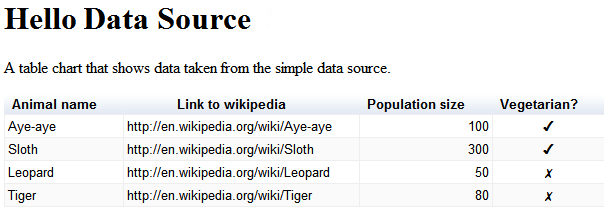
To wszystko! Pierwsze źródło danych zostało skonfigurowane.
Następne kroki
Następny przykład opisujemy w sekcji Using an External Data Store. Możesz też wrócić do sekcji Wprowadzenie lub kliknąć te linki:
- Wprowadzenie do najczęściej używanych klas biblioteki znajdziesz w sekcji Kluczowe klasy.
- Przykład implementacji własnego przepływu zdarzeń i możliwości wysyłania zapytań znajdziesz w sekcji Definiowanie możliwości i przepływu zdarzeń.
- Jeśli nie chcesz dziedziczyć po
DataSourceServlet, możesz zaimplementować źródło danych w sposób opisany w sekcji Korzystanie z własnego serwletu. Możesz na przykład nie chcieć dziedziczyć poDataSourceServlet, jeśli dziedziczysz serwlet z innej klasy. - Jeśli nie chcesz używać serwletu, zapoznaj się z sekcją Implementowanie źródła danych bez serwletu.
- Aby dowiedzieć się, jak przekazywać parametry z aplikacji do źródła
danych, przeczytaj sekcję Przekazywanie parametrów do
DataTableGenerator.generateDataTable.