
En esta sección, se presenta SimpleExampleServlet, que es el ejemplo de implementación más simple de una fuente de datos que se proporciona con la biblioteca. En esta sección, también se proporcionan instrucciones paso a paso para ejecutar y probar SimpleExampleServlet.
Presentamos SimpleExampleServlet
La clase SimpleExampleServlet se encuentra en el paquete examples. Esta clase proporciona un ejemplo de la implementación más simple de una fuente de datos. SimpleExampleServlet hereda de DataSourceServlet, implementa generateDataTable() y debe ejecutarse dentro de un contenedor de servlet.
A continuación, se proporciona un fragmento de SimpleExampleServlet. La función generateDataTable expone los datos a la biblioteca. Esta función crea una descripción de la tabla de datos, define las columnas de la tabla de datos y la completa con datos.
La biblioteca controla todas las demás acciones necesarias para devolver la tabla de datos a la visualización de la consulta.
// This example extends DataSourceServlet public class SimpleExampleServlet extends DataSourceServlet { @Override public DataTable generateDataTable(Query query, HttpServletRequest request) { // Create a data table, DataTable data = new DataTable(); ArrayListcd = new ArrayList (); cd.add(new ColumnDescription("name", ValueType.TEXT, "Animal name")); cd.add(new ColumnDescription("link", ValueType.TEXT, "Link to wikipedia")); cd.add(new ColumnDescription("population", ValueType.NUMBER, "Population size")); cd.add(new ColumnDescription("vegeterian", ValueType.BOOLEAN, "Vegetarian?")); data.addColumns(cd); // Fill the data table. try { data.addRowFromValues("Aye-aye", "http://en.wikipedia.org/wiki/Aye-aye", 100, true); data.addRowFromValues("Sloth", "http://en.wikipedia.org/wiki/Sloth", 300, true); data.addRowFromValues("Leopard", "http://en.wikipedia.org/wiki/Leopard", 50, false); data.addRowFromValues("Tiger", "http://en.wikipedia.org/wiki/Tiger", 80, false); } catch (TypeMismatchException e) { System.out.println("Invalid type!"); } return data; } }
Ejecución y pruebas de SimpleExampleServlet
En esta sección, se proporcionan instrucciones para ejecutar y probar SimpleExampleServlet.
Si aún no lo hiciste, consulta la sección Instalación para obtener información sobre los requisitos previos y las instrucciones para descargar y compilar la biblioteca. Si aún no tienes uno en tu sistema, asegúrate de instalar un servidor web que también funcione como contenedor de servlets, como Apache Tomcat. Las instrucciones de esta sección son específicas de Apache Tomcat en un sistema Windows.
Para ejecutar y probar SimpleExampleServlet, crea una aplicación web que ejecute la fuente de datos SimpleExampleServlet y, luego, ejecuta una página web de ejemplo con una visualización que muestre los datos consultados desde la fuente de datos. Esto se describe en las siguientes secciones:
Crea una aplicación web en Apache Tomcat
Sigue o adapta las instrucciones que se indican a continuación para crear una aplicación web en Apache Tomcat. Estas instrucciones son específicas para Apache Tomcat en un sistema Windows:
- Navega al directorio en el que instalaste Tomcat. En este documento, se escribe como
<tomcat_home>.
- Navega al subdirectorio
webapps.
- Crea un subdirectorio llamado
myWebApp.
- Cambia al subdirectorio que acabas de crear y crea otro subdirectorio llamado
WEB-INF.
- Cambia al subdirectorio
WEB-INFy crea otro subdirectorio llamadolib.
La ruta completa debe ser<tomcat_home>/webapps/myWebApp/WEB-INF/lib.
- Copia
web.xmlde<data_source_library_install>/examples/src/htmlal directorioWEB-INF. Aquí<data_source_library_install>es el directorio en el que instalaste la biblioteca de la fuente de datos. Las siguientes líneas enweb.xmldefinen y asignanSimpleExampleServlet:
<servlet>
  <servlet-name>My Servlet</servlet-name>
  <description>My servlet description.</description>
  <servlet-class>SimpleExampleServlet</servlet-class>
</servlet>

<servlet-mapping>
  <servlet-name>My Servlet</servlet-name>
  <url-pattern>/simpleexample</url-pattern>
</servlet-mapping>
- Navega al directorio en el que instalaste la biblioteca de la fuente de datos.
En este documento, se escribe como
<data_source_library_install>.
- Copia todos los paquetes de dependencias en
<tomcat_home>/webapps/myWebApp/WEB-INF/lib. Los paquetes se instalan en<data_source_library_install>/lib, a menos que los coloques en otro directorio.
- Si compilaste la biblioteca por tu cuenta, copia
visualization-datasource-1.0.2.jaryvisualization-datasource-examples.jar
de<data_source_library_install>/build
a<tomcat_home>/webapps/myWebApp/WEB-INF/lib.
Si descomprimiste el archivo ZIP, copiavisualization-datasource-1.0.2.jaryvisualization-datasource-examples.jar
de<data_source_library_install>
a<tomcat_home>/webapps/myWebApp/WEB-INF/lib.
Ten en cuenta que el número de versión en el nombre del archivo JAR puede variar según el número de versión más reciente.
- Inicia Tomcat o reinícialo si ya se está ejecutando.
- Haz clic en el siguiente vínculo:
http://localhost:8080/myWebApp/simpleexample
En la pantalla, se muestran entre 6 y 7 líneas de texto, según el ancho de la pantalla.
El texto comienza congoogle.visualization.Query.setResponse
y termina con/Tiger'},{v:80.0},{v:false}]}]}});
Estos son los datos que devuelve tu fuente de datos a una visualización de consulta.
Cómo usar una visualización para ver los datos
El archivo getting_started.html en el directorio <data_source_library_install>/examples/src/html se puede usar para ver una visualización de los datos. La siguiente línea, extraída de getting_started.html, especifica el servlet que se usará. La asignación de servlet se configuró en el paso 8 de Cómo crear una aplicación web en Apache Tomcat.
var query = new google.visualization.Query('simpleexample');
Para obtener más información sobre cómo especificar una visualización y usar el lenguaje de consultas, consulta Usa gráficos y la Referencia del lenguaje de consultas.
Sigue o adapta las instrucciones que se indican a continuación para ver una visualización de los datos que proporciona la fuente de datos:
- Copia el archivo
getting_started.htmldel directorio<data_source_library_install>/examples/src/html
al directorio<tomcat_home>/webapps/myWebApp/.
- Haz clic en el siguiente vínculo http://localhost:8080/myWebApp/getting_started.html y deberías ver lo siguiente:
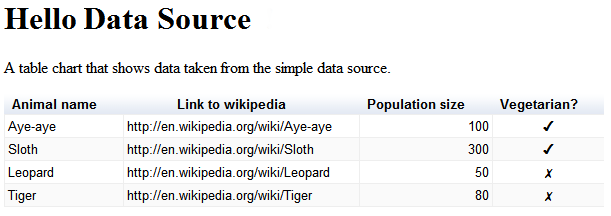
¡Eso es todo! Configuraste tu primera fuente de datos.
Próximos pasos
El siguiente ejemplo se describe en la sección Uso de un almacén de datos externo. Como alternativa, puedes volver a la Introducción o explorar los siguientes vínculos:
- Para obtener una introducción a las clases de la biblioteca que se usan con mayor frecuencia, consulta Clases clave.
- Para ver un ejemplo de cómo implementar tu propio flujo de eventos y capacidades de consulta, consulta Cómo definir capacidades y el flujo de eventos.
- Si no deseas heredar de
DataSourceServlet, puedes implementar una fuente de datos como se describe en Cómo usar tu propio servlet. Por ejemplo, es posible que no quieras heredar deDataSourceServletsi heredas un servlet de otra clase. - Si no quieres usar un servlet, consulta Implementación de una fuente de datos que no es un servlet.
- Para obtener información sobre cómo pasar parámetros de una aplicación a una fuente de datos, consulta Cómo pasar parámetros a
DataTableGenerator.generateDataTable.