

Nachdem Sie die Ereignisse validiert haben, sollten Sie Ihre Implementierung überprüfen. Der Validierungsserver prüft, ob Ihre Ereignisse die richtige Struktur haben. Um zu prüfen, ob sie korrekt an Ihre Property gesendet werden, müssen Sie Folgendes tun:
- Ereignis von einem Client senden
- Ereignis an Ihre Property senden
- Echtzeitansicht prüfen
- DebugView prüfen
Wenn Sie Ihre Ereignisse nach diesen Schritten nicht sehen, finden Sie unter Fehlerbehebung bei häufigen Implementierungsfehlern weitere Informationen.
Ereignis von einem Client senden
Wählen Sie Ihren Client aus:
Damit ein Ereignis gültig ist, muss es eine app_instance_id haben, die bereits zum Senden eines Ereignisses aus dem Google Analytics for Firebase SDK verwendet wurde.
Erfassen Sie diese ID clientseitig und fügen Sie sie Ihrem Aufruf des Measurement Protocol hinzu. Unter Ereignis an Ihre Property senden verwenden wir
"app_instance_id" als app_instance_id. Sie müssen dies durch eine echte app_instance_id aus dem SDK ersetzen. Unter
Verwenden Sie die richtige app_instance_id erfahren Sie, wie Sie
einen gültigen Wert verwenden.
Ereignis an Ihre Property senden
Nachdem Sie ein Ereignis von einem Client gesendet und eine gültige app_instance_id erfasst haben, können Sie ein Ereignis über das Measurement Protocol senden. Wenn Sie Ihre Implementierung überprüfen, sollten Sie genau das Ereignis senden, das Sie mit dem Measurement Protocol erfassen möchten.
Beispiel: Mit dem folgenden Code wird ein Erstattungsereignis gesendet:
const firebaseAppId = "FIREBASE_APP_ID";
const apiSecret = "API_SECRET";

fetch(`https://www.google-analytics.com/mp/collect?firebase_app_id=${firebaseAppId}&api_secret=${apiSecret}`, {
  method: "POST",
  headers: {
    "Content-Type": "application/json"
  },
  body: JSON.stringify({
    "app_instance_id": "APP_INSTANCE_ID",
    "events": [{
      "name": "refund",
      "params": {
        "currency": "USD",
        "value": "9.99",
        "transaction_id": "ABC-123"
      }
    }]
  })
});
Echtzeitansicht prüfen
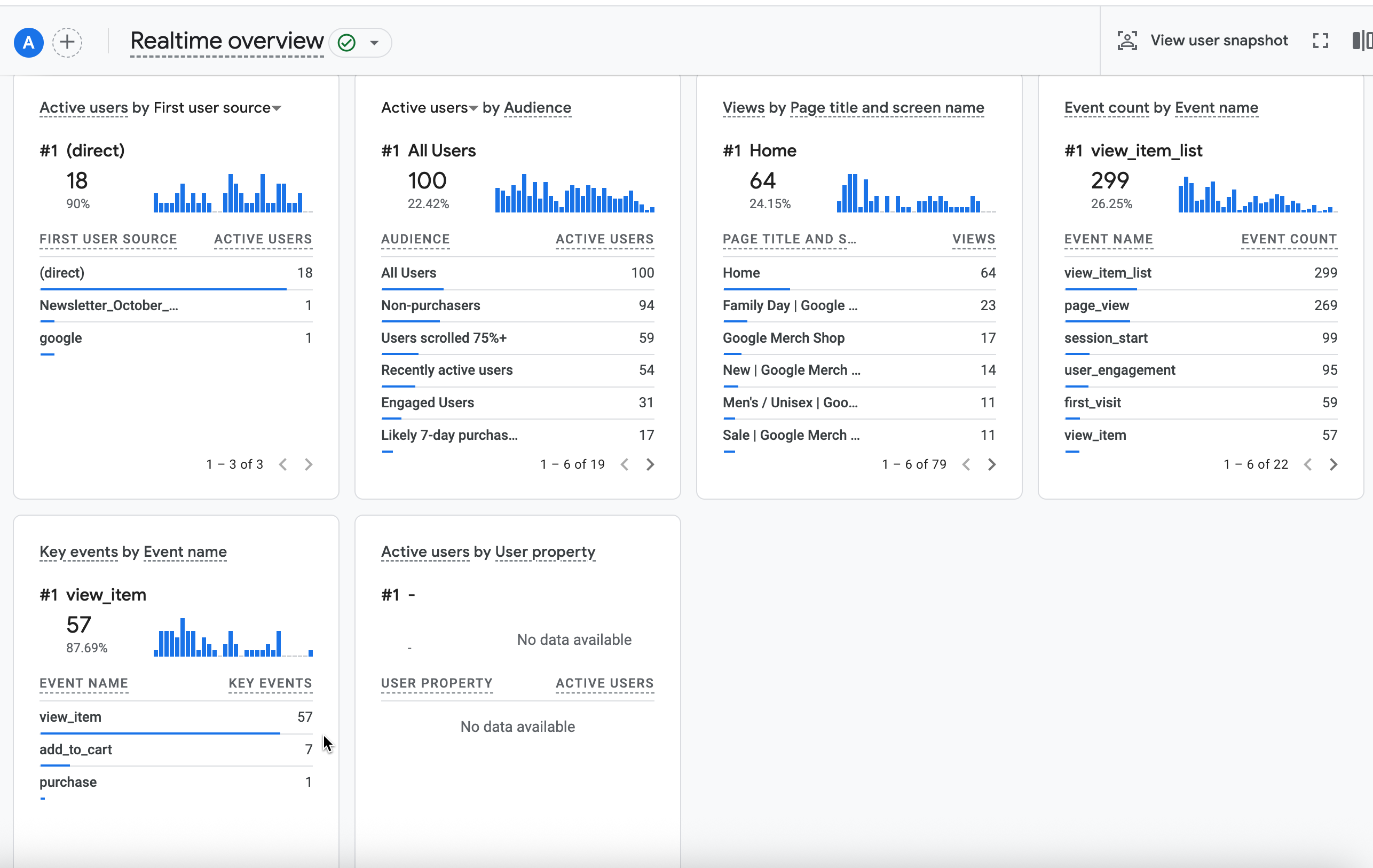
Nachdem Sie ein Ereignis über das Measurement Protocol gesendet haben, prüfen Sie die Echtzeitansicht für Ihre Property. Ereignisse werden in der Regel innerhalb weniger Sekunden angezeigt.
Öffnen Sie Google Analytics und klicken Sie links im Navigationsbereich auf Berichte > Echtzeit, um zur Echtzeitansicht zu gelangen. Konzentrieren Sie sich auf die unteren Diagramme, z. B. „Anzahl der Ereignisse nach Ereignisname“ und „Schlüsselereignisse nach Ereignisname“.
DebugView prüfen
Wenn die Echtzeitansicht nicht genügend Details enthält, um Ihre
Implementierung zu überprüfen, aktivieren Sie den Debug-Modus in einigen Testereignissen. Fügen Sie dazu die folgenden
Parameter in die params Sammlung ein, damit Sie die Ereignisse
in DebugView beobachten und überprüfen können:
"debug_mode": trueoder"debug_mode": 1"engagement_time_msec"auf eine positive Zahl festgelegt
Beispiel: Mit dem folgenden Code wird eine Erstattung mit aktiviertem Debug-Modus gesendet:
const firebaseAppId = "FIREBASE_APP_ID";
const apiSecret = "API_SECRET";

fetch(`https://www.google-analytics.com/mp/collect?firebase_app_id=${firebaseAppId}&api_secret=${apiSecret}`, {
  method: "POST",
  headers: {
    "Content-Type": "application/json"
  },
  body: JSON.stringify({
    "app_instance_id": "APP_INSTANCE_ID",
    "events": [{
      "name": "refund",
      "params": {
        "currency": "USD",
        "value": "9.99",
        "transaction_id": "ABC-123",
        "engagement_time_msec": 1200,
        "debug_mode": true
      }
    }]
  })
});
Nachdem Sie Ereignisse mit aktiviertem Debug-Modus gesendet haben, folgen Sie der Anleitung zum Monitoring von Ereignissen mit DebugView , um Ihre Implementierung zu überprüfen.