

Questo documento è destinato agli sviluppatori che vogliono misurare le visualizzazioni di pagina nella propria applicazione a pagina singola utilizzando Google Analytics.
Le applicazioni a pagina singola (SPA) sono siti web che caricano un documento HTML una sola volta e recuperano eventuali contenuti aggiuntivi utilizzando le API JavaScript.
Esempio: supponiamo che tu abbia un modulo per acquisire alcuni lead. Il modulo ha tre schermate: > * La prima schermata per acquisire le informazioni del cliente. * La seconda schermata in cui i clienti indicano il loro interesse per determinati servizi. * La terza schermata per registrarsi ai webinar relativi agli interessi del cliente.
La chiave per misurare correttamente le visualizzazioni di pagina dalle SPA è conteggiare le visualizzazioni di pagina per ogni schermata con cui un utente interagisce e ottenere il referrer della pagina corretto, in modo da poter tracciare correttamente il percorso dell'utente.
Prima di iniziare
Questa pagina presuppone che tu abbia già:
Un account e una proprietà Google Analytics per il tuo sito web. Scopri come configurare Google Analytics.
Un tag Google implementato sul tuo sito web che viene attivato al caricamento iniziale della pagina. Scopri come configurare il tag Google.
Implementare la misurazione delle applicazioni a pagina singola
Per implementare una misurazione accurata delle SPA, utilizza uno di questi metodi per attivare una nuova visualizzazione di pagina virtuale:
Modifiche alla cronologia del browser (consigliato): se la tua SPA utilizza l'API History, in particolare i metodi
pushState()ereplaceState()per aggiornare le schermate, utilizza questa opzione.Eventi personalizzati: se il tuo sito web utilizza l'
DocumentFragmentoggetto per eseguire il rendering di schermate diverse, utilizza questa opzione.
Implementazione delle modifiche alla cronologia del browser
Se la tua SPA utilizza l'API History, puoi attivare la misurazione avanzata in Google Analytics per monitorare automaticamente le visualizzazioni di pagina in base agli eventi della cronologia del browser.
Attivare la misurazione avanzata in Google Analytics
Per misurare automaticamente le page_views in base alla cronologia del browser:
Apri Google Analytics.
In Amministrazione, nella sezione Raccolta e modifica dei dati, fai clic su Stream di dati > Web.
In Misurazione avanzata, imposta l'opzione su On per abilitare tutte le opzioni.
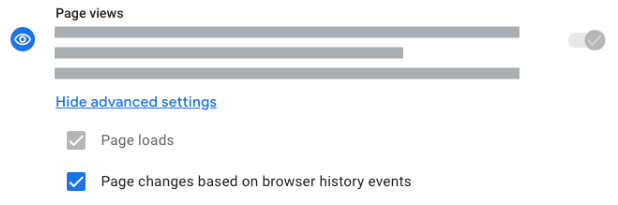
Fai clic su per modificare le singole opzioni. In Visualizzazioni di pagina, fai clic su Mostra impostazioni avanzate. Assicurati di attivare sia Caricamenti di pagina sia Cambi di pagina in base agli eventi della cronologia del browser.
Salva le modifiche.
Verificare la configurazione della misurazione
Per verificare che l'applicazione a pagina singola misuri correttamente le visualizzazioni di pagina:
Attiva la modalità di debug per ogni tag nella configurazione della misurazione della SPA. Scopri come monitorare gli eventi in DebugView.
Fai clic sull'applicazione a pagina singola. Quando fai clic su una nuova schermata virtuale, dovresti visualizzare un nuovo evento
page_viewin DebugView. Confronta i parametri dell'eventopage_viewcon l'eventopage_viewprecedente per verificare se il referrer della pagina e la posizione della pagina sono stati aggiornati correttamente.
Considerazioni aggiuntive per le SPA
Oltre a inviare eventi page_view, prendi in considerazione questi aspetti aggiuntivi per un'integrazione robusta delle SPA con Google Analytics e una migliore esperienza utente:
Gestire la posizione di scorrimento
Quando gli utenti navigano tra le visualizzazioni in una SPA, il browser in genere mantiene la posizione di scorrimento corrente. Ciò significa che gli utenti non vedono la parte superiore della nuova pagina virtuale e può influire sul monitoraggio della profondità di scorrimento.
Consiglio:reimposta a livello di programmazione la posizione di scorrimento sulla parte superiore della pagina o del contenitore dei contenuti principali dopo ogni transizione di pagina virtuale.
// Example: Reset window scroll position on a route change in your SPA
window.scrollTo(0, 0);

// Or, if your content is within a specific element:
// document.getElementById('main-content').scrollTo(0, 0);
Con questa modifica, gli utenti inizieranno dalla parte superiore dei nuovi contenuti, il che consente al monitoraggio dello scorrimento di Google Analytics di misurare con precisione il coinvolgimento nella nuova pagina virtuale.
Garantire l'accessibilità dei contenuti per le funzionalità del browser
Se gli utenti segnalano problemi con le funzionalità del browser, ad esempio la ricerca nella pagina (Ctrl+F) che non funziona dopo un caricamento pagina virtuale, potrebbe indicare in che modo la tua APS aggiorna il DOM.
Consiglio:assicurati che il framework e la logica di routing della tua SPA aggiornino completamente e in modo sincrono le parti pertinenti del DOM con i contenuti della nuova pagina. Il rendering ritardato o i contenuti nascosti dall'albero DOM principale potrebbero non essere indicizzabili immediatamente dalla funzione di ricerca del browser. Testa la ricerca nella pagina dopo le navigazioni virtuali per confermare l'accessibilità dei contenuti.
Impatto sugli eventi automatici
Se implementi correttamente la misurazione delle visualizzazioni di pagina virtuali nella tua SPA, Google Analytics gestirà correttamente gli altri eventi automatici. Se le visualizzazioni di pagina virtuali non vengono registrate per le modifiche della schermata, Google Analytics tratta la SPA come una singola pagina, il che comporta metriche distorte.
Ad esempio, l'evento user_engagement misura il tempo che un utente trascorre attivamente su una pagina. Senza le visualizzazioni di pagina virtuali, tutta la durata del coinvolgimento viene attribuita al caricamento iniziale della pagina, il che rende impossibile analizzare il tempo trascorso sulle singole schermate.
Quando la misurazione delle visualizzazioni di pagina virtuali viene implementata correttamente:
- L'evento
user_engagementviene inviato quando l'utente passa da una pagina virtuale all'altra. - La durata del coinvolgimento per la pagina virtuale precedente viene calcolata e inviata insieme all'evento
user_engagement, in genere poco prima dell'elaborazione dell'eventopage_viewper la nuova pagina virtuale. - Altri eventi, come clic o scorrimenti, sono associati a
page_locationdella pagina virtuale attualmente visualizzata dall' utente.
In questo modo puoi analizzare il coinvolgimento degli utenti e altre metriche per le singole schermate o sezioni all'interno della tua SPA, ottenendo una comprensione più accurata del percorso dell'utente.