এই নির্দেশিকায় ব্যাখ্যা করা হয়েছে, কীভাবে আপনি Google Analytics Sheets অ্যাড-অন এবং Google Drive BigQuery কানেক্টর ব্যবহার করে BigQuery থেকে কাস্টম Google Analytics রিপোর্ট অ্যাক্সেস করতে পারেন।
এই নির্দেশিকায় দেখানো হয়েছে কীভাবে গুগল অ্যানালিটিক্স শিটস অ্যাড-অন ব্যবহার করে একটি কাস্টম রিপোর্ট তৈরি করতে হয়, রিপোর্টের ফলাফল শীটটিকে একটি BigQuery এক্সটার্নাল টেবিল হিসেবে প্রকাশ করতে হয় এবং তারপর BigQuery থেকে রিপোর্টের ডেটা কোয়েরি করতে হয়।
এই নির্দেশিকায় ব্যবহারকারী অধিগ্রহণ প্রতিবেদনকে উদাহরণ হিসেবে ব্যবহার করা হয়েছে, কিন্তু আপনি এই ধাপগুলো যেকোনো ধরনের প্রতিবেদনের ক্ষেত্রে প্রয়োগ করতে পারেন।
ধাপ ১: গুগল শিটসে একটি কাস্টম রিপোর্ট কনফিগার করুন
গুগল ওয়ার্কস্পেস মার্কেটপ্লেস থেকে গুগল অ্যানালিটিক্স শিটস অ্যাড-অনটি ইনস্টল করুন।
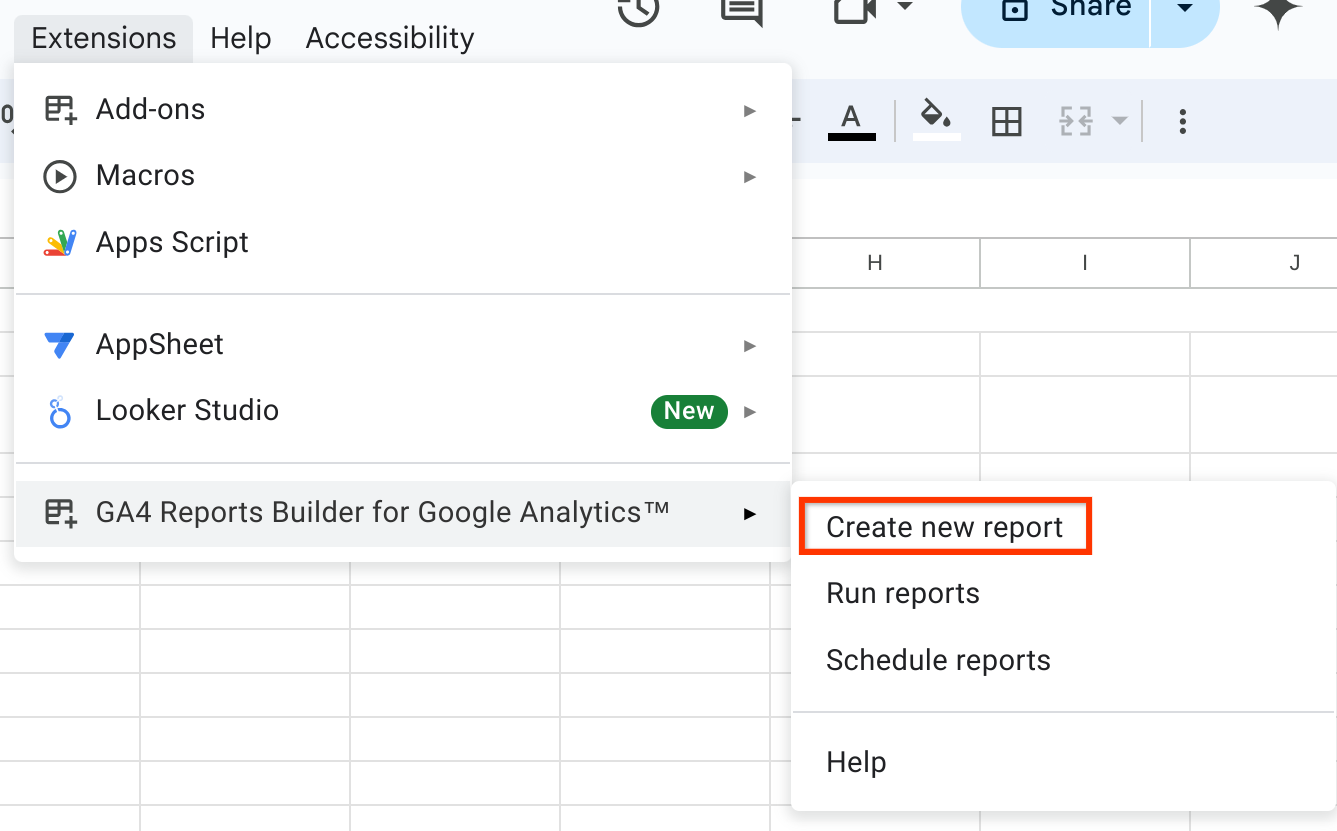
এক্সটেনশন → গুগল অ্যানালিটিক্সের জন্য GA4 রিপোর্ট বিল্ডার → নতুন রিপোর্ট তৈরি করুন ডায়ালগ বক্সটি খুলুন।
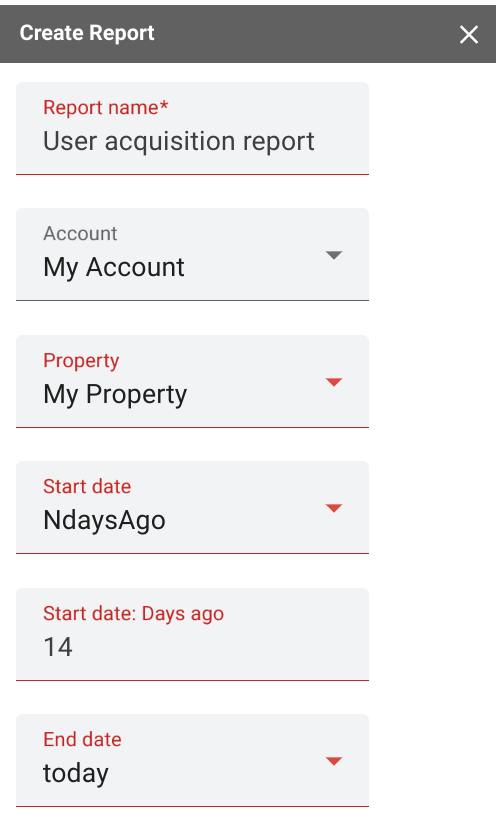
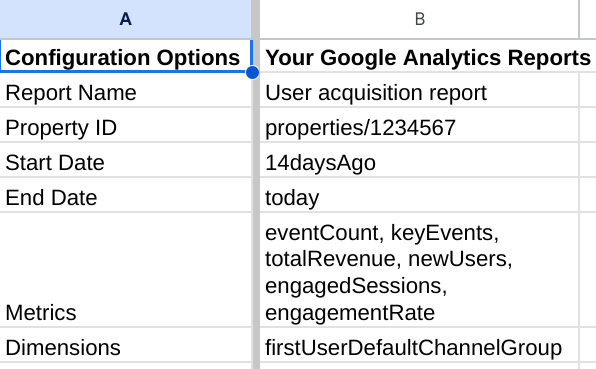
অ্যানালিটিক্স প্রপার্টি, তারিখের পরিসীমা এবং রিপোর্টের ফিল্ডগুলো নির্দিষ্ট করে রিপোর্টটি কনফিগার করুন।
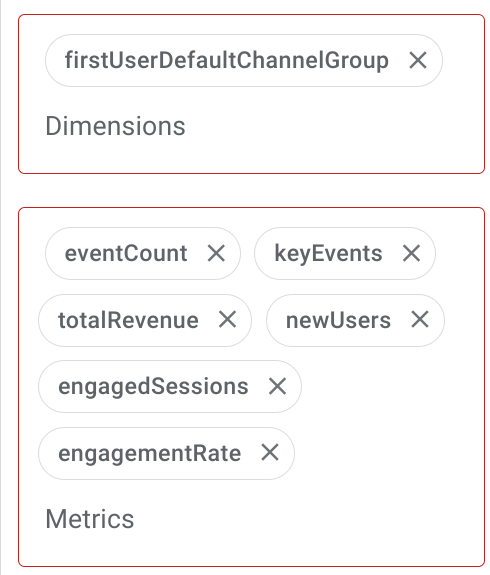
ব্যবহারকারী অধিগ্রহণ প্রতিবেদনের জন্য নিম্নলিখিত ক্ষেত্রগুলি ব্যবহার করুন:
মাত্রা
-
firstUserDefaultChannelGroup
মেট্রিক্স
-
eventCount -
keyEvents -
totalRevenue -
newUsers -
engagedSessions -
engagementRate
-
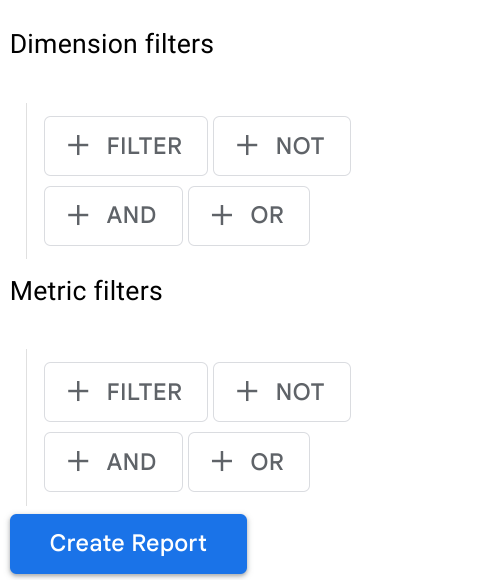
ডাইমেনশন ফিল্টার এবং মেট্রিক্স ফিল্টার ফিল্ডগুলো খালি রাখুন।
সঠিক রিপোর্ট সেটিংসের একটি ছবি এখানে দেওয়া হলো:
বর্তমান শীটস ডকুমেন্টে রিপোর্ট কনফিগারেশন তৈরি করতে ক্রিয়েট রিপোর্ট-এ ক্লিক করুন:
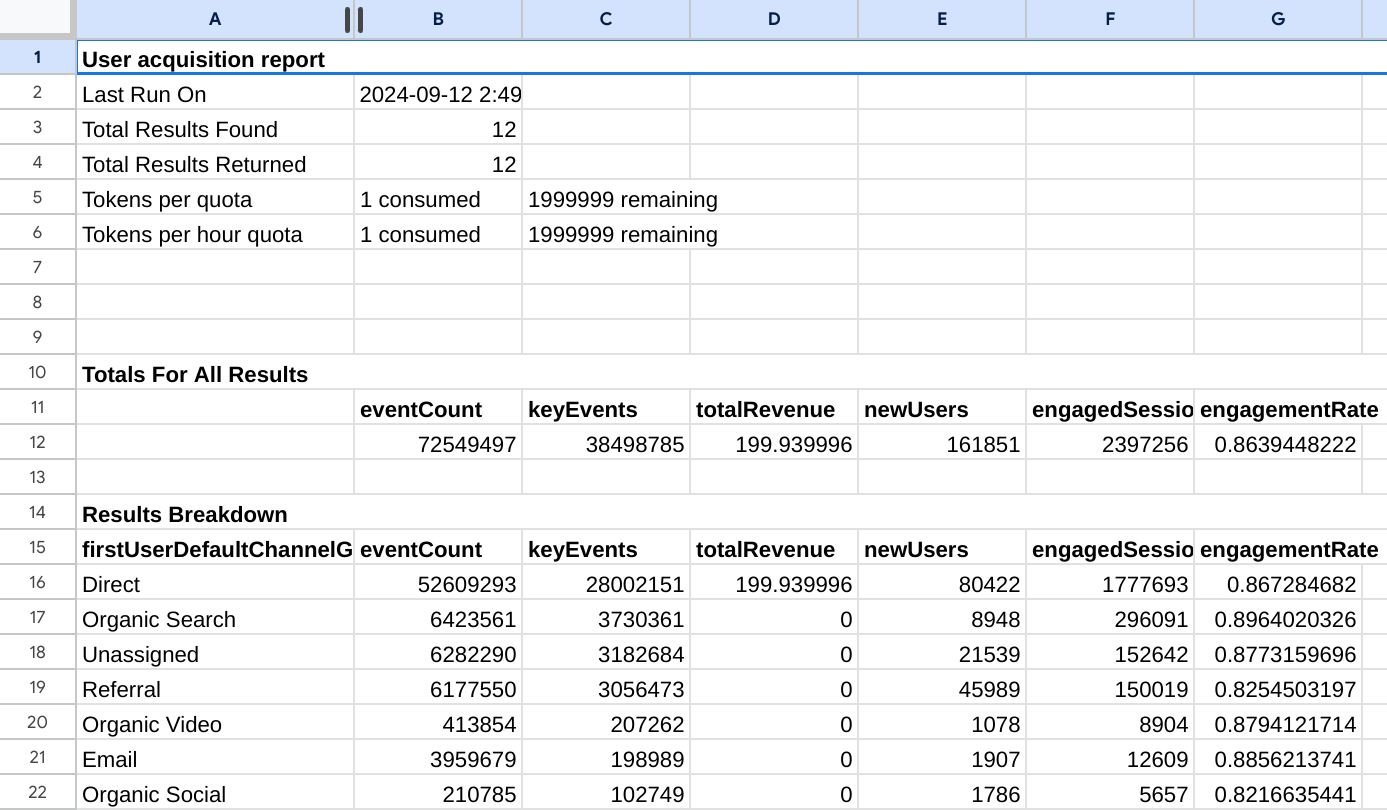
রিপোর্টটি তৈরি করতে এক্সটেনশন → গুগল অ্যানালিটিক্সের জন্য GA4 রিপোর্ট বিল্ডার → রান রিপোর্টস নির্বাচন করুন। রিপোর্টটি সম্পূর্ণ হলে আপনার রিপোর্টের নামসহ একটি নতুন ট্যাব তৈরি হবে।
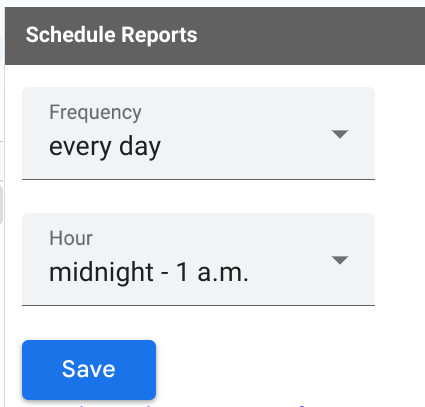
সর্বশেষ রিপোর্ট ডেটার পর্যায়ক্রমিক পোলিং সেট আপ করতে এক্সটেনশন → গুগল অ্যানালিটিক্সের জন্য GA4 রিপোর্টস বিল্ডার → রিপোর্ট শিডিউল ডায়ালগটি খুলুন। শিডিউলটি নির্দিষ্ট করুন এবং সেভ-এ ক্লিক করুন।
ধাপ ২: একটি গুগল শীট রিপোর্ট ডকুমেন্টকে বিগকোয়েরি এক্সটার্নাল টেবিল হিসেবে সংযুক্ত করুন।
BigQuery-এর সাহায্যে, আপনি Google Sheets-এ আপনার বাহ্যিক ডেটা উৎসের সাথে সংযুক্ত একটি স্থায়ী টেবিল তৈরি করতে পারেন। পূর্ববর্তী ধাপে তৈরি করা Google Analytics রিপোর্ট স্প্রেডশীটটিকে একটি BigQuery এক্সটার্নাল টেবিল হিসেবে সংযুক্ত করতে এই বৈশিষ্ট্যটি ব্যবহার করুন।
এই ধাপে BigQuery ডকুমেন্টেশন থেকে "Create Google Drive external tables" গাইডটি অনুসরণ করতে হবে।
গুগল ক্লাউড কনসোল
গুগল ক্লাউড কনসোলে BigQuery পেজটি খুলুন।
এক্সপ্লোরার প্যানেলে, আপনার প্রজেক্টটি প্রসারিত করুন এবং একটি ডেটাসেট নির্বাচন করুন।
Actions অপশনটি প্রসারিত করুন এবং Open-এ ক্লিক করুন।
ডিটেইলস প্যানেলে, `Create table এ ক্লিক করুন।
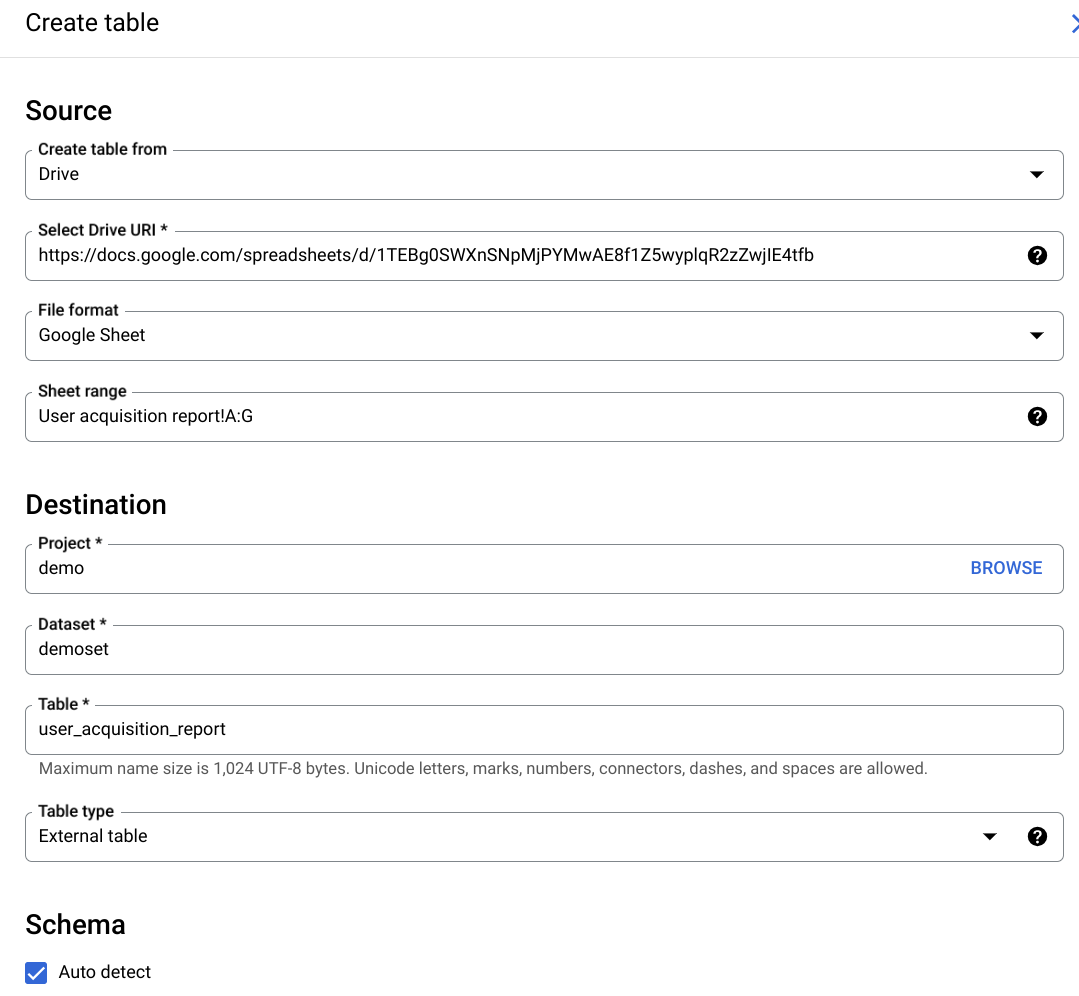
টেবিল তৈরি করার পৃষ্ঠায়, উৎস বিভাগে:
টেবিল তৈরি করার জন্য, ড্রাইভ নির্বাচন করুন।
'Select Drive URI' ফিল্ডে, রিপোর্টটি ধারণকারী Google Sheet ডকুমেন্টের Drive URI- টি
https://docs.google.com/spreadsheets/d/[file_id]ফর্ম্যাটে প্রবেশ করান।ফাইল ফরম্যাটের জন্য গুগল শীট নির্বাচন করুন।
টেবিল তৈরি করার পৃষ্ঠায়, গন্তব্য বিভাগে:
ডেটাসেটের নামের জন্য, উপযুক্ত ডেটাসেটটি বেছে নিন এবং টেবিলের নামের ফিল্ডে, BigQuery-তে আপনি যে টেবিলটি তৈরি করছেন তার নাম লিখুন।
নিশ্চিত করুন যে টেবিলের ধরণ ‘এক্সটার্নাল টেবিল’ হিসেবে সেট করা আছে।
শীট রেঞ্জ বক্সে, কোয়েরি করার জন্য শীটের নাম এবং সেল রেঞ্জ উল্লেখ করুন। এটি অবশ্যই আপনার রিপোর্টের ডেটা ধারণকারী শীট হতে হবে: সেল রেঞ্জের জন্য
sheet_name!top_left_cell_id:bottom_right_cell_id। আমাদের উদাহরণ রিপোর্টের জন্য, রেঞ্জটিUser acquisition report!A:Gহিসাবে উল্লেখ করা যেতে পারে। লক্ষ্য করুন, কাস্টম রিপোর্টের নামের সাথে সম্পর্কিত শীটটি রেঞ্জে উল্লেখ করা হয়েছে।স্কিমা বিভাগে, অটো ডিটেক্ট সক্ষম করুন।
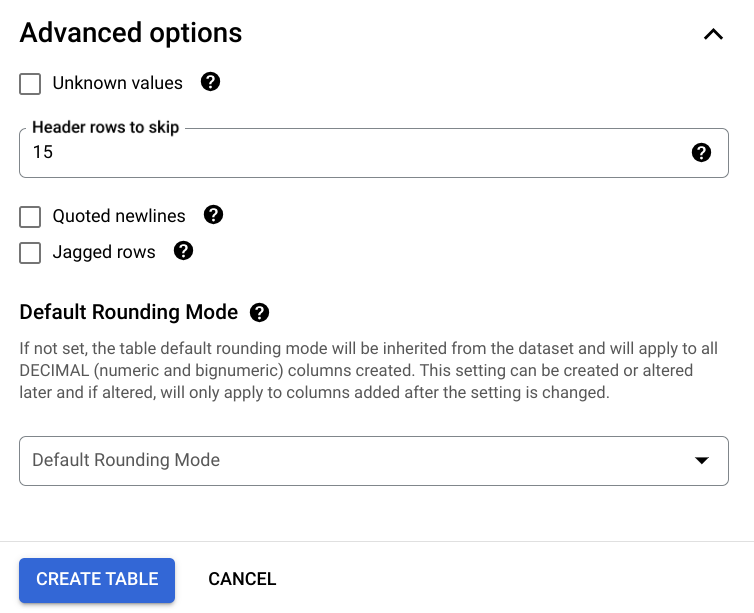
অ্যাডভান্সড অপশনস সেকশনটি এক্সপ্যান্ড করুন, এবং 'হেডার রোস টু স্কিপ ' বক্সে বাদ দেওয়ার জন্য সারির সংখ্যা নির্দিষ্ট করুন। আমাদের উদাহরণে, রিপোর্টের ডেটা ১৫ নম্বর সারি থেকে শুরু হয়েছে, এবং এই মানটিই ইনপুট বক্সে সেট করতে হবে।
টেবিল তৈরি করার পৃষ্ঠায়, গন্তব্য বিভাগে:
ডেটাসেট-এর জন্য, উপযুক্ত ডেটাসেটটি বেছে নিন এবং টেবিল ফিল্ডে, BigQuery-তে আপনি যে টেবিলটি তৈরি করছেন তার নাম লিখুন।
নিশ্চিত করুন যে টেবিলের ধরণ ‘এক্সটার্নাল টেবিল’ হিসেবে সেট করা আছে।
CREATE TABLE-এ ক্লিক করুন।
প্রয়োজন হলে, আপনার অ্যাকাউন্টটি নির্বাচন করুন এবং তারপরে BigQuery ক্লায়েন্ট টুলগুলিকে Drive-এ অ্যাক্সেস দেওয়ার জন্য Allow- এ ক্লিক করুন।
এখানে একটি এক্সটার্নাল BigQuery টেবিল কনফিগারেশন স্ক্রিনের উদাহরণ দেওয়া হলো:
ধাপ ৩: BigQuery থেকে একটি Google Sheets রিপোর্ট টেবিল কোয়েরি করুন।
এখন আপনি গুগল শিটস রিপোর্ট টেবিলের বিরুদ্ধে একটি কোয়েরি চালাতে পারবেন, ঠিক যেমনটি একটি স্ট্যান্ডার্ড বিগকোয়েরি টেবিলের ক্ষেত্রে করা হয়, তবে এটি বাহ্যিক ডেটা উৎসের সীমাবদ্ধতা সাপেক্ষে।
user_acquisition_reportটেবিলটির স্কিমা পরীক্ষা করার জন্য এটি খুলুন: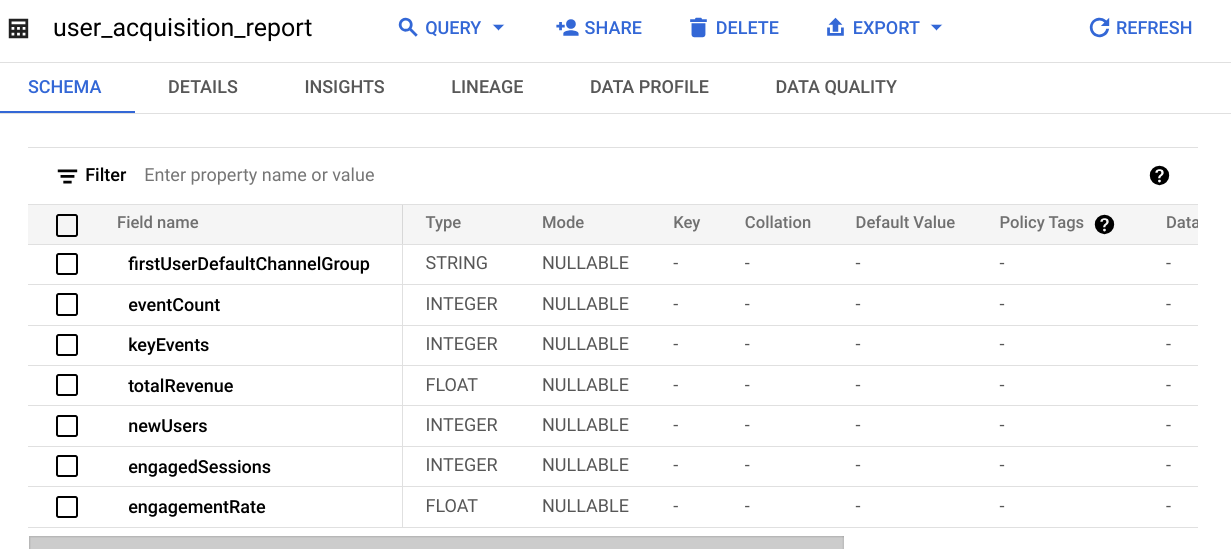
কোয়েরি- তে ক্লিক করুন। প্রস্তাবিত কোয়েরিতে, রিপোর্টের সমস্ত ফিল্ড পেতে
SELECT FROMকেSELECT * FROMএ পরিবর্তন করুন এবং তারপরে এক্সটার্নাল টেবিলের বিরুদ্ধে কোয়েরি চালানোর জন্য রান কোয়েরি-তে ক্লিক করুন ।
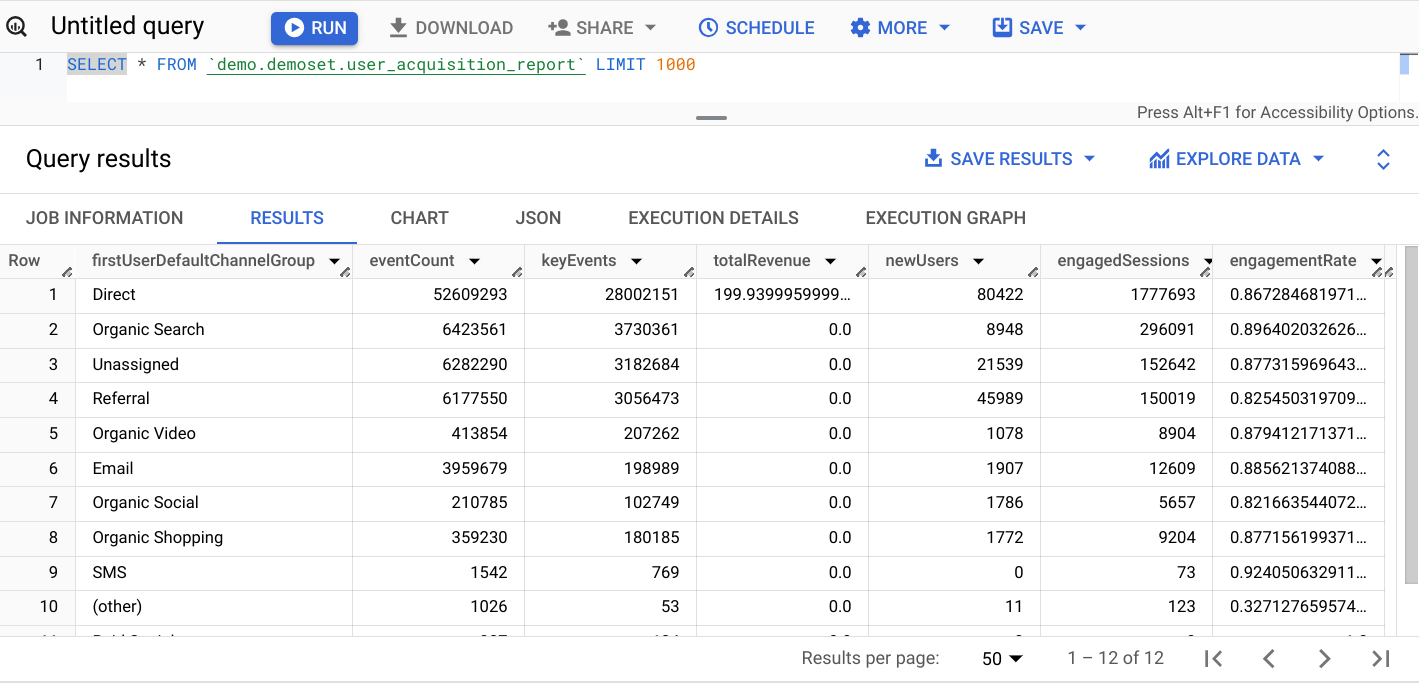
নিচের উদাহরণে দেওয়া কোয়েরিটি টেবিলের সমস্ত কলামের ডেটার একটি অংশ আউটপুট হিসেবে দেবে: