
Este guia mostra como usar Google Mobile Ads Flutter Plugin para carregar e exibir anúncios da PubMatic usando a Mediação da AdMob, incluindo as integrações de lances. Ele explica como adicionar a PubMatic à configuração de mediação de um bloco de anúncios e como integrar o SDK e o adaptador da PubMatic a um app Flutter.
Integrações e formatos de anúncio aceitos
O adaptador de mediação da AdMob para PubMatic tem os seguintes recursos:
| Integração | |
|---|---|
| Lances | |
| Cascata | |
| Formatos | |
| Abertura do aplicativo | |
| Banner | |
| Intersticial | 1 |
| Premiado | 1 |
| Intersticial premiado | |
| Nativo | 1 |
1 Esse formato está na versão Beta. Entre em contato com seu gerente de contas para solicitar acesso.
Pré-requisitos
Antes de continuar, verifique o seguinte:
- Versão mais recente do Google Mobile Ads Flutter Plugin.
- Versão 3.7.0 ou mais recente do framework Flutter.
- Para implantação no Android
- Nível da API Android 23 ou mais recente.
- Para implantação no iOS
- Destino de implantação do iOS 13.0 ou mais recente.
- Um projeto do Flutter em funcionamento configurado com Google Mobile Ads Flutter Plugin. Consulte Configurar Google Mobile Ads Flutter Plugin para mais detalhes.
- Configurar a Mediação da AdMob.
Etapa 1: definir as configurações na interface do SDK OpenWrap da PubMatic
Inscreva-se ou faça login na sua conta da PubMatic e selecione o card SDK OpenWrap.
Adicionar um novo aplicativo
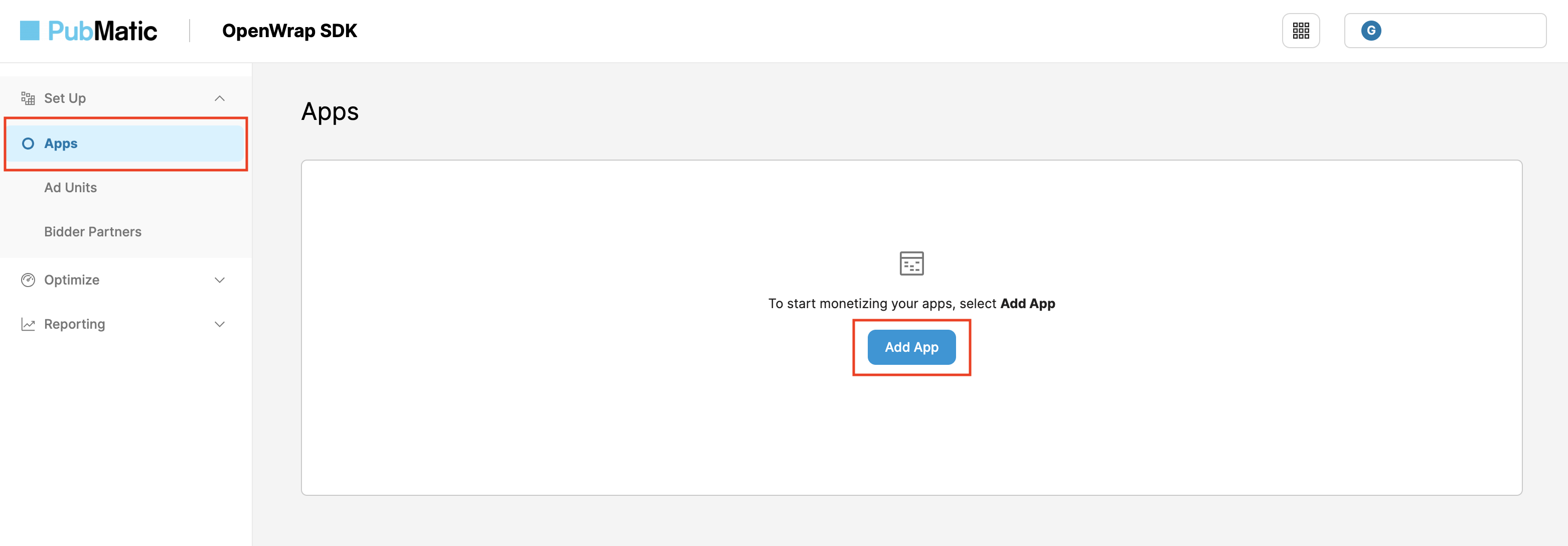
Navegue até a guia Apps e clique no botão Add App.
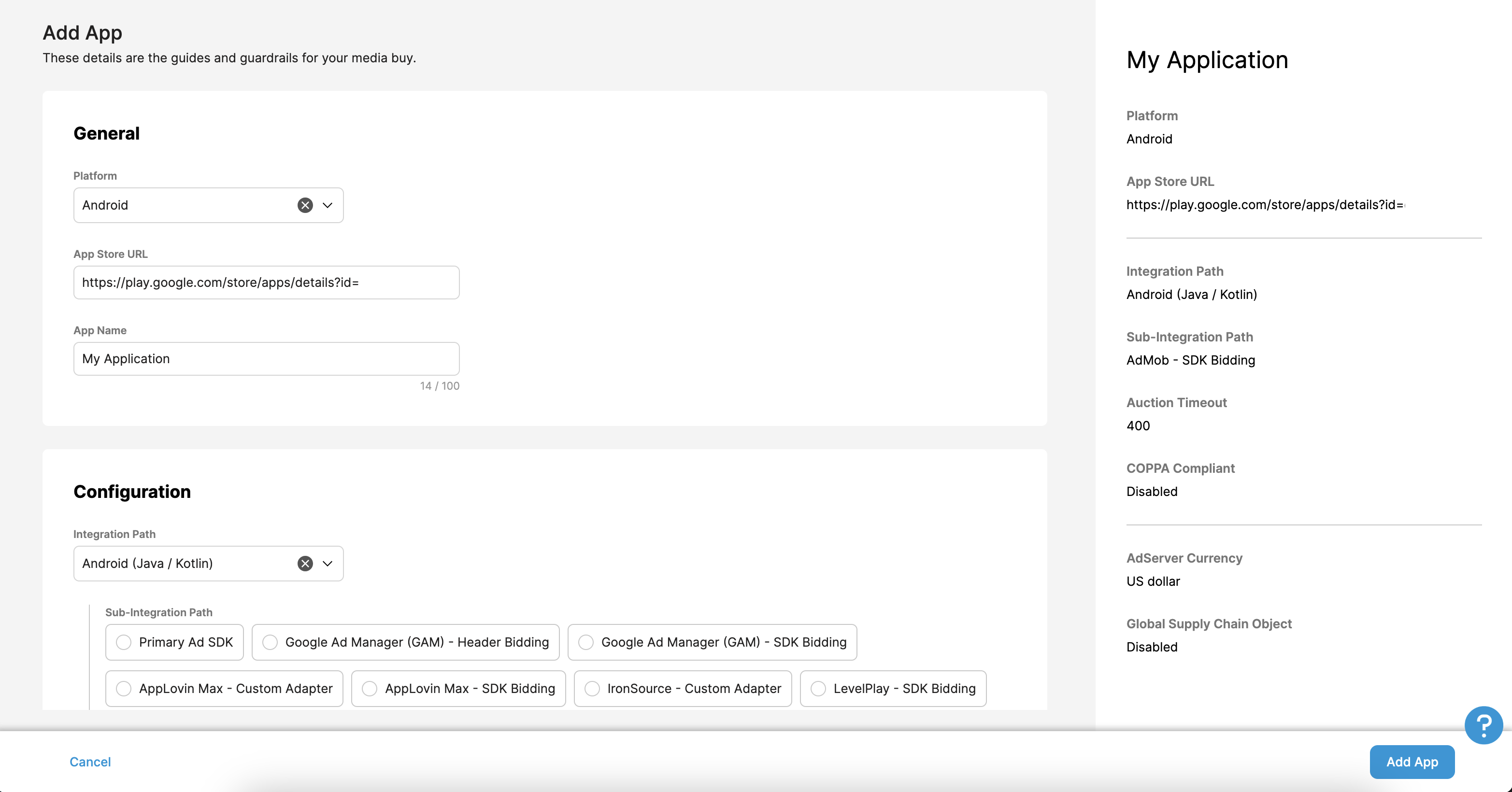
Selecione a Platform, o App Store URL e o App Name para seu app.
Android
Em Integration Path, selecione Flutter e selecione AdMob - Lances do SDK como o Sub-integration Path. Em seguida, clique no botão Add App.
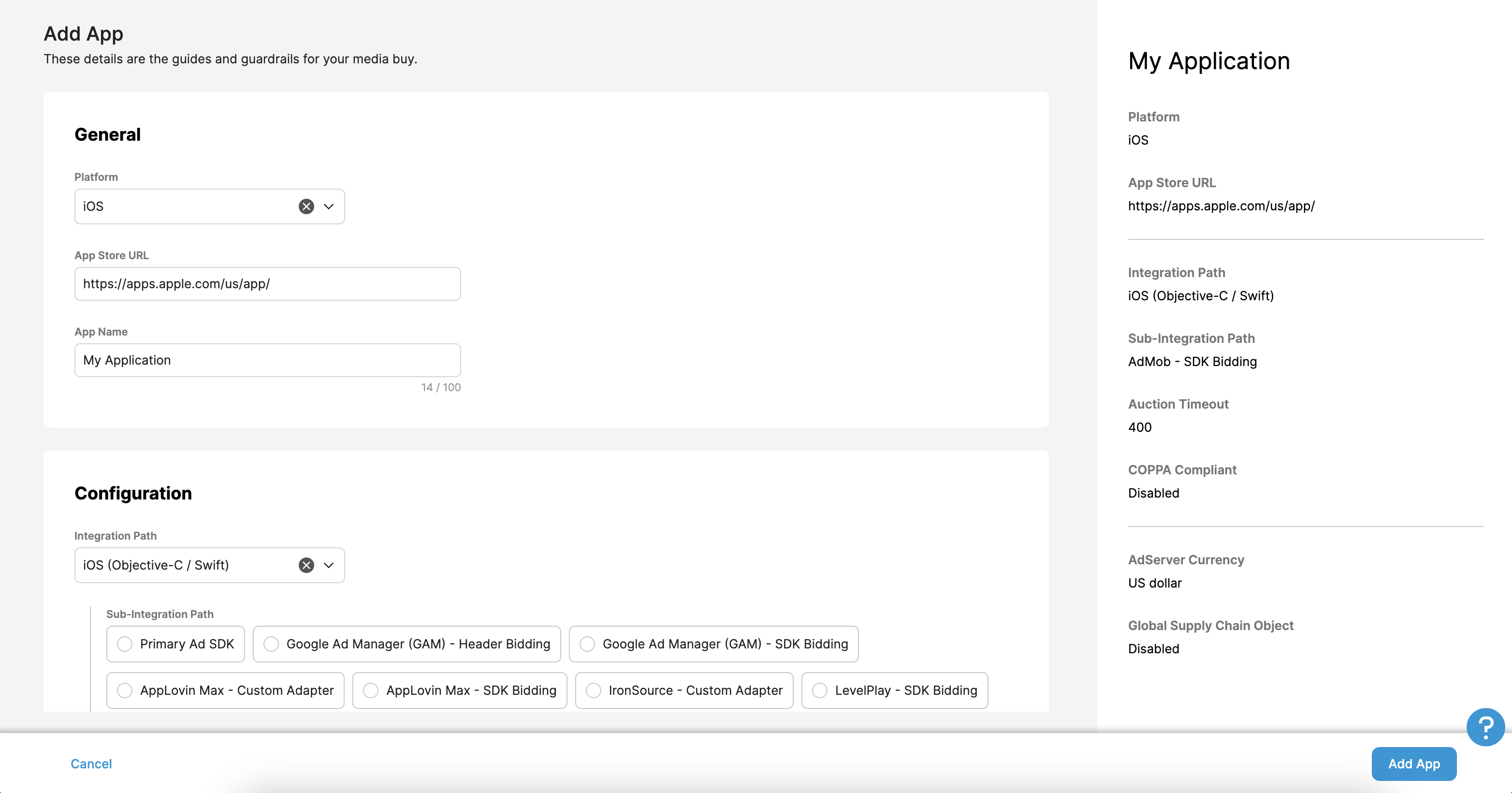
iOS
Em Integration Path, selecione Flutter e selecione AdMob - Lances do SDK como o Sub-integration Path. Em seguida, clique no botão Add App.
Atualizar o app-ads.txt
Vendedores autorizados do inventário de anúncios de apps (app-ads.txt) é uma iniciativa do IAB Tech Lab que ajuda a garantir que o
inventário de anúncios do seu aplicativo seja vendido apenas por canais autorizados. Para evitar uma perda significativa na receita dos anúncios, implemente um arquivo app-ads.txt.
Se ainda não fez isso,
configure um arquivo app-ads.txt para seu app.
Antes que o app seja finalizado, as entradas adequadas serão apresentadas para você adicionar ao app-ads.txt.
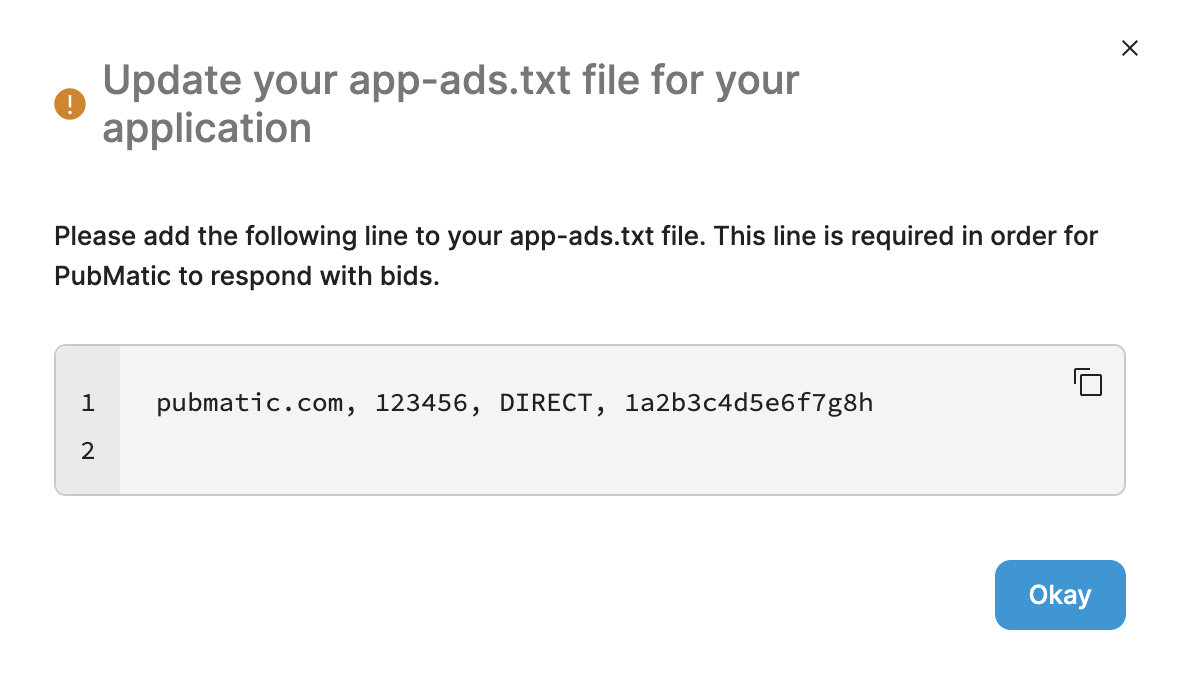
Para mais informações sobre como implementar app-ads.txt para a PubMatic,
consulte Como implementar o app-ads.txt.
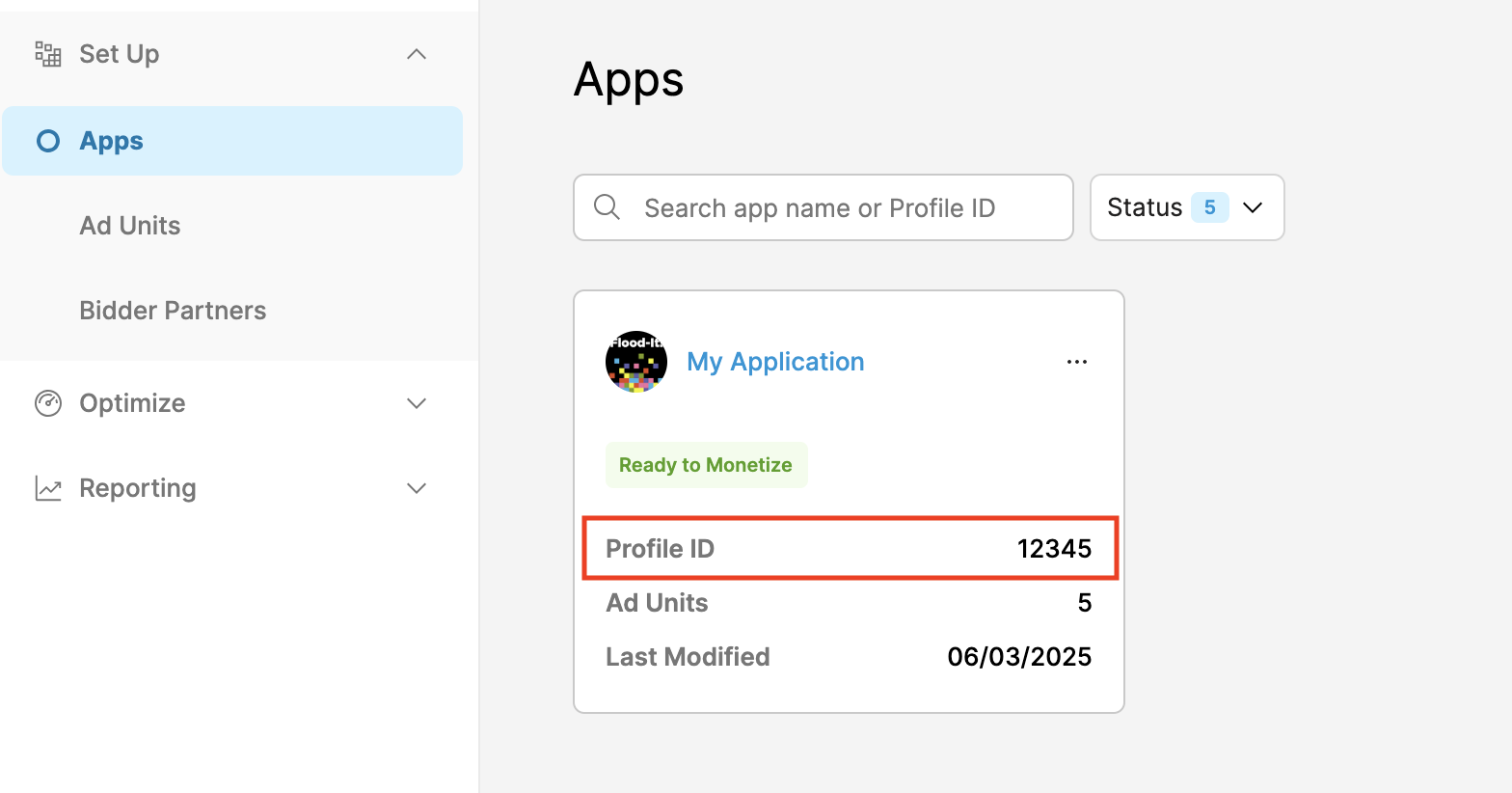
ID do perfil
Depois que o app for criado, navegue até a guia Apps e anote o ID do perfil do aplicativo recém-criado.
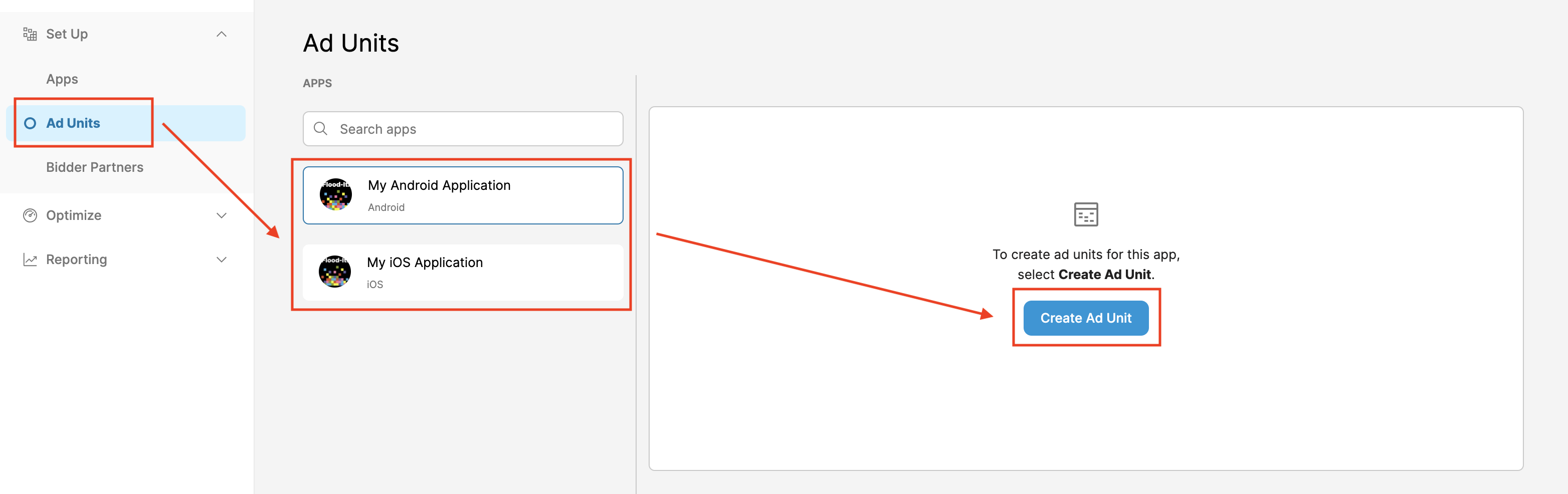
Crie um bloco de anúncios
Na guia Ad Units, selecione o app criado na seção anterior e clique no botão Create Ad Unit.
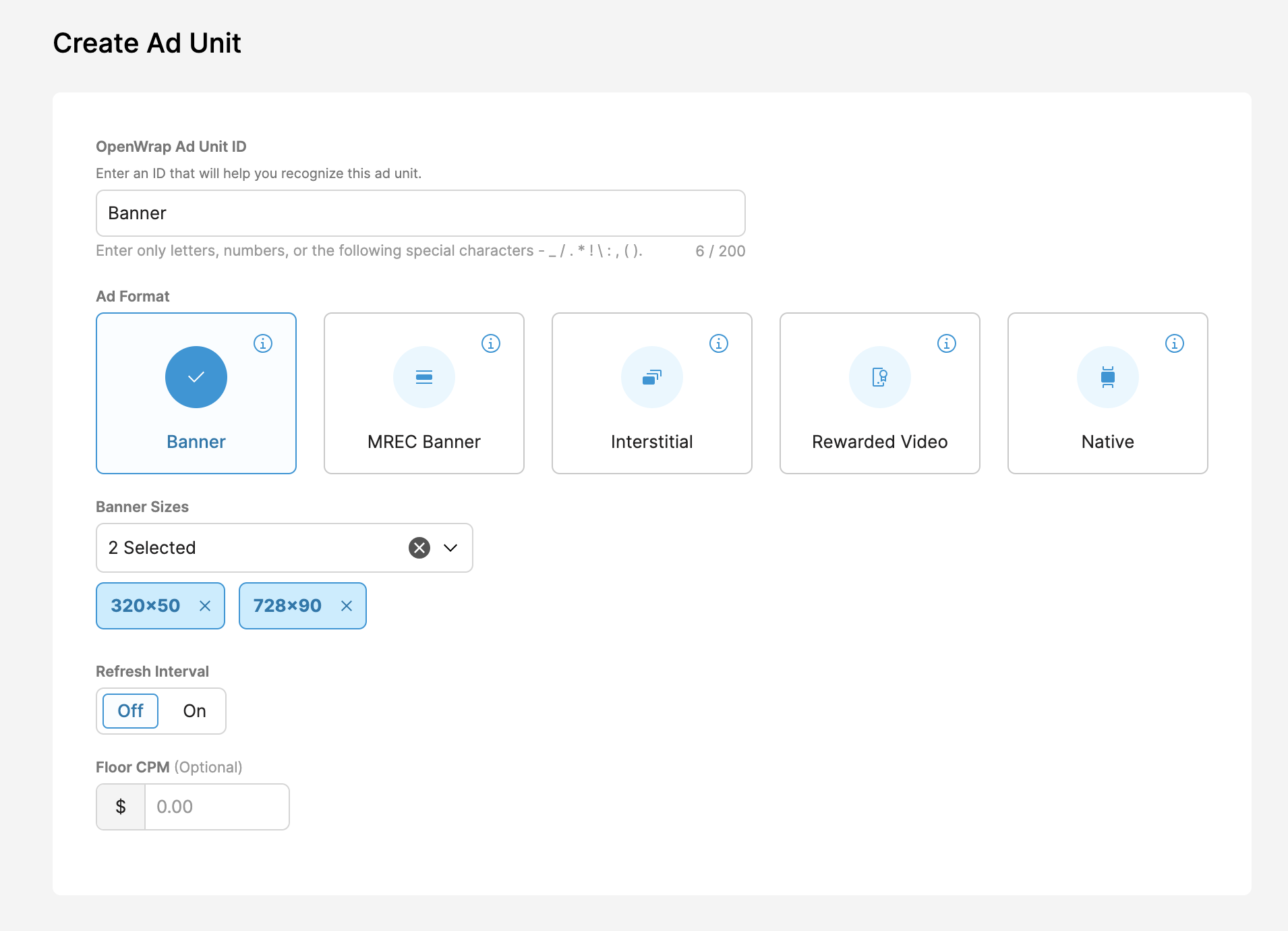
Preencha o formulário com os detalhes do bloco de anúncios e clique em Save.
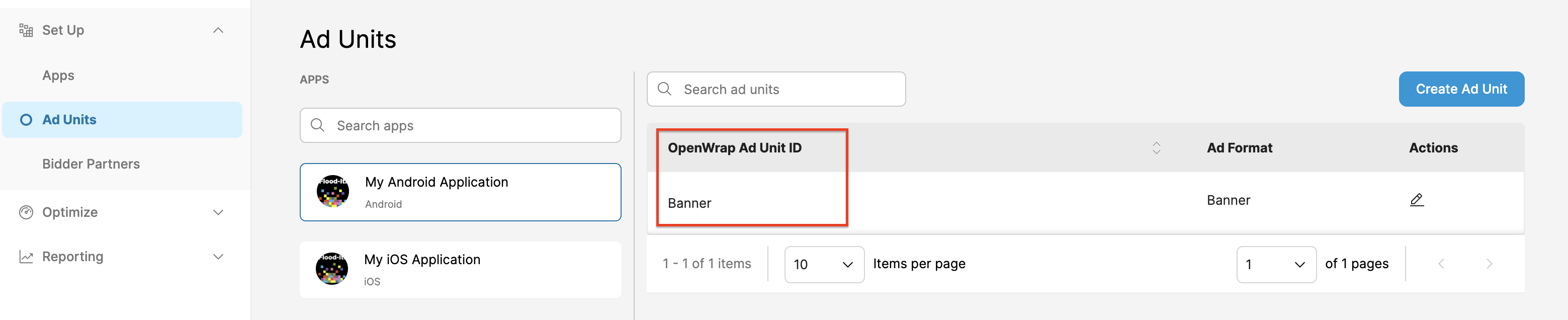
Anote o ID do bloco de anúncios OpenWrap recém-criado.
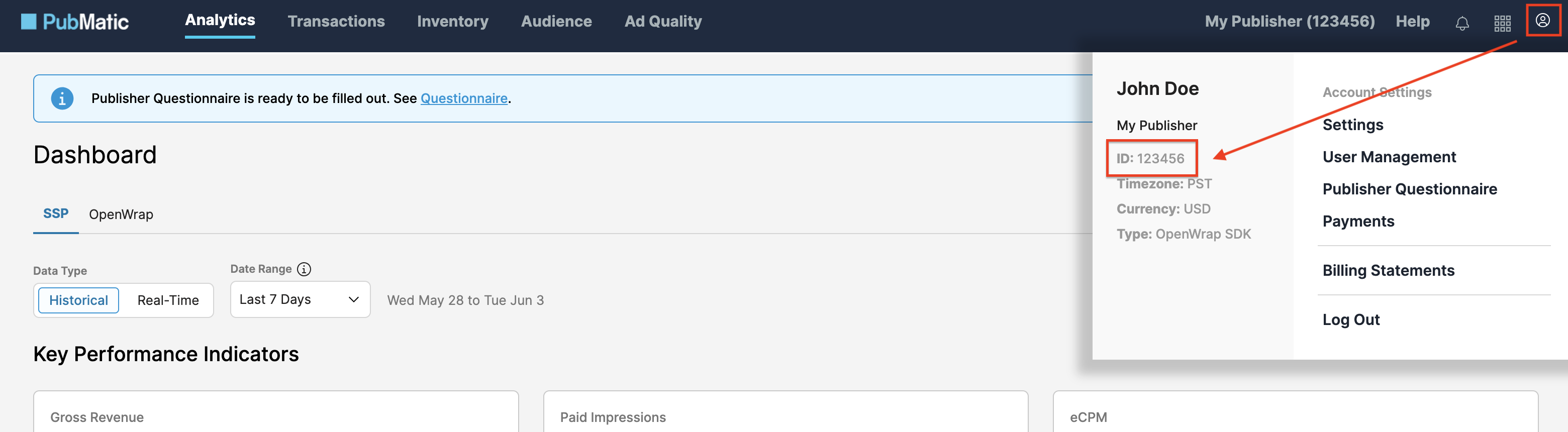
Encontrar seu ID do publisher
Navegue até o painel do Google Analytics. Passe o cursor sobre o ícone do perfil e anote seu ID.
Etapa 2: configurar a demanda do SDK OpenWrap da PubMatic na interface da AdMob
Definir as configurações de mediação do bloco de anúncios
Android
Para instruções, consulte a etapa 2 do guia para Android.
iOS
Para instruções, consulte a etapa 2 do guia para iOS.
Adicionar a PubMatic à lista de parceiros de publicidade do GDPR e das regulamentações estaduais dos EUA
Siga as etapas em Configurações das regulamentações europeias e Configurações das regulamentações estaduais dos EUA para adicionar a PubMatic à lista de parceiros de publicidade das regulamentações europeias e estaduais dos EUA na interface da AdMob.
Etapa 3: importar o SDK e o adaptador do SDK OpenWrap da PubMatic
Google Mobile Ads Flutter PluginIntegração pelo pub.dev
(Somente Android) Adicione os seguintes repositórios ao arquivo build.gradle no diretório android do seu projeto:
  repositories {
      google()
      mavenCentral()
      maven {
          url = uri("https://repo.pubmatic.com/artifactory/public-repos")
      }
  }
Adicione a seguinte dependência com as versões mais recentes do SDK e do adaptador do SDK OpenWrap da PubMatic no arquivo pubspec.yaml do seu pacote:
dependencies:
  gma_mediation_pubmatic: ^2.1.0
Integração manual
Faça o download da versão mais recente do plug-in de mediação dos anúncios para dispositivos móveis do Google para o
SDK OpenWrap da PubMatic,
extraia o arquivo baixado e adicione a pasta do plug-in extraído
(e o conteúdo dela) ao seu projeto do Flutter. Em seguida, faça referência ao plug-in no arquivo pubspec.yaml adicionando a seguinte dependência:
dependencies:
  gma_mediation_pubmatic:
    path: path/to/local/package
Etapa 4: implementar configurações de privacidade no SDK OpenWrap da PubMatic
Consentimento da UE e do GDPR
Para cumprir a Política de consentimento de usuários da União Europeia do Google, você precisa fazer determinadas declarações aos seus usuários no Espaço Econômico Europeu (EEE), no Reino Unido e na Suíça, além de receber o consentimento deles para o uso de cookies ou outros armazenamentos locais quando exigido por lei e para a coleta, o compartilhamento e o uso de dados pessoais para a personalização de anúncios Essa política reflete os requisitos da Diretiva de privacidade eletrônica da UE e do Regulamento geral de proteção de dados (GDPR). Você é responsável por verificar se o consentimento é propagado para cada origem de anúncios na sua cadeia de mediação. O Google não consegue transmitir automaticamente a escolha de consentimento do usuário para essas redes.
A PubMatic lê automaticamente o consentimento do GDPR definido por plataformas de gestão de consentimento que aceitam a especificação de consentimento adicional do Google, incluindo o SDK da UMP. Para mais informações, consulte Transmitir o consentimento do GDPR e do GDPR.
Leis Estaduais de Privacidade dos EUA
As leis de privacidade dos estados dos EUA exigem que os usuários tenham o direito de recusar a "venda" das próprias "informações pessoais" (conforme a definição desses termos na lei). Essa opção é disponibilizada por um link com a mensagem "Não vender minhas informações pessoais" em destaque na página inicial do terceiro. O guia de conformidade com as leis estaduais de privacidade dos EUA oferece a opção de ativar o tratamento de dados restrito para a veiculação de anúncios do Google, mas não é possível aplicar essa configuração a cada rede de publicidade na sua cadeia de mediação. Portanto, identifique cada rede de publicidade na sua cadeia de mediação que possa participar da venda de informações pessoais e siga as orientações de cada uma dessas redes para garantir a conformidade.
A PubMatic lê automaticamente o consentimento da CCPA definido por plataformas de gestão de consentimento que aceitam a especificação de consentimento adicional do Google, incluindo o SDK da UMP. Para mais informações, consulte Definir a string da CCPA.
Etapa 5: adicionar o código necessário
Android
Nenhum código extra é necessário para a integração da PubMatic.
iOS
Integração da SKAdNetwork
Siga a documentação
do SDK OpenWrap da PubMatic
para adicionar os identificadores da SKAdNetwork ao arquivo Info.plist do seu projeto.
Etapa 6: testar a implementação
Ativar anúncios de teste
Certifique-se de registrar seu dispositivo de teste na AdMob.
Verificar anúncios de teste
Para verificar se você está recebendo anúncios de teste do SDK OpenWrap da PubMatic, ative o teste de uma única origem de anúncios no Ad Inspector usando as origens de anúncios PubMatic OpenWrap.
Códigos de erro
Se o adaptador não receber um anúncio da PubMatic, os publishers poderão verificar
o erro na resposta do anúncio usando
ResponseInfo nas
seguintes classes:
Android
com.pubmatic.sdk
com.google.ads.mediation.pubmatic
iOS
GADMediationAdapterPubMatic
Confira os códigos e as mensagens correspondentes gerados pelo adaptador da PubMatic quando um anúncio não é carregado:
Android
| Código do erro | Domínio | Motivo |
|---|---|---|
| 101 | com.google.ads.mediation.pubmatic | A configuração do servidor não incluía um ID do publisher obrigatório. |
| 102 | com.google.ads.mediation.pubmatic | Configuração de anúncio inválida para carregar um anúncio. |
| 103 | com.google.ads.mediation.pubmatic | Não foi possível apresentar um anúncio porque ele não estava pronto. |
| 1001-5002 | Enviado pelo SDK da PubMatic | O SDK da PubMatic retornou um erro. Consulte a documentação da PubMatic para mais detalhes. |
iOS
| Código do erro | Domínio | Motivo |
|---|---|---|
| 101 | com.google.ads.mediation.pubmatic | A configuração do servidor não incluía um ID do publisher obrigatório. |
| 102 | com.google.ads.mediation.pubmatic | A solicitação de coleta de indicadores de lances falhou porque vários formatos, nenhum formato ou um formato não aceito foram especificados nos parâmetros da solicitação. |
| 103 | com.google.ads.mediation.pubmatic | Configuração de anúncio inválida para carregar um anúncio. |
| 104 | com.google.ads.mediation.pubmatic | Não foi possível apresentar um anúncio intersticial porque ele não estava pronto. |
| 105 | com.google.ads.mediation.pubmatic | Não foi possível apresentar um anúncio premiado porque ele não estava pronto. |
| 106 | com.google.ads.mediation.pubmatic | Não foi possível carregar uma das origens de imagem de anúncio nativo. |
| 1001-5002 | Enviado pelo SDK da PubMatic | O SDK da PubMatic retornou um erro. Consulte a documentação da PubMatic para mais detalhes. |
Registro de alterações do adaptador de mediação do Flutter da PubMatic
Versão 2.2.0 (em andamento)
Versão 2.1.0
- Atualizado para oferecer suporte à versão 9.0.0 do plug-in dos anúncios para dispositivos móveis do Google para Flutter
- Oferece suporte à versão 5.1.2.0 do adaptador Android da PubMatic.
- Oferece suporte à versão 5.1.1.0 do adaptador iOS da PubMatic.
- Criado e testado com a versão 9.0.0 do plug-in dos anúncios para dispositivos móveis do Google para Flutter.
Versão 2.0.0
- Versão mínima do Flutter atualizada para 3.38.1
- Atualizado para oferecer suporte à versão 8.0.0 do plug-in dos anúncios para dispositivos móveis do Google para Flutter
- Oferece suporte à versão 5.0.0.1 do adaptador Android da PubMatic.
- Oferece suporte à versão 5.0.1.0 do adaptador iOS da PubMatic.
- Criado e testado com a versão 8.0.0 do plug-in dos anúncios para dispositivos móveis do Google para Flutter.
Versão 1.6.0
- Oferece suporte à versão 4.12.0.0 do adaptador Android da PubMatic.
- Oferece suporte à versão 4.12.0.0 do adaptador iOS da PubMatic.
- Criado e testado com a versão 7.0.0 do plug-in dos anúncios para dispositivos móveis do Google para Flutter.
Versão 1.5.0
- Versão mínima do Flutter atualizada para 3.35.1
- Atualizado para oferecer suporte à versão 7.0.0 do plug-in dos anúncios para dispositivos móveis do Google para Flutter
- Oferece suporte à versão 4.11.0.1 do adaptador Android da PubMatic.
- Oferece suporte à versão 4.11.0.1 do adaptador iOS da PubMatic.
- Criado e testado com a versão 7.0.0 do plug-in dos anúncios para dispositivos móveis do Google para Flutter.
Versão 1.4.1
- Oferece suporte à versão 4.10.0.1 do adaptador Android da PubMatic.
- Oferece suporte à versão 4.10.0.0 do adaptador iOS da PubMatic.
- Criado e testado com a versão 6.0.0 do plug-in dos anúncios para dispositivos móveis do Google para Flutter.
Versão 1.4.0
- Oferece suporte à versão 4.10.0.0 do adaptador Android da PubMatic.
- Oferece suporte à versão 4.10.0.0 do adaptador iOS da PubMatic.
- Criado e testado com a versão 6.0.0 do plug-in dos anúncios para dispositivos móveis do Google para Flutter.
Versão 1.3.0
- Oferece suporte à versão 4.9.1.0 do adaptador Android da PubMatic.
- Oferece suporte à versão 4.9.0.0 do adaptador iOS da PubMatic.
- Criado e testado com a versão 6.0.0 do plug-in dos anúncios para dispositivos móveis do Google para Flutter.
Versão 1.2.0
- Oferece suporte à versão 4.9.1.0 do adaptador Android da PubMatic.
- Oferece suporte à versão 4.8.0.0 do adaptador iOS da PubMatic.
- Criado e testado com a versão 6.0.0 do plug-in dos anúncios para dispositivos móveis do Google para Flutter.
Versão 1.1.0
- Oferece suporte à versão 4.8.0.0 do adaptador Android da PubMatic.
- Oferece suporte à versão 4.8.0.0 do adaptador iOS da PubMatic.
- Criado e testado com a versão 6.0.0 do plug-in dos anúncios para dispositivos móveis do Google para Flutter.
Versão 1.0.0
- Versão inicial.
- Oferece suporte à versão 4.7.1.1 do adaptador Android da PubMatic.
- Oferece suporte à versão 4.7.0.0 do adaptador iOS da PubMatic.
- Criado e testado com a versão 6.0.0 do plug-in dos anúncios para dispositivos móveis do Google para Flutter.