
Z tego przewodnika dowiesz się, jak używać Google Mobile Ads Flutter Plugin do wczytywania i wyświetlania reklam z PubMatic za pomocą zapośredniczenia AdMob, korzystając z integracji z określaniem stawek. Wyjaśniamy w nim, jak dodać PubMatic do konfiguracji zapośredniczenia jednostki reklamowej oraz jak zintegrować pakiet SDK i adapter PubMatic z aplikacją Flutter.
Obsługiwane integracje i formaty reklam
Adapter zapośredniczenia AdMob dla PubMatic ma te możliwości:
| Integracja | |
|---|---|
| Określanie stawek | |
| Wodospad | |
| Formaty | |
| Otwarcie aplikacji | |
| Baner | |
| Pełnoekranowa | 1 |
| Z nagrodą | 1 |
| Reklama pełnoekranowa z nagrodą | |
| Natywna | 1 |
1 Ten format jest w wersji beta. Zamów dostęp do niego u menedżera konta.
Wymagania
- Najnowsza Google Mobile Ads Flutter Plugin
- Flutter 3.7.0 lub nowszy
- Aby wdrożyć aplikację na Androidzie:
- Android API w wersji 23 lub nowszej
- Aby wdrożyć aplikację na iOS:
- iOS w wersji 13.0 lub nowszej
- Działający projekt Flutter skonfigurowany za pomocą Google Mobile Ads Flutter Plugin. Więcej informacji znajdziesz w artykule Konfigurowanie Google Mobile Ads Flutter Plugin.
- Skonfiguruj zapośredniczenie AdMob
Krok 1. Skonfiguruj ustawienia w interfejsie PubMatic
Zarejestruj się lub zaloguj się na swoje konto PubMatic i wybierz kartę OpenWrap SDK.
Dodawanie nowej aplikacji
Otwórz kartę Aplikacje i kliknij przycisk Dodaj aplikację.
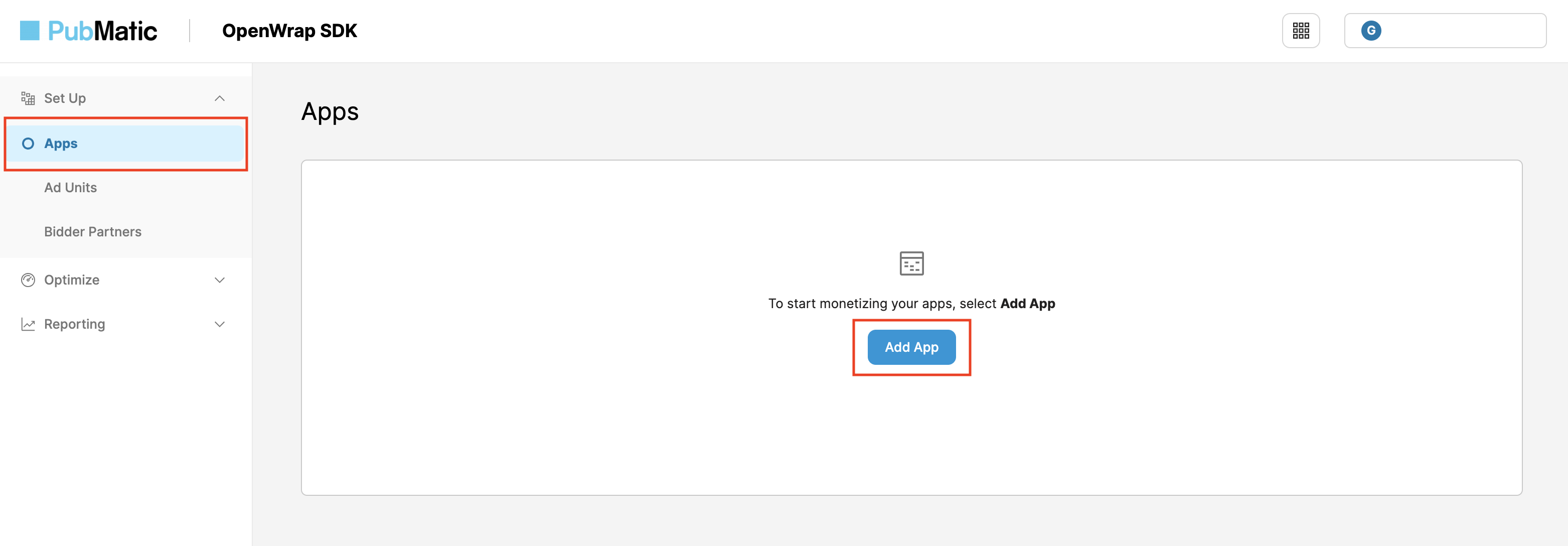
Wybierz Platformę, a także Adres URL w sklepie z aplikacjami i Nazwę aplikacji dla swojej aplikacji.
Android
W sekcji Ścieżka integracji wybierz Flutter, a w sekcji Ścieżka integracji podrzędnej wybierz AdMob – określanie stawek za pomocą pakietu SDK. Następnie kliknij przycisk Dodaj aplikację.
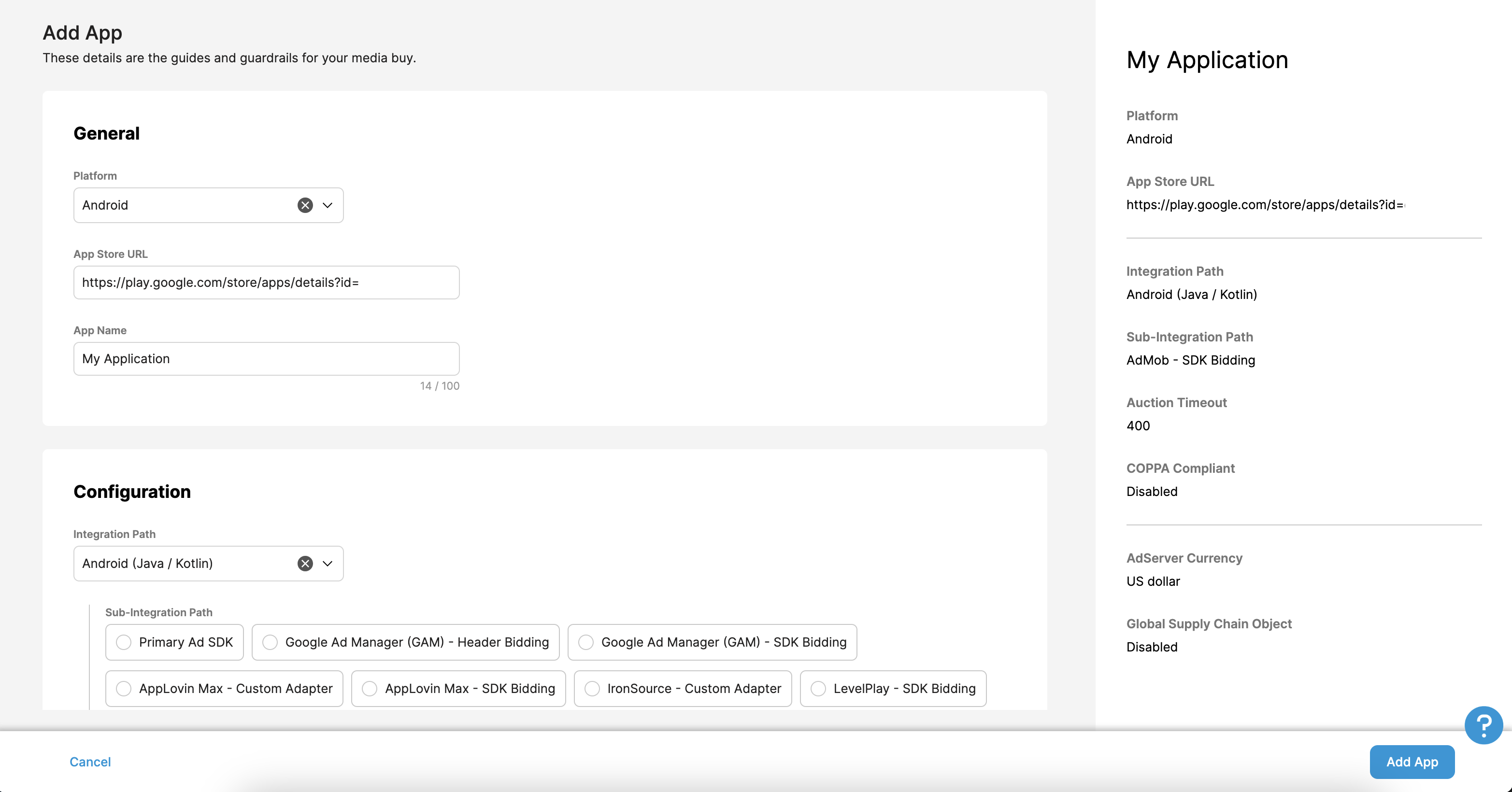
iOS
W sekcji Ścieżka integracji wybierz Flutter, a w sekcji Ścieżka integracji podrzędnej wybierz AdMob – określanie stawek za pomocą pakietu SDK. Następnie kliknij przycisk Dodaj aplikację.
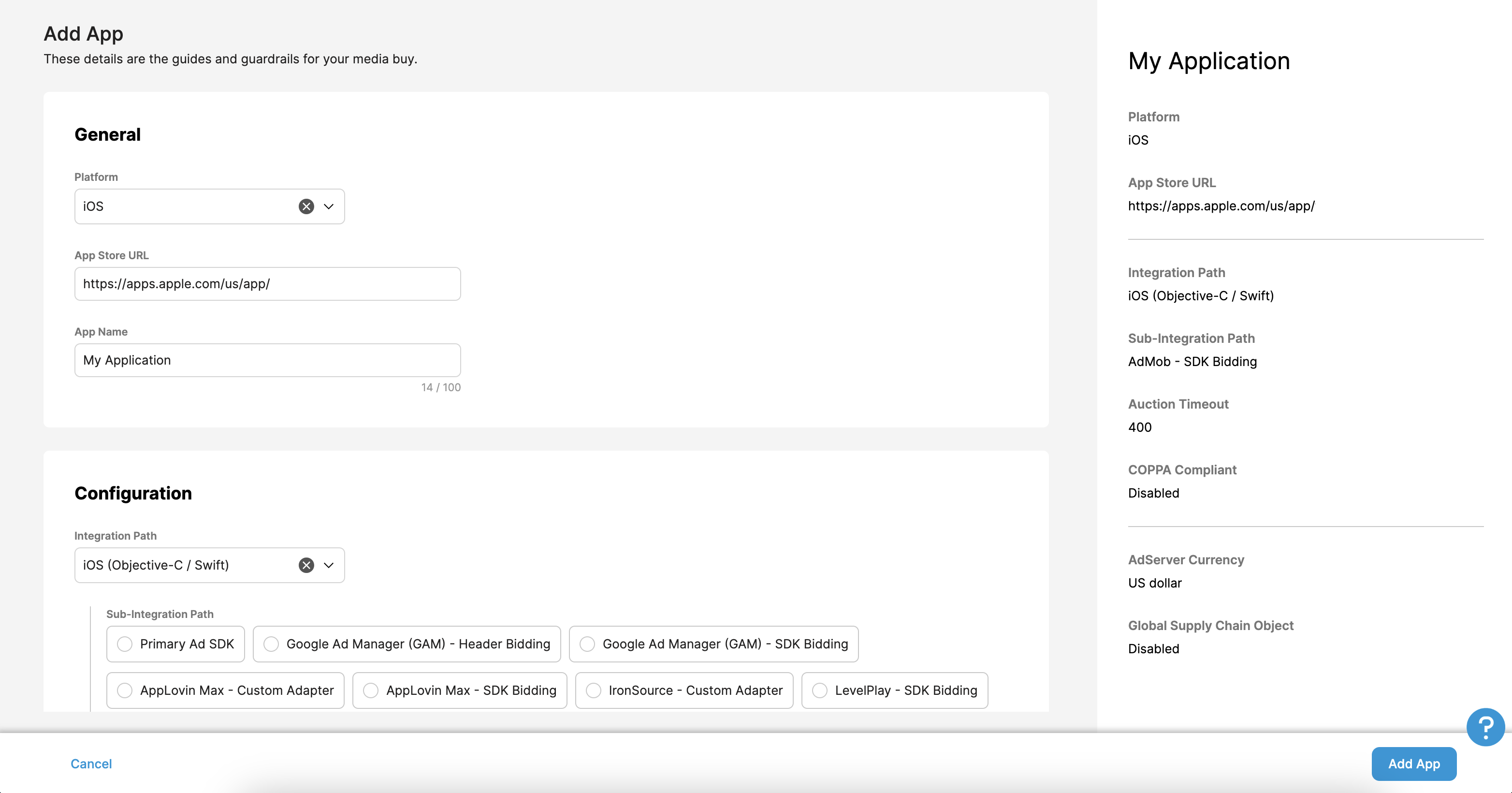
Zaktualizuj plik app-ads.txt
Authorized Sellers for Apps (czyli plik app-ads.txt) to projekt IAB Tech Lab, który ma zagwarantować, że Twoje
zasoby reklamowe w aplikacjach będą sprzedawane tylko w tych kanałach, na które wyrażasz zgodę. Aby zapobiec utracie przychodów z reklam, użyj pliku app-ads.txt.
Jeśli jeszcze tego nie zrobisz,
skonfiguruj plik app-ads.txt dla swojej aplikacji.
Zanim aplikacja zostanie ukończona, zobaczysz odpowiednie wpisy, które należy dodać do pliku app-ads.txt.
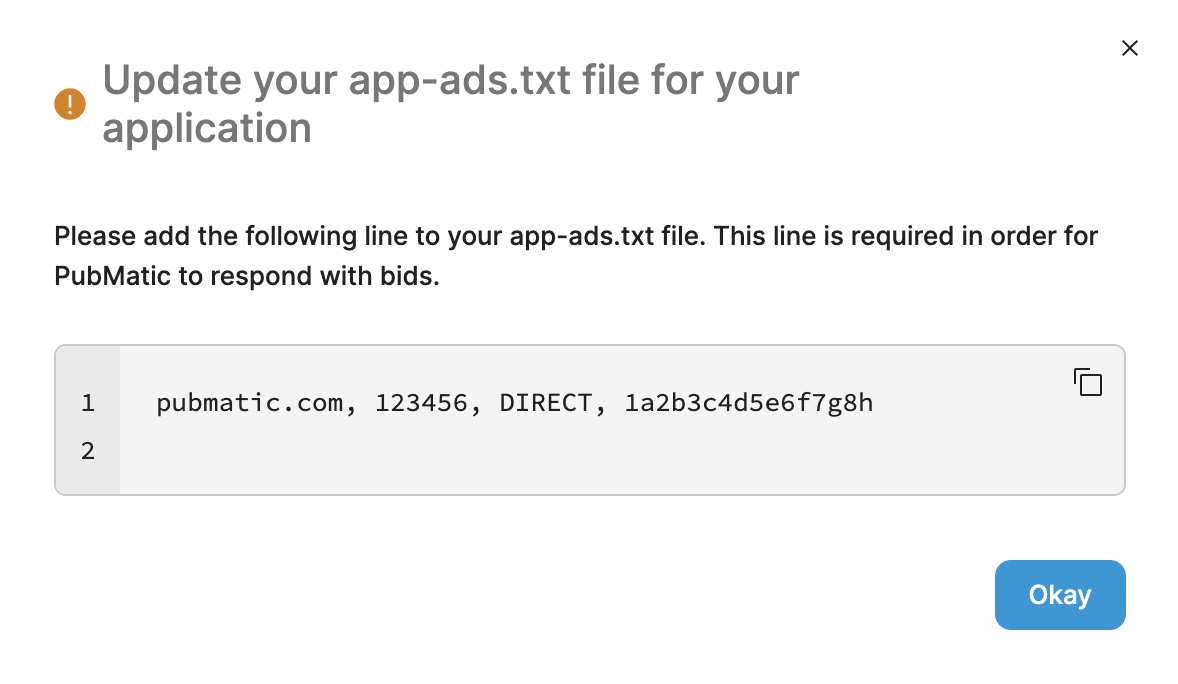
Więcej informacji o tym, jak wdrożyć app-ads.txt w przypadku PubMatic,
znajdziesz w artykule Jak wdrożyć plik app-ads.txt.
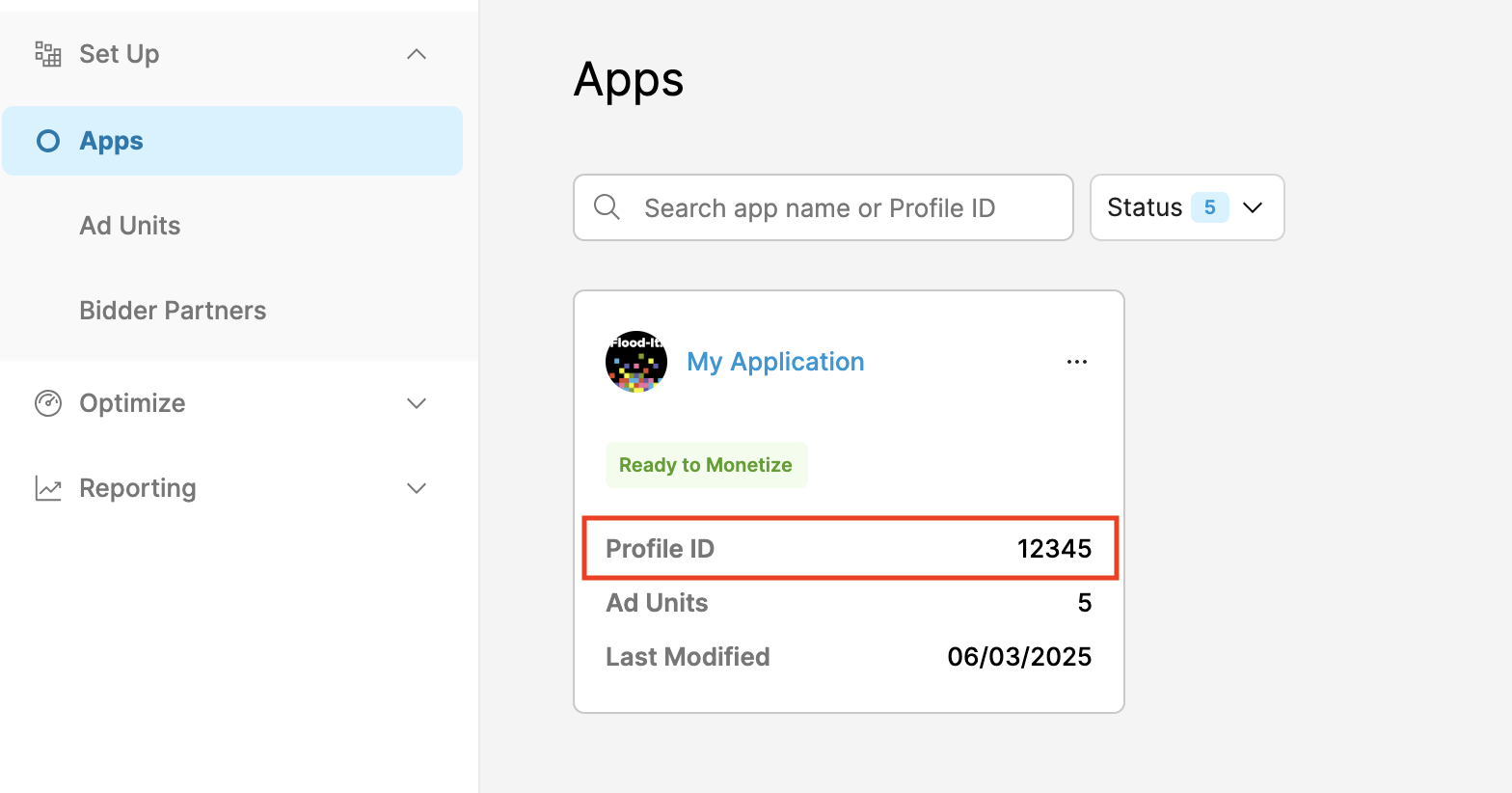
Identyfikator profilu
Gdy utworzysz aplikację, otwórz kartę Aplikacje i zapisz Identyfikator profilu nowo utworzonej aplikacji.
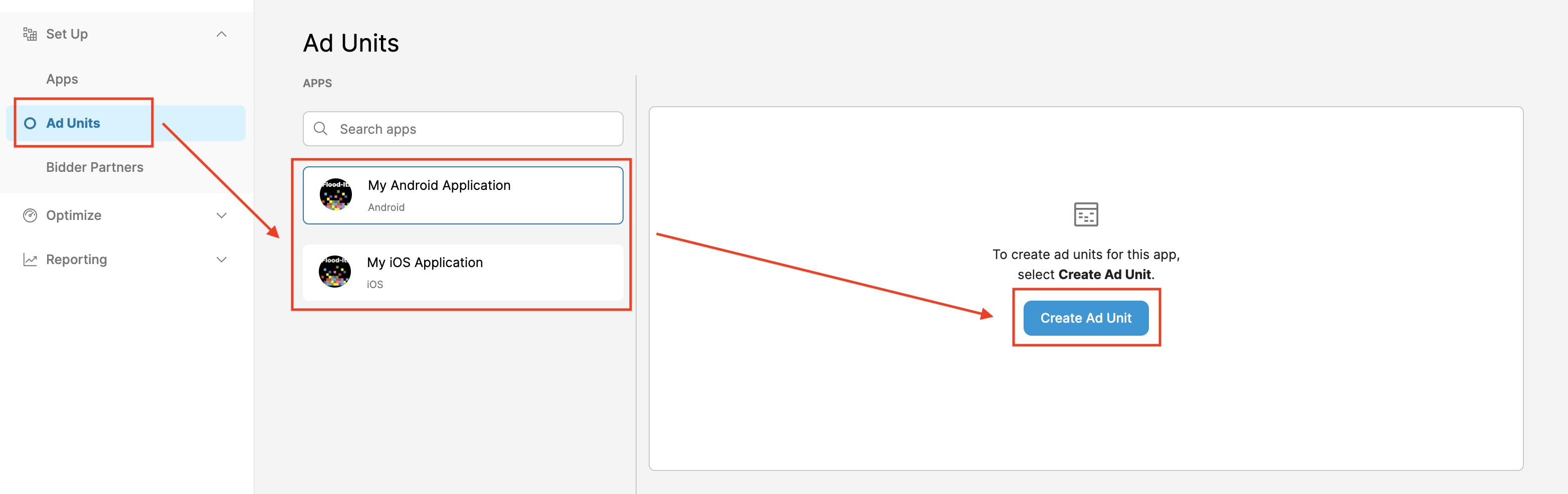
Utwórz jednostkę reklamową
Na karcie Jednostki reklamowe wybierz aplikację utworzoną w poprzedniej sekcji i kliknij przycisk Utwórz jednostkę reklamową.
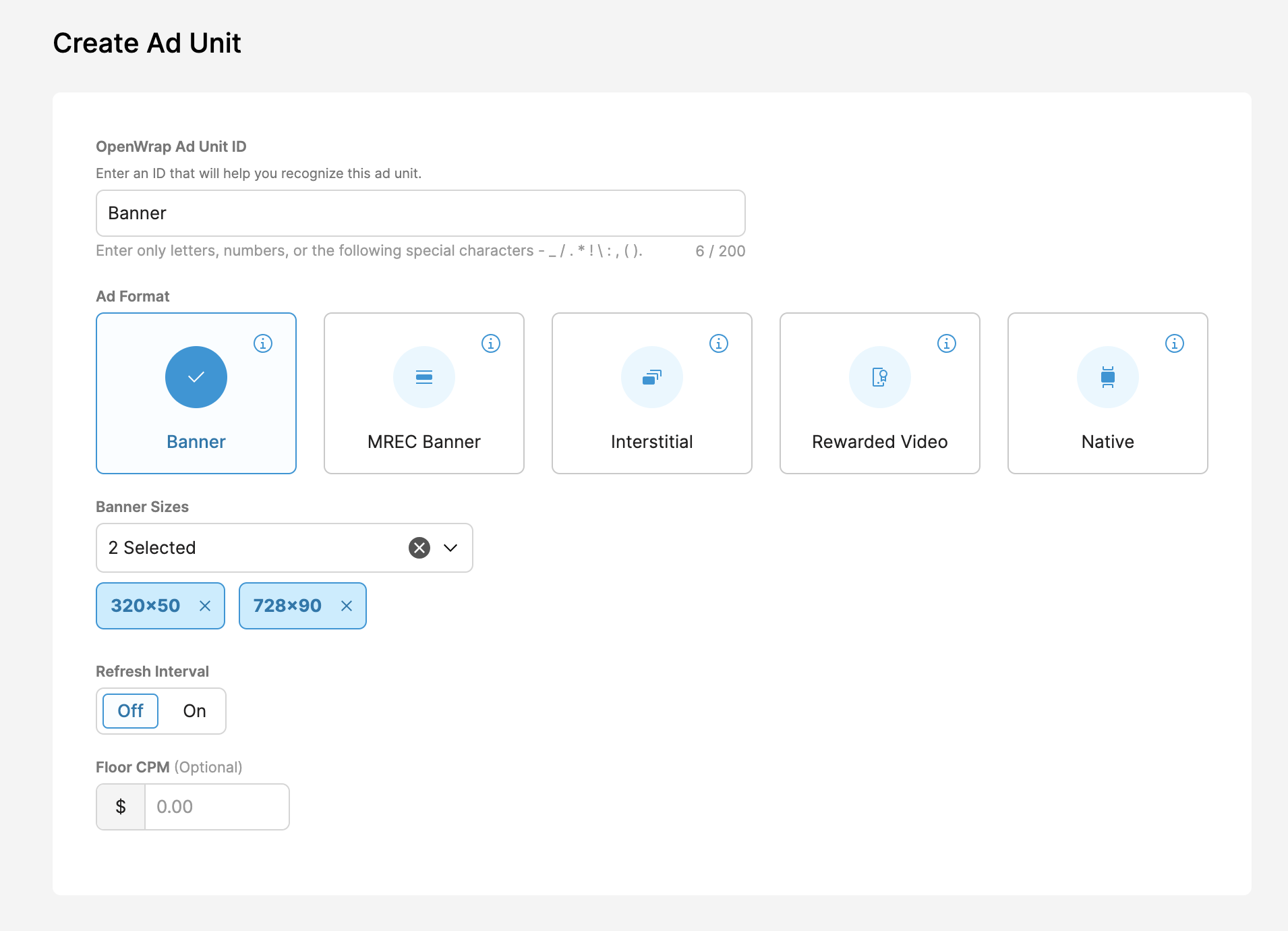
Wypełnij formularz szczegółami jednostki reklamowej i kliknij Zapisz.
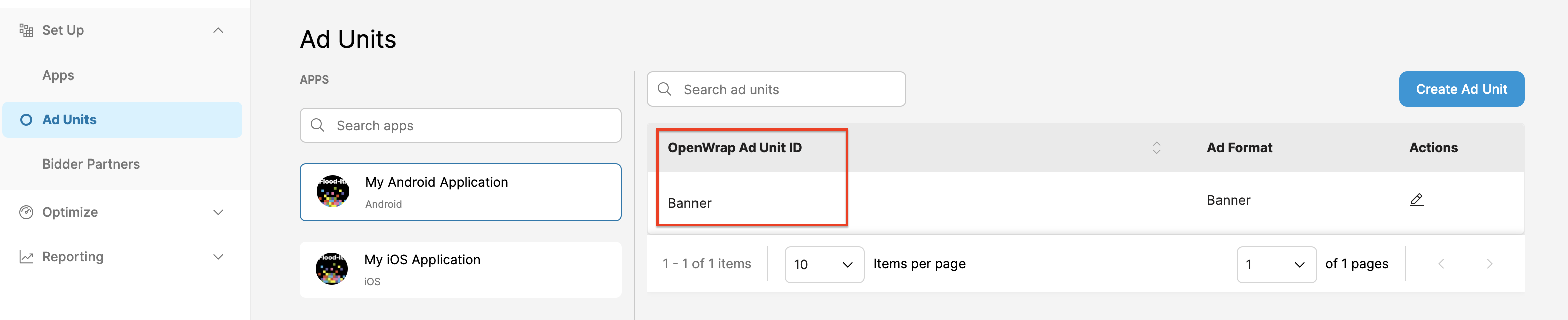
Zapisz nowo utworzony Identyfikator jednostki reklamowej OpenWrap.
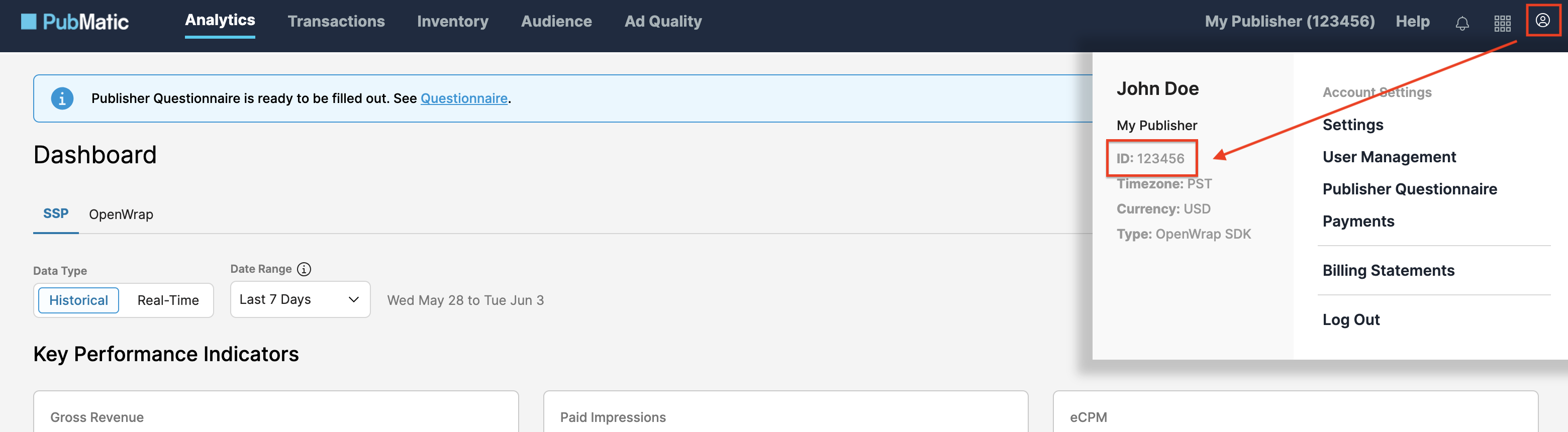
Uzyskaj identyfikator wydawcy
Otwórz panel informacyjny Analytics. Najedź kursorem na ikonę profilu i zapisz swój identyfikator.
Krok 2. Skonfiguruj popyt PubMatic w interfejsie AdMob
Skonfiguruj ustawienia zapośredniczenia dla jednostki reklamowej
Android
Instrukcje znajdziesz w kroku 2 przewodnika dla Android.
iOS
Instrukcje znajdziesz w kroku 2 przewodnika dla iOS.
Dodaj PubMatic do listy partnerów reklamowych zgodnych z RODO i amerykańskimi przepisami stanowymi
Aby dodać PubMatic do listy partnerów reklamowych zgodnych z europejskimi i amerykańskimi przepisami stanowymi w interfejsie AdMob, wykonaj czynności opisane w artykułach Ustawienia dotyczące przepisów europejskich i Ustawienia dotyczące przepisów stanowych w USA.
Krok 3. Zaimportuj pakiet SDK i adapter PubMatic
Integracja przez pub.dev
(Tylko Android) Dodaj te repozytoria do pliku build.gradle w katalogu android projektu:
  repositories {
      google()
      mavenCentral()
      maven {
          url = uri("https://repo.pubmatic.com/artifactory/public-repos")
      }
  }
Dodaj tę zależność z najnowszymi wersjami pakietu SDK i adaptera PubMatic OpenWrap w pliku pubspec.yaml pakietu:
dependencies:
  gma_mediation_pubmatic: ^2.1.0
Integracja ręczna
Pobierz najnowszą wersję wtyczki zapośredniczenia Google Mobile Ads dla
pakietu SDK PubMatic OpenWrap,
rozpakuj pobrany plik i dodaj rozpakowany folder wtyczki
(wraz z jego zawartością) do projektu Flutter. Następnie dodaj do pliku pubspec.yaml tę zależność:
dependencies:
  gma_mediation_pubmatic:
    path: path/to/local/package
Krok 4. Wdróż ustawienia prywatności w pakiecie SDK PubMatic
Zgoda użytkownika z UE i RODO
Aby zachować zgodność z polityką Google w zakresie zgody użytkownika z UE, musisz udzielać odpowiednich informacji użytkownikom z Europejskiego Obszaru Gospodarczego, Wielkiej Brytanii i Szwajcarii oraz uzyskać ich zgodę na korzystanie z plików cookie lub innych środków do lokalnego przechowywania danych, jeśli jest to wymagane prawnie. Musisz też uzyskać zgodę użytkowników na gromadzenie, udostępnianie i wykorzystywanie danych osobowych do personalizacji reklam . Polityka ta odzwierciedla wymagania UE zawarte w dyrektywie o prywatności i łączności elektronicznej oraz w Ogólnym rozporządzeniu o ochronie danych (RODO). Twoim obowiązkiem jest sprawdzenie, czy zgoda jest przekazywana do każdego źródła reklam w łańcuchu zapośredniczenia. Google nie może automatycznie przekazywać wyboru zgody użytkownika do takich sieci.
PubMatic automatically reads GDPR consent set by consent management platforms that support Google's Additional Consent specification, including the UMP SDK. Więcej informacji znajdziesz w artykule Przekazywanie zgody na wykorzystanie danych zgodnie z RODO.
Amerykańskie przepisy stanowe o ochronie prywatności
Amerykańskie przepisy stanowe o ochronie prywatności wymagają, aby użytkownicy mieli prawo do wycofania zgody na „sprzedaż” swoich „danych osobowych” (definicje poszczególnych terminów zostały określone w ustawie). Wycofanie zgody musi być możliwe za pomocą dobrze widocznego linku „Do Not Sell My Personal Information” („Proszę nie sprzedawać moich danych osobowych”) na stronie głównej „sprzedającego”. Przewodnik po zgodności z amerykańskimi przepisami stanowymi o ochronie prywatności umożliwia włączenie ograniczonego przetwarzania danych na potrzeby wyświetlania reklam Google, ale Google nie może zastosować tego ustawienia do każdej sieci reklamowej w łańcuchu zapośredniczenia. Dlatego musisz zidentyfikować każdą sieć reklamową w łańcuchu zapośredniczenia, która może uczestniczyć w sprzedaży danych osobowych, i postępować zgodnie z instrukcjami każdej z tych sieci, aby zapewnić zgodność.
PubMatic automatycznie odczytuje zgodę na wykorzystanie danych zgodnie z ustawą CCPA ustawioną przez platformy zarządzania zgodą które obsługują specyfikację dodatkowej zgody Google, w tym pakiet SDK UMP. Więcej informacji znajdziesz w artykule Ustawianie ciągu znaków CCPA.
Krok 5. Dodaj wymagany kod
Android
Do integracji z PubMatic nie jest wymagany żaden dodatkowy kod.
iOS
Integracja SKAdNetwork
Aby dodać identyfikatory SKAdNetwork do pliku Info.plist projektu, postępuj zgodnie z dokumentacją PubMatic's.
Krok 6. Przetestuj implementację
Włącz reklamy testowe
Zarejestruj urządzenie testowe w AdMob.
Sprawdź reklamy testowe
Aby sprawdzić, czy otrzymujesz reklamy testowe z pakietu SDK PubMatic OpenWrap, włącz testowanie pojedynczego źródła reklam w inspektorze reklam za pomocą źródła lub źródeł reklam PubMatic OpenWrap.
Kody błędów
Jeśli adapter nie otrzyma reklamy z PubMatic, wydawcy mogą sprawdzić
podstawowy błąd w odpowiedzi na reklamę za pomocą parametru
ResponseInfo w tych
klasach:
Android
com.pubmatic.sdk
com.google.ads.mediation.pubmatic
iOS
GADMediationAdapterPubMatic
Oto kody i towarzyszące im komunikaty zwracane przez adapter PubMatic, gdy nie uda się wczytać reklamy:
Android
| Kod błędu | Domena | Przyczyna |
|---|---|---|
| 101 | com.google.ads.mediation.pubmatic | W konfiguracji serwera brakuje wymaganego identyfikatora wydawcy. |
| 102 | com.google.ads.mediation.pubmatic | Nieprawidłowa konfiguracja reklamy do wczytywania reklamy. |
| 103 | com.google.ads.mediation.pubmatic | Nie udało się wyświetlić reklamy, ponieważ nie była gotowa. |
| 1001–5002 | Wysłane przez pakiet SDK PubMatic | Pakiet SDK PubMatic zwrócił błąd. Więcej informacji znajdziesz w dokumentacji PubMatic. |
iOS
| Kod błędu | Domena | Przyczyna |
|---|---|---|
| 101 | com.google.ads.mediation.pubmatic | W konfiguracji serwera brakuje wymaganego identyfikatora wydawcy. |
| 102 | com.google.ads.mediation.pubmatic | Nie udało się zebrać sygnałów określania stawek, ponieważ w parametrach żądania określono wiele formatów, brak formatu lub format nieobsługiwany. |
| 103 | com.google.ads.mediation.pubmatic | Nieprawidłowa konfiguracja reklamy do wczytywania reklamy. |
| 104 | com.google.ads.mediation.pubmatic | Nie udało się wyświetlić reklamy pełnoekranowej, ponieważ nie była gotowa. |
| 105 | com.google.ads.mediation.pubmatic | Nie udało się wyświetlić reklamy z nagrodą, ponieważ nie była gotowa. |
| 106 | com.google.ads.mediation.pubmatic | Nie udało się wczytać jednego ze źródeł obrazów reklam natywnych. |
| 1001–5002 | Wysłane przez pakiet SDK PubMatic | Pakiet SDK PubMatic zwrócił błąd. Więcej informacji znajdziesz w dokumentacji PubMatic. |
Dziennik zmian adaptera zapośredniczenia Pubmatic Flutter
Wersja 2.1.0
- Zaktualizowano obsługę wtyczki Google Mobile Ads Flutter w wersji 9.0.0.
- Obsługuje adapter PubMatic na Androida w wersji 5.1.2.0.
- Obsługuje adapter PubMatic na iOS w wersji 5.1.1.0.
- Zbudowano i przetestowano za pomocą wtyczki Google Mobile Ads Flutter w wersji 9.0.0.
Wersja 2.0.0
- Zaktualizowano minimalną wersję Fluttera do 3.38.1.
- Zaktualizowano obsługę wtyczki Google Mobile Ads Flutter w wersji 8.0.0.
- Obsługuje adapter PubMatic na Androida w wersji 5.0.0.1.
- Obsługuje adapter PubMatic na iOS w wersji 5.0.1.0.
- Zbudowano i przetestowano za pomocą wtyczki Google Mobile Ads Flutter w wersji 8.0.0.
Wersja 1.6.0
- Obsługuje adapter PubMatic na Androida w wersji 4.12.0.0.
- Obsługuje adapter PubMatic na iOS w wersji 4.12.0.0.
- Zbudowano i przetestowano za pomocą wtyczki Google Mobile Ads Flutter w wersji 7.0.0.
Wersja 1.5.0
- Zaktualizowano minimalną wersję Fluttera do 3.35.1.
- Zaktualizowano obsługę wtyczki Google Mobile Ads Flutter w wersji 7.0.0.
- Obsługuje adapter PubMatic na Androida w wersji 4.11.0.1.
- Obsługuje adapter PubMatic na iOS w wersji 4.11.0.1.
- Zbudowano i przetestowano za pomocą wtyczki Google Mobile Ads Flutter w wersji 7.0.0.
Wersja 1.4.1
- Obsługuje adapter PubMatic na Androida w wersji 4.10.0.1.
- Obsługuje adapter PubMatic na iOS w wersji 4.10.0.0.
- Zbudowano i przetestowano za pomocą wtyczki Google Mobile Ads Flutter w wersji 6.0.0.
Wersja 1.4.0
- Obsługuje adapter PubMatic na Androida w wersji 4.10.0.0.
- Obsługuje adapter PubMatic na iOS w wersji 4.10.0.0.
- Zbudowano i przetestowano za pomocą wtyczki Google Mobile Ads Flutter w wersji 6.0.0.
Wersja 1.3.0
- Obsługuje adapter PubMatic na Androida w wersji 4.9.1.0.
- Obsługuje adapter PubMatic na iOS w wersji 4.9.0.0.
- Zbudowano i przetestowano za pomocą wtyczki Google Mobile Ads Flutter w wersji 6.0.0.
Wersja 1.2.0
- Obsługuje adapter PubMatic na Androida w wersji 4.9.1.0.
- Obsługuje adapter PubMatic na iOS w wersji 4.8.0.0.
- Zbudowano i przetestowano za pomocą wtyczki Google Mobile Ads Flutter w wersji 6.0.0.
Wersja 1.1.0
- Obsługuje adapter PubMatic na Androida w wersji 4.8.0.0.
- Obsługuje adapter PubMatic na iOS w wersji 4.8.0.0.
- Zbudowano i przetestowano za pomocą wtyczki Google Mobile Ads Flutter w wersji 6.0.0.
Wersja 1.0.0
- Pierwsza wersja.
- Obsługuje adapter PubMatic na Androida w wersji 4.7.1.1.
- Obsługuje adapter PubMatic na iOS w wersji 4.7.0.0.
- Zbudowano i przetestowano za pomocą wtyczki Google Mobile Ads Flutter w wersji 6.0.0.