
Z tego przewodnika dowiesz się, jak za pomocą Google Mobile Ads Flutter Plugin wczytywać i wyświetlać reklamy z myTarget za pomocą zapośredniczenia, w tym integracji kaskadowych. Dowiesz się, jak dodać myTarget do konfiguracji zapośredniczenia jednostki reklamowej oraz jak zintegrować pakiet SDK i adapter myTarget z aplikacją Flutter.
Obsługiwane integracje i formaty reklam
| Integracja | |
|---|---|
| Określanie stawek | |
| Wodospad | |
| Formaty | |
| Baner | |
| Pełnoekranowa | |
| Z nagrodą | |
| Reklama pełnoekranowa z nagrodą | |
| Natywna | |
Wymagania wstępne
Zanim przejdziesz dalej, sprawdź te wymagania:
- Najnowsza wersja Google Mobile Ads Flutter Plugin.
- Platforma Flutter w wersji 3.7.0 lub nowszej.
- Aby wdrożyć aplikację na Androida:
- Android w wersji API 23 lub nowszej.
- Aby wdrożyć aplikację na iOS:
- Docelowa wersja iOS to 13.0 lub nowsza.
- Działający projekt Flutter skonfigurowany za pomocą Google Mobile Ads Flutter Plugin. Więcej informacji znajdziesz w artykule Konfigurowanie Google Mobile Ads Flutter Plugin.
- Skonfiguruj zapośredniczenie AdMob.
Krok 1. Skonfiguruj ustawienia w interfejsie myTarget
Zaloguj się na konto myTarget. Otwórz stronę Aplikacje, klikając APLIKACJE w nagłówku. Dodaj aplikację, klikając DODAJ APLIKACJĘ.
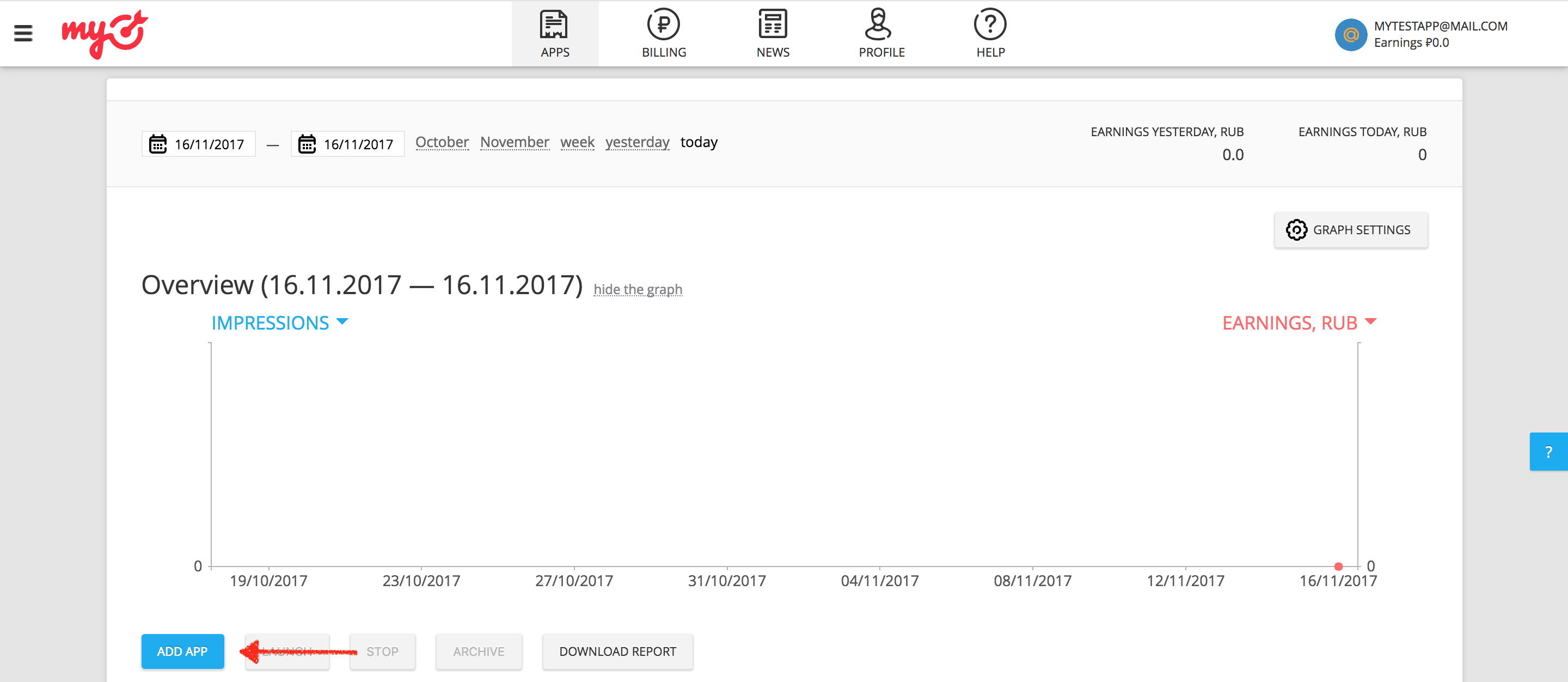
Jeśli Twoja aplikacja obsługuje platformy Android i iOS, musisz skonfigurować każdą z nich osobno.
Android
Następnie podaj adres URL Google Play swojej aplikacji.
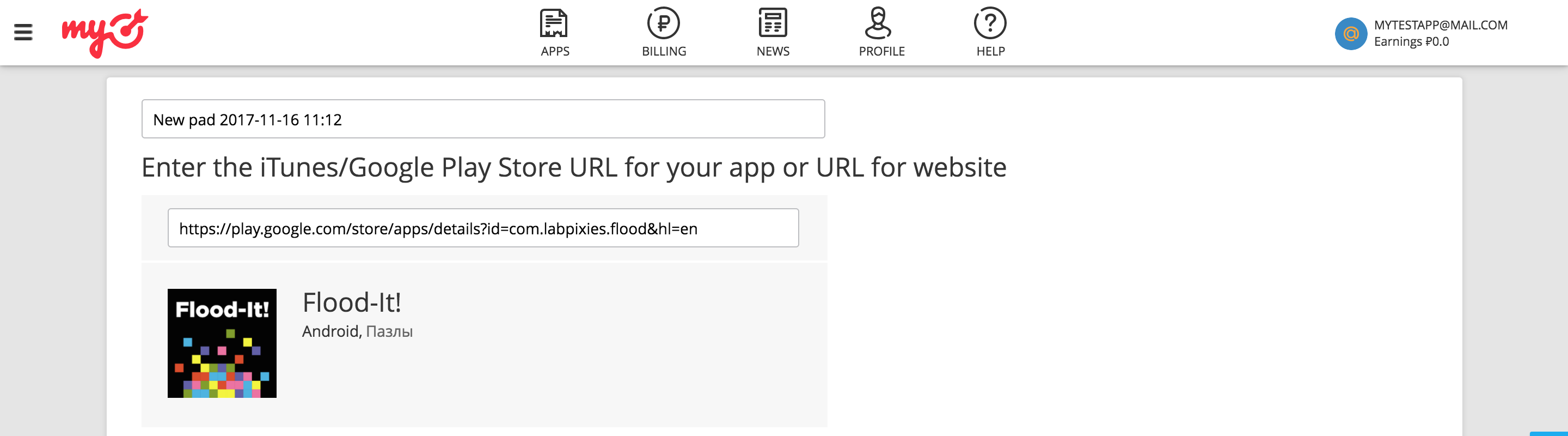
iOS
Następnie podaj adres URL iTunes** swojej aplikacji.
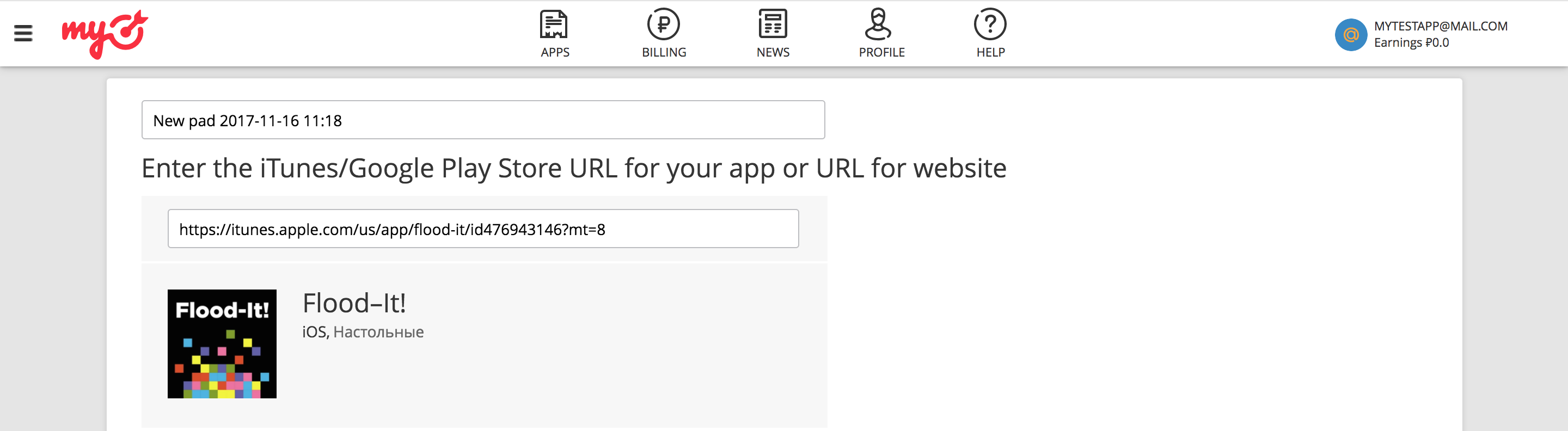
Podczas dodawania aplikacji myTarget wymaga utworzenia jednostki reklamowej, zanim będzie można zakończyć ten proces.
Baner
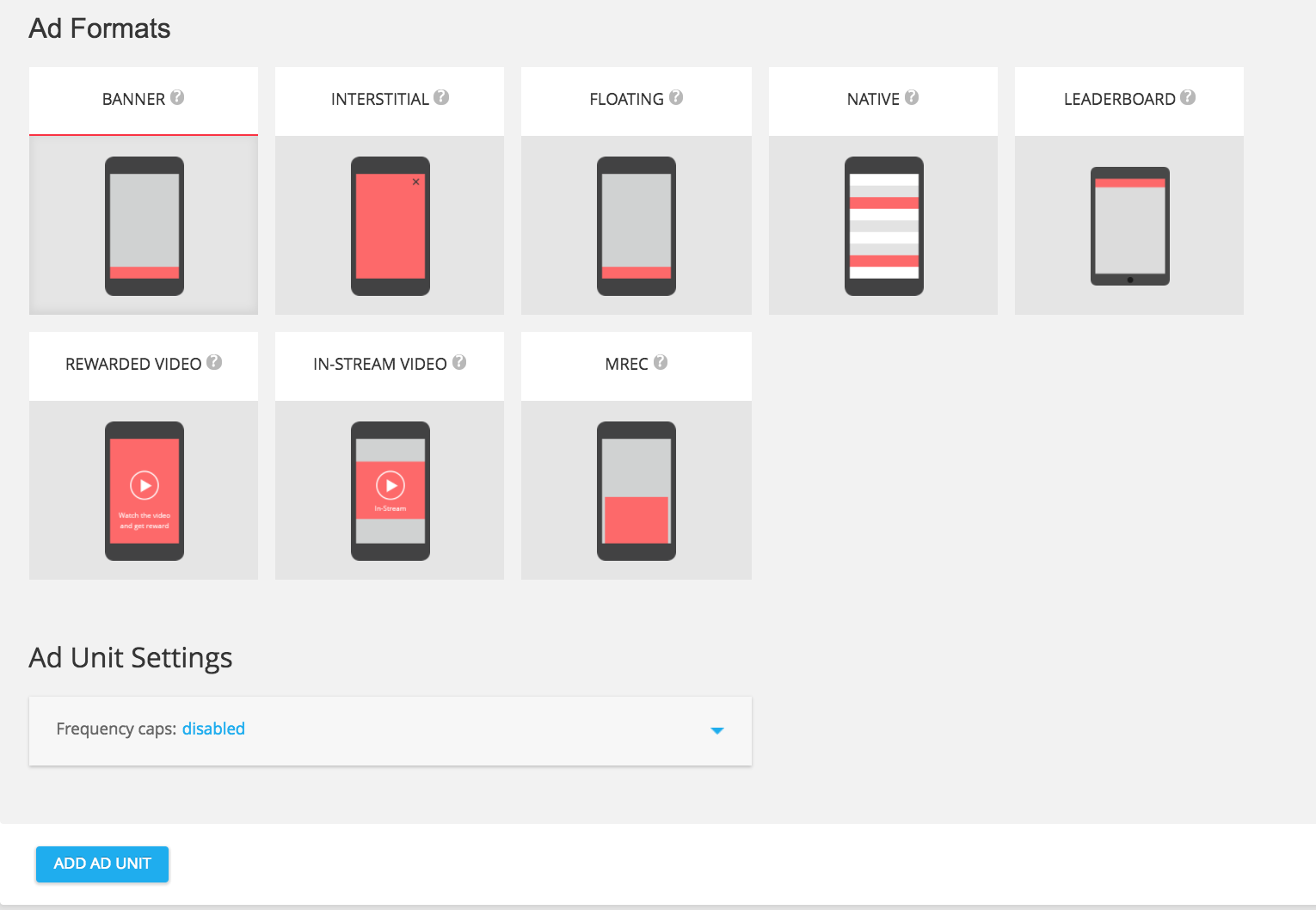
Wybierz BANER spośród dostępnych formatów reklam, a następnie kliknij przycisk DODAJ JEDNOSTKĘ REKLAMOWĄ.
Pełnoekranowa
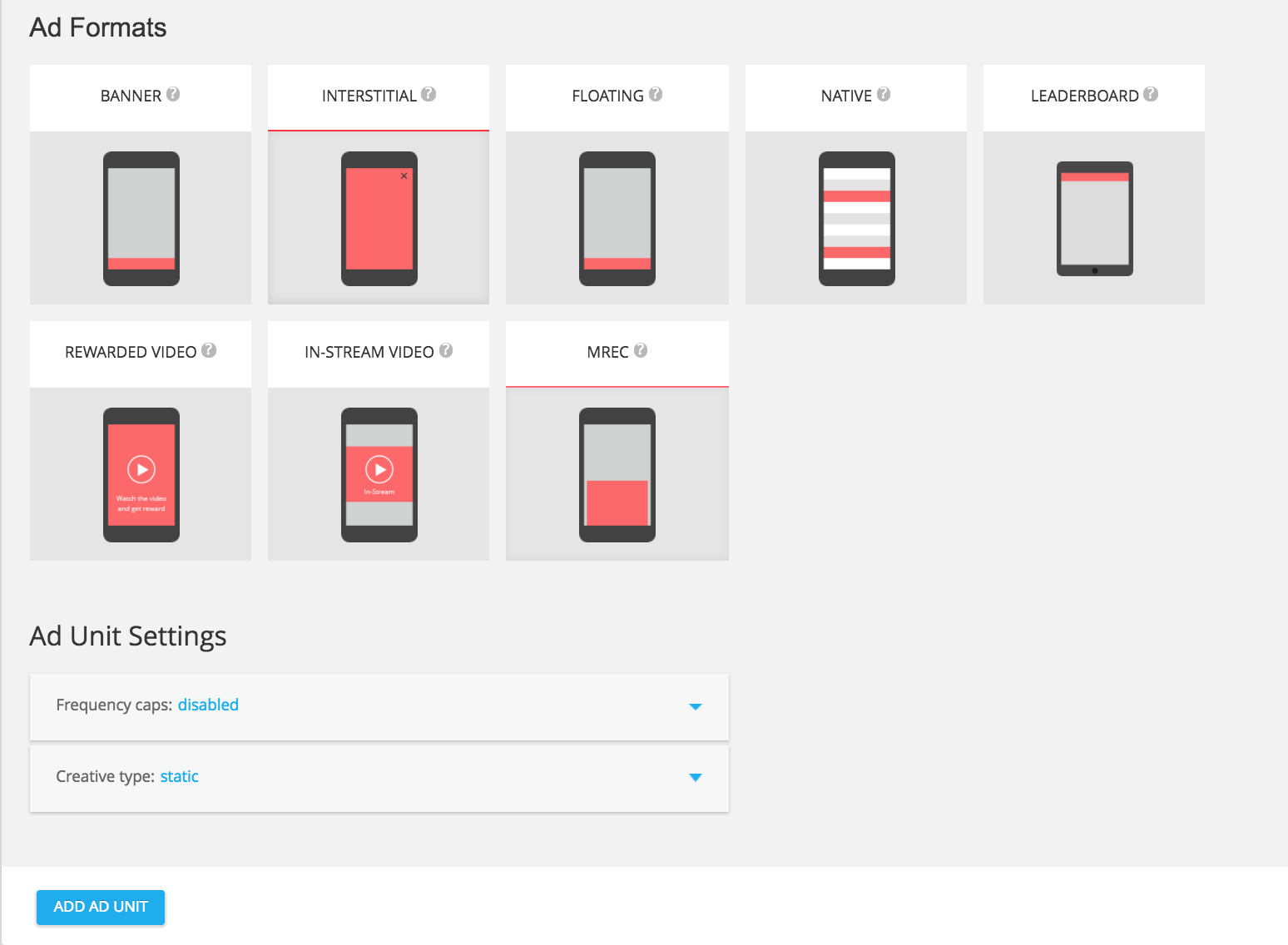
Wybierz PEŁNOEKRANOWA spośród dostępnych formatów reklam, a następnie kliknij przycisk DODAJ JEDNOSTKĘ REKLAMOWĄ.
Z nagrodą
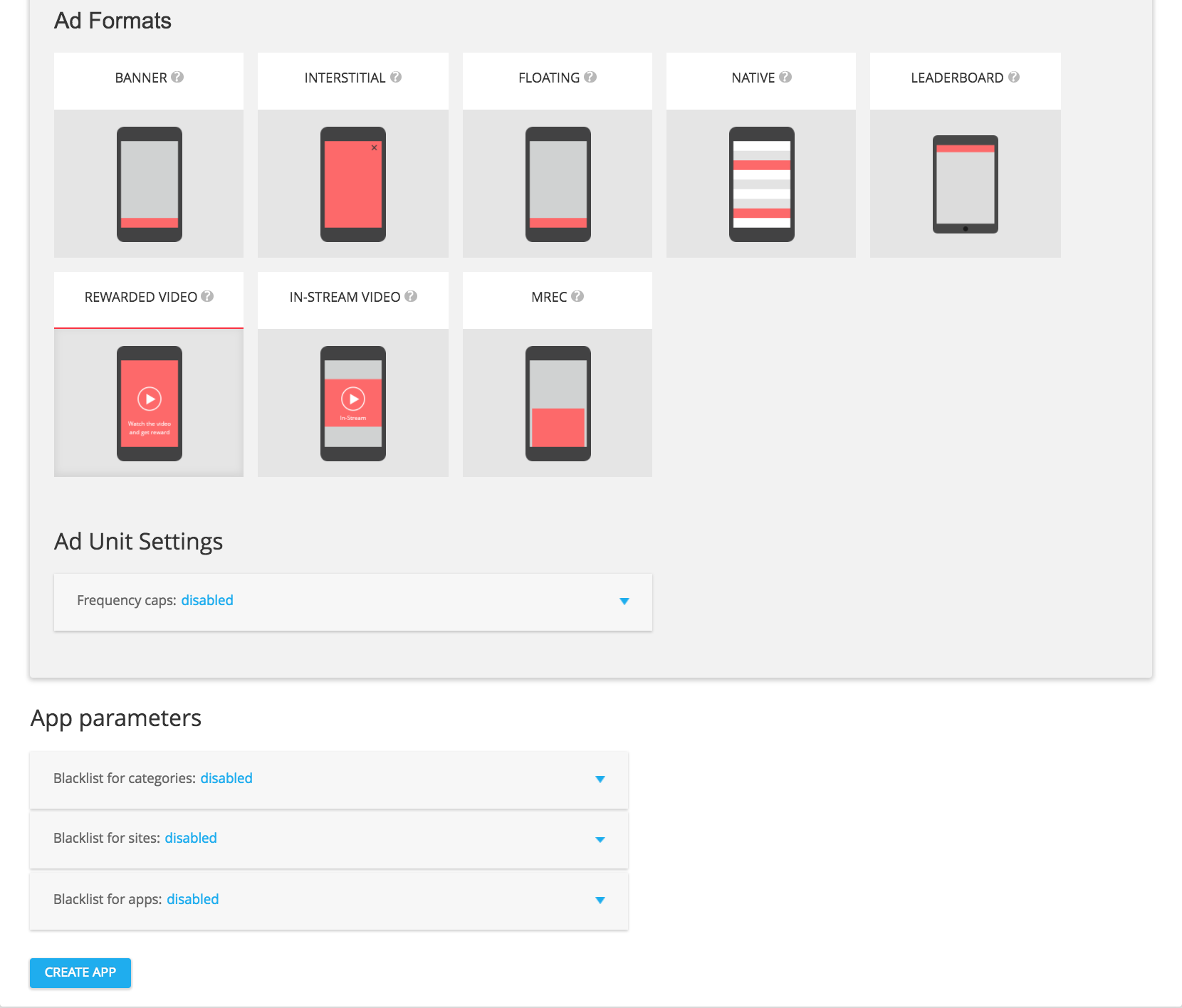
Wybierz REKLAMA WIDEO Z NAGRODĄ spośród dostępnych formatów reklam, a następnie kliknij przycisk DODAJ JEDNOSTKĘ REKLAMOWĄ.
Natywna
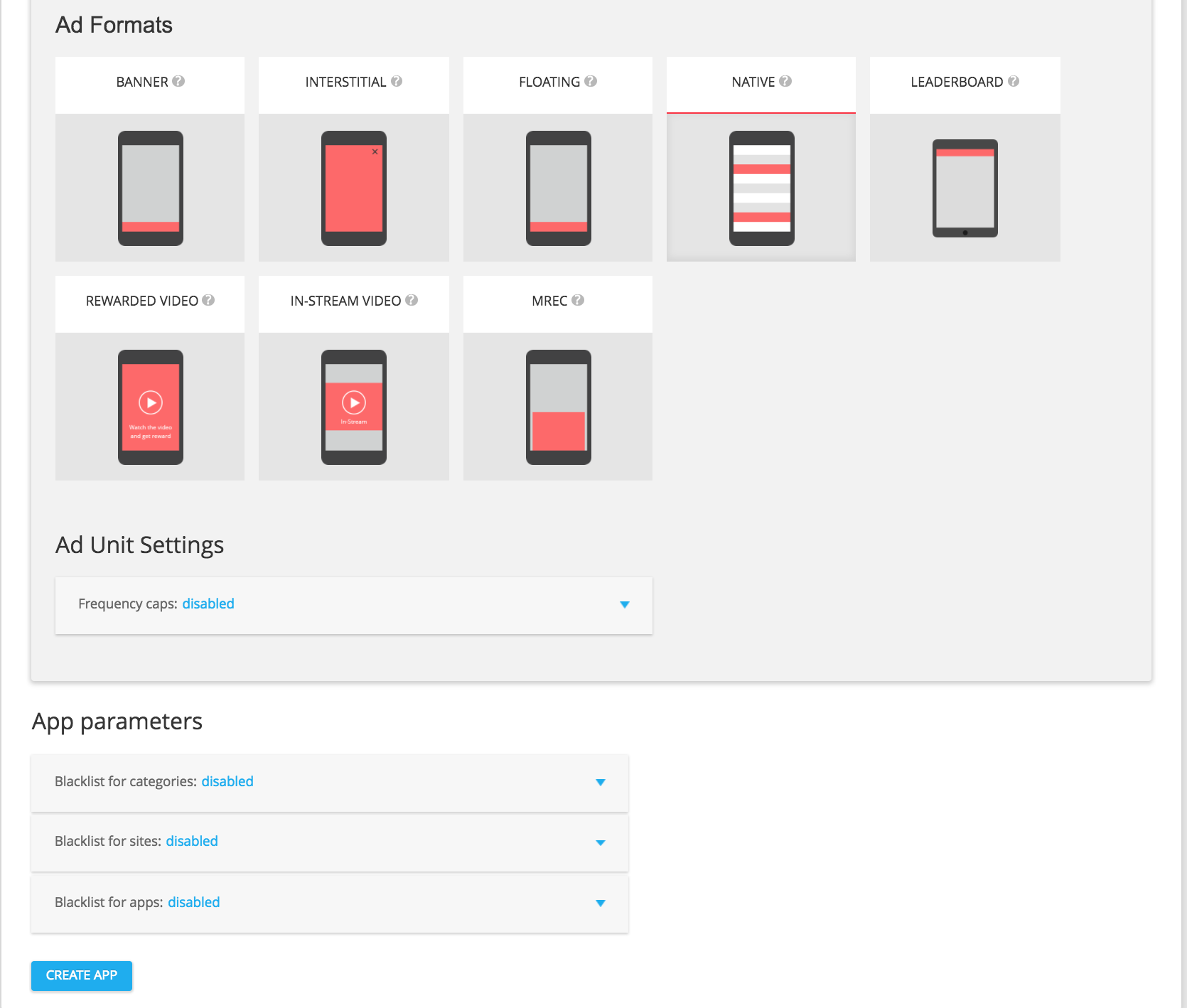
Wybierz NATYWNA spośród dostępnych formatów reklam, a następnie kliknij DODAJ JEDNOSTKĘ REKLAMOWĄ.
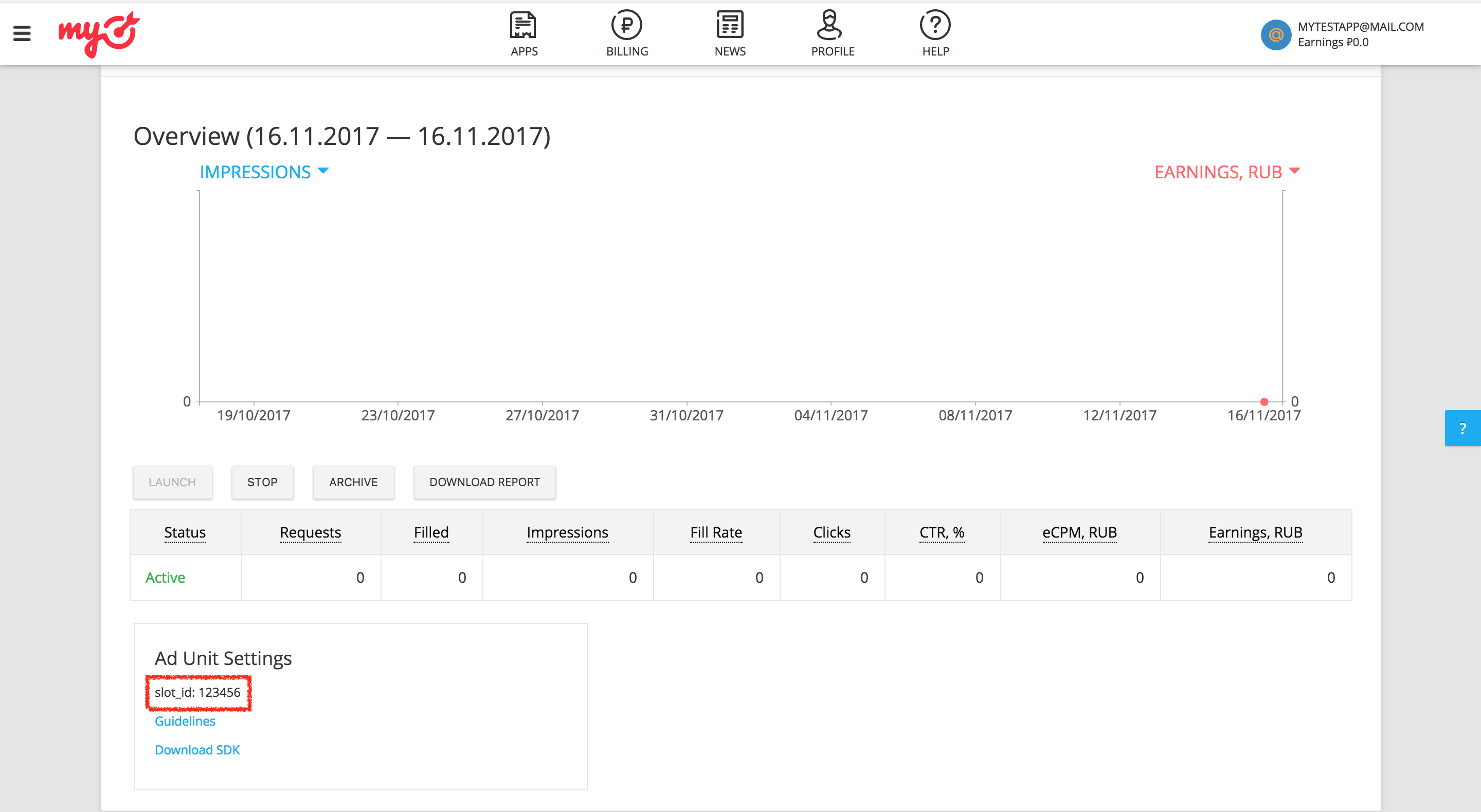
Na stronie z informacjami o jednostce reklamowej zanotuj identyfikator miejsca docelowego, który znajdziesz w ustawieniach jednostki reklamowej jako slot_id. Ten identyfikator miejsca docelowego będzie używany do konfigurowania jednostki reklamowej AdMob w następnej sekcji.
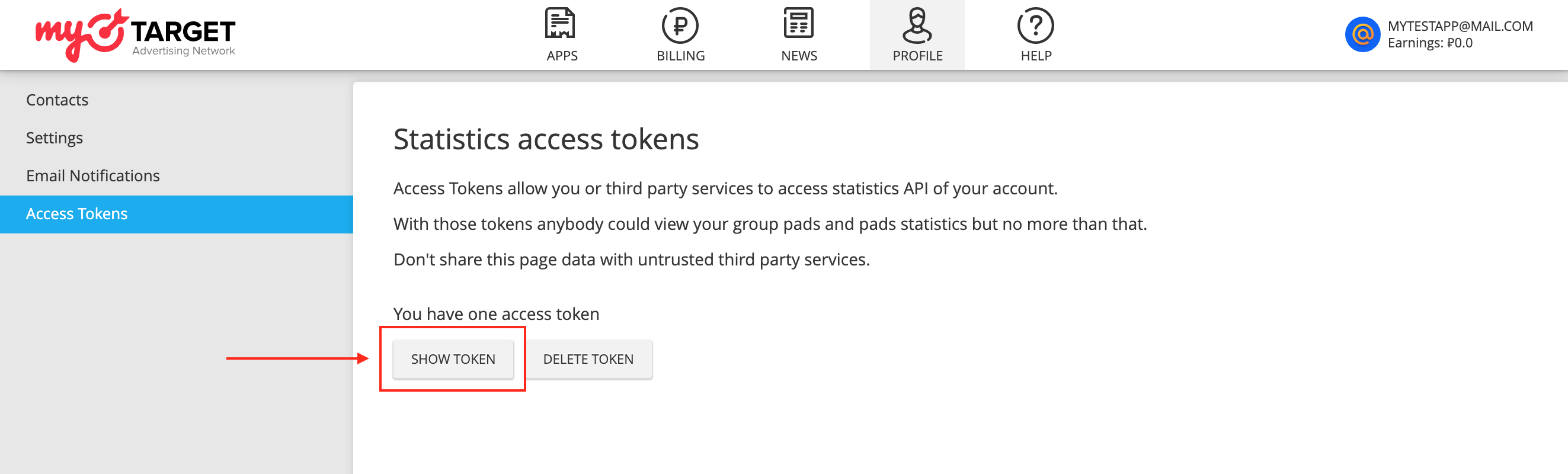
Oprócz slot_id do skonfigurowania identyfikatora jednostki reklamowej AdMob potrzebny będzie też stały token dostępu myTarget. Otwórz kartę Profil i wybierz Tokeny dostępu. Aby wyświetlić stały token dostępu myTarget, kliknij Utwórz token lub Pokaż token.
Zaktualizuj plik app-ads.txt
Authorized Sellers for Apps (czyli plik app-ads.txt) to projekt IAB Tech Lab, który ma zagwarantować, że Twoje
zasoby reklamowe w aplikacjach będą sprzedawane tylko w tych kanałach, na które wyrażasz zgodę. Aby zapobiec utracie przychodów z reklam, użyj pliku app-ads.txt.
Jeśli jeszcze tego nie zrobisz,
skonfiguruj plik app-ads.txt dla swojej aplikacji.
Aby wdrożyć app-ads.txt w myTarget, przeczytaj artykuł
Jak utworzyć i opublikować plik.
Włącz tryb testowy
Aby dodać i skonfigurować urządzenie testowe w interfejsie myTarget, postępuj zgodnie z instrukcjami w dokumentacji myTarget.
Krok 2. Skonfiguruj popyt myTarget w interfejsie AdMob
Skonfiguruj ustawienia zapośredniczenia dla jednostki reklamowej
Android
Instrukcje znajdziesz w kroku 2 przewodnika dotyczącego Android.
iOS
Instrukcje znajdziesz w kroku 2 przewodnika dotyczącego iOS.
Dodaj Mail.ru do listy partnerów reklamowych zachowujących zgodność z RODO i amerykańskimi przepisami stanowymi
Aby dodać Mail.ru do listy partnerów reklamowych zachowujących zgodność z RODO i amerykańskimi przepisami stanowymi w interfejsie AdMob, wykonaj czynności opisane w sekcjach Ustawienia dotyczące rozporządzeń europejskich i Ustawienia dotyczące przepisów stanowych w USA.
Krok 3. Zaimportuj pakiet SDK i adapter myTarget
Integracja przez pub.dev
Dodaj tę zależność z najnowszymi wersjami pakietu SDK i adaptera myTarget w pliku pubspec.yaml swojego pakietu:
dependencies:
  gma_mediation_mytarget: ^1.12.0
Integracja ręczna
Pobierz najnowszą wersję wtyczki zapośredniczenia reklam mobilnych Google dla
myTarget,
rozpakuj pobrany plik i dodaj rozpakowany folder wtyczki
(wraz z jego zawartością) do projektu Flutter. Następnie dodaj do pliku pubspec.yaml tę zależność, aby odwołać się do wtyczki:
dependencies:
  gma_mediation_mytarget:
    path: path/to/local/package
Krok 4. Wdróż ustawienia prywatności w pakiecie SDK myTarget
Instrukcje znajdziesz w kroku 4 przewodnika dotyczącego Android i iOS.
Krok 5. Dodaj wymagany kod
Android
Do integracji z myTarget nie jest wymagany żaden dodatkowy kod.
iOS
Integracja SKAdNetwork
Aby dodać identyfikatory SKAdNetwork do pliku Info.plist projektu, postępuj zgodnie z instrukcjami w dokumentacji myTarget's
documentation.
Krok 6. Przetestuj implementację
Włącz reklamy testowe
Zarejestruj urządzenie testowe w AdMob i włącz tryb testowy w interfejsie myTarget.
Sprawdź reklamy testowe
Aby sprawdzić, czy otrzymujesz reklamy testowe z myTarget, włącz testowanie pojedynczych źródeł reklam w inspektorze reklam, używając źródła lub źródeł reklam myTarget (wodospad).
Kody błędów
Jeśli adapter nie otrzyma reklamy z myTarget, wydawcy mogą sprawdzić podstawowy błąd w odpowiedzi na żądanie reklamy za pomocą ResponseInfo w tych klasach:
Android
com.google.ads.mediation.mytarget.MyTargetAdapter
com.google.ads.mediation.mytarget.MyTargetNativeAdapter
com.google.ads.mediation.mytarget.MyTargetRewardedAdapter
iOS
GADMAdapterMyTarget
GADMediationAdapterMyTargetNative
GADMediationAdapterMyTargetRewarded
Oto kody i towarzyszące im komunikaty zwracane przez adapter myTarget, gdy nie uda się wczytać reklamy:
Android
| Kod błędu | Przyczyna |
|---|---|
| 100 | Pakiet SDK myTarget zwrócił błąd. |
| 101 | Parametry serwera myTarget skonfigurowane w interfejsie AdMob są nieprawidłowe lub ich brakuje. |
| 102 | Żądany rozmiar reklamy nie odpowiada rozmiarowi banera obsługiwanemu przez myTarget. |
| 103 | Żądanie reklamy nie jest żądaniem reklamy natywnej w formacie ujednoliconym. |
| 104 | Wczytana reklama natywna z myTarget różni się od żądanej reklamy natywnej. |
| 105 | Wczytana reklama natywna z myTarget nie zawiera niektórych wymaganych komponentów (np. obrazu lub ikony). |
iOS
| Kod błędu | Przyczyna |
|---|---|
| 100 | Pakiet SDK myTarget nie ma jeszcze dostępnej reklamy. |
| 101 | Parametry serwera myTarget skonfigurowane w interfejsie AdMob są nieprawidłowe lub ich brakuje. |
| 102 | Adapter myTarget nie obsługuje żądanego formatu reklamy. |
| 103 | Próba wyświetlenia reklamy myTarget, która nie została wczytana. |
| 104 | Żądany rozmiar reklamy nie odpowiada rozmiarowi banera obsługiwanemu przez myTarget. |
| 105 | Brak wymaganych komponentów reklamy natywnej. |
Historia zmian adaptera zapośredniczenia myTarget Flutter
Wersja 1.12.0
- Obsługuje adapter myTarget na Androida w wersji 5.47.1.1.
- Obsługuje adapter myTarget na iOS w wersji 5.45.0.0.
- Zbudowany i przetestowany za pomocą wtyczki reklam mobilnych Google do Fluttera w wersji 9.0.0.
Wersja 1.11.0
- Zaktualizowano, aby obsługiwał wtyczkę reklam mobilnych Google do Fluttera w wersji 9.0.0.
- Obsługuje adapter myTarget na Androida w wersji 5.47.1.0.
- Obsługuje adapter myTarget na iOS w wersji 5.43.0.0.
- Zbudowany i przetestowany za pomocą wtyczki reklam mobilnych Google do Fluttera w wersji 9.0.0.
Wersja 1.10.0
- Obsługuje adapter myTarget na Androida w wersji 5.47.1.0.
- Obsługuje adapter myTarget na iOS w wersji 5.42.1.0.
- Zbudowany i przetestowany za pomocą wtyczki reklam mobilnych Google do Fluttera w wersji 8.0.0.
Wersja 1.9.0
- Zaktualizowano minimalną wersję Fluttera do 3.38.1.
- Zaktualizowano, aby obsługiwał wtyczkę reklam mobilnych Google do Fluttera w wersji 8.0.0.
- Obsługuje adapter myTarget na Androida w wersji 5.27.4.1.
- Obsługuje adapter myTarget na iOS w wersji 5.39.1.0.
- Zbudowany i przetestowany za pomocą wtyczki reklam mobilnych Google do Fluttera w wersji 8.0.0.
Wersja 1.8.0
- Obsługuje adapter myTarget na Androida w wersji 5.27.4.1.
- Obsługuje adapter myTarget na iOS w wersji 5.39.1.0.
- Zbudowany i przetestowany za pomocą wtyczki reklam mobilnych Google do Fluttera w wersji 7.0.0.
Wersja 1.7.1
- Zaktualizowano minimalną wersję Fluttera do 3.35.1.
- Zaktualizowano, aby obsługiwał wtyczkę reklam mobilnych Google do Fluttera w wersji 7.0.0.
- Obsługuje adapter myTarget na Androida w wersji 5.27.4.0.
- Obsługuje adapter myTarget na iOS w wersji 5.38.0.0.
- Zbudowany i przetestowany za pomocą wtyczki reklam mobilnych Google do Fluttera w wersji 7.0.0.
Wersja 1.7.0
- Obsługuje adapter myTarget na Androida w wersji 5.27.4.0.
- Obsługuje adapter myTarget na iOS w wersji 5.38.0.0.
- Zbudowany i przetestowany za pomocą wtyczki reklam mobilnych Google do Fluttera w wersji 6.0.0.
Wersja 1.6.0
- Obsługuje adapter myTarget na Androida w wersji 5.27.4.0.
- Obsługuje adapter myTarget na iOS w wersji 5.37.1.0.
- Zbudowany i przetestowany za pomocą wtyczki reklam mobilnych Google do Fluttera w wersji 6.0.0.
Wersja 1.5.0
- Obsługuje adapter myTarget na Androida w wersji 5.27.3.0.
- Obsługuje adapter myTarget na iOS w wersji 5.36.0.0.
- Zbudowany i przetestowany za pomocą wtyczki reklam mobilnych Google do Fluttera w wersji 6.0.0.
Wersja 1.4.0
- Obsługuje adapter myTarget na Androida w wersji 5.27.2.0.
- Obsługuje adapter myTarget na iOS w wersji 5.33.0.0.
- Zbudowany i przetestowany za pomocą wtyczki reklam mobilnych Google do Fluttera w wersji 6.0.0.
Wersja 1.3.0
- Obsługuje adapter myTarget na Androida w wersji 5.27.1.1.
- Obsługuje adapter myTarget na iOS w wersji 5.31.1.0.
- Zbudowany i przetestowany za pomocą wtyczki reklam mobilnych Google do Fluttera w wersji 6.0.0.
Wersja 1.2.0
- Obsługuje adapter myTarget na Androida w wersji 5.27.1.1.
- Obsługuje adapter myTarget na iOS w wersji 5.29.1.0.
- Zbudowany i przetestowany za pomocą wtyczki reklam mobilnych Google do Fluttera w wersji 6.0.0.
Wersja 1.1.0
- Obsługuje adapter myTarget na Androida w wersji 5.27.1.1.
- Obsługuje adapter myTarget na iOS w wersji 5.28.0.0.
- Zbudowany i przetestowany za pomocą wtyczki reklam mobilnych Google do Fluttera w wersji 6.0.0.
Wersja 1.0.0
- Pierwsza wersja.
- Obsługuje adapter myTarget na Androida w wersji 5.27.1.0.
- Obsługuje adapter myTarget na iOS w wersji 5.24.1.0.
- Zbudowany i przetestowany za pomocą wtyczki reklam mobilnych Google do Fluttera w wersji 5.3.1.