
Panduan ini menunjukkan cara menggunakan Google Mobile Ads Flutter Plugin untuk memuat dan menampilkan iklan dari myTarget menggunakan mediasi, yang mencakup integrasi waterfall. Panduan ini mencakup cara menambahkan myTarget ke konfigurasi mediasi unit iklan, dan cara mengintegrasikan SDK dan adapter myTarget ke dalam aplikasi Flutter.
Integrasi dan format iklan yang didukung
| Integrasi | |
|---|---|
| Bidding | |
| Waterfall | |
| Format | |
| Banner | |
| Interstisial | |
| Reward | |
| Interstisial Reward | |
| Native | |
Persyaratan
- Terbaru Google Mobile Ads Flutter Plugin
- Flutter 3.7.0 atau yang lebih tinggi
- Untuk men-deploy di Android
- Android API level 23 atau yang lebih tinggi
- Untuk men-deploy di iOS
- Target deployment iOS 13.0 atau yang lebih tinggi
- Project Flutter yang berfungsi dan dikonfigurasi dengan Google Mobile Ads Flutter Plugin. Lihat Menyiapkan Google Mobile Ads Flutter Plugin untuk mengetahui detailnya.
- Menyiapkan Mediasi AdMob.
Langkah 1: Menyiapkan konfigurasi di UI myTarget
Login ke akun myTarget Anda. Buka halaman Aplikasi dengan mengklik APLIKASI di header. Tambahkan aplikasi Anda dengan mengklik TAMBAHKAN APLIKASI.
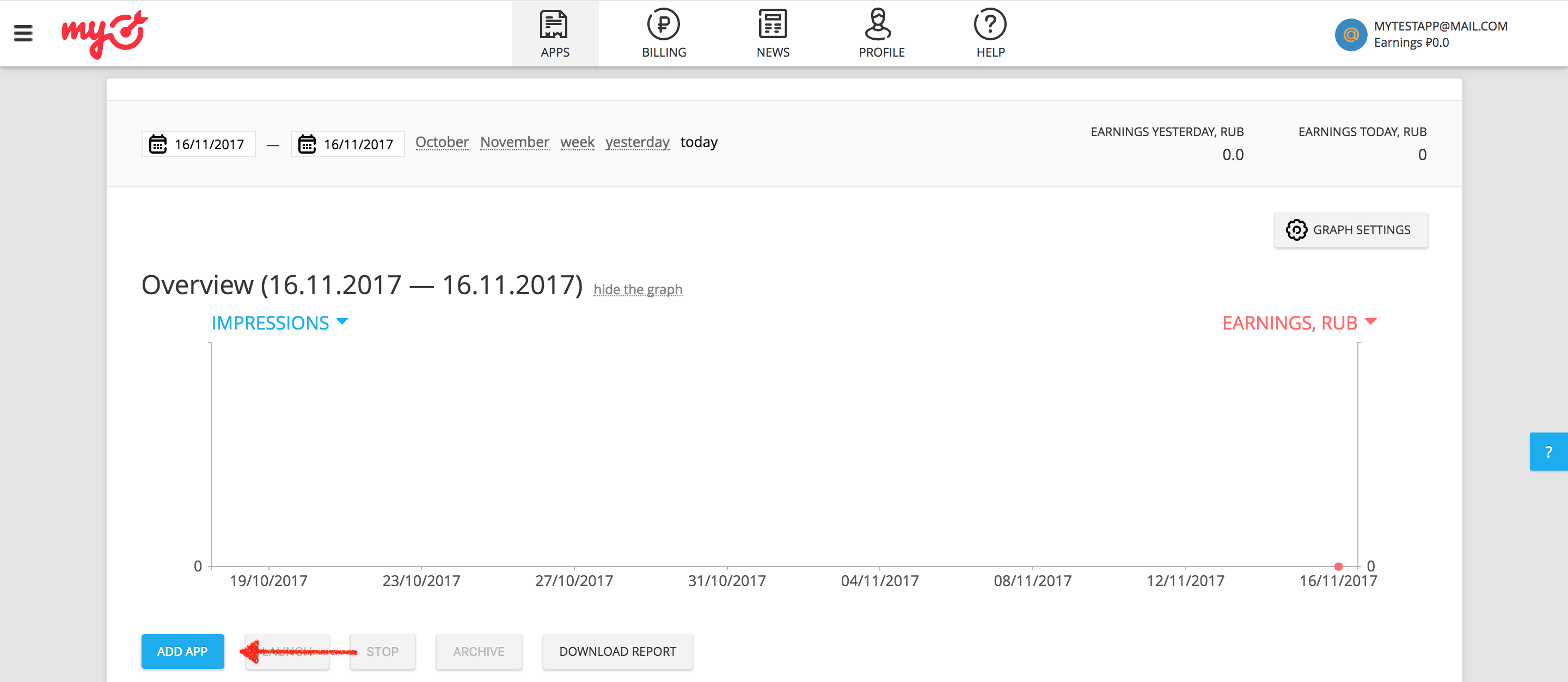
Jika aplikasi Anda mendukung platform Android dan iOS, Anda harus menyiapkan masing-masing platform secara terpisah.
Android
Selanjutnya, berikan URL Google Play untuk aplikasi Anda.
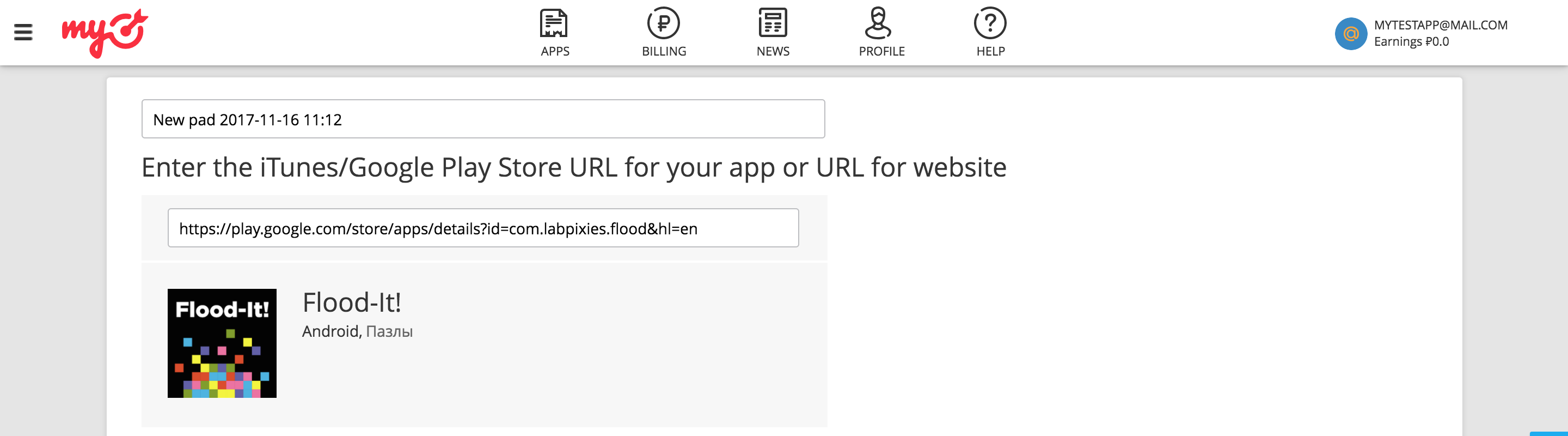
iOS
Selanjutnya, berikan URL iTunes** untuk aplikasi Anda.
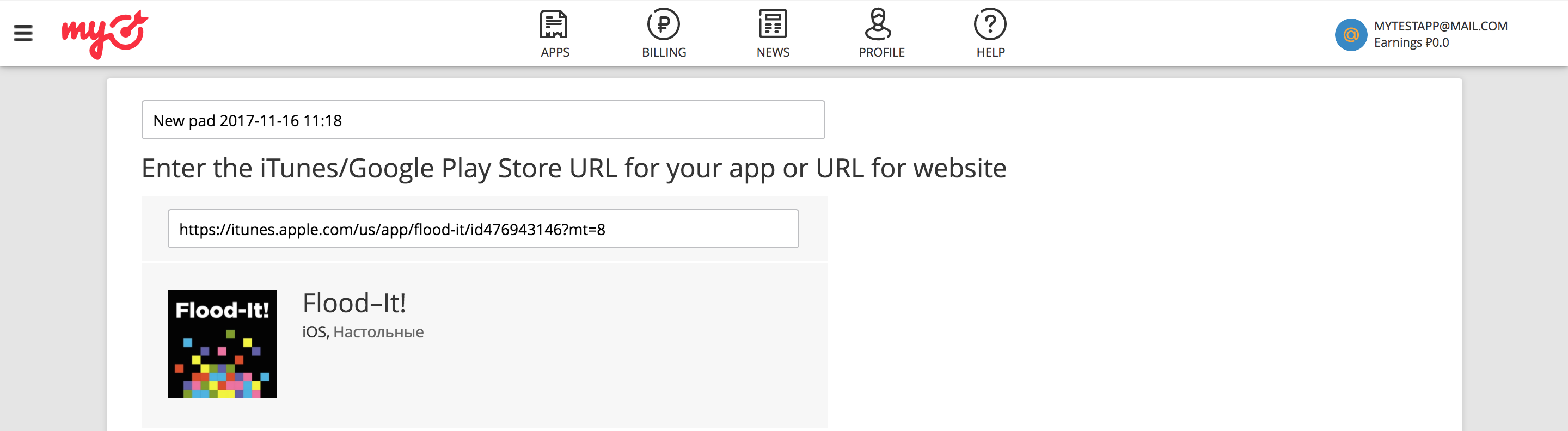
Saat menambahkan aplikasi, myTarget mengharuskan Anda membuat unit iklan sebelum dapat menyelesaikan prosesnya.
Banner
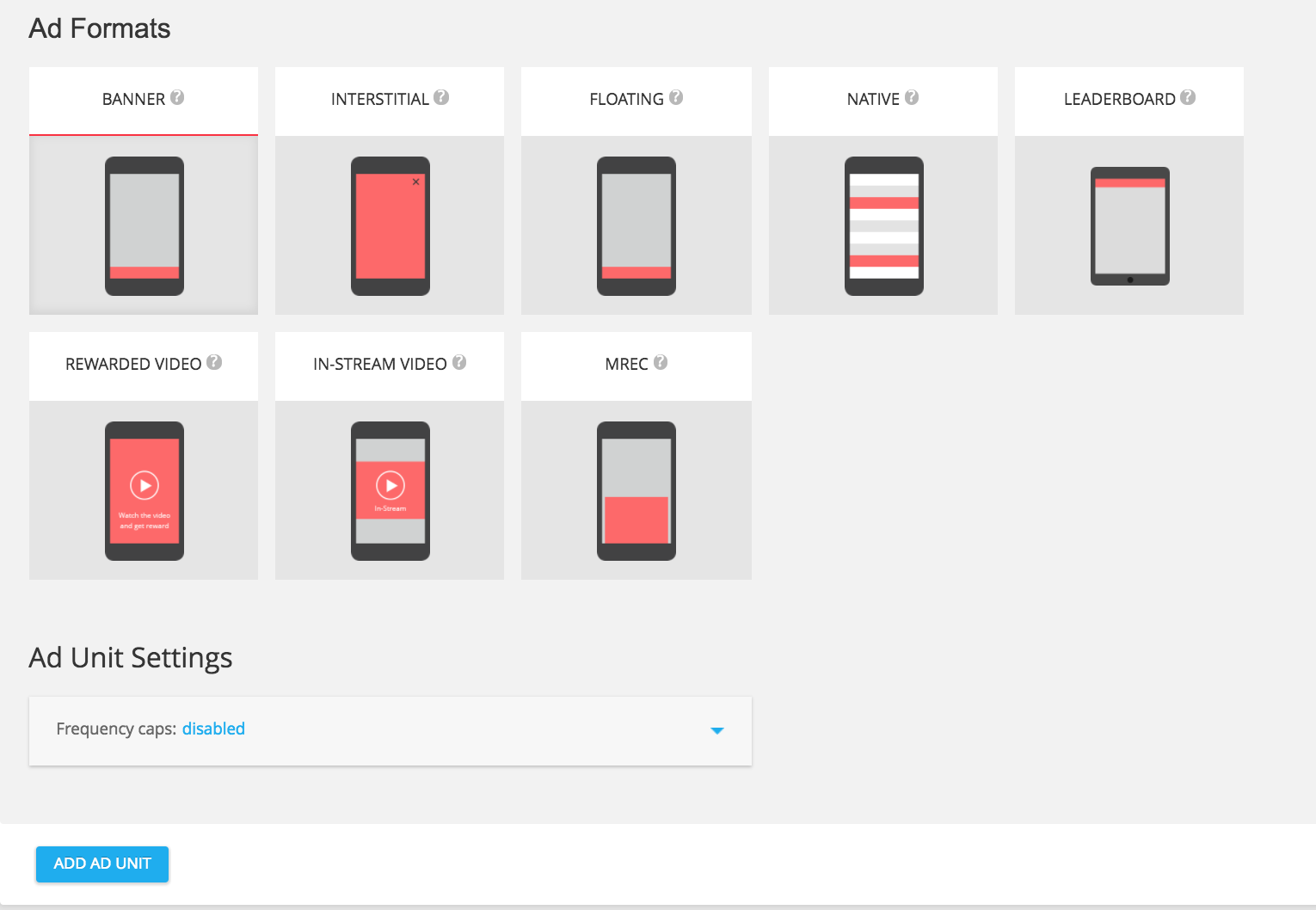
Pilih BANNER dari format iklan yang tersedia, lalu klik tombol TAMBAHKAN UNIT IKLAN.
Interstisial
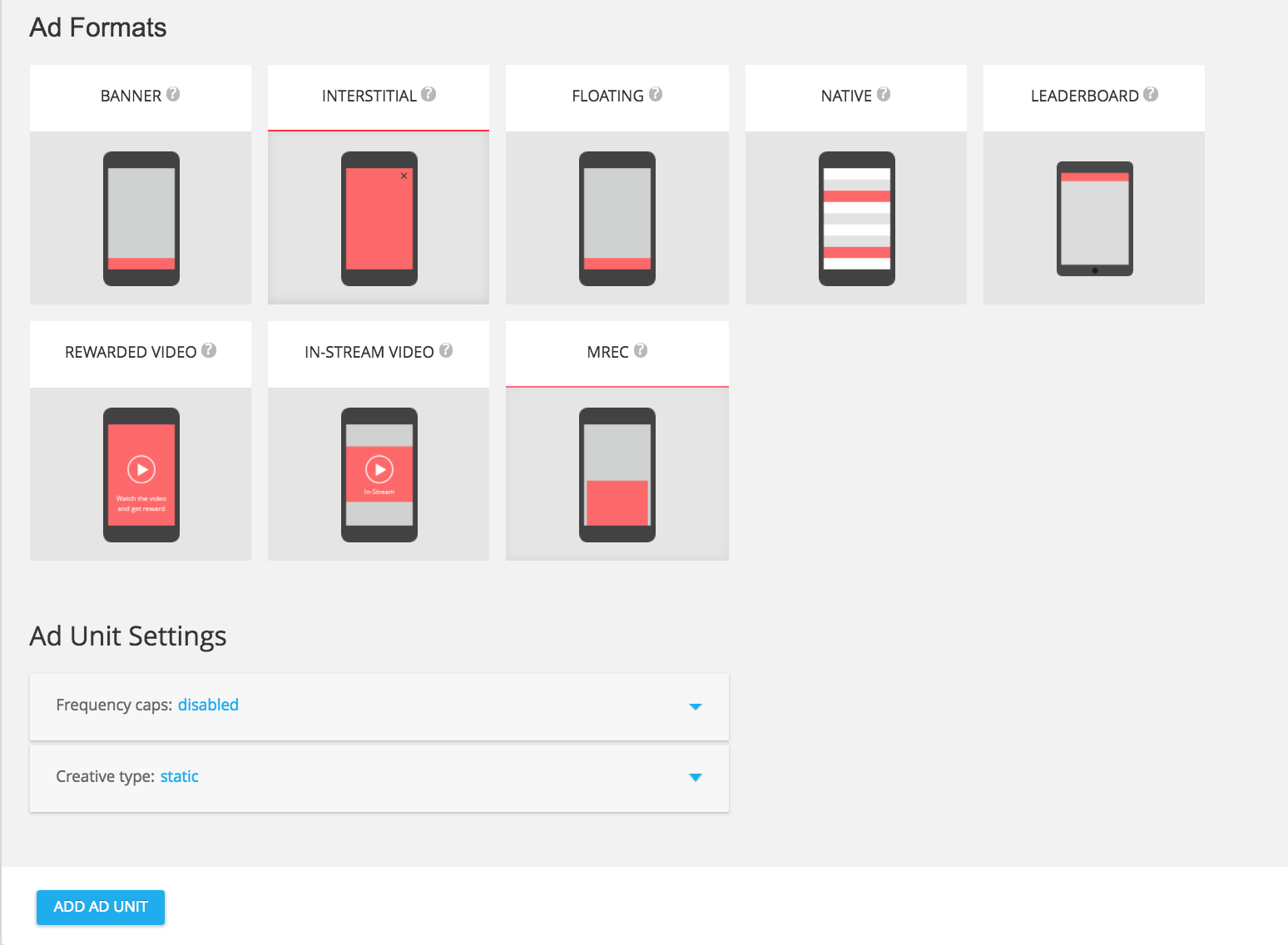
Pilih INTERSTITIAL dari format iklan yang tersedia, lalu klik tombol TAMBAHKAN UNIT IKLAN.
Reward
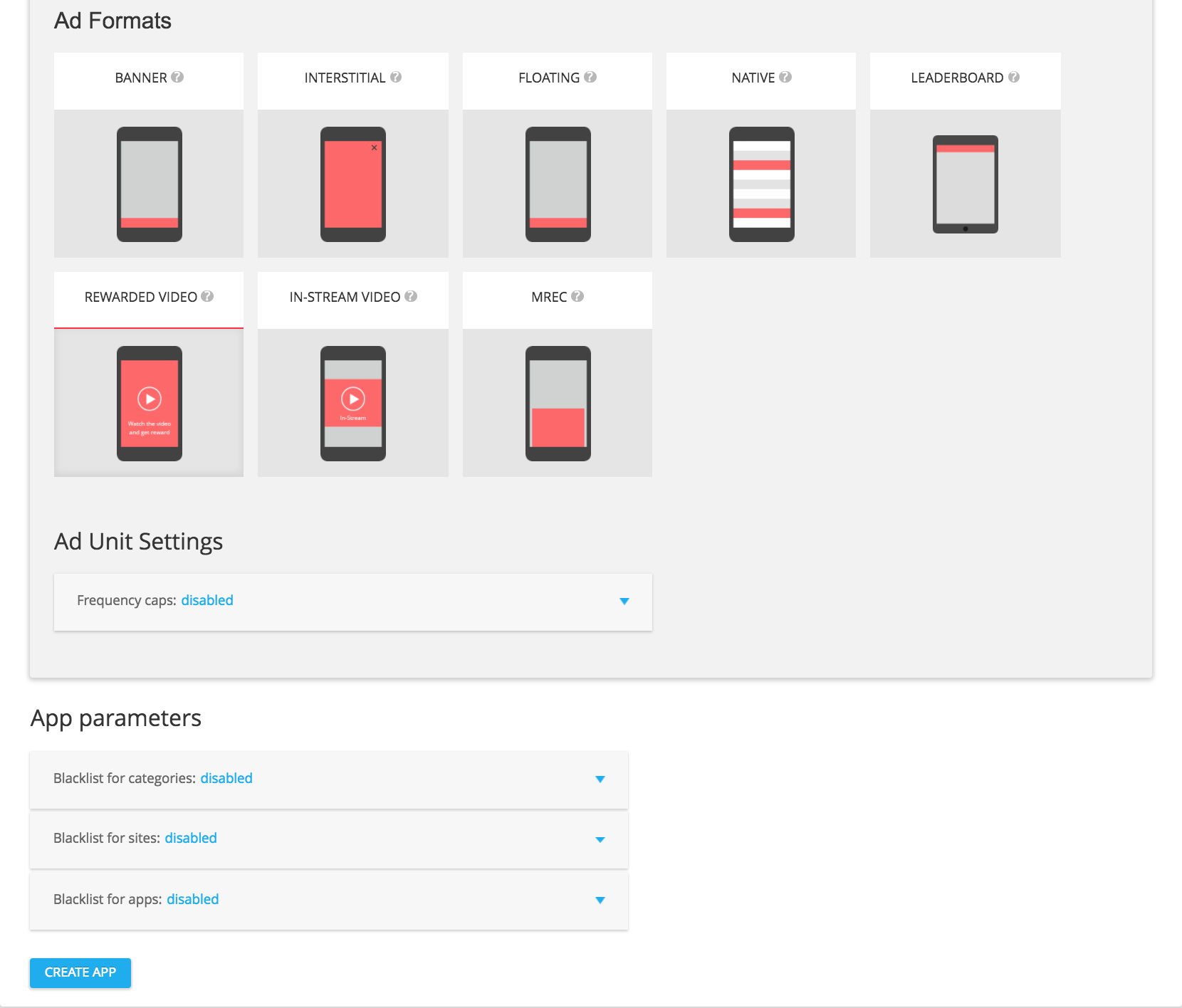
Pilih REWARDED VIDEO dari format iklan yang tersedia, lalu klik tombol TAMBAHKAN UNIT IKLAN.
Native
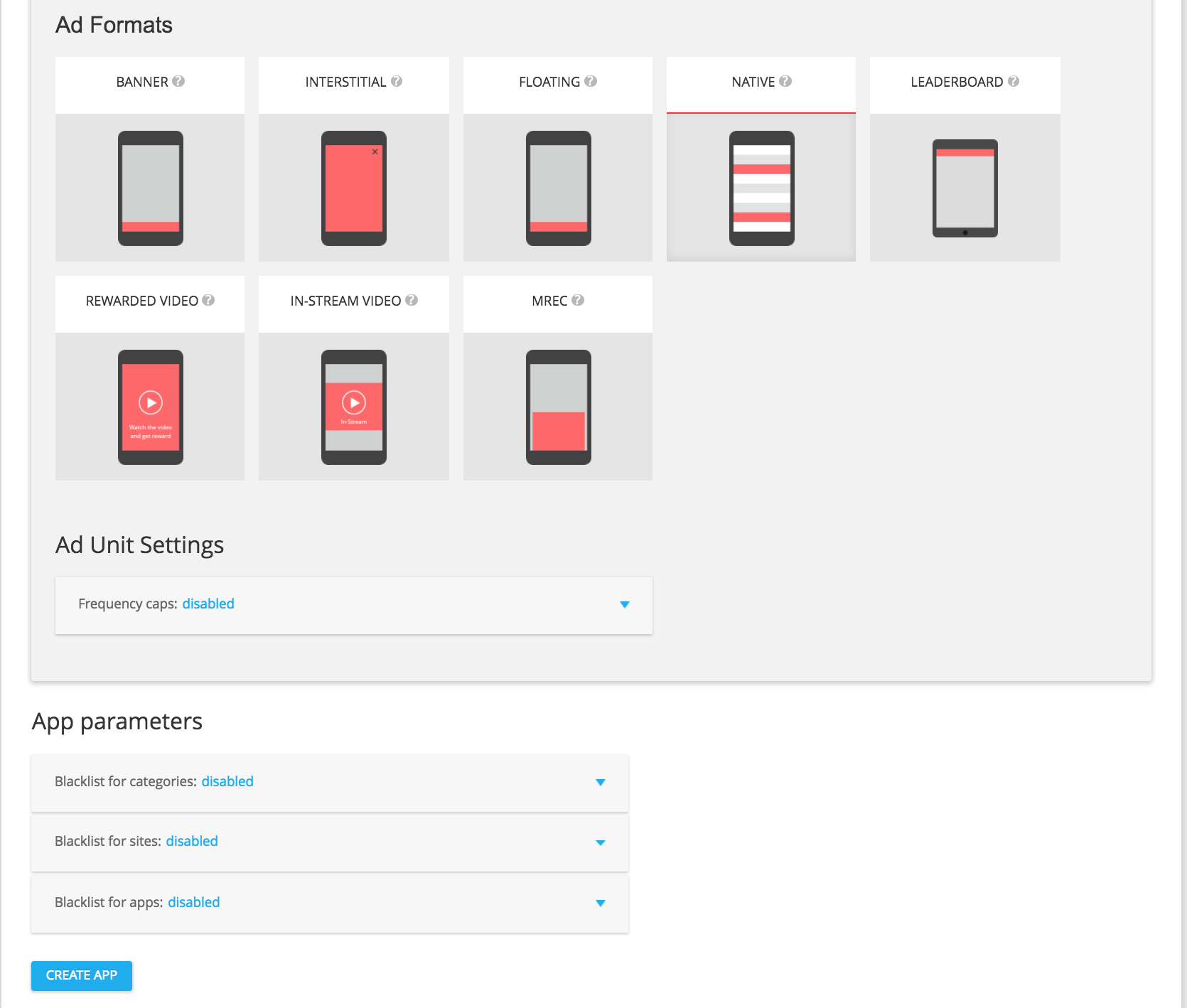
Pilih NATIVE dari format iklan yang tersedia, lalu klik TAMBAHKAN UNIT IKLAN.
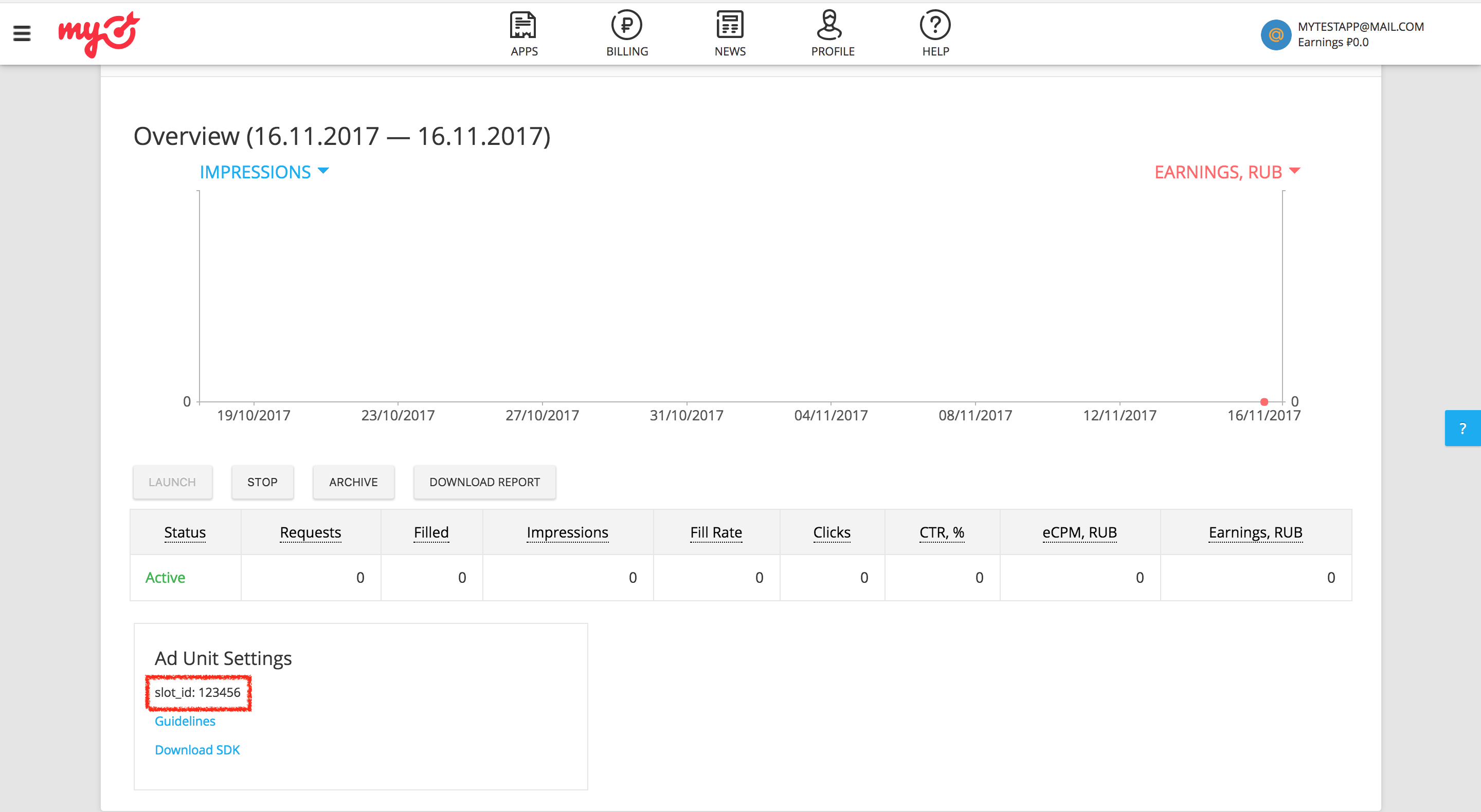
Di halaman detail unit iklan, catat ID slot Anda yang dapat ditemukan di bagian setelan unit iklan sebagai slot_id. ID slot ini akan digunakan untuk menyiapkan unit iklan AdMob Anda di bagian berikutnya.
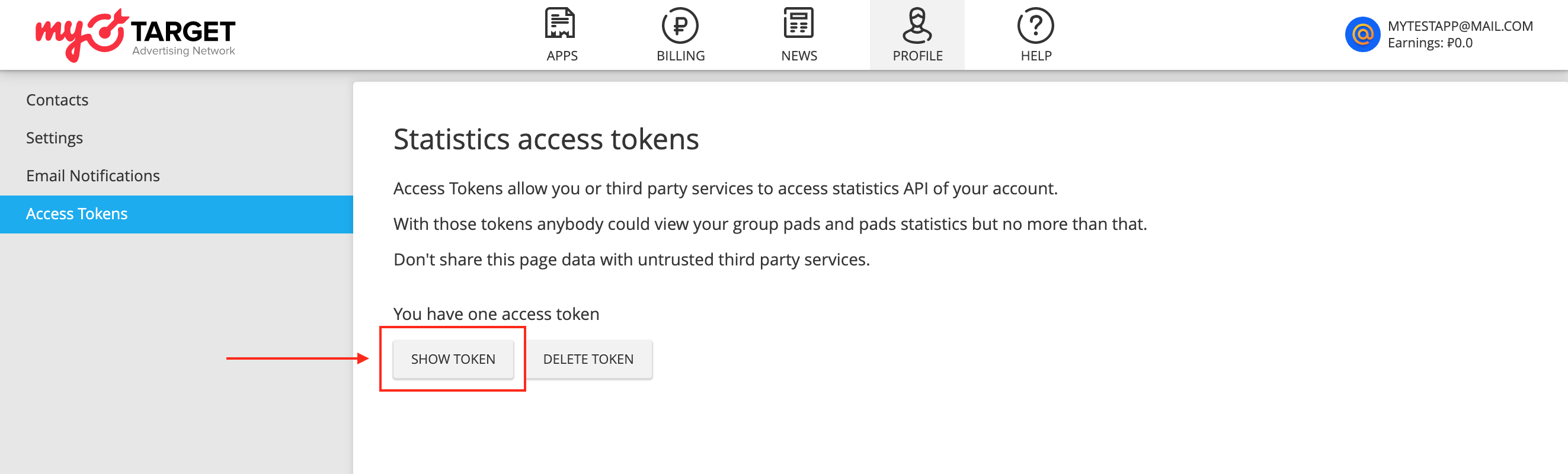
Selain slot_id, Anda juga memerlukan Token Akses Permanen myTarget untuk menyiapkan ID unit iklan AdMob. Buka tab Profil dan pilih Token Akses. Klik Buat Token atau Tampilkan Token untuk melihat Token Akses Permanen myTarget Anda.
Memperbarui app-ads.txt
Penjual Resmi untuk Aplikasi app-ads.txt adalah inisiatif IAB Tech Lab yang membantu memastikan
inventaris iklan aplikasi Anda hanya dijual melalui saluran yang telah Anda identifikasi sebagai resmi. Untuk mencegah kerugian yang signifikan pada pendapatan iklan, Anda harus menerapkan file app-ads.txt.
Jika belum melakukannya,
siapkan file app-ads.txt untuk aplikasi Anda.
Untuk menerapkan app-ads.txt untuk myTarget, lihat
Cara membuat dan memublikasikan file.
Mengaktifkan mode pengujian
Ikuti petunjuk dalam dokumentasi myTarget untuk menambahkan dan mengonfigurasi perangkat pengujian di UI myTarget.
Langkah 2: Menyiapkan permintaan myTarget di UI AdMob
Mengonfigurasi setelan mediasi untuk unit iklan Anda
Android
Untuk mengetahui petunjuknya, lihat langkah 2 di panduan untuk Android.
iOS
Untuk mengetahui petunjuknya, lihat langkah 2 di panduan untuk iOS.
Menambahkan Mail.ru ke daftar partner iklan GDPR dan peraturan negara bagian AS
Ikuti langkah-langkah di Setelan peraturan Eropa dan Setelan peraturan negara bagian AS untuk menambahkan Mail.ru ke daftar partner iklan peraturan Eropa dan negara bagian AS di UI AdMob.
Langkah 3: Mengimpor SDK dan adapter myTarget
Integrasi melalui pub.dev
Tambahkan dependensi berikut dengan SDK dan adapter myTarget versi terbaru di file pubspec.yaml paket Anda:
dependencies:
  gma_mediation_mytarget: ^1.11.0
Integrasi Manual
Download plugin mediasi Google Mobile Ads versi terbaru untuk
myTarget,
ekstrak file yang didownload, dan tambahkan folder plugin yang diekstrak
(dan kontennya) ke project Flutter Anda. Kemudian, referensikan plugin di file pubspec.yaml dengan menambahkan dependensi berikut:
dependencies:
  gma_mediation_mytarget:
    path: path/to/local/package
Langkah 4: Menerapkan setelan privasi di SDK myTarget
Untuk mengetahui petunjuknya, lihat langkah 4 di panduan untuk Android dan iOS.
Langkah 5: Menambahkan kode yang diperlukan
Android
Tidak ada kode tambahan yang diperlukan untuk integrasi myTarget.
iOS
Integrasi SKAdNetwork
Ikuti dokumentasi myTarget
untuk menambahkan ID SKAdNetwork ke file Info.plist project Anda.
Langkah 6: Menguji penerapan Anda
Mengaktifkan iklan pengujian
Pastikan Anda mendaftarkan perangkat pengujian untuk AdMob dan mengaktifkan mode pengujian di UI myTarget.
Memverifikasi iklan pengujian
Untuk memverifikasi bahwa Anda menerima iklan pengujian dari myTarget, aktifkan pengujian sumber iklan tunggal di pemeriksa iklan menggunakan sumber iklan myTarget (Waterfall).
Kode error
Jika adapter gagal menerima iklan dari myTarget, penayang dapat memeriksa
error yang mendasarinya dari respons iklan menggunakan
ResponseInfo di
class berikut:
Android
com.google.ads.mediation.mytarget.MyTargetAdapter
com.google.ads.mediation.mytarget.MyTargetNativeAdapter
com.google.ads.mediation.mytarget.MyTargetRewardedAdapter
iOS
GADMAdapterMyTarget
GADMediationAdapterMyTargetNative
GADMediationAdapterMyTargetRewarded
Berikut adalah kode dan pesan yang menyertainya yang ditampilkan oleh adapter myTarget saat iklan gagal dimuat:
Android
| Kode error | Alasan |
|---|---|
| 100 | myTarget SDK menampilkan error. |
| 101 | Parameter server myTarget yang dikonfigurasi di UI AdMob tidak ada/tidak valid. |
| 102 | Ukuran iklan yang diminta tidak cocok dengan ukuran banner yang didukung myTarget. |
| 103 | Permintaan iklan bukan permintaan iklan native Terpadu. |
| 104 | Iklan native yang dimuat dari myTarget berbeda dengan iklan native yang diminta. |
| 105 | Iklan native yang dimuat dari myTarget tidak memiliki beberapa aset yang diperlukan (misalnya, gambar atau ikon). |
iOS
| Kode error | Alasan |
|---|---|
| 100 | myTarget SDK belum memiliki iklan yang tersedia. |
| 101 | Parameter server myTarget yang dikonfigurasi di UI AdMob tidak ada/tidak valid. |
| 102 | Adapter myTarget tidak mendukung format iklan yang diminta. |
| 103 | Mencoba menampilkan iklan myTarget yang tidak dimuat. |
| 104 | Ukuran iklan yang diminta tidak cocok dengan ukuran banner yang didukung myTarget. |
| 105 | Aset iklan native yang diperlukan tidak ada. |
Log Perubahan Adapter Mediasi Flutter myTarget
Versi 1.11.0
- Diupdate untuk mendukung Plugin Flutter Google Mobile Ads versi 9.0.0.
- Mendukung adapter Android myTarget versi 5.47.1.0.
- Mendukung adapter iOS myTarget versi 5.43.0.0.
- Dibuat dan diuji dengan Plugin Flutter Google Mobile Ads versi 9.0.0.
Versi 1.10.0
- Mendukung adapter Android myTarget versi 5.47.1.0.
- Mendukung adapter iOS myTarget versi 5.42.1.0.
- Dibuat dan diuji dengan Plugin Flutter Google Mobile Ads versi 8.0.0.
Versi 1.9.0
- Versi Flutter minimum diupdate ke 3.38.1.
- Diupdate untuk mendukung Plugin Flutter Google Mobile Ads versi 8.0.0.
- Mendukung adapter Android myTarget versi 5.27.4.1.
- Mendukung adapter iOS myTarget versi 5.39.1.0.
- Dibuat dan diuji dengan Plugin Flutter Google Mobile Ads versi 8.0.0.
Versi 1.8.0
- Mendukung adapter Android myTarget versi 5.27.4.1.
- Mendukung adapter iOS myTarget versi 5.39.1.0.
- Dibuat dan diuji dengan Plugin Flutter Google Mobile Ads versi 7.0.0.
Versi 1.7.1
- Versi Flutter minimum diupdate ke 3.35.1
- Diupdate untuk mendukung Plugin Flutter Google Mobile Ads versi 7.0.0
- Mendukung adapter Android myTarget versi 5.27.4.0.
- Mendukung adapter iOS myTarget versi 5.38.0.0.
- Dibuat dan diuji dengan Plugin Flutter Google Mobile Ads versi 7.0.0.
Versi 1.7.0
- Mendukung adapter Android myTarget versi 5.27.4.0.
- Mendukung adapter iOS myTarget versi 5.38.0.0.
- Dibuat dan diuji dengan Plugin Flutter Google Mobile Ads versi 6.0.0.
Versi 1.6.0
- Mendukung adapter Android myTarget versi 5.27.4.0.
- Mendukung adapter iOS myTarget versi 5.37.1.0.
- Dibuat dan diuji dengan Plugin Flutter Google Mobile Ads versi 6.0.0.
Versi 1.5.0
- Mendukung adapter Android myTarget versi 5.27.3.0.
- Mendukung adapter iOS myTarget versi 5.36.0.0.
- Dibuat dan diuji dengan Plugin Flutter Google Mobile Ads versi 6.0.0.
Versi 1.4.0
- Mendukung adapter Android myTarget versi 5.27.2.0.
- Mendukung adapter iOS myTarget versi 5.33.0.0.
- Dibuat dan diuji dengan Plugin Flutter Google Mobile Ads versi 6.0.0.
Versi 1.3.0
- Mendukung adapter Android myTarget versi 5.27.1.1.
- Mendukung adapter iOS myTarget versi 5.31.1.0.
- Dibuat dan diuji dengan Plugin Flutter Google Mobile Ads versi 6.0.0.
Versi 1.2.0
- Mendukung adapter Android myTarget versi 5.27.1.1.
- Mendukung adapter iOS myTarget versi 5.29.1.0.
- Dibuat dan diuji dengan Plugin Flutter Google Mobile Ads versi 6.0.0.
Versi 1.1.0
- Mendukung adapter Android myTarget versi 5.27.1.1.
- Mendukung adapter iOS myTarget versi 5.28.0.0.
- Dibuat dan diuji dengan Plugin Flutter Google Mobile Ads versi 6.0.0.
Versi 1.0.0
- Rilis awal.
- Mendukung adapter Android myTarget versi 5.27.1.0.
- Mendukung adapter iOS myTarget versi 5.24.1.0.
- Dibuat dan diuji dengan Plugin Flutter Google Mobile Ads versi 5.3.1.