
يوضّح لك هذا الدليل كيفية استخدام Google Mobile Ads Flutter Plugin من أجل تحميل الإعلانات وعرضها من myTarget باستخدام التوسّط، مع تغطية عمليات الدمج المتسلسلة. توضّح هذه الصفحة كيفية إضافة myTarget إلى إعدادات التوسّط الخاصة بوحدة إعلانية، وكيفية دمج حزمة تطوير البرامج (SDK) ومحوّل myTarget في تطبيق Flutter.
عمليات الدمج وأشكال الإعلانات المتوافقة
| التكامل | |
|---|---|
| عروض الأسعار | |
| عرض إعلاني بدون انقطاع | |
| التنسيقات | |
| بانر | |
| إعلان بيني | |
| تمت المكافأة | |
| إعلان بيني مقابل مكافأة | |
| مدمج مع المحتوى | |
المتطلبات
- أحدث Google Mobile Ads Flutter Plugin
- Flutter 3.7.0 أو إصدار أحدث
- للنشر على Android
- المستوى 23 من واجهة برمجة التطبيقات Android API أو إصدار أحدث
- للنشر على iOS
- هدف النشر على iOS 13.0 أو إصدار أحدث
- مشروع Flutter قيد التشغيل تم ضبطه باستخدام Google Mobile Ads Flutter Plugin راجِع مقالة إعداد Google Mobile Ads Flutter Plugin للحصول على التفاصيل.
- إعداد ميزة "توسّط AdMob".
الخطوة 1: إعداد عمليات الضبط في واجهة مستخدم myTarget
سجِّل الدخول إلى حسابك على myTarget. انتقِل إلى صفحة "التطبيقات" من خلال النقر على التطبيقات في العنوان. أضِف تطبيقك من خلال النقر على إضافة تطبيق.
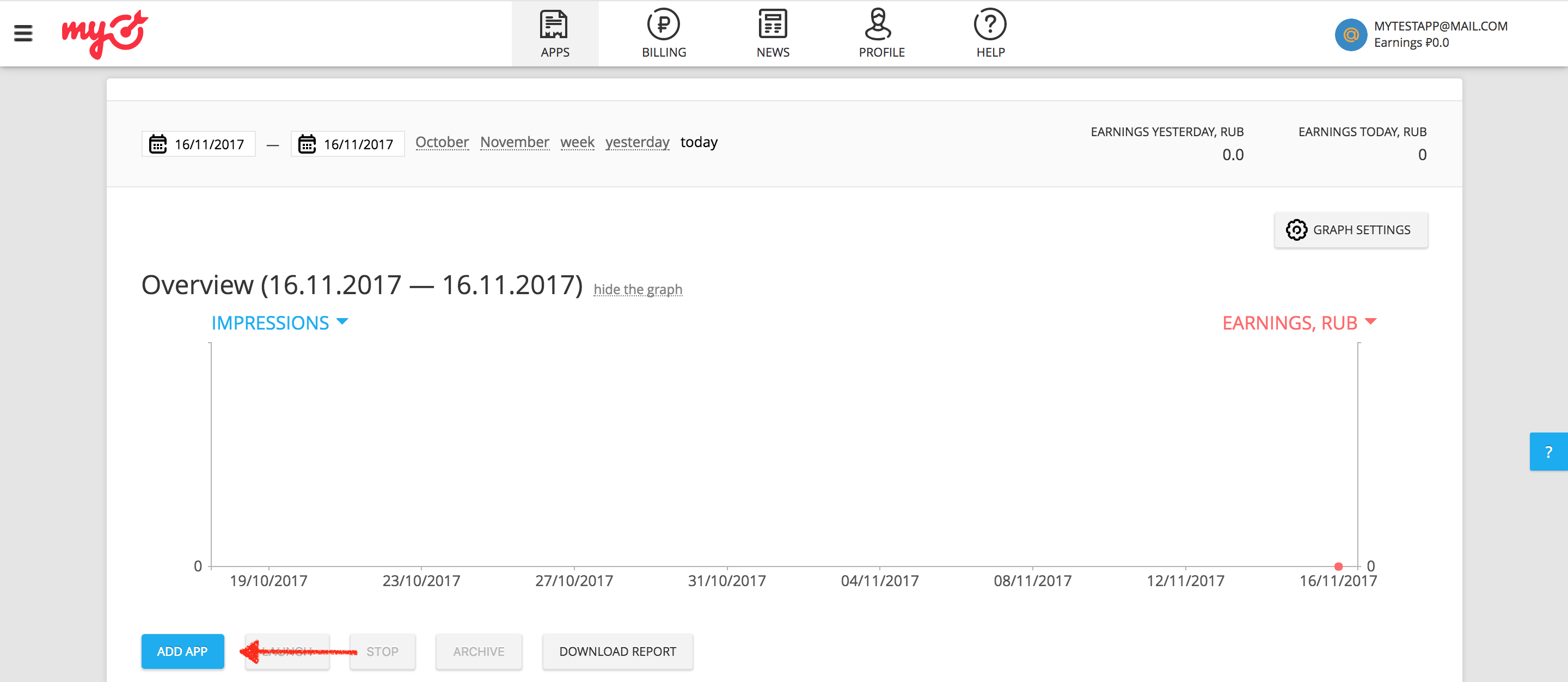
إذا كان تطبيقك متوافقًا مع منصتَي Android وiOS، عليك إعداد كل منصة منهما على حدة.
Android
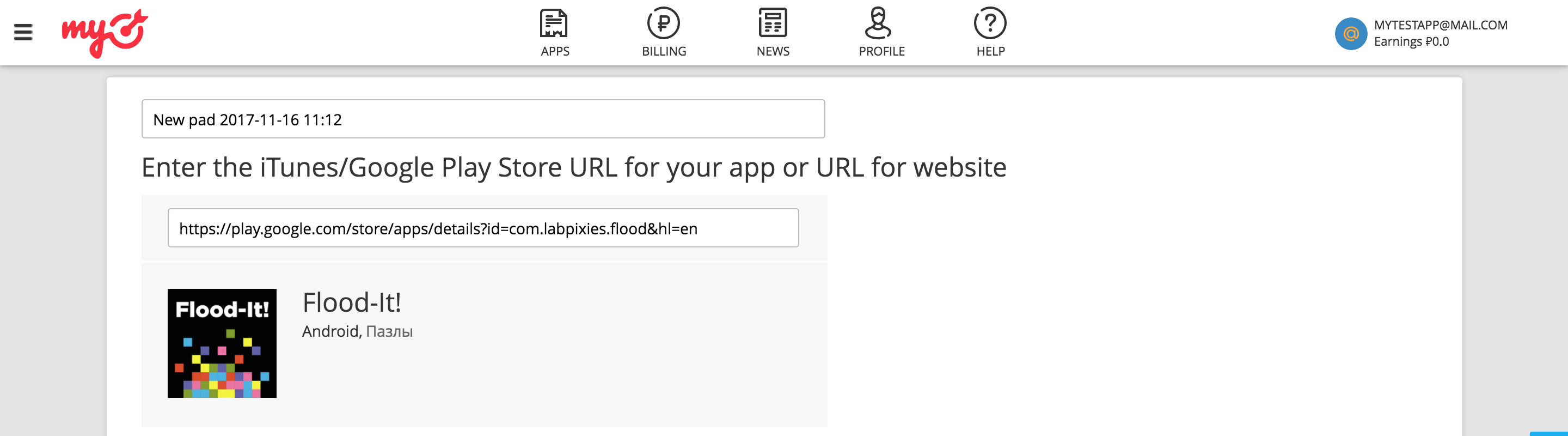
بعد ذلك، أدخِل عنوان URL على Google Play لتطبيقك.
iOS
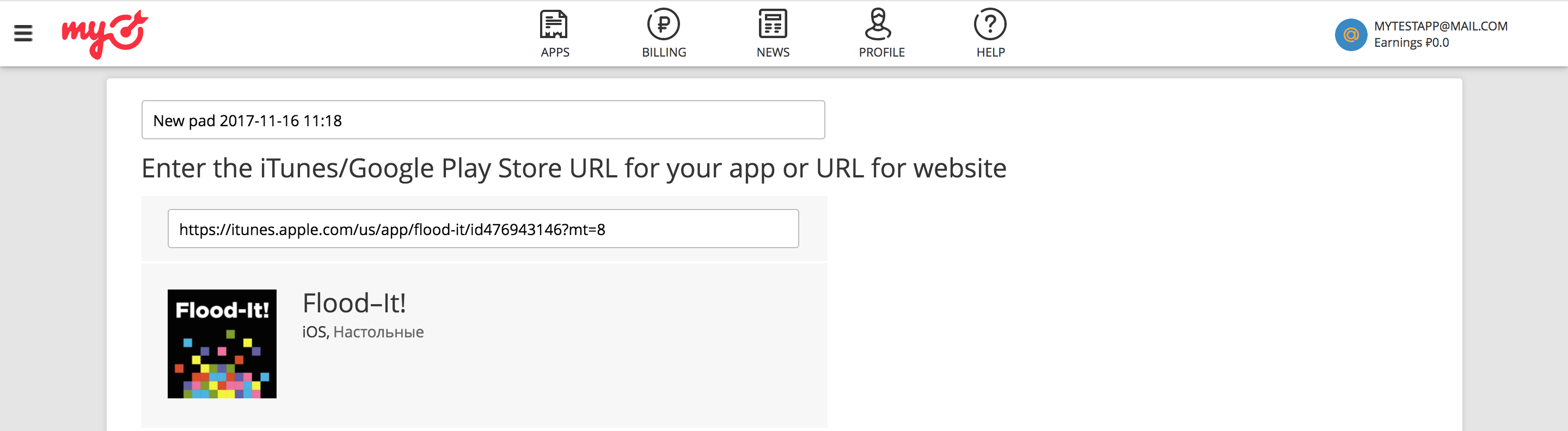
بعد ذلك، أدخِل عنوان URL على iTunes** لتطبيقك.
عند إضافة تطبيق، يطلب منك myTarget إنشاء وحدة إعلانية قبل أن تتمكّن من إكمال العملية.
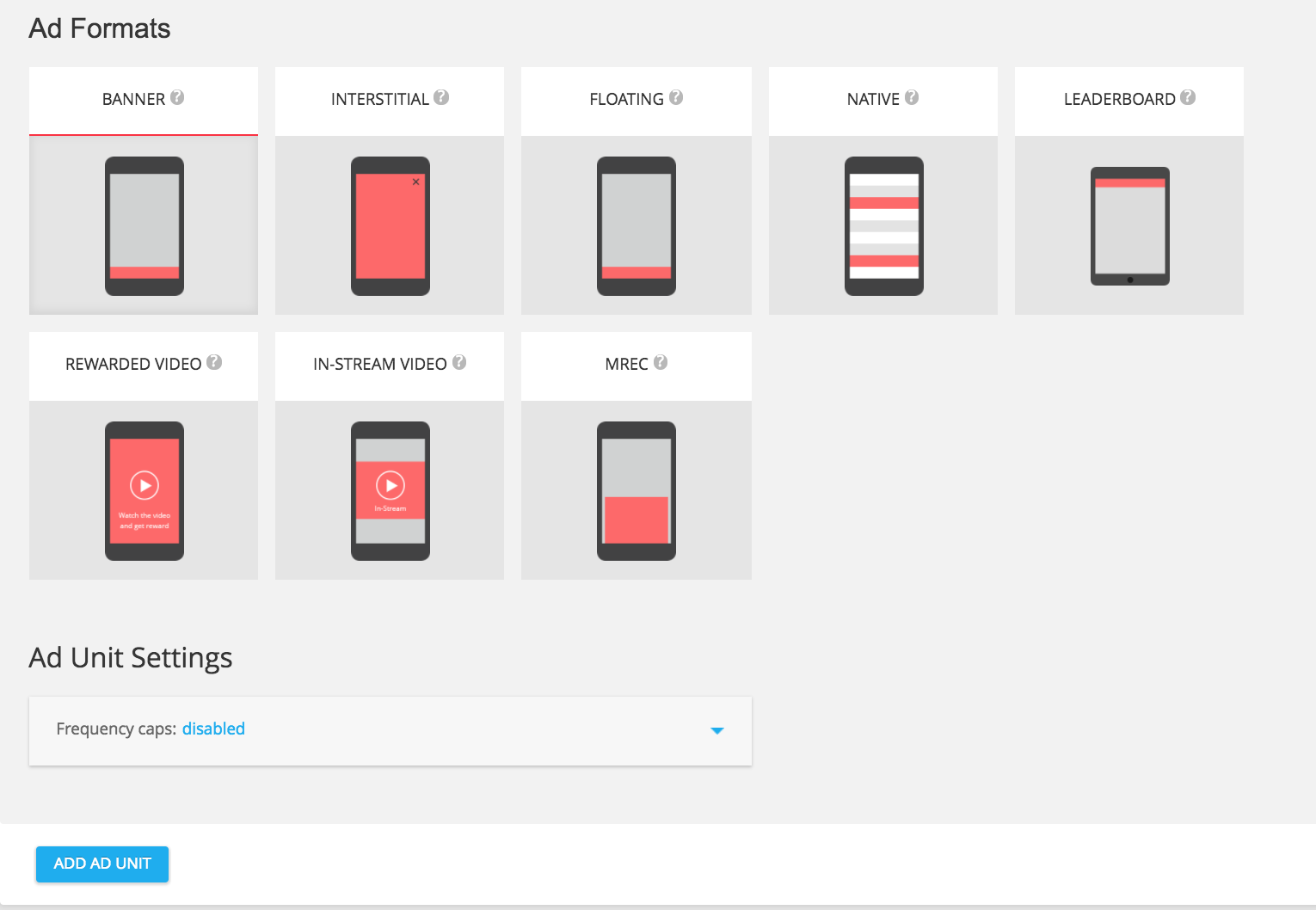
بانر
اختَر إعلان بانر من أشكال الإعلانات المتاحة، ثم انقر على الزر إضافة وحدة إعلانية.
إعلان بيني
اختَر إعلان بيني من أشكال الإعلانات المتاحة، ثم انقر على الزر إضافة وحدة إعلانية.
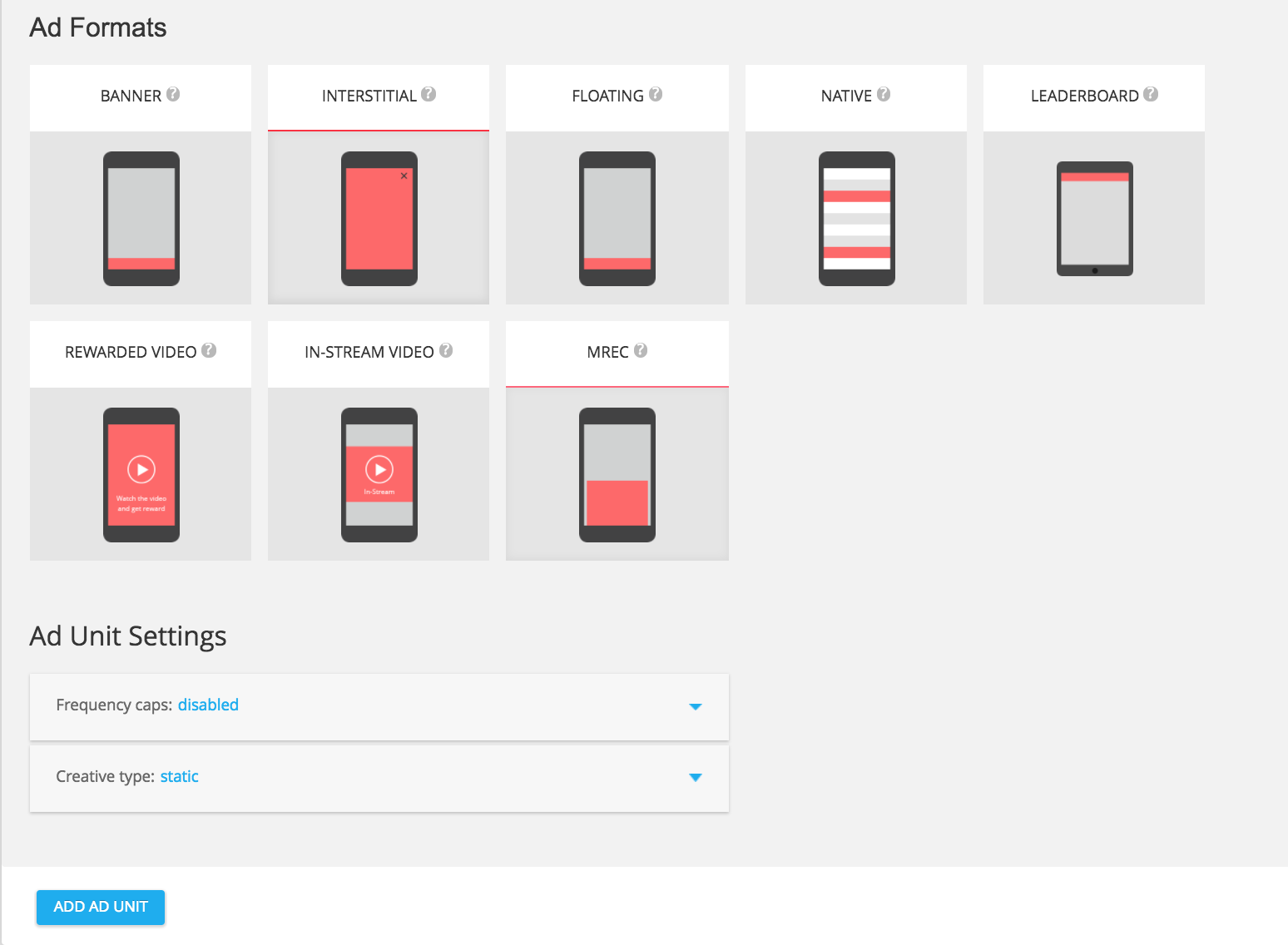
تمت المكافأة
اختَر إعلان فيديو مقابل مكافأة من أشكال الإعلانات المتاحة، ثم انقر على الزر إضافة وحدة إعلانية.
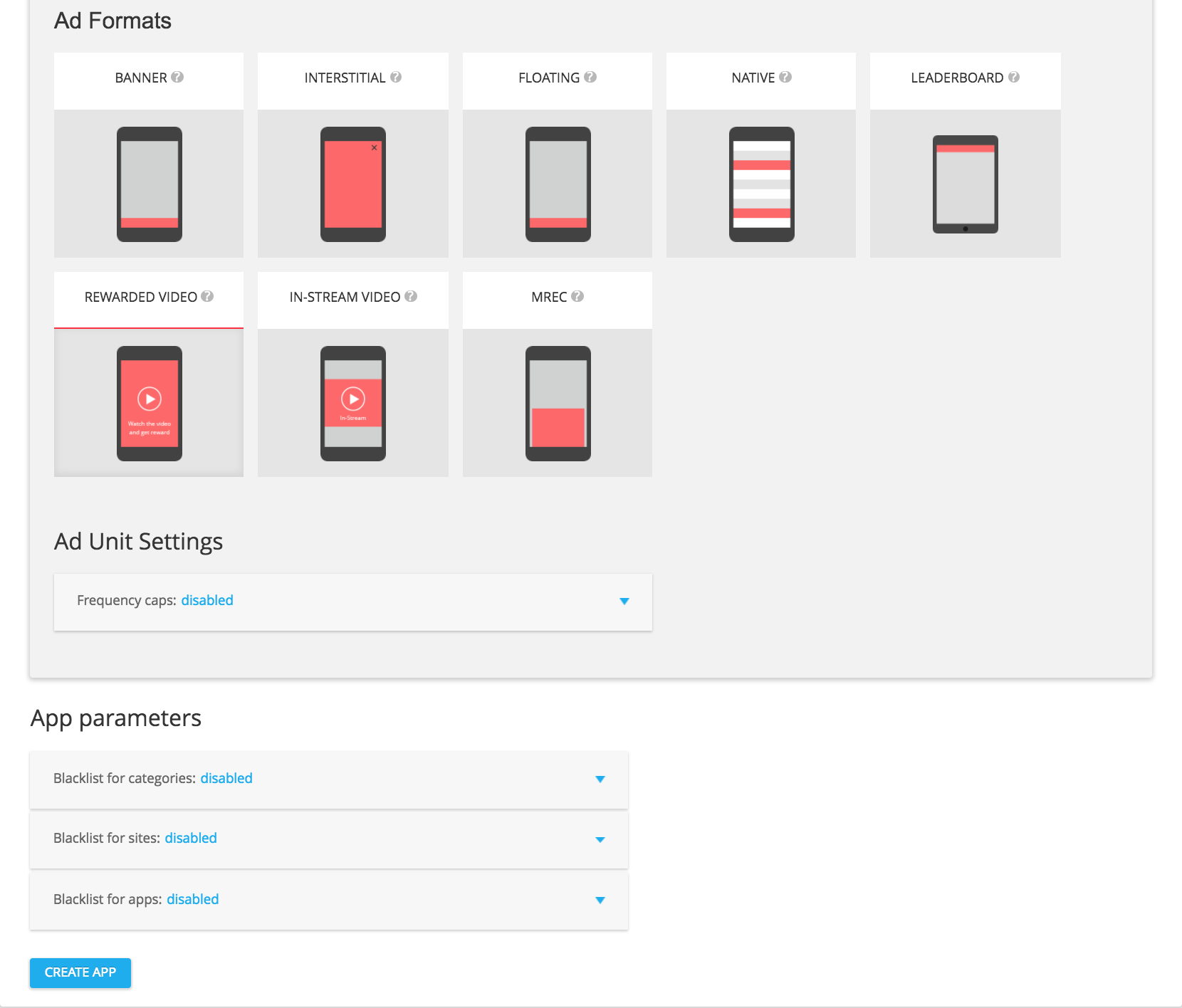
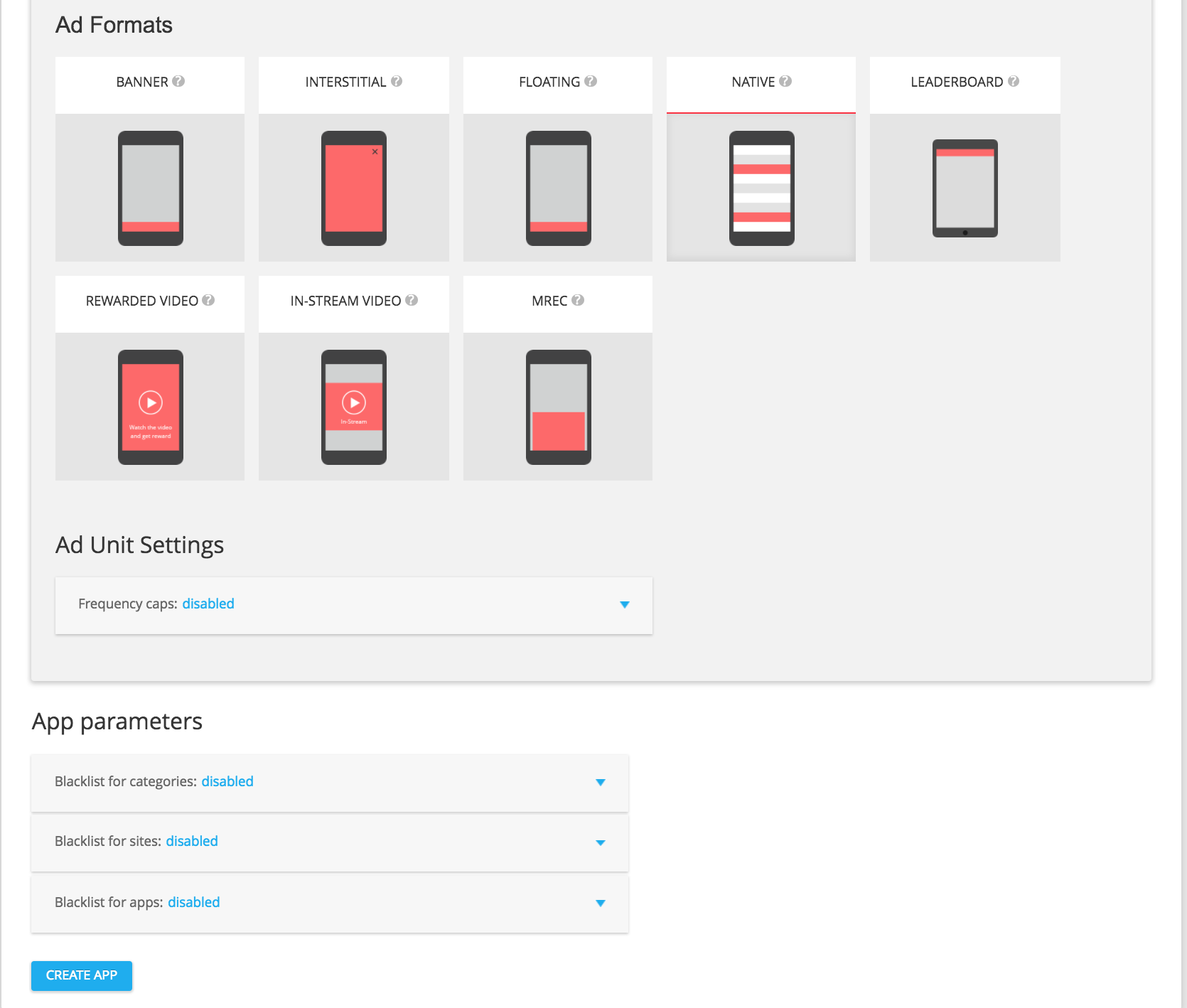
مدمج مع المحتوى
اختَر إعلان مدمج مع المحتوى من أشكال الإعلانات المتاحة، ثم انقر على إضافة وحدة إعلانية.
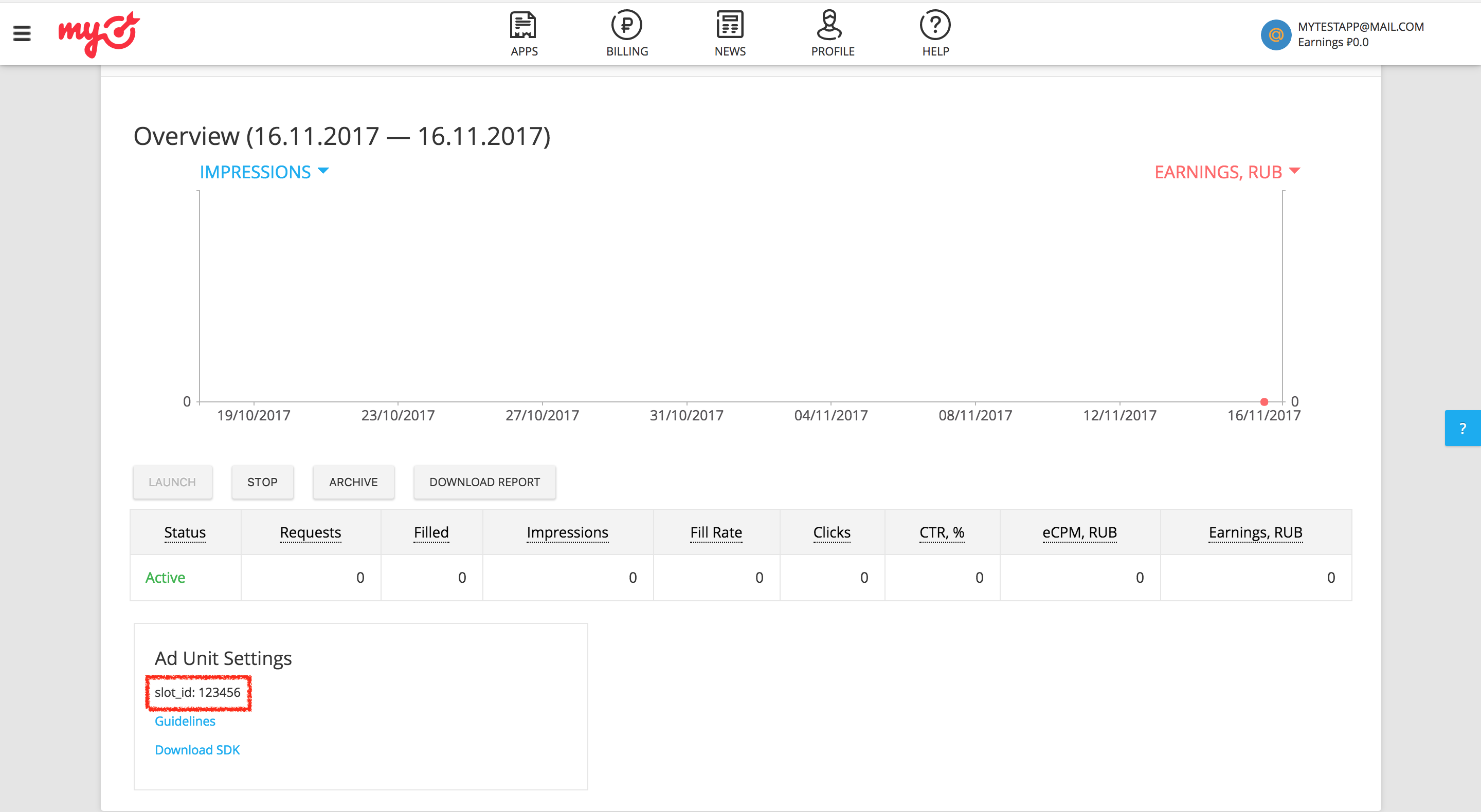
في صفحة تفاصيل وحدتك الإعلانية، دوِّن رقم تعريف موضع الإعلان الذي يمكن العثور عليه ضِمن إعدادات الوحدة الإعلانية باسم slot_id. سيتم استخدام رقم تعريف موضع الإعلان هذا لإعداد وحدتك الإعلانية على AdMob في القسم التالي.
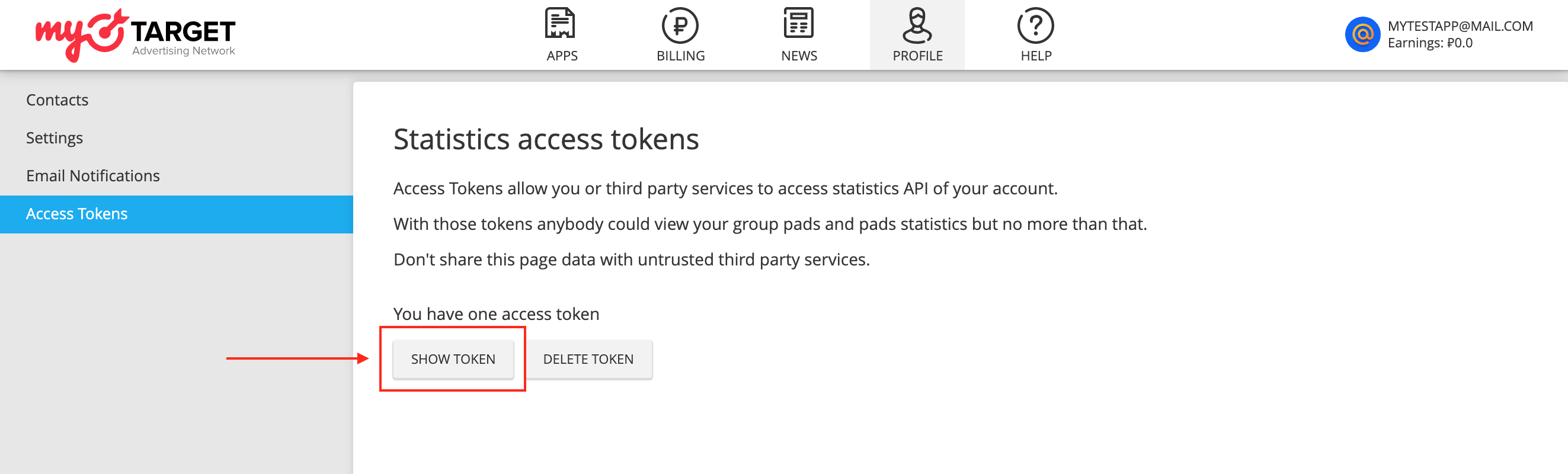
بالإضافة إلى slot_id، ستحتاج أيضًا إلى رمز الدخول الدائم إلى myTarget لإعداد رقم تعريف وحدتك الإعلانية على AdMob. انتقِل إلى علامة التبويب الملف الشخصي واختَر رموز الدخول. انقر على إنشاء رمز أو إظهار الرمز لعرض رمز الدخول الدائم إلى myTarget.
تعديل ملف app-ads.txt
تشكّل مبادرة "البائعون المعتمَدون للتطبيقات" أو ملف app-ads.txt مبادرة "للمختبَر التقني لمكتب الإعلانات التفاعلية" (IAB Tech Lab) تساعد على ضمان عدم بيع المساحة المتوفّرة للإعلانات في تطبيقك سوى من خلال القنوات التي حدَّدت أنها مخوّلة. للحيلولة دون حدوث خسارة كبيرة في أرباح الإعلانات، عليك تنفيذ ملف app-ads.txt.
إذا لم يسبق لك إجراء ذلك،
عليك إعداد ملف app-ads.txt لتطبيقك.
لتنفيذ app-ads.txt في myTarget، راجِع
كيفية إنشاء ملف ونشره.
تفعيل وضع الاختبار
اتّبِع التعليمات الواردة في مستندات myTarget لإضافة جهاز اختباري وضبطه في واجهة مستخدم myTarget.
الخطوة 2: إعداد طلب myTarget في واجهة مستخدم AdMob
ضبط إعدادات التوسّط لوحدتك الإعلانية
Android
للاطّلاع على التعليمات، راجِع الخطوة 2 في دليل Android.
iOS
للاطّلاع على التعليمات، راجِع الخطوة 2 في دليل iOS.
إضافة Mail.ru إلى قائمة الشركاء الإعلانيين للوائح الخصوصية في الولايات الأمريكية واللائحة العامة لحماية البيانات (GDPR)
اتّبِع الخطوات الواردة في إعدادات اللوائح التنظيمية الأوروبية و إعدادات اللوائح التنظيمية في الولايات الأمريكية لإضافة Mail.ru إلى قائمة الشركاء الإعلانيين للوائح التنظيمية الأوروبية واللوائح التنظيمية في الولايات الأمريكية في واجهة مستخدم AdMob.
الخطوة 3: استيراد حزمة تطوير البرامج (SDK) ومحوّل myTarget
التكامل من خلال pub.dev
أضِف التبعية التالية مع أحدث إصدارَين من حزمة تطوير البرامج (SDK) ومحوّل myTarget في ملف pubspec.yaml لحزمتك:
dependencies:
  gma_mediation_mytarget: ^1.11.0
التكامل اليدوي
نزِّل أحدث إصدار من مكوّن التوسّط الإضافي لـ Google Mobile Ads في
myTarget،
واستخرِج الملف الذي تم تنزيله، وأضِف مجلد المكوّن الإضافي الذي تم استخراجه
(ومحتوياته) إلى مشروع Flutter. بعد ذلك، أشِر إلى المكوّن الإضافي في ملف pubspec.yaml من خلال إضافة التبعية التالية:
dependencies:
  gma_mediation_mytarget:
    path: path/to/local/package
الخطوة 4: تنفيذ إعدادات الخصوصية على حزمة تطوير البرامج (SDK) من myTarget
للاطّلاع على التعليمات، راجِع الخطوة 4 في دليل Android و iOS.
الخطوة 5: إضافة الرمز المطلوب
Android
لا يلزم استخدام أي رمز إضافي لدمج myTarget.
iOS
التكامل مع SKAdNetwork
اتّبِع مستندات myTarget
لإضافة معرّفات SKAdNetwork إلى ملف Info.plist لمشروعك.
الخطوة 6: اختبار عملية التنفيذ
تفعيل الإعلانات الاختبارية
تأكَّد من تسجيل جهازك الاختباري في AdMob وتفعيل وضع الاختبار في واجهة مستخدم myTarget.
التحقّق من الإعلانات الاختبارية
للتحقّق من أنّك تتلقّى إعلانات اختبارية من myTarget، فعِّل اختبار مصدر إعلان فردي في "أداة فحص الإعلانات" باستخدام مصدر (مصادر) الإعلان myTarget(بدون انقطاع).
رموز الخطأ
إذا تعذّر على المحوّل تلقّي إعلان من myTarget، يمكن للناشرين التحقّق من الـ
خطأ الأساسي من استجابة الإعلان باستخدام
ResponseInfo ضِمن الـ
فئات التالية:
Android
com.google.ads.mediation.mytarget.MyTargetAdapter
com.google.ads.mediation.mytarget.MyTargetNativeAdapter
com.google.ads.mediation.mytarget.MyTargetRewardedAdapter
iOS
GADMAdapterMyTarget
GADMediationAdapterMyTargetNative
GADMediationAdapterMyTargetRewarded
في ما يلي الرموز والرسائل المصاحبة التي يعرضها محوّل myTarget عندما يتعذّر تحميل إعلان:
Android
| رمز الخطأ | السبب |
|---|---|
| 100 | عرضت حزمة تطوير البرامج (SDK) من myTarget خطأً. |
| 101 | مَعلمات خادم myTarget التي تم ضبطها في واجهة مستخدم AdMob غير صالحة أو غير متوفّرة. |
| 102 | لا يتطابق حجم الإعلان المطلوب مع حجم إعلان بانر متوافق مع myTarget. |
| 103 | طلب عرض الإعلان ليس طلب عرض إعلان مدمج مع المحتوى. |
| 104 | يختلف الإعلان المدمج مع المحتوى الذي تم تحميله من myTarget عن الإعلان المدمج مع المحتوى المطلوب. |
| 105 | لا يتضمّن الإعلان المدمج مع المحتوى الذي تم تحميله من myTarget بعض مواد العرض المطلوبة (مثل الصورة أو الرمز). |
iOS
| رمز الخطأ | السبب |
|---|---|
| 100 | لا تتوفّر حزمة تطوير البرامج (SDK) من myTarget على إعلان بعد. |
| 101 | مَعلمات خادم myTarget التي تم ضبطها في واجهة مستخدم AdMob غير صالحة أو غير متوفّرة. |
| 102 | لا يتوافق محوّل myTarget مع شكل الإعلان المطلوب. |
| 103 | تمت محاولة عرض إعلان من myTarget لم يتم تحميله. |
| 104 | لا يتطابق حجم الإعلان المطلوب مع حجم إعلان بانر متوافق مع myTarget. |
| 105 | لا تتوفّر مواد العرض المطلوبة للإعلان المدمج مع المحتوى. |
سجلّ التغييرات في محوّل التوسّط لـ myTarget على Flutter
الإصدار 1.11.0
- تم التحديث ليتوافق مع الإصدار 9.0.0 من مكوّن Google Mobile Ads Flutter الإضافي.
- يتوافق مع الإصدار 5.47.1.0 من محوّل myTarget على Android.
- يتوافق مع الإصدار 5.43.0.0 من محوّل myTarget على iOS.
- تمت عملية الإنشاء والاختبار باستخدام الإصدار 9.0.0 من مكوّن Google Mobile Ads Flutter الإضافي.
الإصدار 1.10.0
- يتوافق مع الإصدار 5.47.1.0 من محوّل myTarget على Android.
- يتوافق مع الإصدار 5.42.1.0 من محوّل myTarget على iOS.
- تمت عملية الإنشاء والاختبار باستخدام الإصدار 8.0.0 من مكوّن Google Mobile Ads Flutter الإضافي.
الإصدار 1.9.0
- تم تعديل الحد الأدنى لإصدار Flutter إلى 3.38.1.
- تم التحديث ليتوافق مع الإصدار 8.0.0 من مكوّن Google Mobile Ads Flutter الإضافي.
- يتوافق مع الإصدار 5.27.4.1 من محوّل myTarget على Android.
- يتوافق مع الإصدار 5.39.1.0 من محوّل myTarget على iOS.
- تمت عملية الإنشاء والاختبار باستخدام الإصدار 8.0.0 من مكوّن Google Mobile Ads Flutter الإضافي.
الإصدار 1.8.0
- يتوافق مع الإصدار 5.27.4.1 من محوّل myTarget على Android.
- يتوافق مع الإصدار 5.39.1.0 من محوّل myTarget على iOS.
- تمت عملية الإنشاء والاختبار باستخدام الإصدار 7.0.0 من مكوّن Google Mobile Ads Flutter الإضافي.
الإصدار 1.7.1
- تم تعديل الحد الأدنى لإصدار Flutter إلى 3.35.1
- تم التحديث ليتوافق مع الإصدار 7.0.0 من مكوّن Google Mobile Ads Flutter الإضافي
- يتوافق مع الإصدار 5.27.4.0 من محوّل myTarget على Android.
- يتوافق مع الإصدار 5.38.0.0 من محوّل myTarget على iOS.
- تمت عملية الإنشاء والاختبار باستخدام الإصدار 7.0.0 من مكوّن Google Mobile Ads Flutter الإضافي.
الإصدار 1.7.0
- يتوافق مع الإصدار 5.27.4.0 من محوّل myTarget على Android.
- يتوافق مع الإصدار 5.38.0.0 من محوّل myTarget على iOS.
- تمت عملية الإنشاء والاختبار باستخدام الإصدار 6.0.0 من مكوّن Google Mobile Ads Flutter الإضافي.
الإصدار 1.6.0
- يتوافق مع الإصدار 5.27.4.0 من محوّل myTarget على Android.
- يتوافق مع الإصدار 5.37.1.0 من محوّل myTarget على iOS.
- تمت عملية الإنشاء والاختبار باستخدام الإصدار 6.0.0 من مكوّن Google Mobile Ads Flutter الإضافي.
الإصدار 1.5.0
- يتوافق مع الإصدار 5.27.3.0 من محوّل myTarget على Android.
- يتوافق مع الإصدار 5.36.0.0 من محوّل myTarget على iOS.
- تمت عملية الإنشاء والاختبار باستخدام الإصدار 6.0.0 من مكوّن Google Mobile Ads Flutter الإضافي.
الإصدار 1.4.0
- يتوافق مع الإصدار 5.27.2.0 من محوّل myTarget على Android.
- يتوافق مع الإصدار 5.33.0.0 من محوّل myTarget على iOS.
- تمت عملية الإنشاء والاختبار باستخدام الإصدار 6.0.0 من مكوّن Google Mobile Ads Flutter الإضافي.
الإصدار 1.3.0
- يتوافق مع الإصدار 5.27.1.1 من محوّل myTarget على Android.
- يتوافق مع الإصدار 5.31.1.0 من محوّل myTarget على iOS.
- تمت عملية الإنشاء والاختبار باستخدام الإصدار 6.0.0 من مكوّن Google Mobile Ads Flutter الإضافي.
الإصدار 1.2.0
- يتوافق مع الإصدار 5.27.1.1 من محوّل myTarget على Android.
- يتوافق مع الإصدار 5.29.1.0 من محوّل myTarget على iOS.
- تمت عملية الإنشاء والاختبار باستخدام الإصدار 6.0.0 من مكوّن Google Mobile Ads Flutter الإضافي.
الإصدار 1.1.0
- يتوافق مع الإصدار 5.27.1.1 من محوّل myTarget على Android.
- يتوافق مع الإصدار 5.28.0.0 من محوّل myTarget على iOS.
- تمت عملية الإنشاء والاختبار باستخدام الإصدار 6.0.0 من مكوّن Google Mobile Ads Flutter الإضافي.
الإصدار 1.0.0
- الإصدار الأوّلي.
- يتوافق مع الإصدار 5.27.1.0 من محوّل myTarget على Android.
- يتوافق مع الإصدار 5.24.1.0 من محوّل myTarget على iOS.
- تمت عملية الإنشاء والاختبار باستخدام الإصدار 5.3.1 من مكوّن Google Mobile Ads Flutter الإضافي.