
En esta guía, se muestra cómo usar Google Mobile Ads Flutter Plugin para cargar y mostrar anuncios de Mintegral con la mediación, lo que incluye las integraciones de la cascada y la licitación. Además, indica cómo agregar Mintegral a la configuración de mediación de una unidad de anuncios y cómo integrar el SDK y el adaptador de Mintegral en una app para Flutter.
Integraciones y formatos de anuncios admitidos
El adaptador de mediación de AdMob para Mintegral tiene las siguientes capacidades:
| Integración | |
|---|---|
| Ofertas | |
| Cascada | |
| Formatos | |
| Aplicación abierta | |
| Banner | |
| Intersticial | |
| Recompensado | |
| Intersticial recompensado | |
| Nativo | |
Requisitos previos
Antes de continuar, verifica lo siguiente:
- La versión más reciente de Google Mobile Ads Flutter Plugin
- La versión 3.7.0 o posterior del framework de Flutter
- [Para la licitación]: Usar el complemento de mediación de anuncios de Google para dispositivos móviles para Mintegral 1.4.0 o una versión posterior (se recomienda la versión más reciente) para integrar todos los formatos de anuncios admitidos en la licitación
- Para implementar en Android,
- Nivel de API de Android 23 o posterior
- Para implementar en iOS,
- Objetivo de implementación de iOS 13.0 o posterior
- Un proyecto de Flutter en funcionamiento configurado con el Google Mobile Ads Flutter Plugin. Consulta Configura Google Mobile Ads Flutter Plugin para obtener más detalles
- Configura la Mediación de AdMob.
Paso 1: Establece los parámetros de configuración en la IU de Mintegral
Regístrate o accede a tu cuenta de Mintegral.
Busca la clave de la app
Ve a la pestaña APP Setting y toma nota de la APP Key.

Agrega una aplicación nueva
En la pestaña APP Setting, haz clic en el botón Add APP.
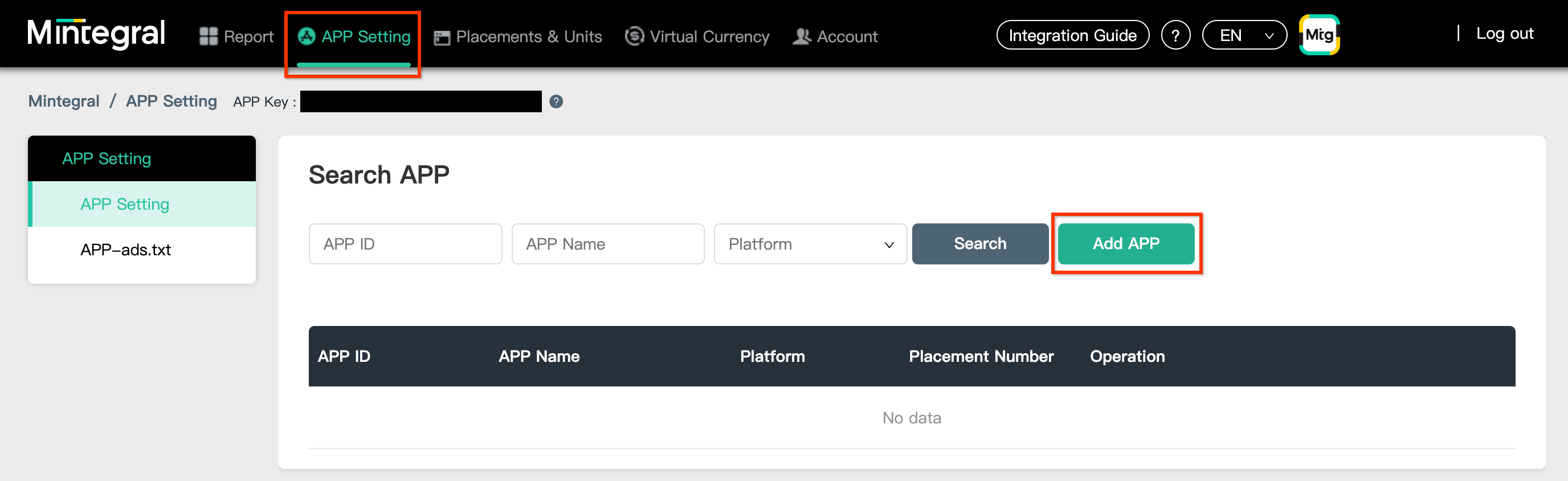
Selecciona la Platform y completa el resto del formulario. Luego, haz clic en Save.
Android
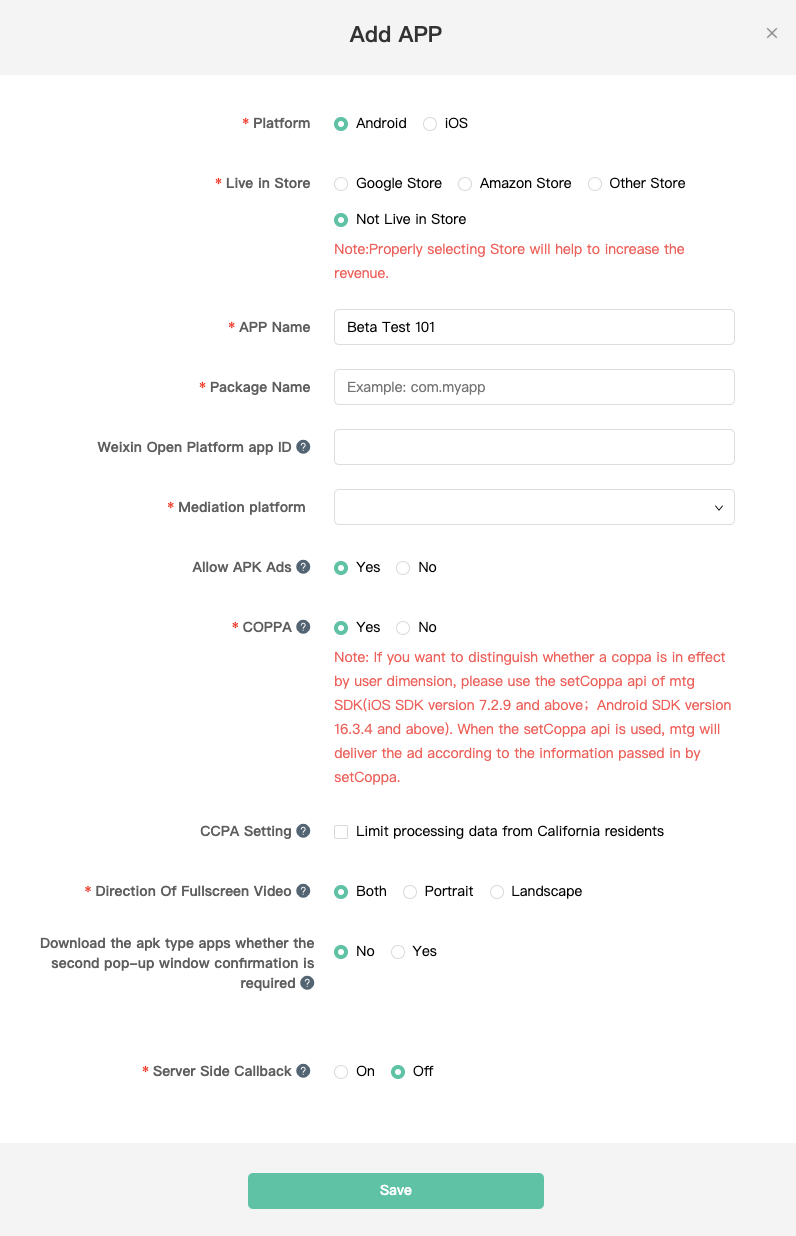
iOS
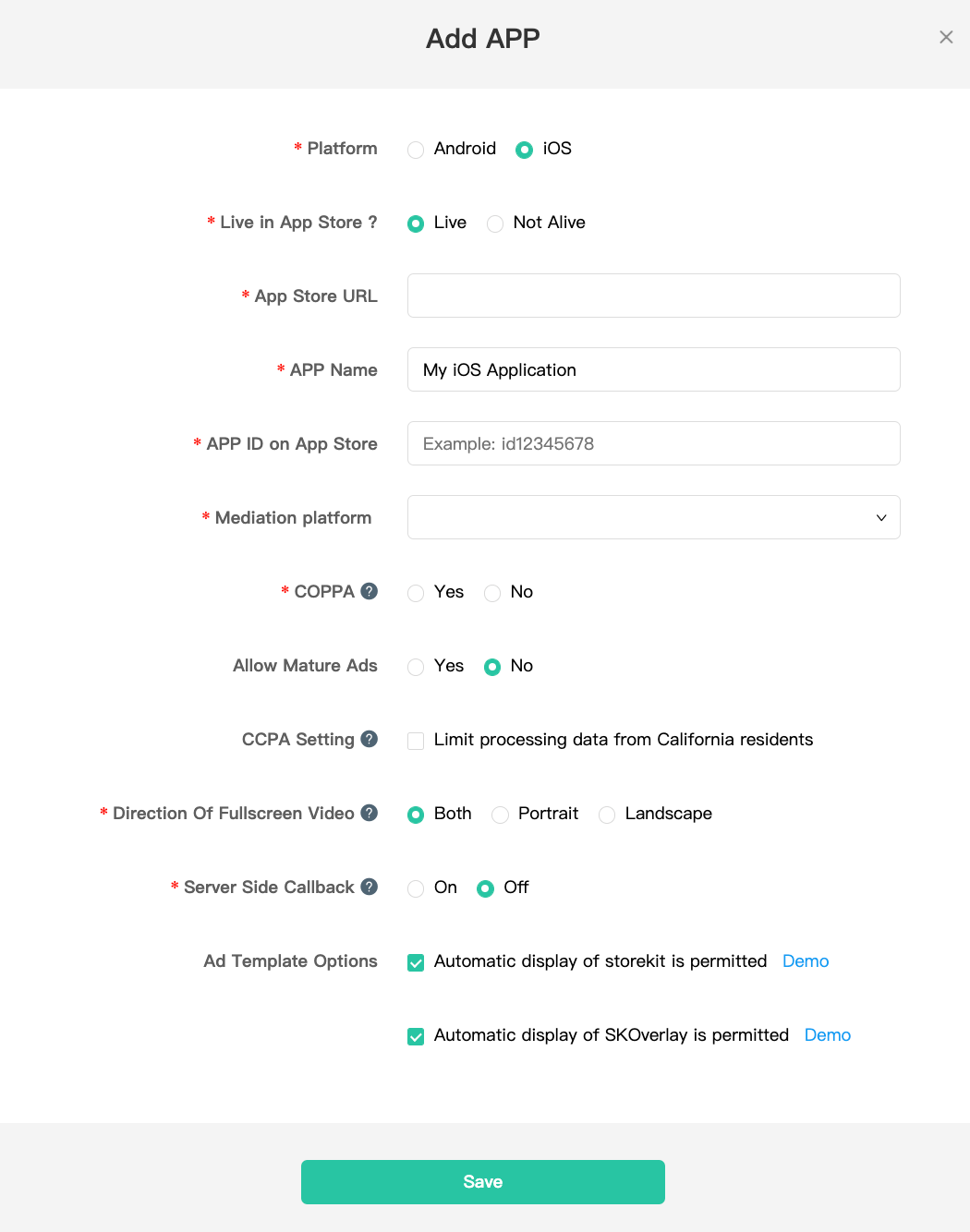
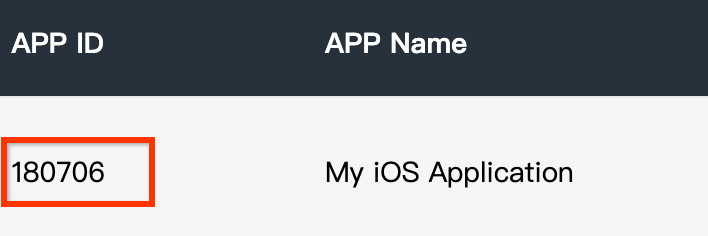
Toma nota del APP ID de tu aplicación.
Android
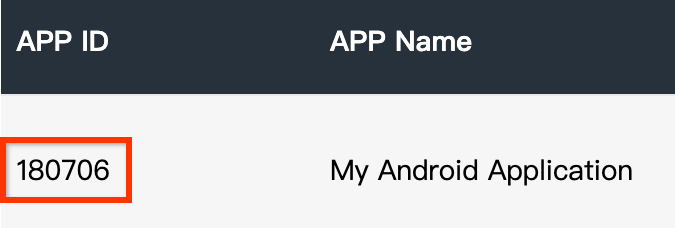
iOS
Crea una posición de anuncios
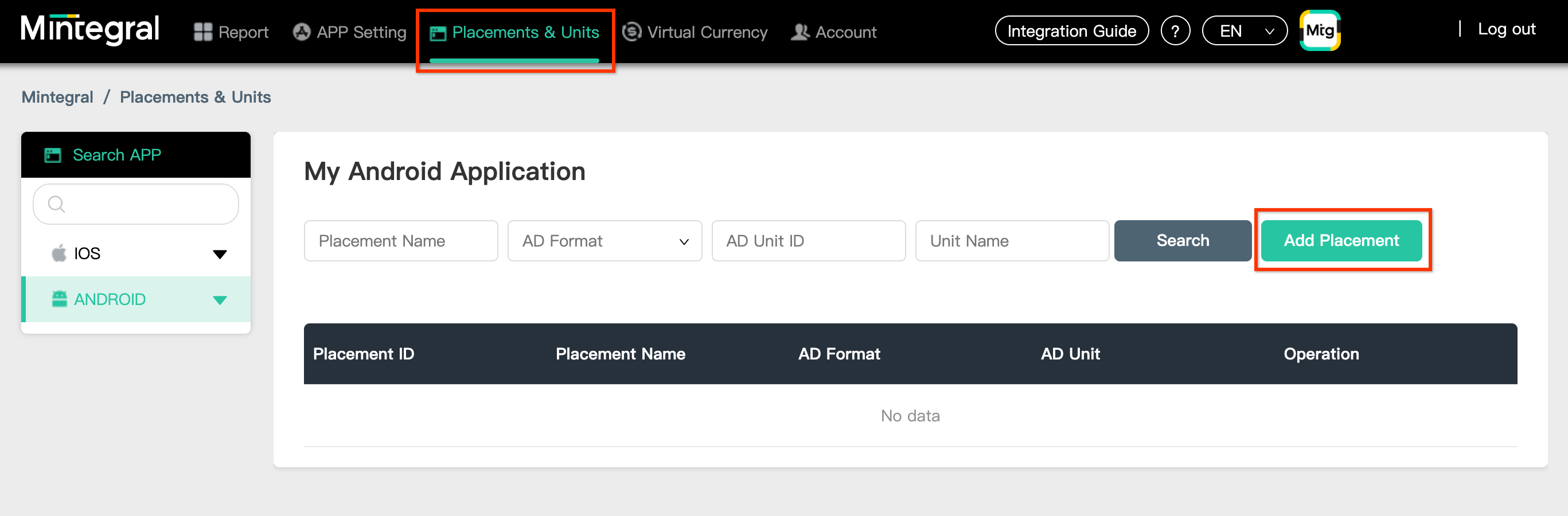
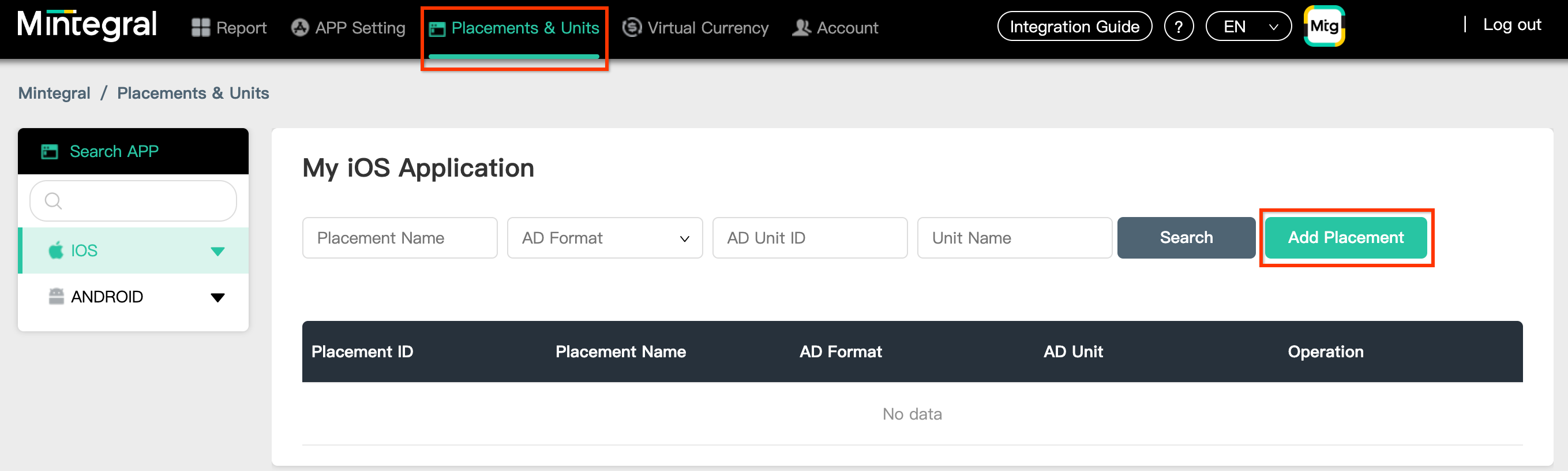
Una vez creada tu aplicación, ve a la pestaña Placements &Units y haz clic en el botón Add Placement como se muestra a continuación para crear tu posición de anuncios.
Android
iOS
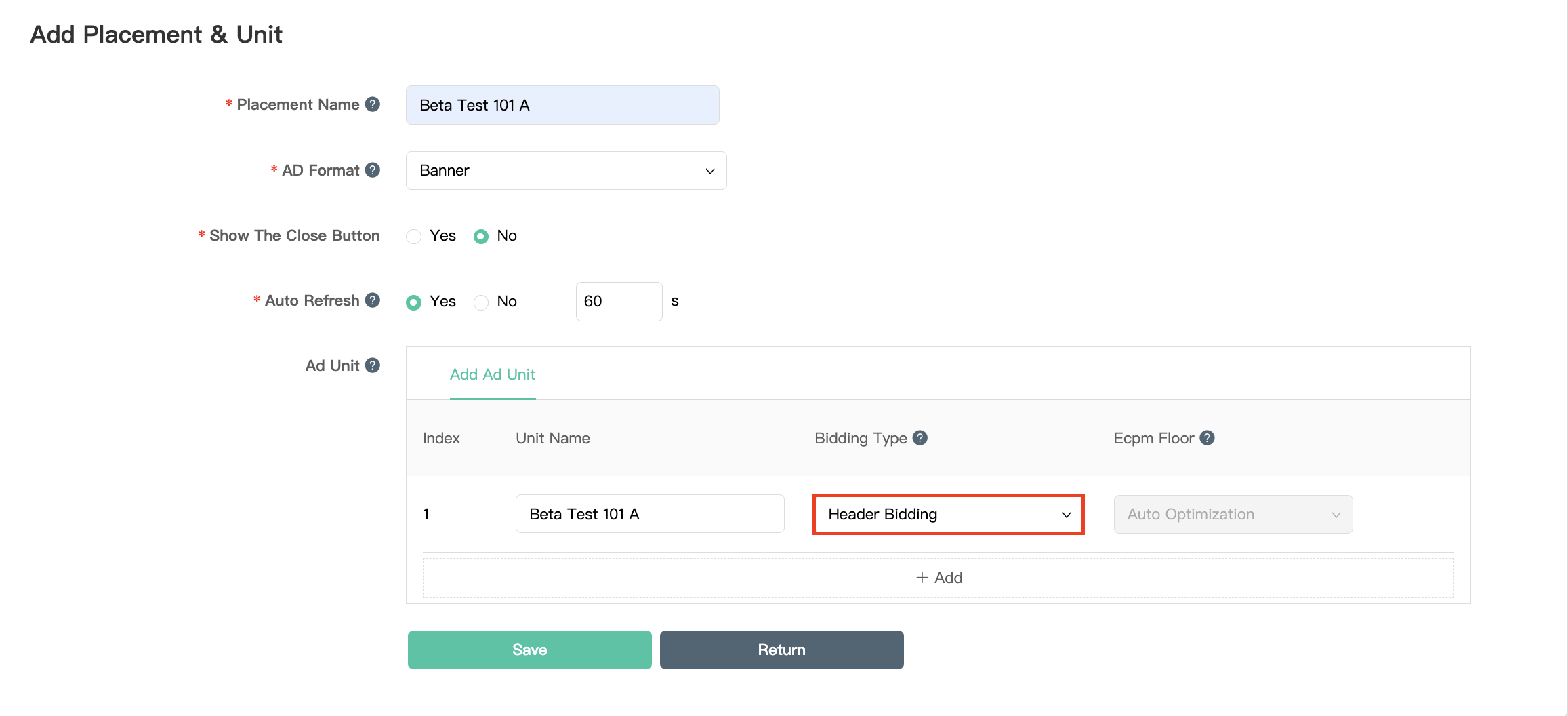
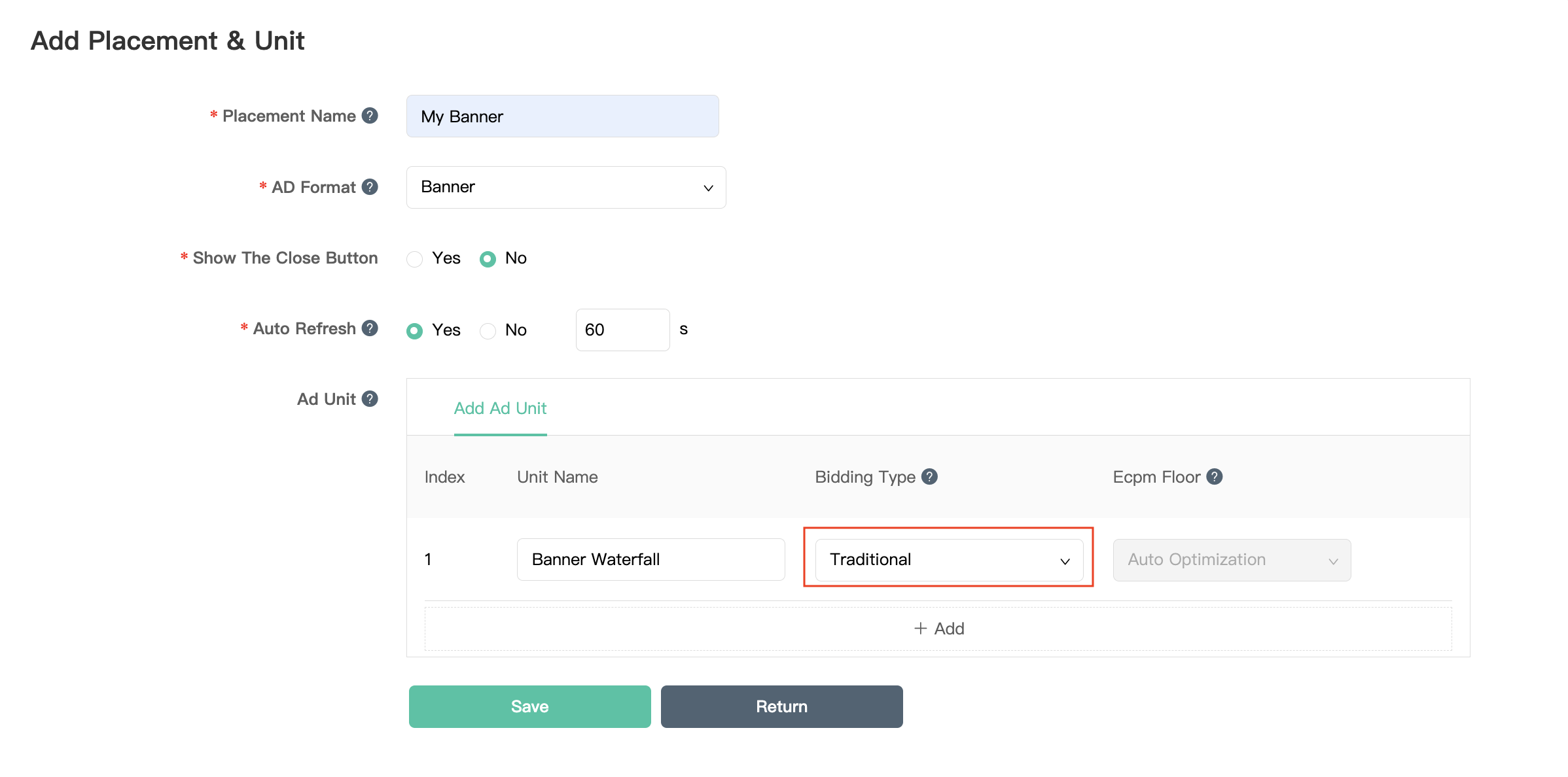
Ingresa un Placement Name y un AD Format.
Ofertas
Selecciona Header Bidding como Bidding Type. Completa el resto del formulario y haz clic en Save.
Cascada
Selecciona Waterfall como Bidding Type. Completa el resto del formulario y haz clic en Save.
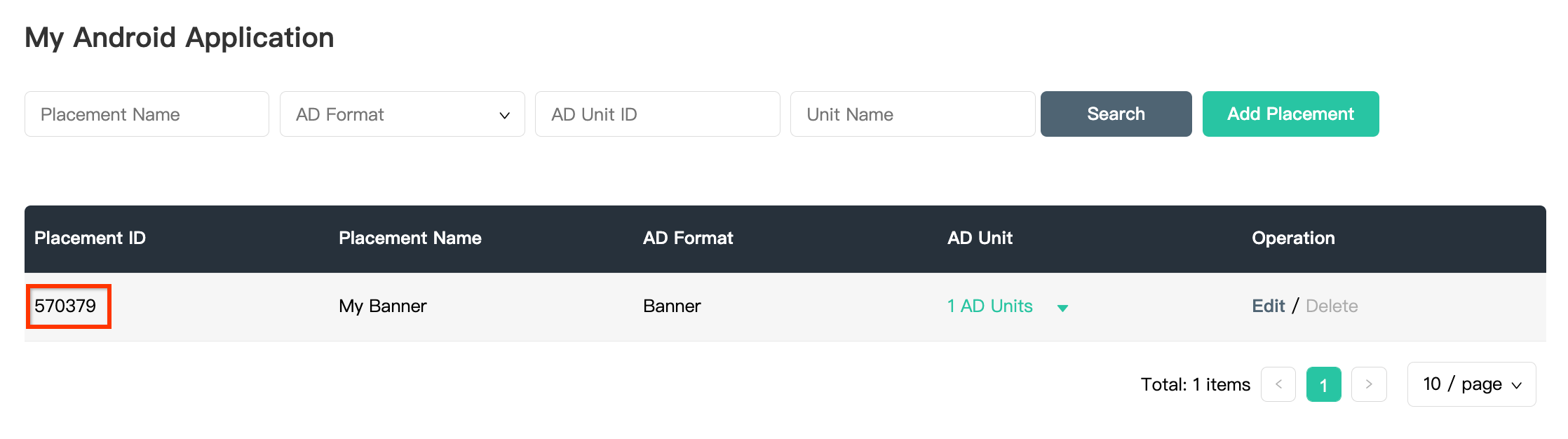
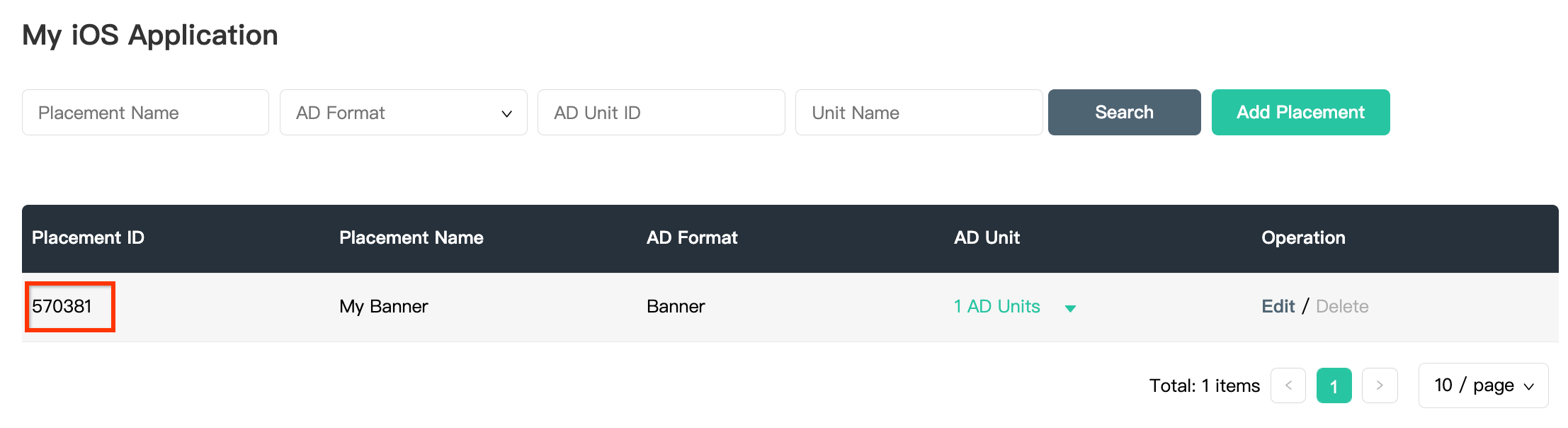
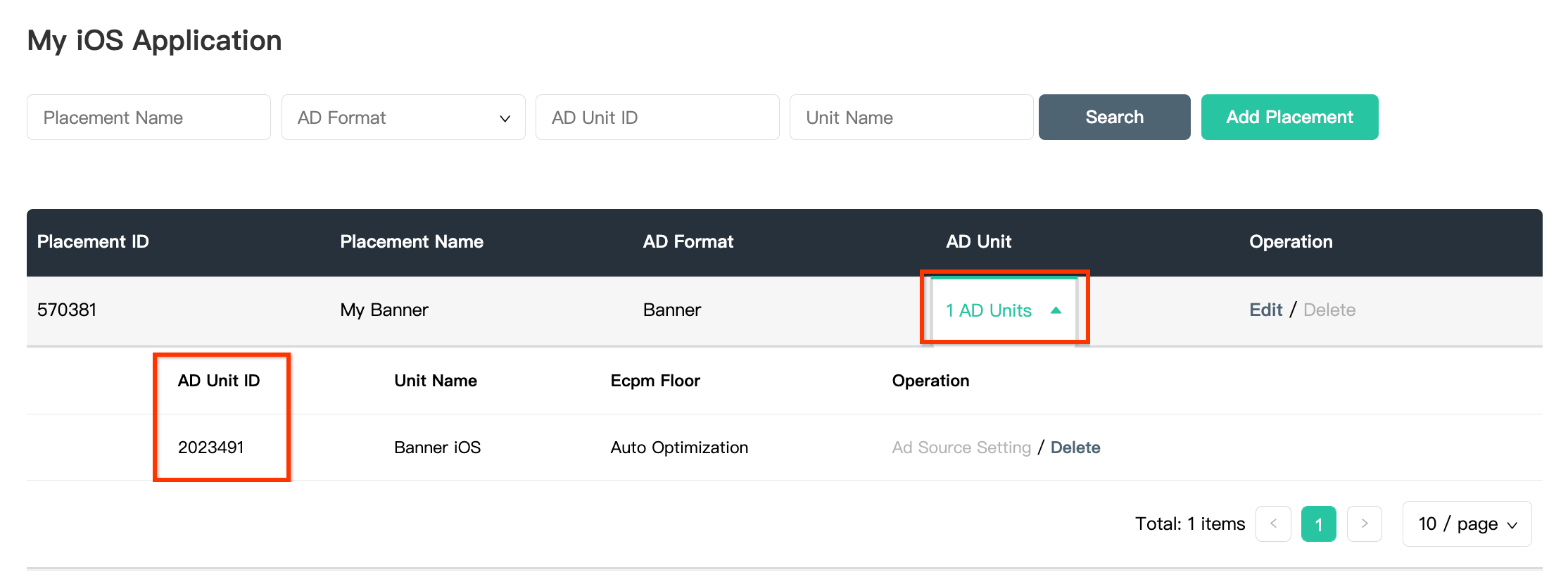
Una vez creada tu posición de anuncios, toma nota del Placement ID.
Android
iOS
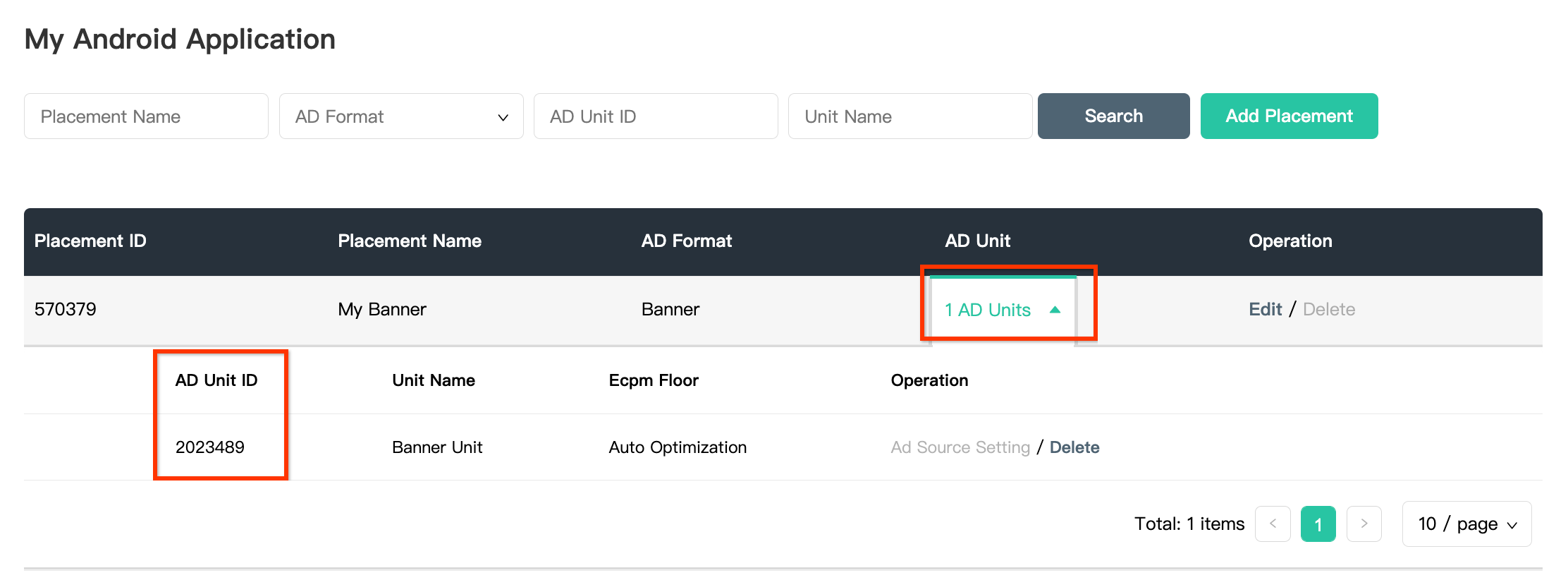
Haz clic en el menú desplegable 1 AD Units y toma nota del AD Unit ID.
Android
iOS
Busca la clave de API de informes de Mintegral
Ofertas
Este paso no se requiere para las integraciones de la licitación.
Cascada
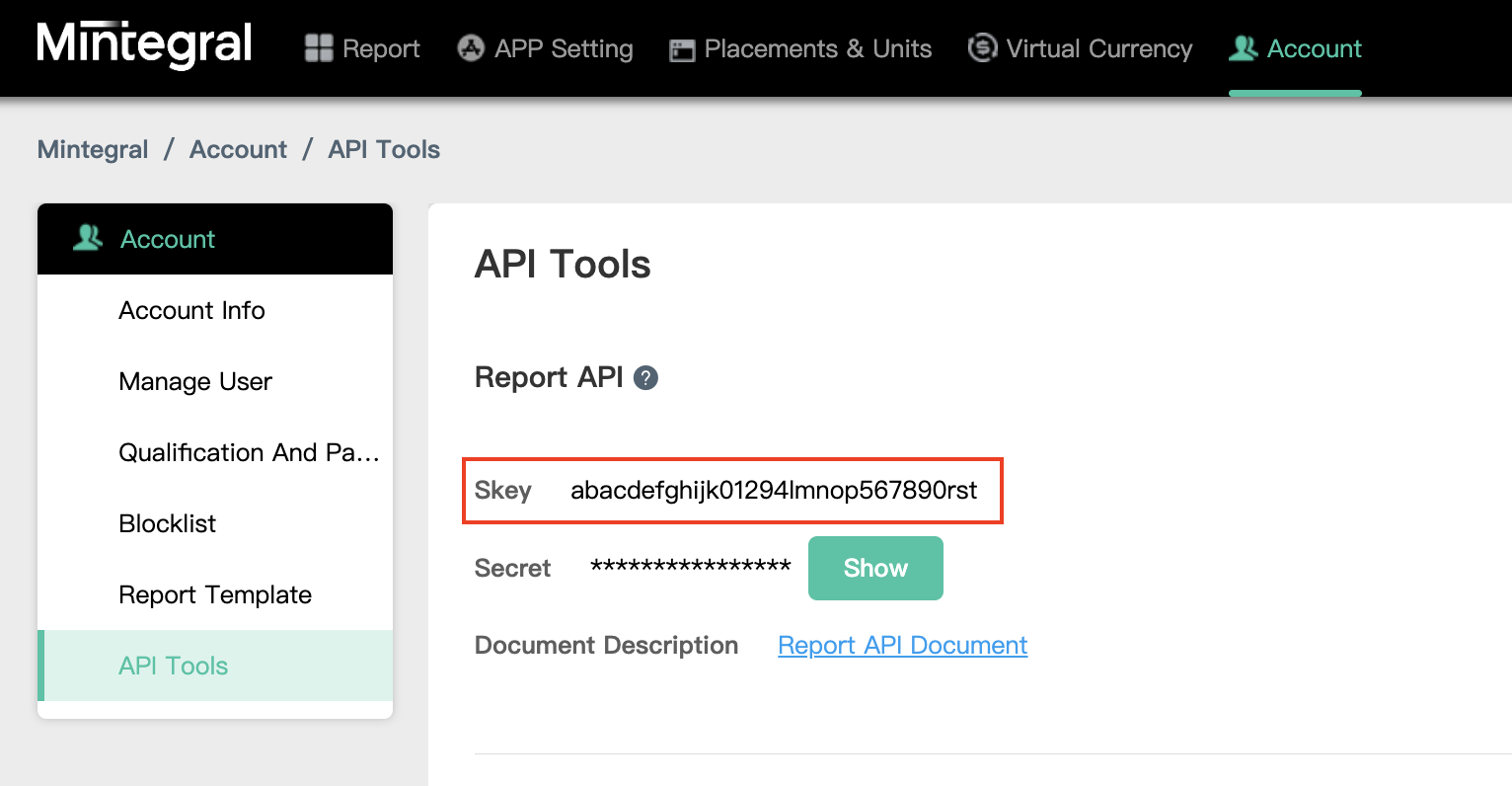
Necesitarás la clave de API de informes de Mintegral para configurar el ID de unidad de anuncios de AdMob. Ve a Account > API Tools. Toma nota de tu Skey y Secret.
Actualiza tu archivo app-ads.txt
El archivo
app-ads.txt de Authorized Sellers for Apps es una iniciativa de IAB Tech Lab que ayuda a garantizar que tu inventario de anuncios de aplicación solo se venda a través de los canales que identificaste como autorizados. Para evitar pérdidas significativas en los ingresos publicitarios, deberás implementar un archivo app-ads.txt.
Si todavía no lo hiciste,
configura un archivo app-ads.txt para tu app.
Para implementar app-ads.txt en Mintegral, consulta
Cómo app-ads.txt puede ayudar a combatir el fraude publicitario.
Paso 2: Configura la demanda de Mintegral en la IU de AdMob
Configura los parámetros de la mediación para tu unidad de anuncios
Android
Para obtener instrucciones, consulta el paso 2 de la guía para Android.
iOS
Para obtener instrucciones, consulta el paso 2 de la guía para iOS.
Agrega Mobvista/Mintegral a la lista de socios publicitarios que cumplen con el RGPD y las reglamentaciones estatales de EE.UU.
Sigue los pasos que se indican en Configuración conforme a los reglamentos europeos y Configuración de las reglamentaciones estatales de EE.UU. para agregar Mobvista/Mintegral a la lista de socios publicitarios que cumplen con los reglamentos europeos y las reglamentaciones estatales de EE.UU. en la IU de AdMob.
Paso 3: Importa el SDK y el adaptador de Mintegral
Integración a través de pub.dev
Agrega la siguiente dependencia con las versiones más recientes del SDK y el adaptador de Mintegral en el archivo pubspec.yaml de tu paquete:
dependencies:
  gma_mediation_mintegral: ^2.1.1
Integración manual
Descarga la versión más reciente del complemento de mediación de anuncios de Google para dispositivos móviles para
Mintegral,
extrae el archivo descargado y agrega la carpeta del complemento extraído
(y su contenido) a tu proyecto de Flutter. Luego, haz referencia al complemento en tu archivo pubspec.yaml agregando la siguiente dependencia:
dependencies:
  gma_mediation_mintegral:
    path: path/to/local/package
Paso 4: Agrega el código requerido
Android
No se requiere código adicional para la integración de Mintegral.
iOS
Integración de SKAdNetwork
Sigue la documentación
de Mintegral
para agregar los identificadores de SKAdNetwork al archivo Info.plist de tu proyecto.
Paso 5: Prueba tu implementación
Habilita los anuncios de prueba
Asegúrate de registrar tu dispositivo de prueba para AdMob.
Para obtener anuncios de prueba de Mintegral para formatos de anuncios nativos, intersticiales, recompensados y en forma de banner, Mintegral recomienda usar las claves de la app, los IDs de app, los IDs de posición y los IDs de unidad de anuncios que se proporcionan en la página de IDs de prueba de Mintegral.
Verifica los anuncios de prueba
Para verificar que recibes anuncios de prueba de Mintegral, habilita la prueba de una única fuente de anuncios en el inspector de anuncios seleccionando Mintegral (Bidding) and Mintegral (Waterfall).
Códigos de error
Si el adaptador no recibe un anuncio de Mintegral, los publicadores pueden verificar el
error subyacente en la respuesta de solicitud de anuncio con
ResponseInfo en las siguientes clases:
Android
com.mbridge.msdk
com.google.ads.mediation.mintegral.MintegralMediationAdapter
iOS
GADMediationAdapterMintegral
A continuación, se indican los códigos y los mensajes correspondientes que arroja el adaptador de Mintegral cuando no se carga un anuncio:
Android
| Código de error | Dominio | Motivo |
|---|---|---|
| 101 | com.google.ads.mediation.mintegral | Parámetros del servidor no válidos (p.ej., falta el ID de app o el ID de posición). |
| 102 | com.google.ads.mediation.mintegral | El tamaño del anuncio solicitado no coincide con un tamaño de banner admitido por Mintegral. |
| 103 | com.google.ads.mediation.mintegral | Respuesta de oferta faltante o no válida. |
| 104 | com.google.ads.mediation.mintegral | El SDK de Mintegral devolvió un error de falta de publicación. |
iOS
| Código de error | Dominio | Motivo |
|---|---|---|
| 101 | com.google.mediation.mintegral | Parámetros del servidor no válidos (p.ej., falta el ID de app o el ID de posición). |
| 102 | com.google.mediation.mintegral | El SDK de Mintegral devolvió un error de falta de publicación. |
| 103 | com.google.mediation.mintegral | El SDK de Mintegral no pudo mostrar un anuncio. |
| 104 | com.google.mediation.mintegral | El tamaño del anuncio solicitado no coincide con un tamaño de banner admitido por Mintegral. |
Registro de cambios del adaptador de mediación de Mintegral para Flutter
Versión 2.1.1
- Se admite la versión 17.1.61.1 del adaptador de Mintegral para Android.
- Se admite la versión 8.1.5.0 del adaptador de Mintegral para iOS.
- Se compiló y probó con la versión 9.0.0 del Complemento de Flutter para anuncios de Google para dispositivos móviles.
Versión 2.1.0
- Se actualizó la versión mínima de Flutter a 3.38.1.
- Se actualizó para admitir la versión 8.0.0 del Complemento de Flutter para anuncios de Google para dispositivos móviles.
- Se admite la versión 17.1.41.0 del adaptador de Mintegral para Android.
- Se admite la versión 8.1.1.0 del adaptador de Mintegral para iOS .
- Se compiló y probó con la versión 8.0.0 del complemento de anuncios de Google para dispositivos móviles para Flutter.
Versión 2.0.3
- Se admite la versión 17.0.61.0 del adaptador de Mintegral para Android.
- Se admite la versión 8.0.5.1 del adaptador de Mintegral para iOS.
- Se compiló y probó con la versión 7.0.0 del Complemento de Flutter para anuncios de Google para dispositivos móviles.
Versión 2.0.2
- Se actualizó la versión mínima de Flutter a 3.35.1.
- Se actualizó para admitir la versión 7.0.0 del Complemento de Flutter para anuncios de Google para dispositivos móviles.
- Se admite la versión 17.0.41.0 del adaptador de Mintegral para Android .
- Se admite la versión 8.0.4.0 del adaptador de Mintegral para iOS .
- Se compiló y probó con la versión 6.0.0 del Complemento de Flutter para anuncios de Google para dispositivos móviles.
Versión 2.0.1
- Se admite la versión 17.0.31.0 del adaptador de Mintegral para Android.
- Se admite la versión 8.0.3.0 del adaptador de Mintegral para iOS .
- Se compiló y probó con la versión 6.0.0 del Complemento de Flutter para anuncios de Google para dispositivos móviles.
Versión 2.0.0
- Se admite la versión 17.0.21.0 del adaptador de Mintegral para Android .
- Se admite la versión 8.0.2.0 del adaptador de Mintegral para iOS .
- Se compiló y probó con la versión 6.0.0 del Complemento de Flutter para anuncios de Google para dispositivos móviles.
Versión 1.2.6
- Se admite la versión 16.9.91.1 del adaptador de Mintegral para Android.
- Se admite la versión 7.7.9.1 del adaptador de Mintegral para iOS .
- Se compiló y probó con la versión 6.0.0 del Complemento de Flutter para anuncios de Google para dispositivos móviles.
Versión 1.2.5
- Se admite la versión 16.9.91.1 del adaptador de Mintegral para Android.
- Se admite la versión 7.7.9.0 del adaptador de Mintegral para iOS .
- Se compiló y probó con la versión 6.0.0 del Complemento de Flutter para anuncios de Google para dispositivos móviles.
Versión 1.2.4
- Se admite la versión 16.9.91.0 del adaptador de Mintegral para Android .
- Se admite la versión 7.7.9.0 del adaptador de Mintegral para iOS .
- Se compiló y probó con la versión 6.0.0 del Complemento de Flutter para anuncios de Google para dispositivos móviles.
Versión 1.2.3
- Se admite la versión 16.9.71.0 del adaptador de Mintegral para Android.
- Se admite la versión 7.7.8.0 del adaptador de Mintegral para iOS .
- Se compiló y probó con la versión 6.0.0 del Complemento de Flutter para anuncios de Google para dispositivos móviles.
Versión 1.2.2
- Se admite la versión 16.9.71.0 del adaptador de Mintegral para Android.
- Se admite la versión 7.7.7.0 del adaptador de Mintegral para iOS .
- Se compiló y probó con la versión 6.0.0 del Complemento de Flutter para anuncios de Google para dispositivos móviles.
Versión 1.2.1
- Se admite la versión 16.9.61.0 del adaptador de Mintegral para Android .
- Se admite la versión 7.7.7.0 del adaptador de Mintegral para iOS .
- Se compiló y probó con la versión 6.0.0 del Complemento de Flutter para anuncios de Google para dispositivos móviles.
Versión 1.2.0
- Se admite la versión 16.9.41.1 del adaptador de Mintegral para Android.
- Se admite la versión 7.7.7.0 del adaptador de Mintegral para iOS .
- Se compiló y probó con la versión 5.3.1 del Complemento de Flutter para anuncios de Google para dispositivos móviles.
Versión 1.1.0
- El complemento de iOS ahora es un framework estático.
- Se admite la versión 16.8.61.0 del adaptador de Mintegral para Android .
- Se admite la versión 7.7.5.0 del adaptador de Mintegral para iOS.
- Se compiló y probó con la versión 5.3.1 del Complemento de Flutter para anuncios de Google para dispositivos móviles.
Versión 1.0.0
- Versión inicial
- Se admite la versión 16.7.21.0 del adaptador de Mintegral para Android .
- Se admite la versión 7.6.3.0 del adaptador de Mintegral para iOS .
- Se compiló y probó con la versión 5.1.0 del Complemento de Flutter para anuncios de Google para dispositivos móviles.