
Z tego przewodnika dowiesz się, jak używać Google Mobile Ads Flutter Plugin do wczytywania i wyświetlania reklam z Mintegral za pomocą zapośredniczenia, omówimy integrację z wodospadem i określanie stawek. Dowiesz się, jak dodać Mintegral do konfiguracji zapośredniczenia jednostki reklamowej oraz jak zintegrować pakiet SDK i adapter Mintegral z aplikacją Flutter.
Obsługiwane integracje i formaty reklam
Adapter zapośredniczenia AdMob dla Mintegral ma te możliwości:
| Integracja | |
|---|---|
| Określanie stawek | |
| Wodospad | |
| Formaty | |
| Otwarcie aplikacji | |
| Baner | |
| Pełnoekranowa | |
| Z nagrodą | |
| Reklama pełnoekranowa z nagrodą | |
| Natywna | |
Wymagania
- Najnowsza Google Mobile Ads Flutter Plugin
- Flutter 3.7.0 lub nowszy
- [W przypadku określania stawek] Aby zintegrować wszystkie obsługiwane formaty reklam w określeniu stawek, użyj wtyczki zapośredniczenia reklam mobilnych Google dla Mintegral w wersji 1.4.0 lub nowszej (zalecana jest najnowsza wersja).
- Aby wdrożyć na Androidzie:
- Android API w wersji 23 lub nowszej
- Aby wdrożyć na iOS:
- Docelowa wersja wdrożenia iOS 13.0 lub nowsza
- Działający projekt Fluttera skonfigurowany za pomocą Google Mobile Ads Flutter Plugin. Więcej informacji znajdziesz w artykule Konfigurowanie Google Mobile Ads Flutter Plugin.
- Skonfiguruj zapośredniczenie AdMob
Krok 1. Skonfiguruj ustawienia w interfejsie Mintegral
Zarejestruj się lub zaloguj na konto Mintegral.
Znajdź klucz aplikacji
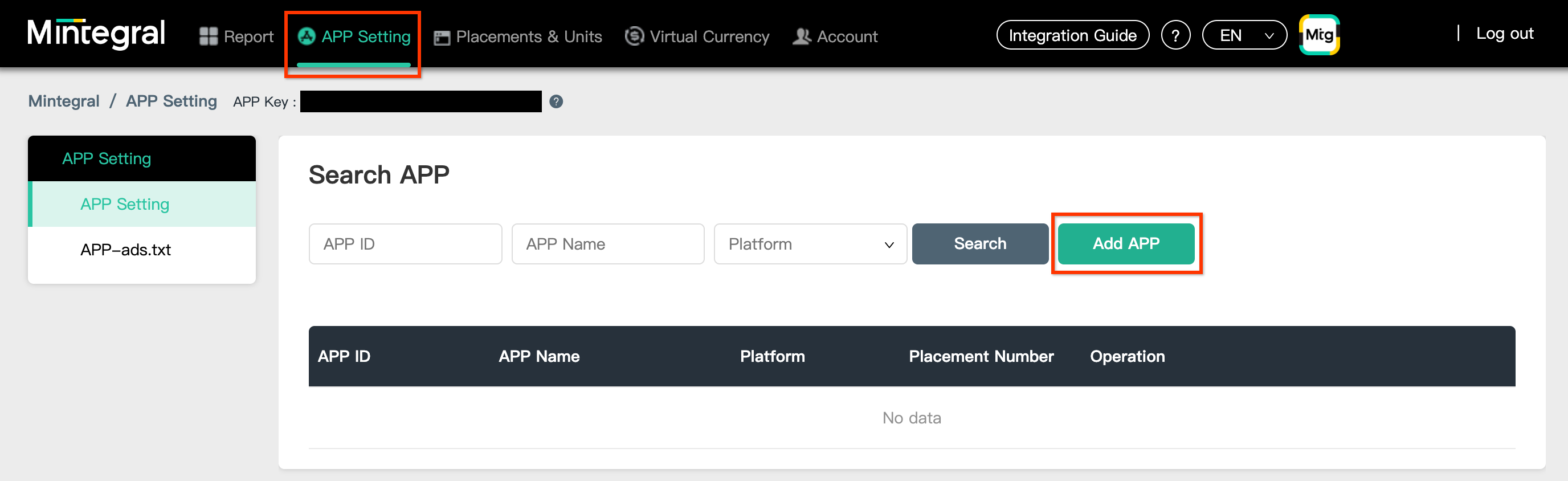
Otwórz kartę APP Setting (Ustawienia aplikacji) i zapisz APP Key (Klucz aplikacji).

Dodaj nową aplikację
Na karcie APP Setting (Ustawienia aplikacji) kliknij przycisk Add APP (Dodaj aplikację).
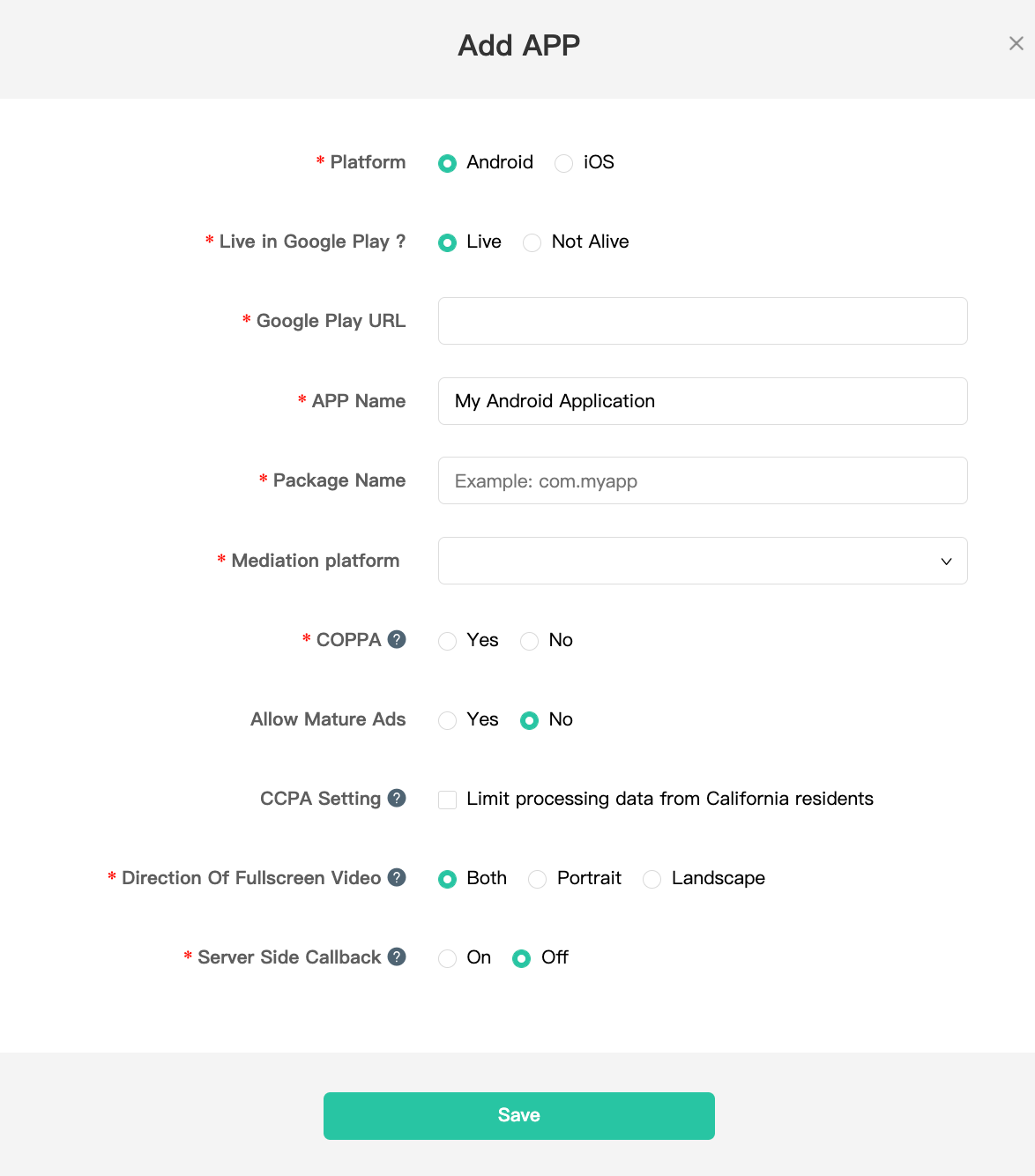
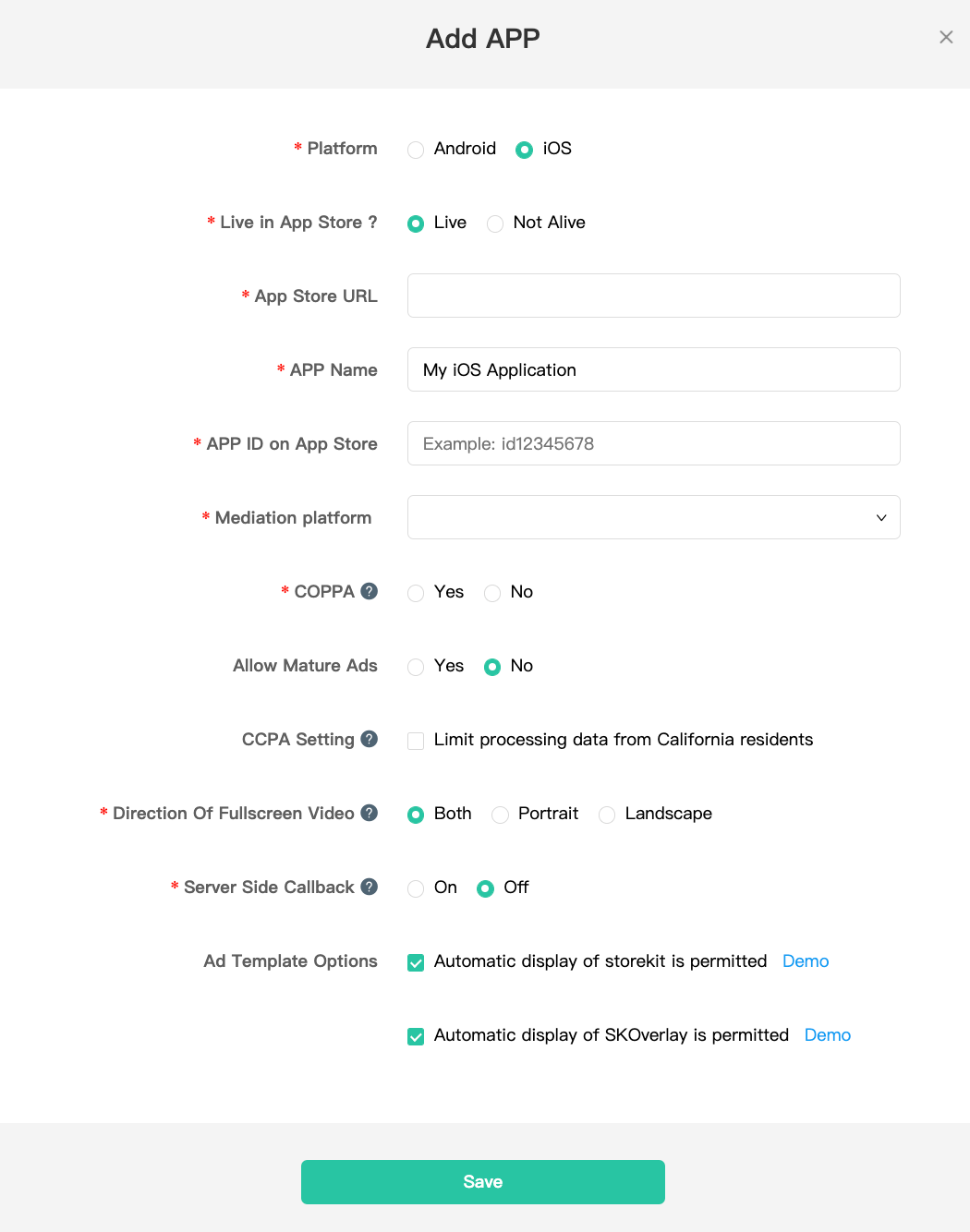
Wybierz Platform (Platforma) i wypełnij resztę formularza. Następnie kliknij Save (Zapisz).
Android
iOS
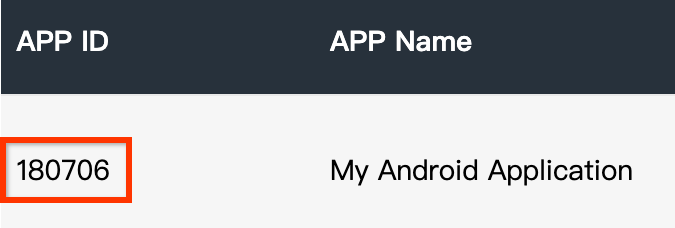
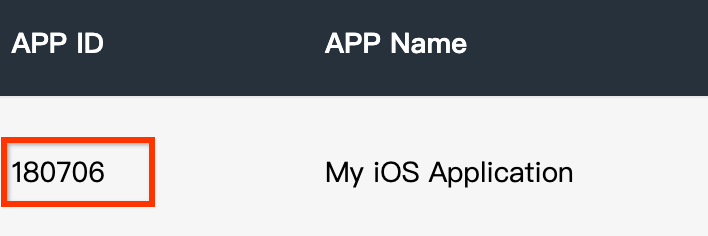
Zapisz APP ID (Identyfikator aplikacji).
Android
iOS
Utwórz miejsce docelowe reklamy
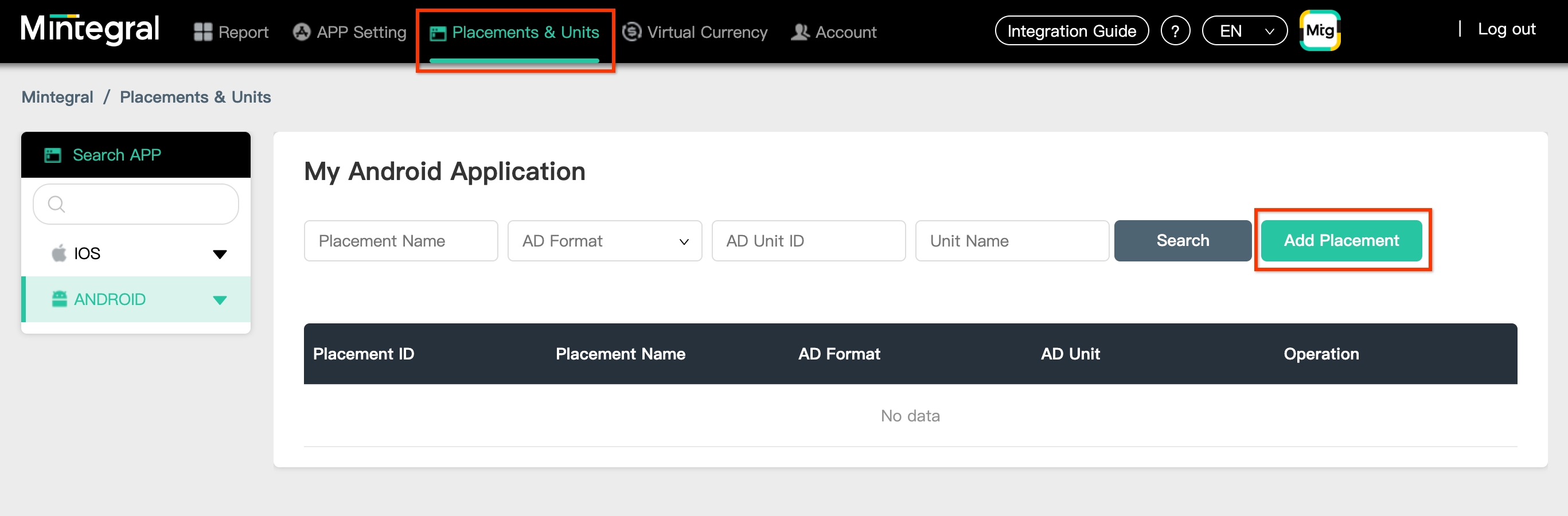
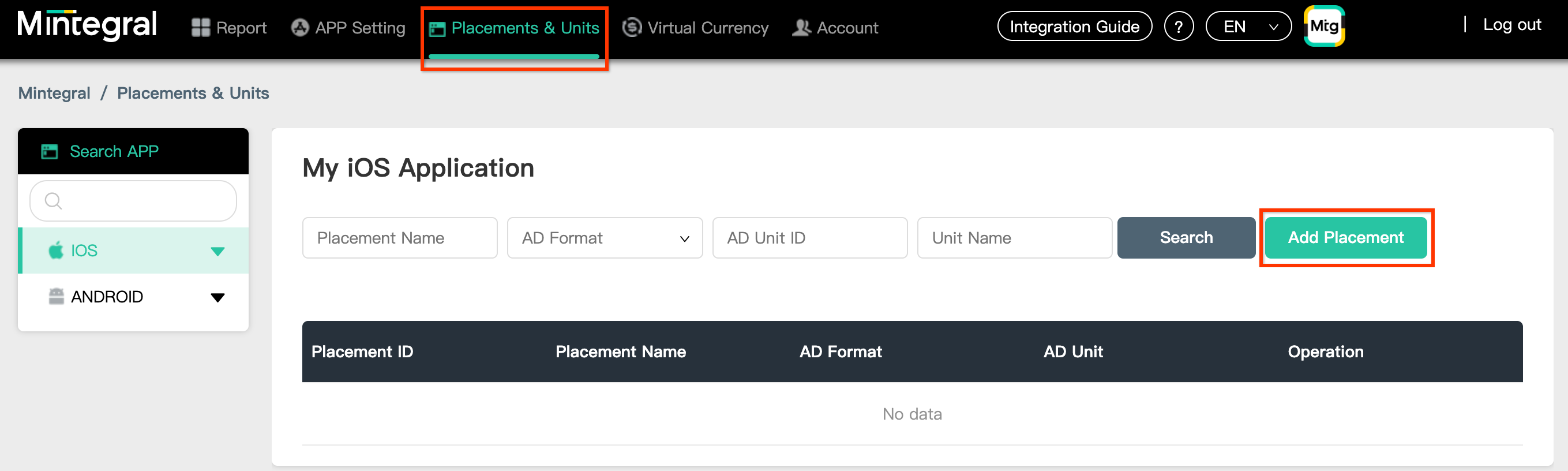
Po utworzeniu aplikacji otwórz kartę Placements &Units (Miejsca docelowe i jednostki) i kliknij przycisk Add Placement (Dodaj miejsce docelowe), jak pokazano poniżej, aby utworzyć miejsce docelowe reklamy.
Android
iOS
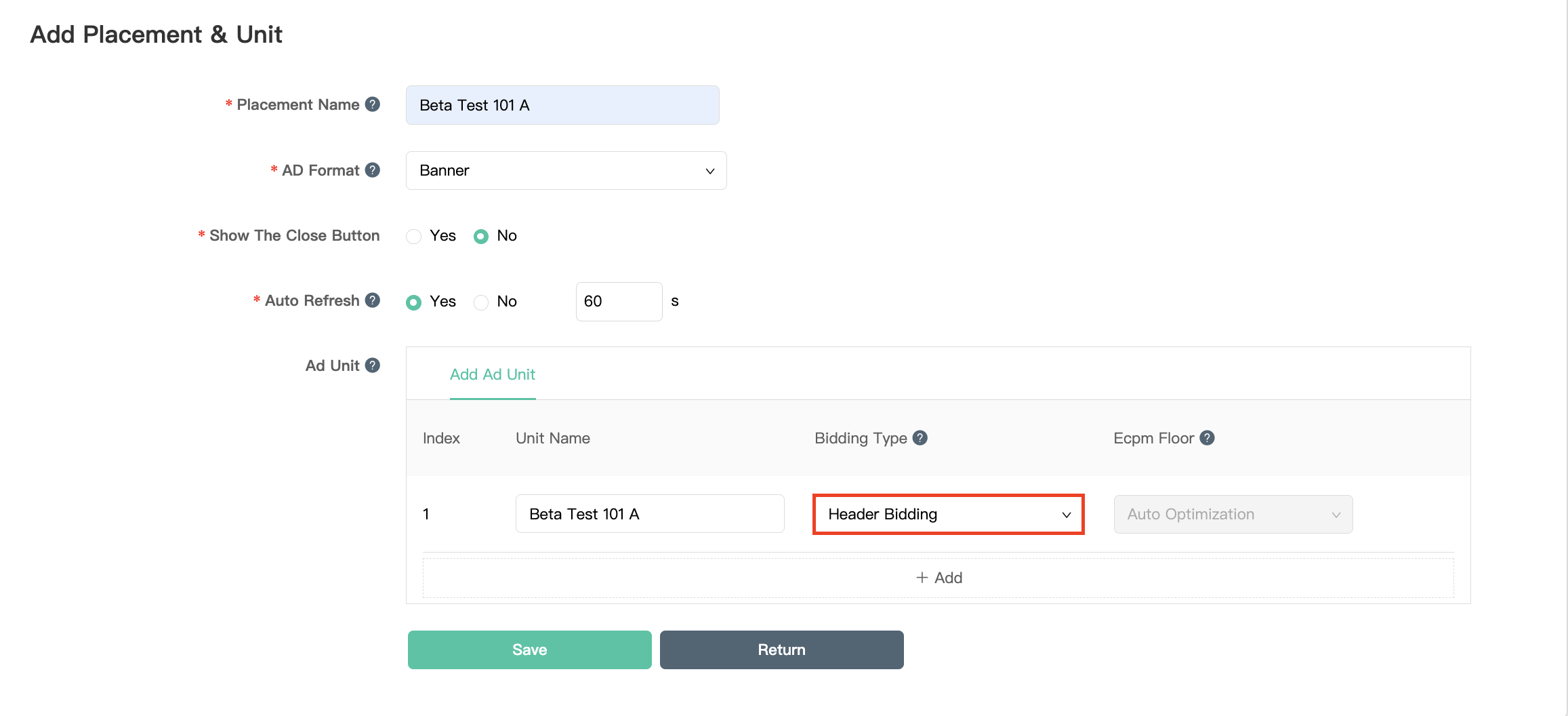
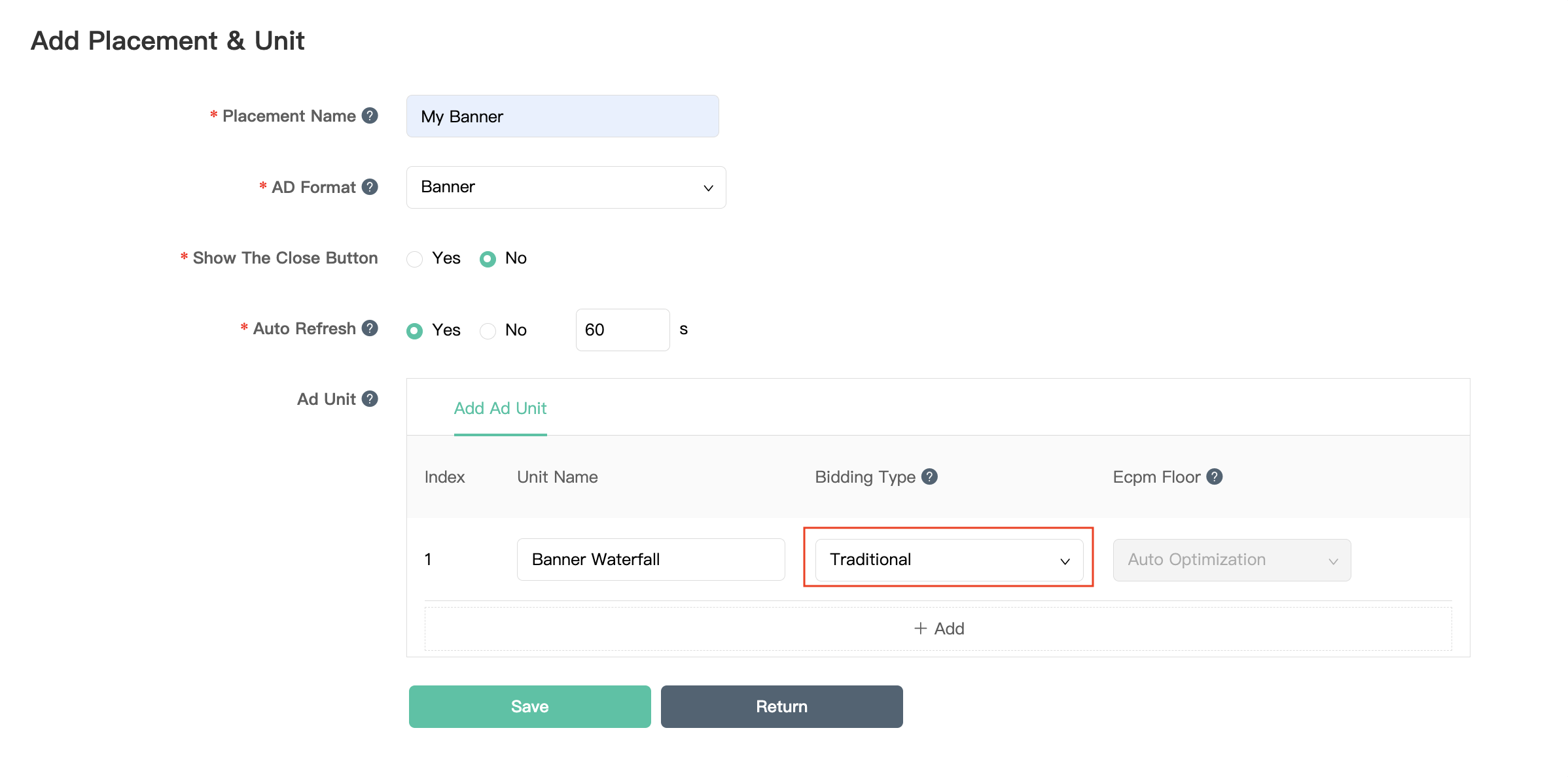
Wpisz Placement Name (Nazwa miejsca docelowego) i AD Format (Format reklamy).
Określanie stawek
Jako Bidding Type (Typ określania stawek) wybierz Header Bidding (Określanie stawek przez kod w nagłówku). Wypełnij resztę formularza i kliknij Save (Zapisz).
Wodospad
Jako Bidding Type (Typ określania stawek) wybierz Waterfall (Wodospad). Wypełnij resztę formularza i kliknij Save (Zapisz).
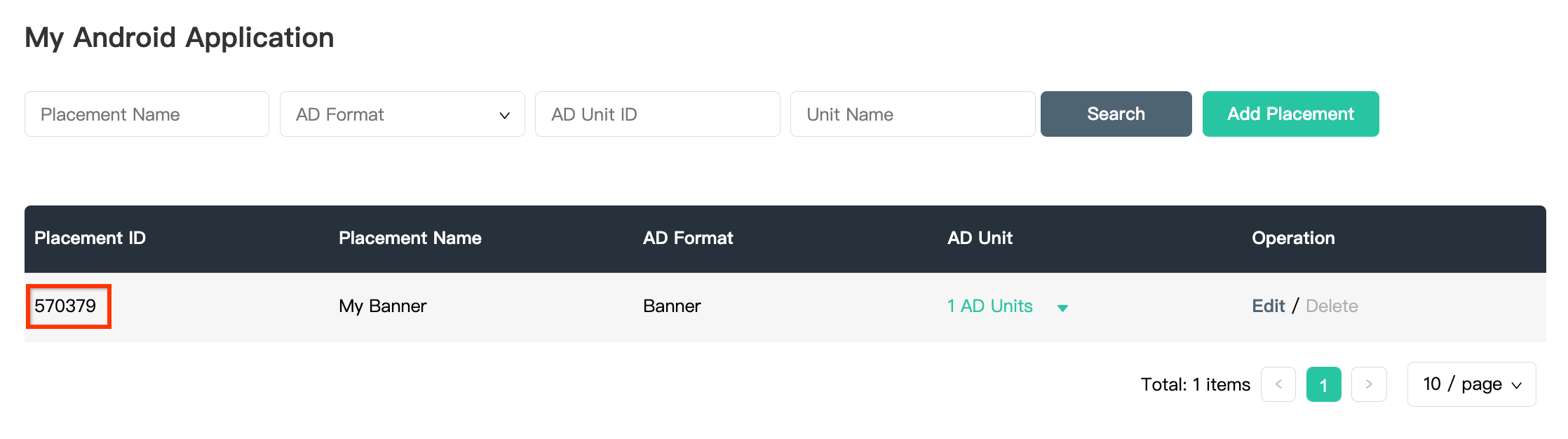
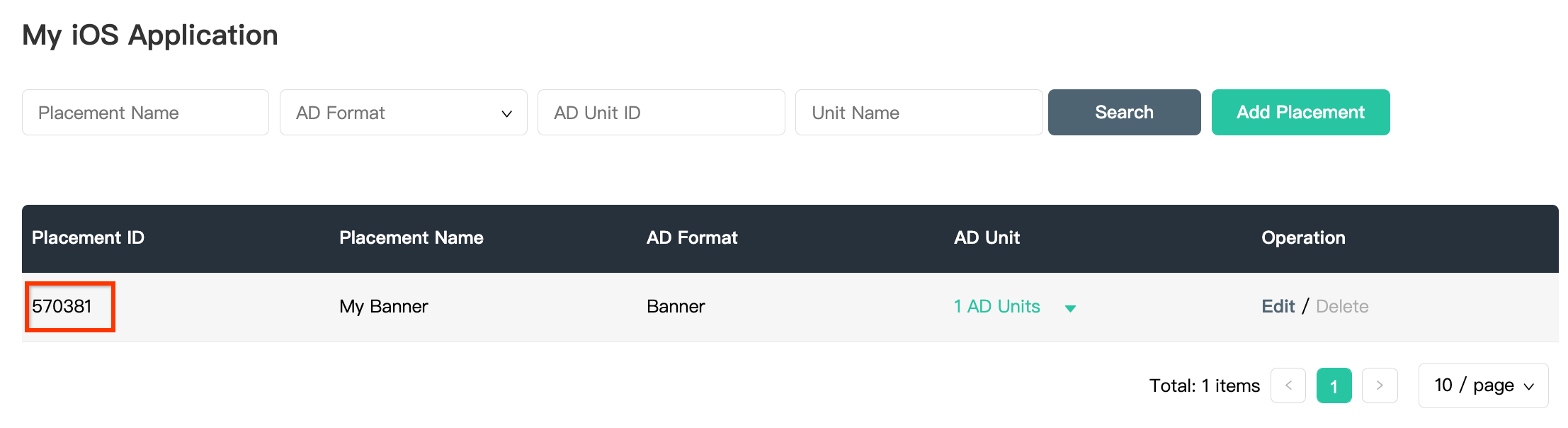
Po utworzeniu miejsca docelowego reklamy zapisz Placement ID (Identyfikator miejsca docelowego).
Android
iOS
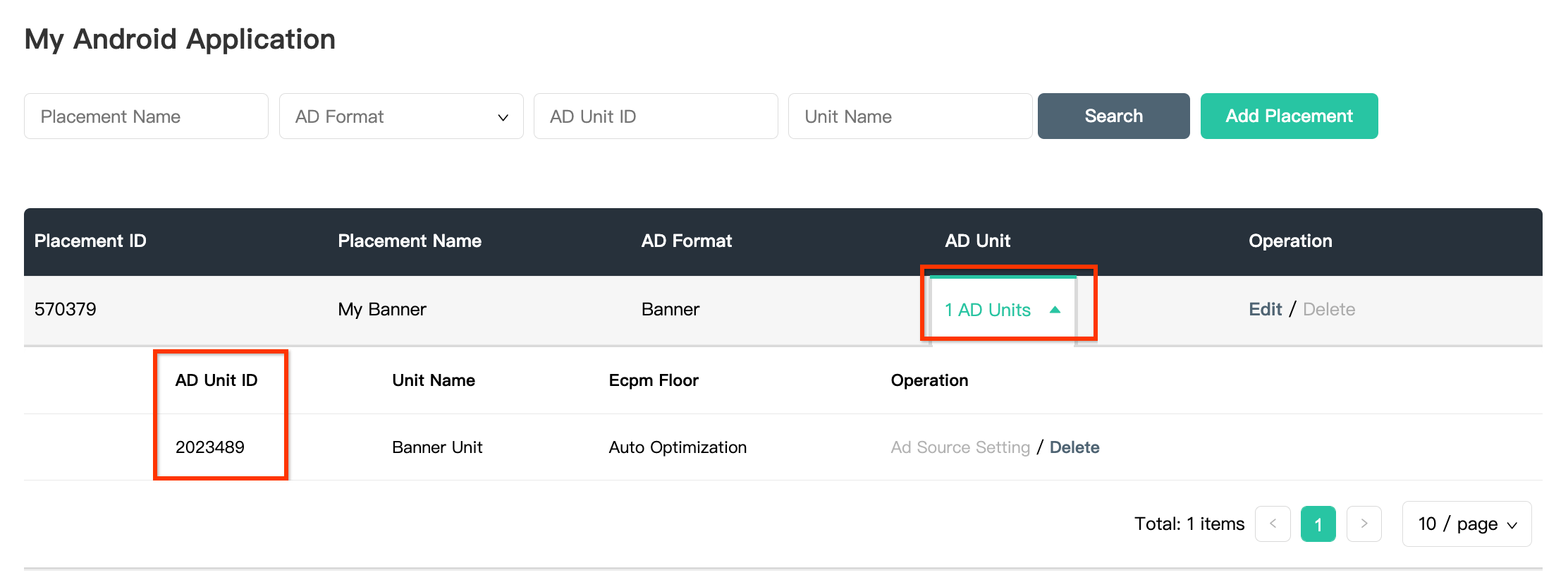
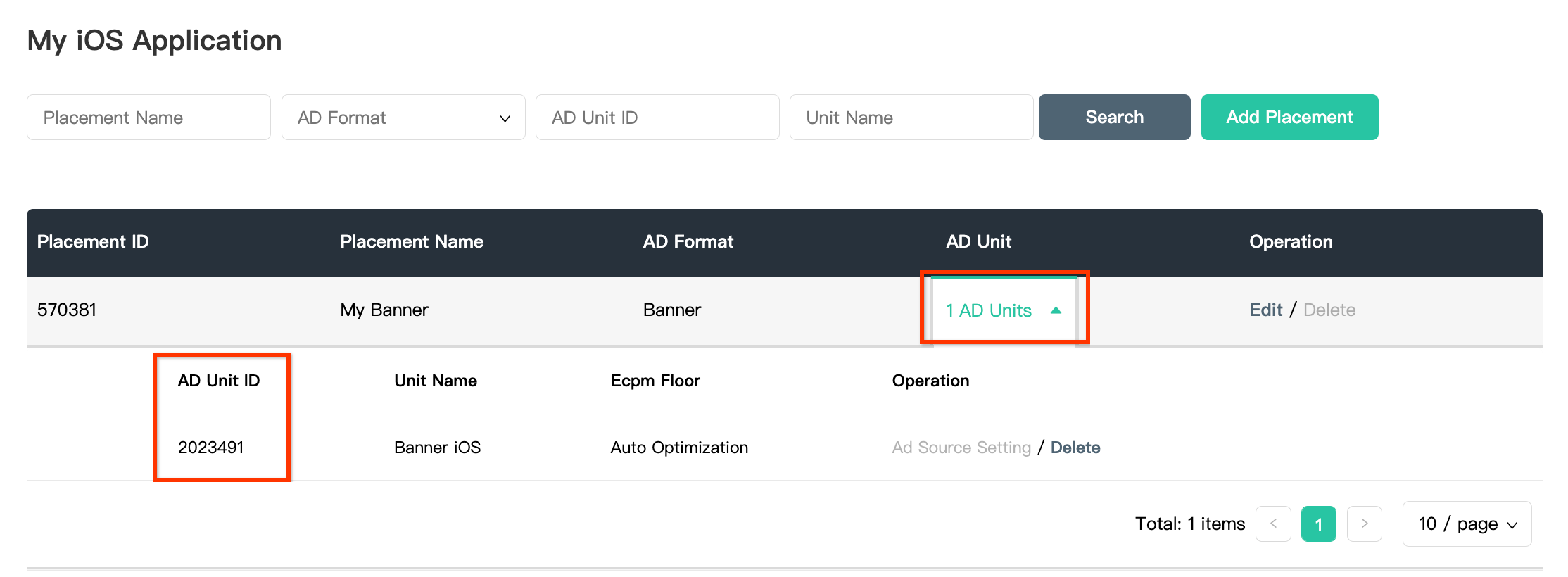
Kliknij menu 1 AD Units (1 jednostka reklamowa) i zapisz AD Unit ID (Identyfikator jednostki reklamowej).
Android
iOS
Znajdź klucz interfejsu API raportowania Mintegral
Określanie stawek
Ten krok nie jest wymagany w przypadku integracji z określeniem stawek.
Wodospad
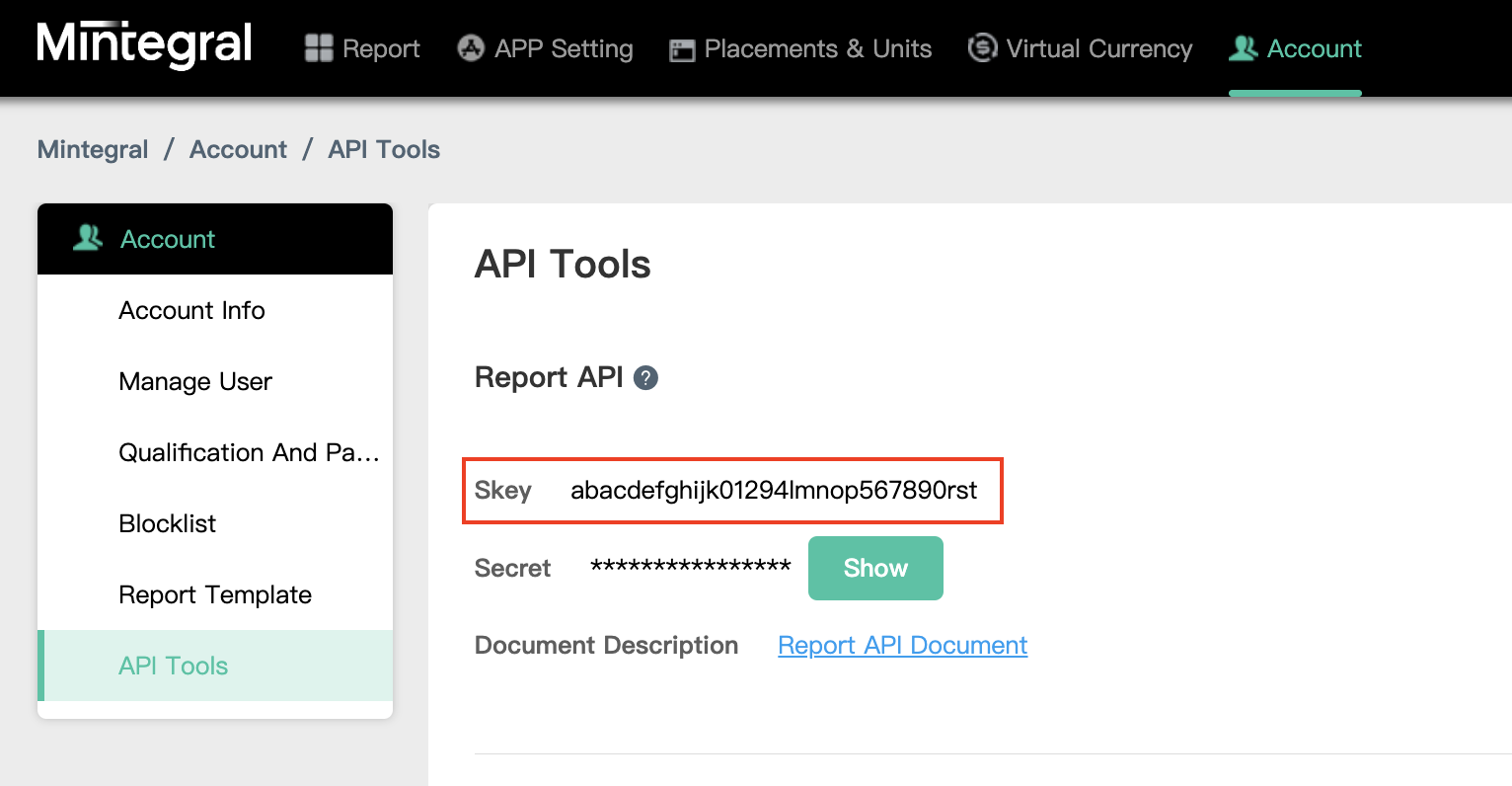
Do skonfigurowania identyfikatora jednostki reklamowej AdMob potrzebny będzie klucz interfejsu API raportowania Mintegral. Otwórz Account (Konto) > API Tools (Narzędzia API). Zapisz Skey (Klucz sesji) i Secret (Tajny klucz).
Zaktualizuj plik app-ads.txt
Authorized Sellers for Apps (czyli plik app-ads.txt) to projekt IAB Tech Lab, który ma zagwarantować, że Twoje
zasoby reklamowe w aplikacjach będą sprzedawane tylko w tych kanałach, na które wyrażasz zgodę. Aby zapobiec utracie przychodów z reklam, użyj pliku app-ads.txt.
Jeśli jeszcze tego nie zrobisz,
skonfiguruj plik app-ads.txt dla swojej aplikacji.
Aby wdrożyć app-ads.txt w Mintegral, przeczytaj artykuł
Jak plik app-ads.txt może pomóc w walce z oszustwami reklamowymi.
Krok 2. Skonfiguruj popyt Mintegral w interfejsie AdMob
Skonfiguruj ustawienia zapośredniczenia dla jednostki reklamowej
Android
Instrukcje znajdziesz w kroku 2 przewodnika dla Android.
iOS
Instrukcje znajdziesz w kroku 2 przewodnika dla iOS.
Dodaj Mobvista/Mintegral do listy partnerów reklamowych zachowujących zgodność z RODO i amerykańskimi przepisami stanowymi
Aby dodać Mobvista/Mintegral do listy partnerów reklamowych zachowujących zgodność z RODO i amerykańskimi przepisami stanowymi w interfejsie AdMob, wykonaj czynności opisane w artykułach Ustawienia dotyczące rozporządzeń europejskich i Ustawienia dotyczące przepisów stanowych w USA.
Krok 3. Zaimportuj pakiet SDK i adapter Mintegral
Integracja przez pub.dev
Dodaj tę zależność z najnowszymi wersjami pakietu SDK i adaptera Mintegral w pliku pubspec.yaml pakietu:
dependencies:
  gma_mediation_mintegral: ^2.1.0
Integracja ręczna
Pobierz najnowszą wersję wtyczki zapośredniczenia reklam mobilnych Google dla
Mintegral,
rozpakuj pobrany plik i dodaj rozpakowany folder wtyczki
(oraz jego zawartość) do projektu Fluttera. Następnie dodaj do pliku pubspec.yaml tę zależność, aby odwołać się do wtyczki:
dependencies:
  gma_mediation_mintegral:
    path: path/to/local/package
Krok 4. Dodaj wymagany kod
Android
W przypadku integracji z Mintegral nie jest wymagany żaden dodatkowy kod.
iOS
Integracja SKAdNetwork
Aby dodać identyfikatory SKAdNetwork do pliku Info.plist projektu, postępuj zgodnie z dokumentacją Mintegral.
Krok 5. Przetestuj implementację
Włącz reklamy testowe
Zarejestruj urządzenie testowe w AdMob.
Aby otrzymywać reklamy testowe Mintegral w formatach banerów, reklam pełnoekranowych, reklam z nagrodą i reklam natywnych, Mintegral zaleca używanie kluczy aplikacji, identyfikatorów aplikacji, identyfikatorów miejsc docelowych i identyfikatorów jednostek reklamowych podanych na stronie identyfikatorów testowych Mintegral.
Sprawdź reklamy testowe
Aby sprawdzić, czy otrzymujesz reklamy testowe z Mintegral, włącz testowanie pojedynczego źródła reklam w inspektorze reklam, używając źródła reklam Mintegral (określanie stawek) i Mintegral (wodospad).
Kody błędów
Jeśli adapter nie otrzyma reklamy z Mintegral, wydawcy mogą sprawdzić
podstawowy błąd w odpowiedzi na reklamę za pomocą
ResponseInfo w tych klasach:
Android
com.mbridge.msdk
com.google.ads.mediation.mintegral.MintegralMediationAdapter
iOS
GADMediationAdapterMintegral
Oto kody i towarzyszące im komunikaty zwracane przez adapter Mintegral, gdy nie uda się wczytać reklamy:
Android
| Kod błędu | Domena | Przyczyna |
|---|---|---|
| 101 | com.google.ads.mediation.mintegral | Nieprawidłowe parametry serwera (np. brak identyfikatora aplikacji lub identyfikatora miejsca docelowego). |
| 102 | com.google.ads.mediation.mintegral | Żądany rozmiar reklamy nie pasuje do rozmiaru banera obsługiwanego przez Mintegral. |
| 103 | com.google.ads.mediation.mintegral | Brakująca lub nieprawidłowa odpowiedź na pytanie o stawkę. |
| 104 | com.google.ads.mediation.mintegral | Pakiet SDK Mintegral zwrócił błąd dotyczący braku wypełnienia. |
iOS
| Kod błędu | Domena | Przyczyna |
|---|---|---|
| 101 | com.google.mediation.mintegral | Nieprawidłowe parametry serwera (np. brak identyfikatora aplikacji lub identyfikatora miejsca docelowego). |
| 102 | com.google.mediation.mintegral | Pakiet SDK Mintegral zwrócił błąd dotyczący braku wypełnienia. |
| 103 | com.google.mediation.mintegral | Pakietowi SDK Mintegral nie udało się wyświetlić reklamy. |
| 104 | com.google.mediation.mintegral | Żądany rozmiar reklamy nie pasuje do rozmiaru banera obsługiwanego przez Mintegral. |
Dziennik zmian adaptera zapośredniczenia Mintegral dla Fluttera
Wersja 2.1.1 (w toku)
Wersja 2.1.0
- Zaktualizowano minimalną wersję Fluttera do 3.38.1.
- Zaktualizowano obsługę wtyczki reklam mobilnych Google dla Fluttera w wersji 8.0.0.
- Obsługuje adapter Mintegral na Androida w wersji 17.1.41.0.
- Obsługuje adapter Mintegral na iOS w wersji 8.1.1.0.
- Zbudowano i przetestowano za pomocą wtyczki reklam mobilnych Google dla Fluttera w wersji 8.0.0.
Wersja 2.0.3
- Obsługuje adapter Mintegral na Androida w wersji 17.0.61.0.
- Obsługuje adapter Mintegral na iOS w wersji 8.0.5.1.
- Zbudowano i przetestowano za pomocą wtyczki reklam mobilnych Google dla Fluttera w wersji 7.0.0.
Wersja 2.0.2
- Zaktualizowano minimalną wersję Fluttera do 3.35.1.
- Zaktualizowano obsługę wtyczki reklam mobilnych Google dla Fluttera w wersji 7.0.0.
- Obsługuje adapter Mintegral na Androida w wersji 17.0.41.0.
- Obsługuje adapter Mintegral na iOS w wersji 8.0.4.0.
- Zbudowano i przetestowano za pomocą wtyczki reklam mobilnych Google dla Fluttera w wersji 6.0.0.
Wersja 2.0.1
- Obsługuje adapter Mintegral na Androida w wersji 17.0.31.0.
- Obsługuje adapter Mintegral na iOS w wersji 8.0.3.0.
- Zbudowano i przetestowano za pomocą wtyczki reklam mobilnych Google dla Fluttera w wersji 6.0.0.
Wersja 2.0.0
- Obsługuje adapter Mintegral na Androida w wersji 17.0.21.0.
- Obsługuje adapter Mintegral na iOS w wersji 8.0.2.0.
- Zbudowano i przetestowano za pomocą wtyczki reklam mobilnych Google dla Fluttera w wersji 6.0.0.
Wersja 1.2.6
- Obsługuje adapter Mintegral na Androida w wersji 16.9.91.1.
- Obsługuje adapter Mintegral na iOS w wersji 7.7.9.1.
- Zbudowano i przetestowano za pomocą wtyczki reklam mobilnych Google dla Fluttera w wersji 6.0.0.
Wersja 1.2.5
- Obsługuje adapter Mintegral na Androida w wersji 16.9.91.1.
- Obsługuje adapter Mintegral na iOS w wersji 7.7.9.0.
- Zbudowano i przetestowano za pomocą wtyczki reklam mobilnych Google dla Fluttera w wersji 6.0.0.
Wersja 1.2.4
- Obsługuje adapter Mintegral na Androida w wersji 16.9.91.0.
- Obsługuje adapter Mintegral na iOS w wersji 7.7.9.0.
- Zbudowano i przetestowano za pomocą wtyczki reklam mobilnych Google dla Fluttera w wersji 6.0.0.
Wersja 1.2.3
- Obsługuje adapter Mintegral na Androida w wersji 16.9.71.0.
- Obsługuje adapter Mintegral na iOS w wersji 7.7.8.0.
- Zbudowano i przetestowano za pomocą wtyczki reklam mobilnych Google dla Fluttera w wersji 6.0.0.
Wersja 1.2.2
- Obsługuje adapter Mintegral na Androida w wersji 16.9.71.0.
- Obsługuje adapter Mintegral na iOS w wersji 7.7.7.0.
- Zbudowano i przetestowano za pomocą wtyczki reklam mobilnych Google dla Fluttera w wersji 6.0.0.
Wersja 1.2.1
- Obsługuje adapter Mintegral na Androida w wersji 16.9.61.0.
- Obsługuje adapter Mintegral na iOS w wersji 7.7.7.0.
- Zbudowano i przetestowano za pomocą wtyczki reklam mobilnych Google dla Fluttera w wersji 6.0.0.
Wersja 1.2.0
- Obsługuje adapter Mintegral na Androida w wersji 16.9.41.1.
- Obsługuje adapter Mintegral na iOS w wersji 7.7.7.0.
- Zbudowano i przetestowano za pomocą wtyczki reklam mobilnych Google dla Fluttera w wersji 5.3.1.
Wersja 1.1.0
- Wtyczka na iOS jest teraz statyczną strukturą.
- Obsługuje adapter Mintegral na Androida w wersji 16.8.61.0.
- Obsługuje adapter Mintegral na iOS w wersji 7.7.5.0.
- Zbudowano i przetestowano za pomocą wtyczki reklam mobilnych Google dla Fluttera w wersji 5.3.1.
Wersja 1.0.0
- Pierwsza wersja.
- Obsługuje adapter Mintegral na Androida w wersji 16.7.21.0.
- Obsługuje adapter Mintegral na iOS w wersji 7.6.3.0.
- Zbudowano i przetestowano za pomocą wtyczki reklam mobilnych Google dla Fluttera w wersji 5.1.0.