
คู่มือนี้จะแสดงวิธีใช้ Google Mobile Ads Flutter Plugin เพื่อโหลดและแสดง โฆษณาจาก maio โดยใช้ สื่อกลาง ซึ่งครอบคลุมการผสานรวมแบบลำดับขั้น โดยจะครอบคลุมวิธีเพิ่ม maio ลงในการกำหนดค่าสื่อกลางของหน่วยโฆษณา และวิธีผสานรวม maio SDK และอะแดปเตอร์เข้ากับแอป Flutter
อินเทอร์เฟซแดชบอร์ดของ maio ใช้ข้อความภาษาญี่ปุ่นสำหรับป้ายกำกับ ปุ่ม และคำอธิบาย และเราไม่ได้แปลภาพหน้าจอในคู่มือนี้ อย่างไรก็ตาม ในคำอธิบายและวิธีการที่นี่ เราจะอ้างอิงป้ายกำกับและปุ่มด้วยคำภาษาอังกฤษที่เทียบเท่า เช่น "URL スキーム" จะเป็น "URL Scheme"
การผสานรวมและรูปแบบโฆษณาที่รองรับ
อะแดปเตอร์สื่อกลางสำหรับ maio มีความสามารถดังนี้
| การผสานรวม | |
|---|---|
| การเสนอราคา | |
| การแสดงวิดีโอตามลำดับขั้น | |
| รูปแบบ | |
| แบนเนอร์ | |
| โฆษณาคั่นระหว่างหน้า | |
| ได้รับรางวัลแล้ว | |
| เนทีฟ | |
ข้อกำหนดเบื้องต้น
โปรดตรวจสอบสิ่งต่อไปนี้ก่อนดำเนินการต่อ
- เวอร์ชันล่าสุดของ Google Mobile Ads Flutter Plugin
- Flutter Framework เวอร์ชัน 3.7.0 ขึ้นไป
- หากต้องการติดตั้งใช้งานใน Android
- Android API ระดับ 23 ขึ้นไป
- หากต้องการติดตั้งใช้งานใน iOS
- เป้าหมายการติดตั้งใช้งาน iOS เวอร์ชัน 12.0 ขึ้นไป
- โปรเจ็กต์ Flutter ที่ใช้งานได้ซึ่งกำหนดค่าด้วย Google Mobile Ads Flutter Plugin ดูรายละเอียดได้ที่ ตั้งค่า Google Mobile Ads Flutter Plugin
- ตั้งค่าสื่อกลาง AdMob
ขั้นตอนที่ 1: ตั้งค่าการกำหนดค่าใน UI ของ maio
ก่อนอื่น ให้ลงชื่อสมัครใช้ หรือเข้าสู่ระบบบัญชี maio คลิกปุ่มการจัดการแอปพลิเคชัน ในแถบด้านข้างทางซ้าย แล้วคลิกแอปใหม่
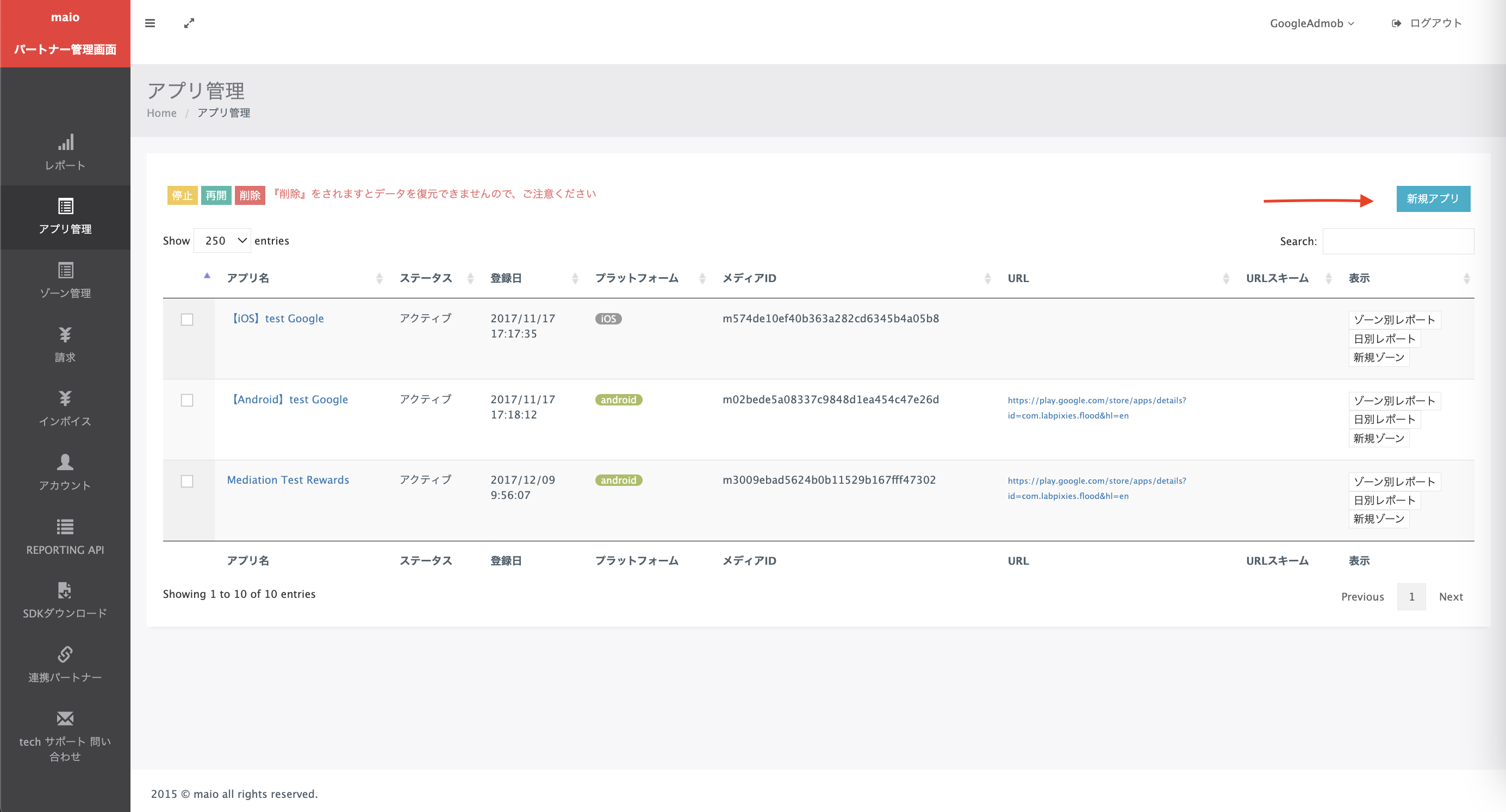
เลือกแท็บที่ตรงกับประเภทโฆษณา ที่ต้องการ
โฆษณาคั่นระหว่างหน้า
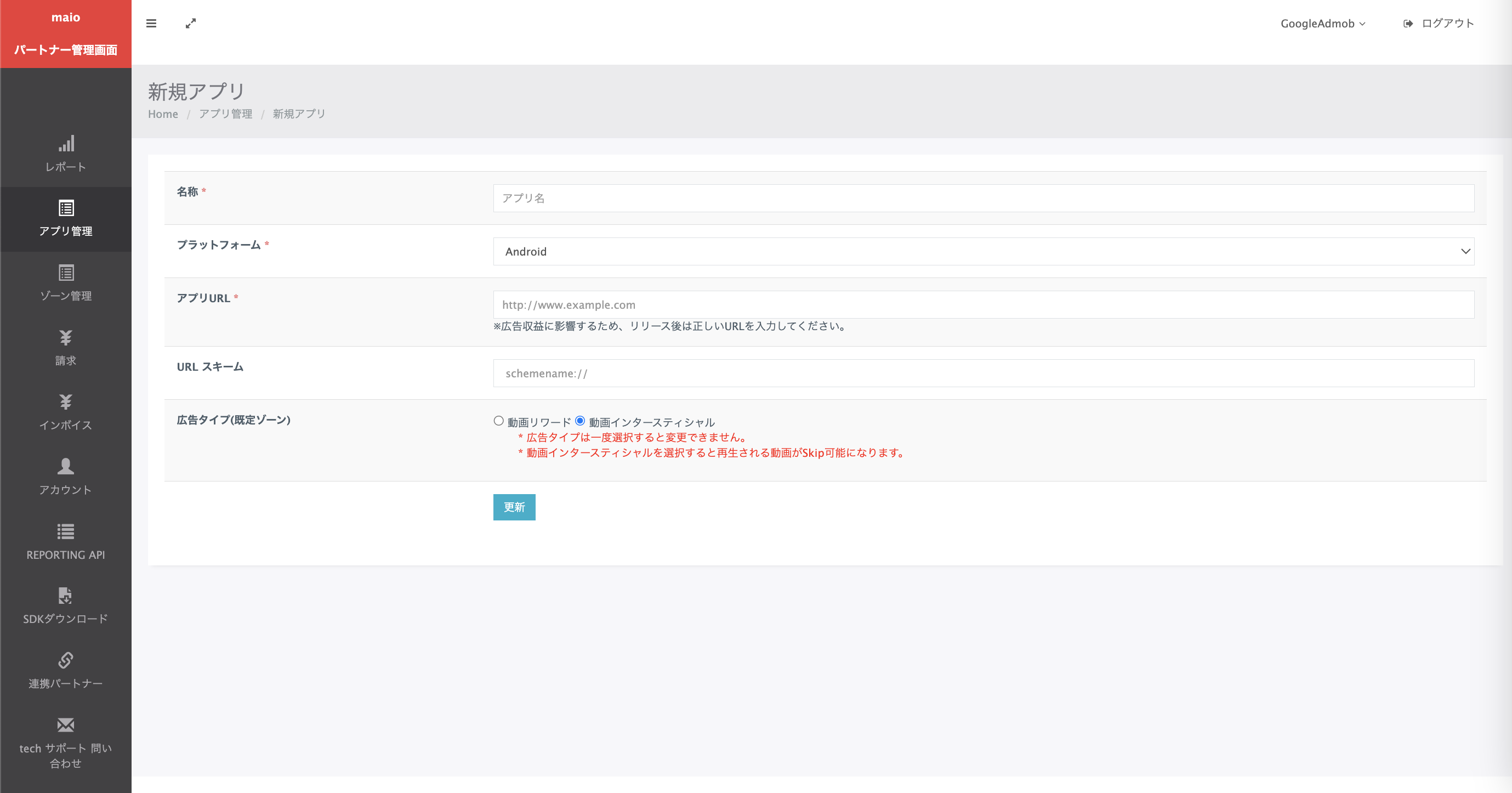
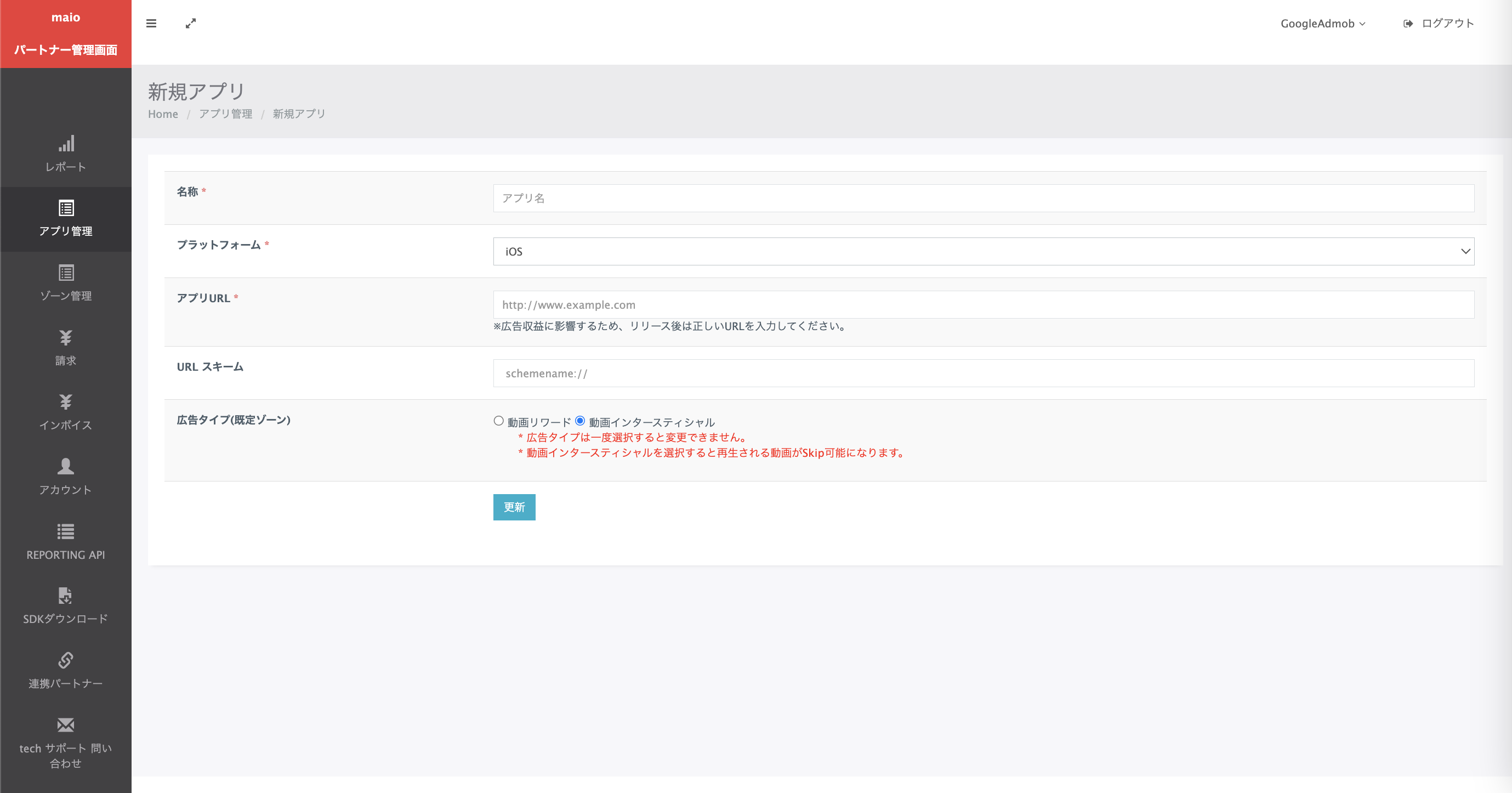
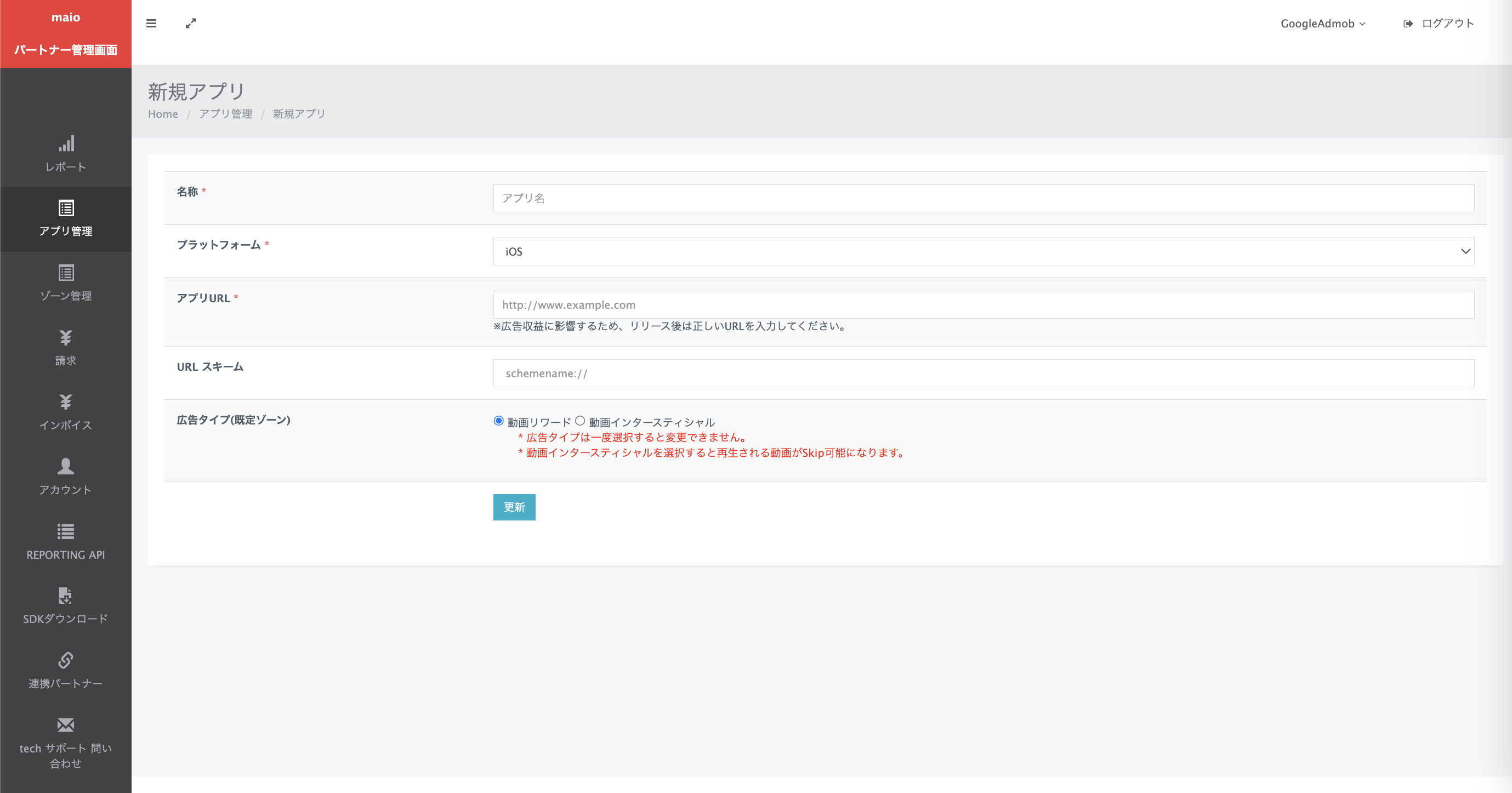
ป้อนชื่อ แอป เลือกแพลตฟอร์ม และระบุURL ของแอป เลือกโฆษณาวิดีโอคั่นระหว่างหน้า เป็นประเภทโฆษณา แล้ว คลิกอัปเดต
Android
iOS
ได้รับรางวัลแล้ว
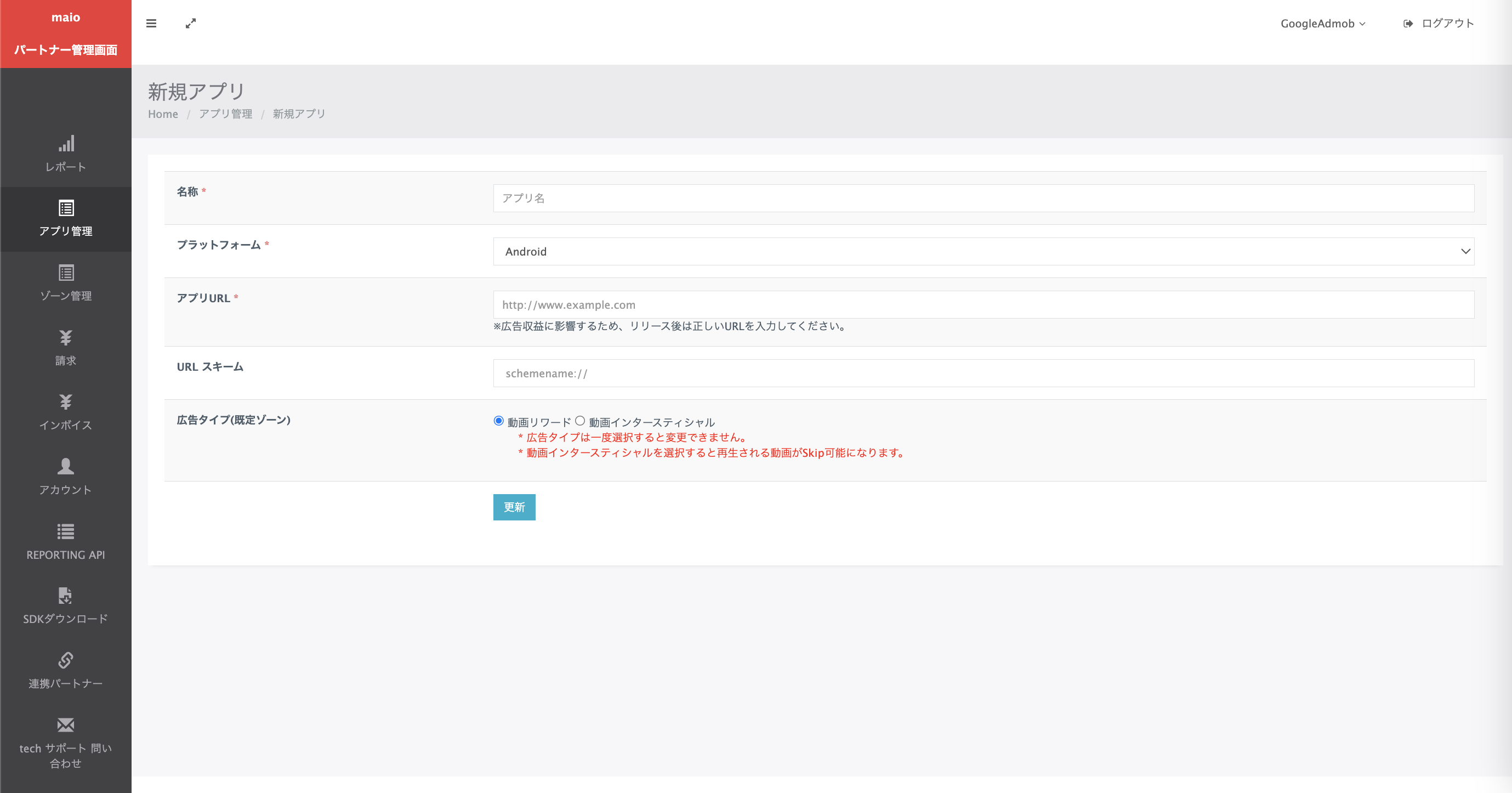
ป้อนชื่อ แอป เลือกแพลตฟอร์ม และระบุURL ของแอป เลือกโฆษณาวิดีโอที่มีการให้รางวัล เป็นประเภทโฆษณา แล้วคลิก อัปเดต
Android
iOS
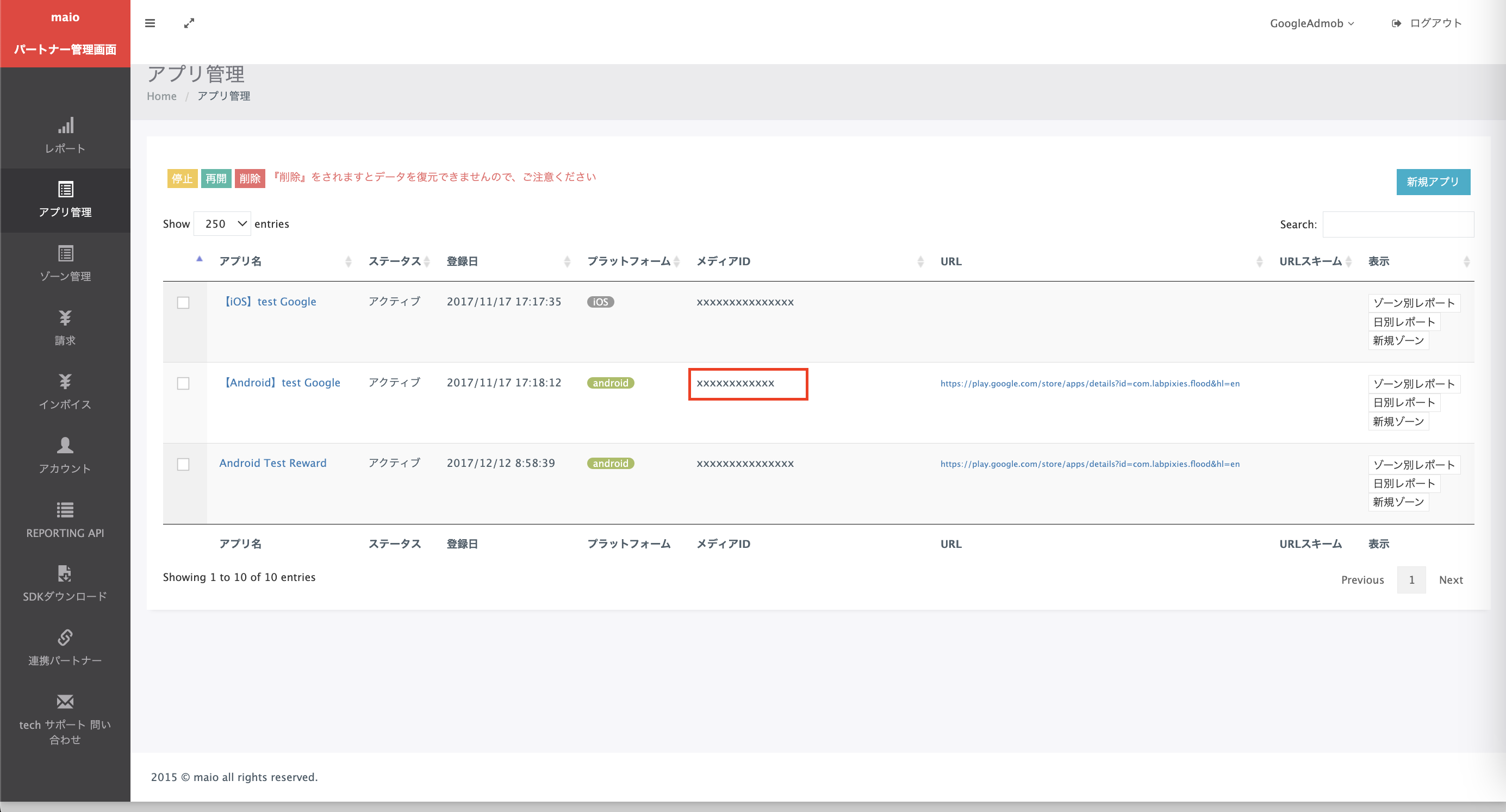
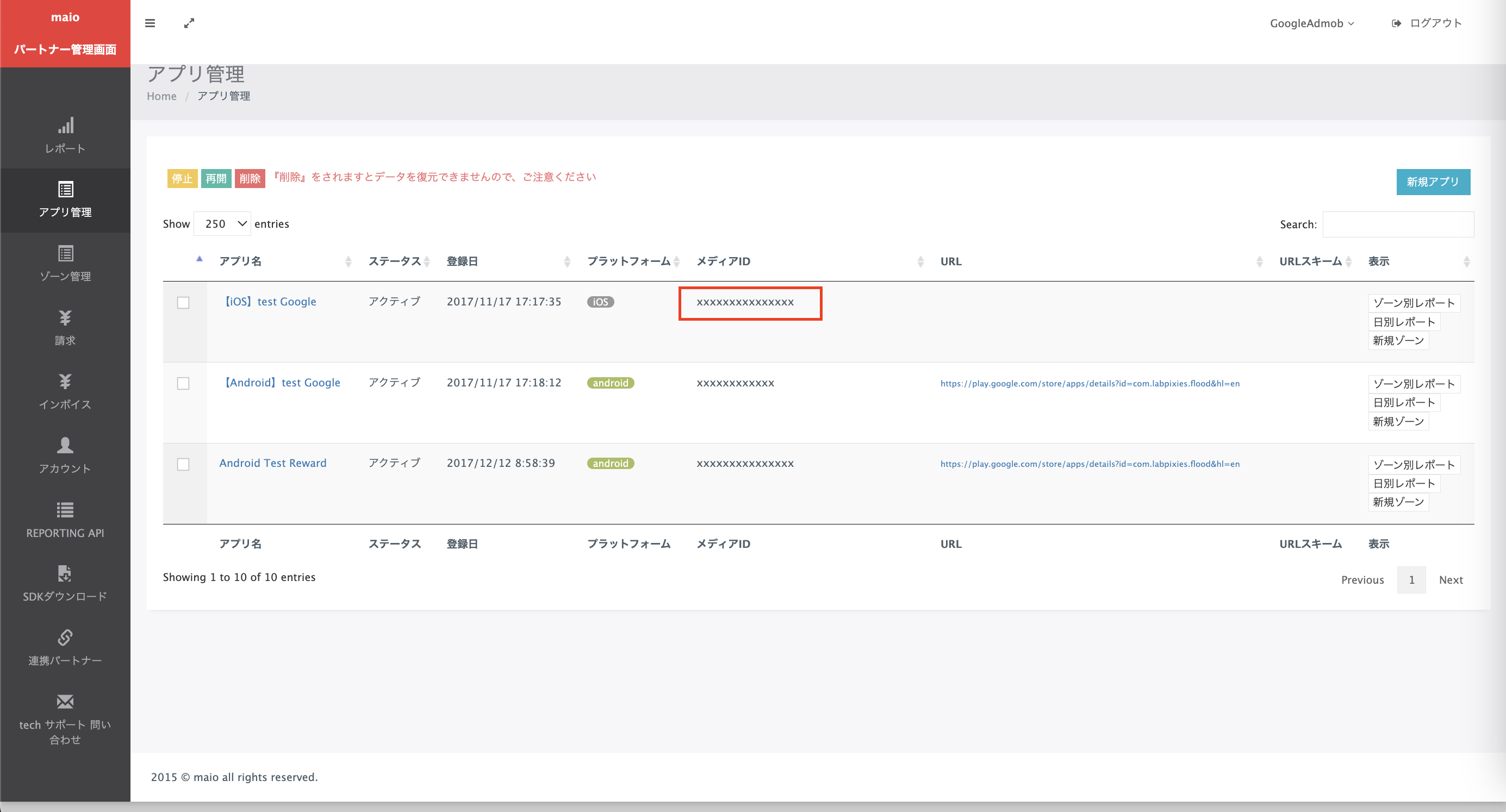
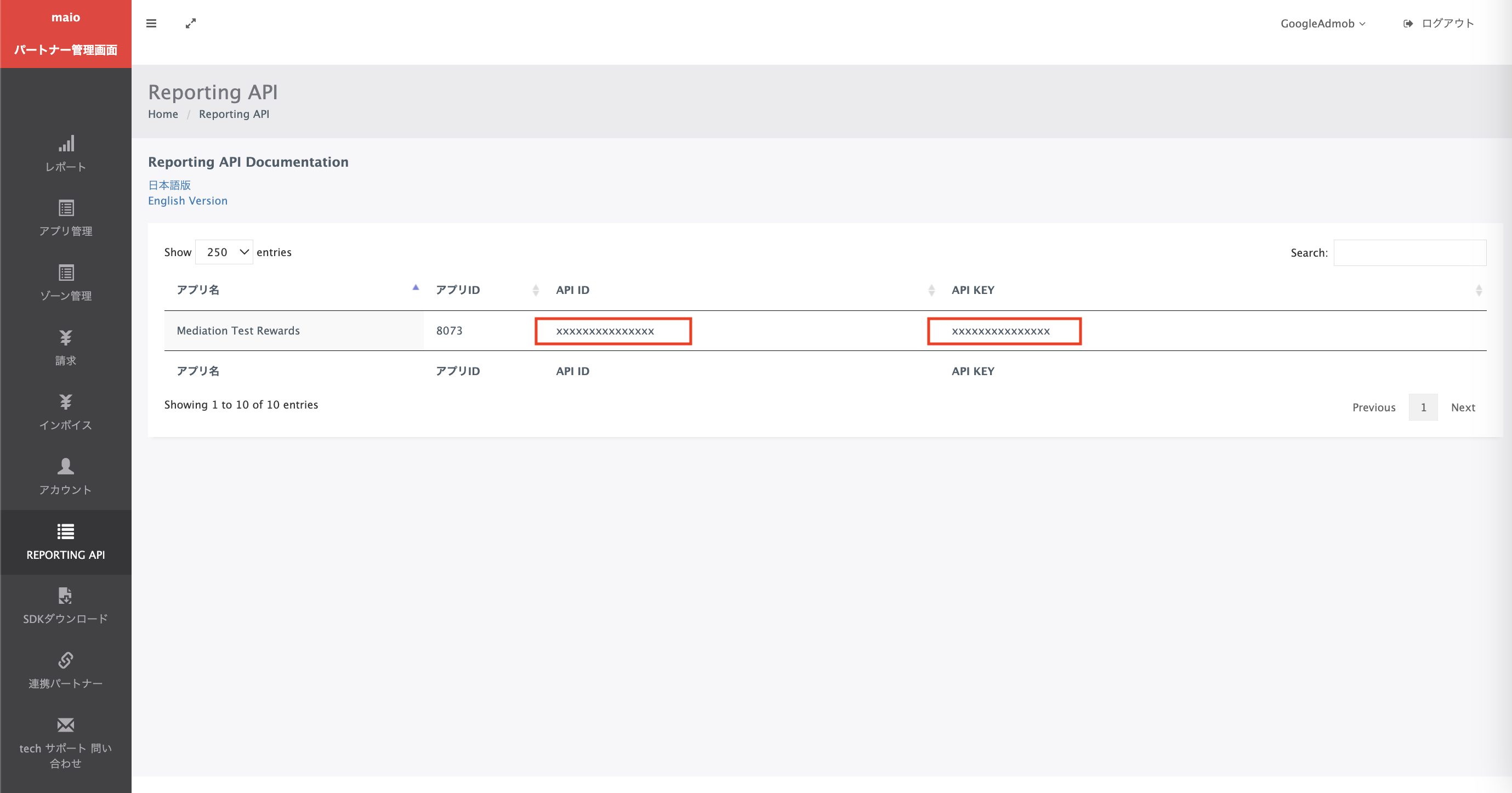
ในหน้าการจัดการแอปพลิเคชัน ให้จดรหัสสื่อ ไว้ คุณต้องใช้รหัสดังกล่าวเพื่อตั้งค่าหน่วยโฆษณา AdMob ในส่วนถัดไป
Android
iOS
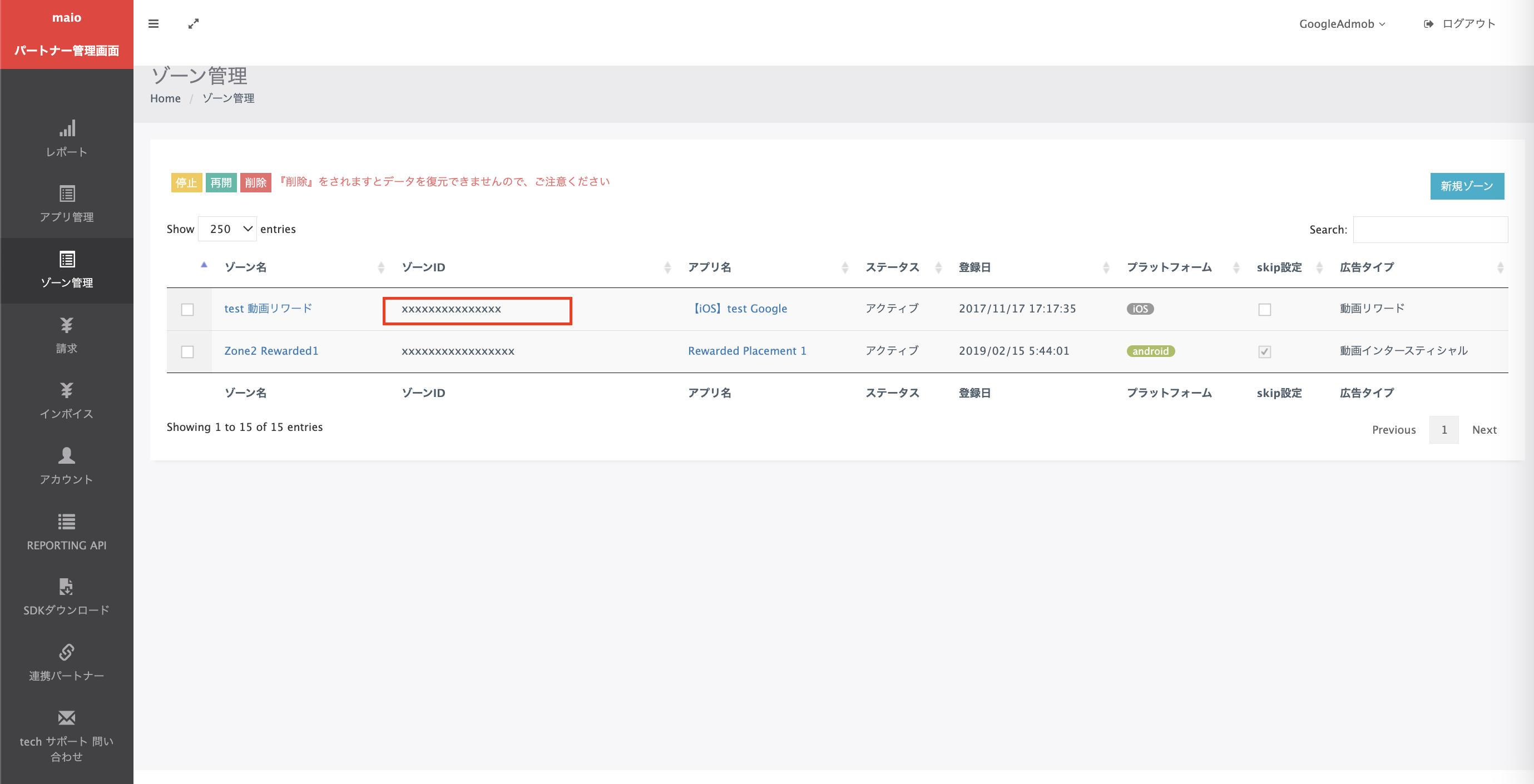
ในหน้าการจัดการโซน ให้จดรหัสโซน ไว้ คุณต้องใช้รหัสดังกล่าวเพื่อตั้งค่าหน่วยโฆษณา AdMob ในส่วนถัดไปด้วย
Android
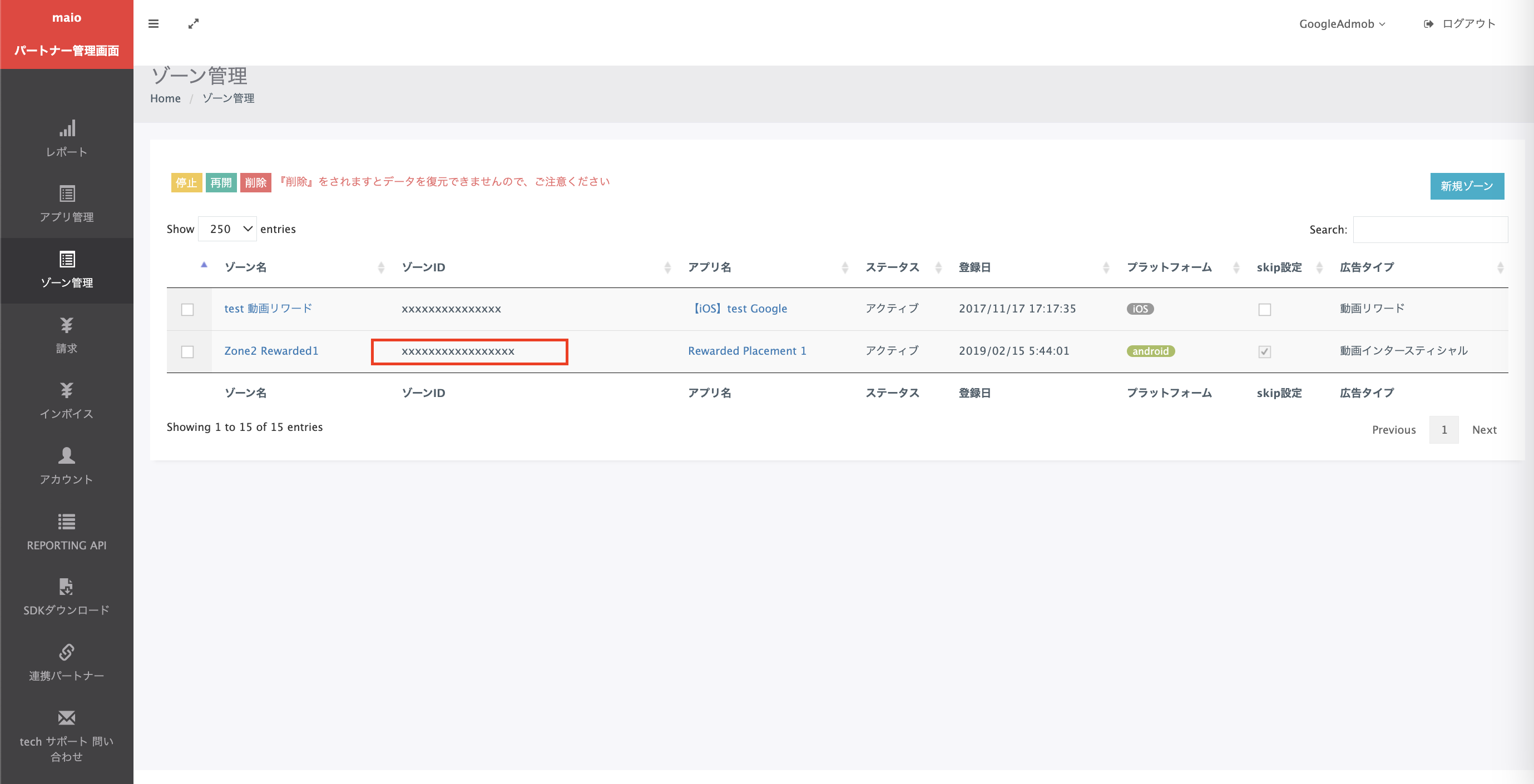
iOS
ขั้นตอนที่ 2: ตั้งค่าดีมานด์ของ maio ใน UI ของ AdMob
กำหนดการตั้งค่าสื่อกลางสำหรับหน่วยโฆษณา
Android
ดูวิธีการได้ที่ขั้นตอนที่ 2 ในคู่มือสำหรับ Android
iOS
ดูวิธีการได้ที่ขั้นตอนที่ 2 ในคู่มือสำหรับ iOS
ขั้นตอนที่ 3: นำเข้า maio SDK และอะแดปเตอร์
การผสานรวมผ่าน pub.dev
เพิ่มทรัพยากร Dependency ต่อไปนี้ด้วย maio SDK และอะแดปเตอร์เวอร์ชันล่าสุดในไฟล์ pubspec.yaml ของแพ็กเกจ
dependencies:
  gma_mediation_maio: ^1.1.6
การผสานรวมด้วยตนเอง
ดาวน์โหลดปลั๊กอินสื่อกลาง Google Mobile Ads สำหรับ
maioเวอร์ชันล่าสุด
แตกไฟล์ที่ดาวน์โหลดมา แล้วเพิ่มโฟลเดอร์ปลั๊กอินที่แตกออกมา
(และเนื้อหาของโฟลเดอร์) ลงในโปรเจ็กต์ Flutter จากนั้นอ้างอิงปลั๊กอินในไฟล์ pubspec.yaml โดยเพิ่มทรัพยากร Dependency ต่อไปนี้
dependencies:
  gma_mediation_maio:
    path: path/to/local/package
ขั้นตอนที่ 4: เพิ่มโค้ดที่จำเป็น
Android
ไม่จำเป็นต้องใช้โค้ดเพิ่มเติมสำหรับการผสานรวม maio
iOS
การผสานรวม SKAdNetwork
ทำตามเอกสารประกอบของ maio
เพื่อเพิ่มตัวระบุ SKAdNetwork ลงในไฟล์ Info.plist ของโปรเจ็กต์
ขั้นตอนที่ 5: ทดสอบการติดตั้งใช้งาน
เปิดใช้โฆษณาทดสอบ
ตรวจสอบว่าคุณได้ ลงทะเบียนอุปกรณ์ทดสอบ สำหรับ AdMob แล้ว
ผู้เผยแพร่โฆษณาที่ใช้เวอร์ชัน 7.26.0 ขึ้นไปของ Google Mobile Ads Flutter Plugin จะ ได้รับโฆษณาทดสอบจาก maio ในโทรศัพท์และแท็บเล็ตที่ลงทะเบียนเป็น อุปกรณ์ทดสอบ โดยอัตโนมัติเมื่อส่งคำขอ
ยืนยันโฆษณาทดสอบ
หากต้องการยืนยันว่าคุณได้รับโฆษณาทดสอบจาก maio ให้เปิดใช้ การทดสอบแหล่งที่มาของโฆษณาแหล่งเดียว ในเครื่องมือตรวจสอบโฆษณาโดยใช้แหล่งที่มาของโฆษณา maio (การแสดงวิดีโอตามลำดับขั้น)
รหัสข้อผิดพลาด
หากอะแดปเตอร์ไม่ได้รับโฆษณาจาก maio ผู้เผยแพร่โฆษณาสามารถตรวจสอบข้อผิดพลาดพื้นฐานจากการตอบกลับของโฆษณาโดยใช้ ResponseInfo ในคลาสต่อไปนี้
Android
| รูปแบบ | ชื่อคลาส |
|---|---|
| โฆษณาคั่นระหว่างหน้า | jp.maio.sdk.android.mediation.admob.adapter.Interstitial |
| ได้รับรางวัลแล้ว | jp.maio.sdk.android.mediation.admob.adapter.Rewarded |
iOS
| รูปแบบ | ชื่อคลาส |
|---|---|
| โฆษณาคั่นระหว่างหน้า | GADMMaioInterstitialAdapter |
| ได้รับรางวัลแล้ว | GADMMaioRewardedAdapter |
ต่อไปนี้คือรหัสและข้อความที่อะแดปเตอร์ maio แสดงขึ้นเมื่อโหลดโฆษณาไม่สำเร็จ
Android
| รหัสข้อผิดพลาด | เหตุผล |
|---|---|
| 0-10 | maio แสดงข้อผิดพลาดเฉพาะของ SDK ดูรายละเอียดเพิ่มเติมได้ที่โค้ด และเอกสารประกอบ ของ maio |
| 101 | maio ไม่มีโฆษณาที่พร้อมแสดง |
| 102 | พารามิเตอร์ของเซิร์ฟเวอร์ไม่ถูกต้อง (เช่น ไม่มีรหัสตำแหน่ง) |
| 103 | บริบทที่ใช้โหลดโฆษณาไม่ใช่อินสแตนซ์ `Activity` |
iOS
| รหัสข้อผิดพลาด | เหตุผล |
|---|---|
| 0-10 | maio แสดงข้อผิดพลาดเฉพาะของ SDK ดูรายละเอียดเพิ่มเติมได้ที่ โค้ดของ maio |
| 101 | maio ยังไม่มีโฆษณาที่พร้อมแสดง |
| 102 | พารามิเตอร์ของเซิร์ฟเวอร์ไม่ถูกต้อง (เช่น ไม่มีรหัสตำแหน่ง) |
| 103 | อะแดปเตอร์ maio ไม่รองรับรูปแบบโฆษณาที่ขอ |
| 104 | ระบบโหลดโฆษณาสำหรับการกำหนดค่าเครือข่ายนี้แล้ว |
บันทึกการเปลี่ยนแปลงของอะแดปเตอร์สื่อกลาง maio Flutter
เวอร์ชัน 1.1.7 (อยู่ระหว่างดำเนินการ)
- อัปเดตให้รองรับปลั๊กอิน Flutter สำหรับ Google Mobile Ads เวอร์ชัน 9.1.0
- เพิ่มการรองรับ Swift Package Manager
เวอร์ชัน 1.1.6
- รองรับอะแดปเตอร์ maio Android เวอร์ชัน 2.0.9.0
- รองรับอะแดปเตอร์ maio iOS เวอร์ชัน 2.2.1.2
- สร้างและทดสอบด้วยปลั๊กอิน Flutter สำหรับ Google Mobile Ads เวอร์ชัน 9.0.0
เวอร์ชัน 1.1.5
- รองรับอะแดปเตอร์ maio Android เวอร์ชัน 2.0.8.2
- รองรับอะแดปเตอร์ maio iOS เวอร์ชัน 2.2.1.2
- สร้างและทดสอบด้วยปลั๊กอิน Flutter สำหรับ Google Mobile Ads เวอร์ชัน 8.0.0
เวอร์ชัน 1.1.4
- อัปเดต Flutter เวอร์ชันต่ำสุดเป็น 3.38.1
- อัปเดตให้รองรับปลั๊กอิน Flutter สำหรับ Google Mobile Ads เวอร์ชัน 8.0.0
- รองรับอะแดปเตอร์ maio Android เวอร์ชัน 2.0.8.2
- รองรับอะแดปเตอร์ maio iOS เวอร์ชัน 2.2.1.1
- สร้างและทดสอบด้วยปลั๊กอิน Flutter สำหรับ Google Mobile Ads เวอร์ชัน 8.0.0
เวอร์ชัน 1.1.3
- รองรับอะแดปเตอร์ maio Android เวอร์ชัน 2.0.7.0
- รองรับอะแดปเตอร์ maio iOS เวอร์ชัน 2.2.0.3
- สร้างและทดสอบด้วยปลั๊กอิน Flutter สำหรับ Google Mobile Ads เวอร์ชัน 6.0.0
เวอร์ชัน 1.1.2
- อัปเดต Flutter เวอร์ชันต่ำสุดเป็น 3.35.1
- อัปเดตให้รองรับปลั๊กอิน Flutter สำหรับ Google Mobile Ads เวอร์ชัน 7.0.0
- รองรับอะแดปเตอร์ maio Android เวอร์ชัน 2.0.8.0
- รองรับอะแดปเตอร์ maio iOS เวอร์ชัน 2.2.0.1
เวอร์ชัน 1.1.1
- รองรับอะแดปเตอร์ maio Android เวอร์ชัน 2.0.7.0
- รองรับอะแดปเตอร์ maio iOS เวอร์ชัน 2.2.0.1
- สร้างและทดสอบด้วยปลั๊กอิน Flutter สำหรับ Google Mobile Ads เวอร์ชัน 6.0.0
เวอร์ชัน 1.1.0
- รองรับอะแดปเตอร์ maio Android เวอร์ชัน 2.0.6.0
- รองรับอะแดปเตอร์ maio iOS เวอร์ชัน 2.2.0.0
- สร้างและทดสอบด้วยปลั๊กอิน Flutter สำหรับ Google Mobile Ads เวอร์ชัน 6.0.0
เวอร์ชัน 1.0.3
- รองรับอะแดปเตอร์ maio Android เวอร์ชัน 2.0.5.0
- รองรับอะแดปเตอร์ maio iOS เวอร์ชัน 2.1.6.1
- สร้างและทดสอบด้วยปลั๊กอิน Flutter สำหรับ Google Mobile Ads เวอร์ชัน 6.0.0
เวอร์ชัน 1.0.2
- รองรับอะแดปเตอร์ maio Android เวอร์ชัน 2.0.4.0
- รองรับอะแดปเตอร์ maio iOS เวอร์ชัน 2.1.6.1
- สร้างและทดสอบด้วยปลั๊กอิน Flutter สำหรับ Google Mobile Ads เวอร์ชัน 6.0.0
เวอร์ชัน 1.0.1
- รองรับอะแดปเตอร์ maio Android เวอร์ชัน 2.0.3.1
- รองรับอะแดปเตอร์ maio iOS เวอร์ชัน 2.1.6.1
- สร้างและทดสอบด้วยปลั๊กอิน Flutter สำหรับ Google Mobile Ads เวอร์ชัน 6.0.0
เวอร์ชัน 1.0.0
- รุ่นแรก
- รองรับอะแดปเตอร์ maio Android เวอร์ชัน 2.0.3.0
- รองรับอะแดปเตอร์ maio iOS เวอร์ชัน 2.1.6.0
- สร้างและทดสอบด้วยปลั๊กอิน Flutter สำหรับ Google Mobile Ads เวอร์ชัน 5.3.1