
In dieser Anleitung erfahren Sie, wie Sie mit Google Mobile Ads Flutter Plugin Anzeigen von LY Ads Network mithilfe von Vermittlung laden und präsentieren. Dabei werden auch Abfolgeintegrationen behandelt. Hier erfahren Sie, wie Sie LY Ads Network der Vermittlungskonfiguration eines Anzeigenblocks hinzufügen und das LY Ads Network SDK und den Adapter in eine Flutter-App einbinden.
Unterstützte Integrationen und Anzeigenformate
Der AdMob-Vermittlungsadapter für LY Ads Network bietet die folgenden Funktionen:
| Integration | |
|---|---|
| Gebote | |
| Vermittlungsabfolge | |
| Formate | |
| Banner | |
| Interstitial | |
| Mit Prämie | |
| Nativ | |
Vorbereitung
Bevor Sie fortfahren, prüfen Sie Folgendes:
- Neueste Google Mobile Ads Flutter Plugin Version.
- Flutter-Framework-Version 3.7.0 oder höher.
- Für die Bereitstellung auf Android-Geräten:
- Android API-Level 23 oder höher.
- Für die Bereitstellung auf iOS-Geräten:
- iOS-Bereitstellungsziel 13.0 oder höher.
- Ein funktionierendes Flutter-Projekt, das mit Google Mobile Ads Flutter Plugin konfiguriert wurde. Weitere Informationen finden Sie unter Einrichten von Google Mobile Ads Flutter Plugin.
- AdMob Mediation einrichten.
Schritt 1: Konfigurationen in der LY Ads Network-UI einrichten
Registrieren Sie sich für ein LY Ads Network-Konto und melden Sie sich an.
Neue Anwendung hinzufügen
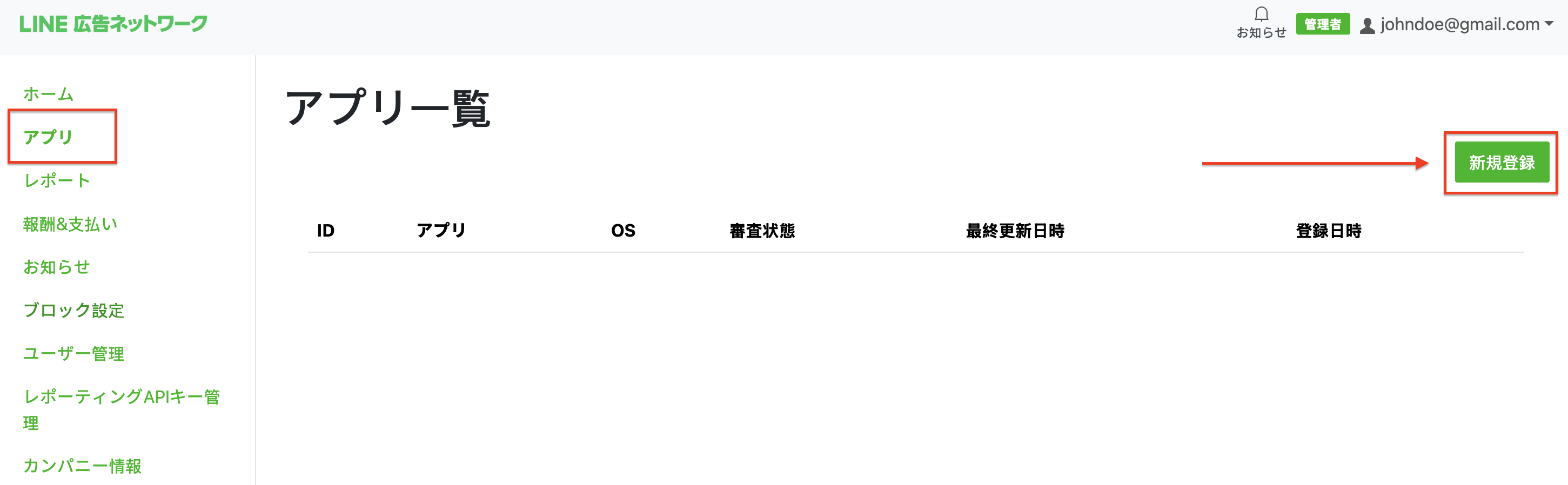
Rufen Sie den Tab App auf und klicken Sie auf die Schaltfläche Neue Registrierung.
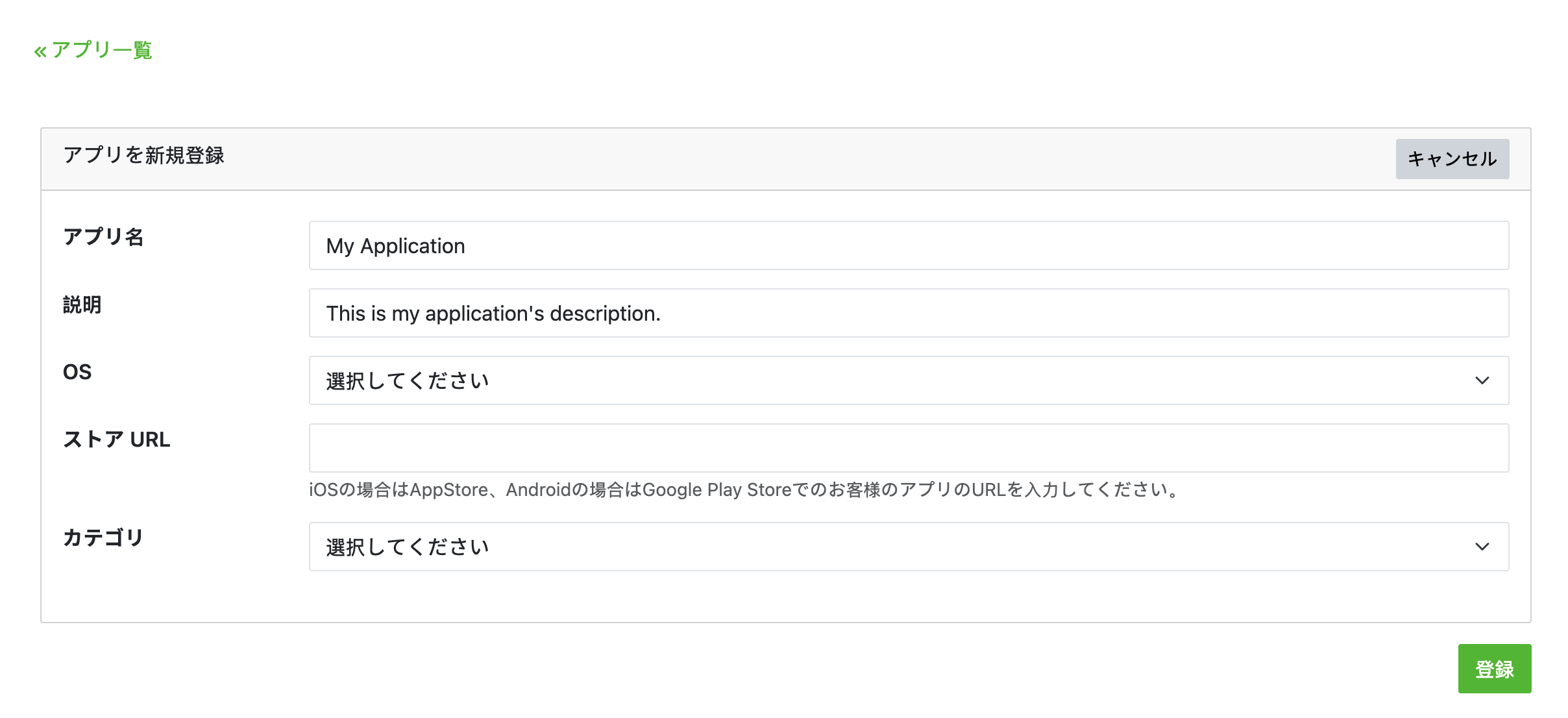
Füllen Sie das Formular aus und klicken Sie auf Registrierung.
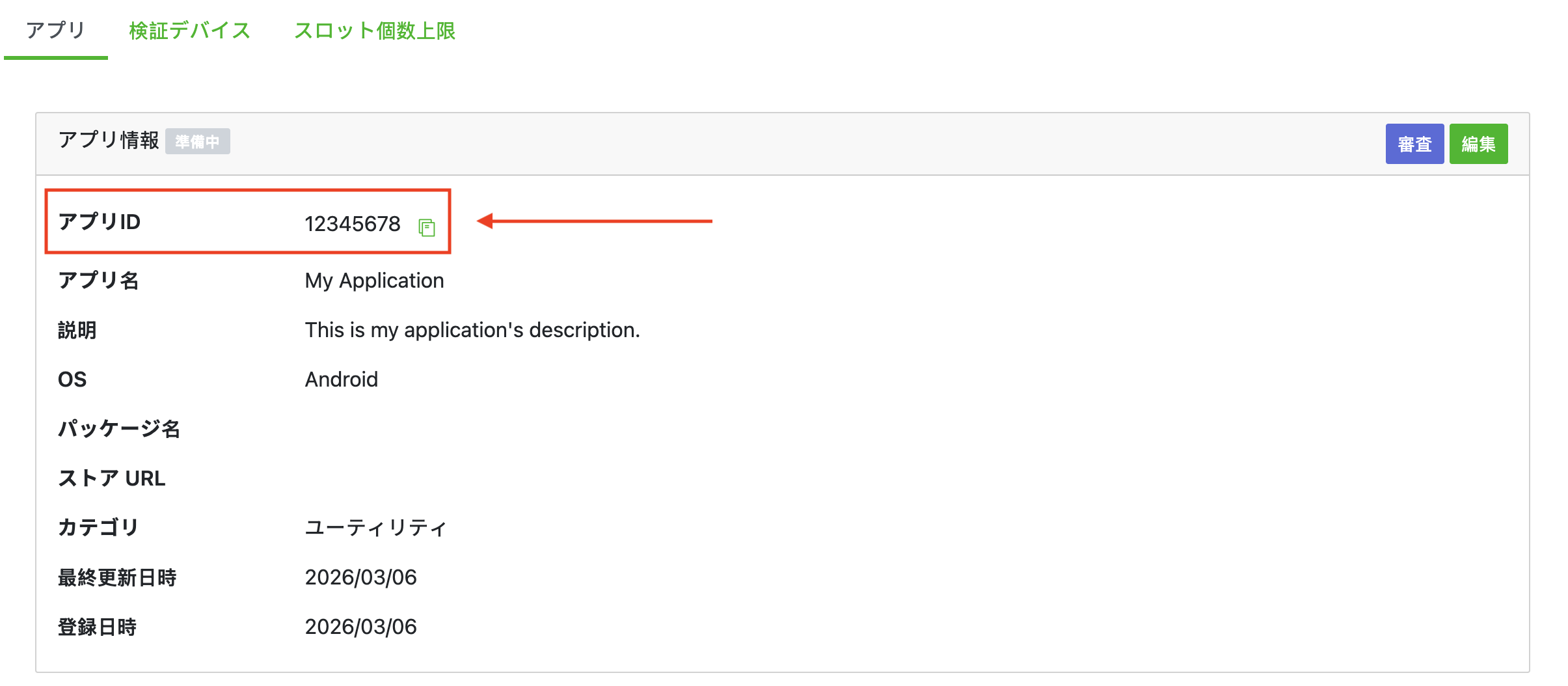
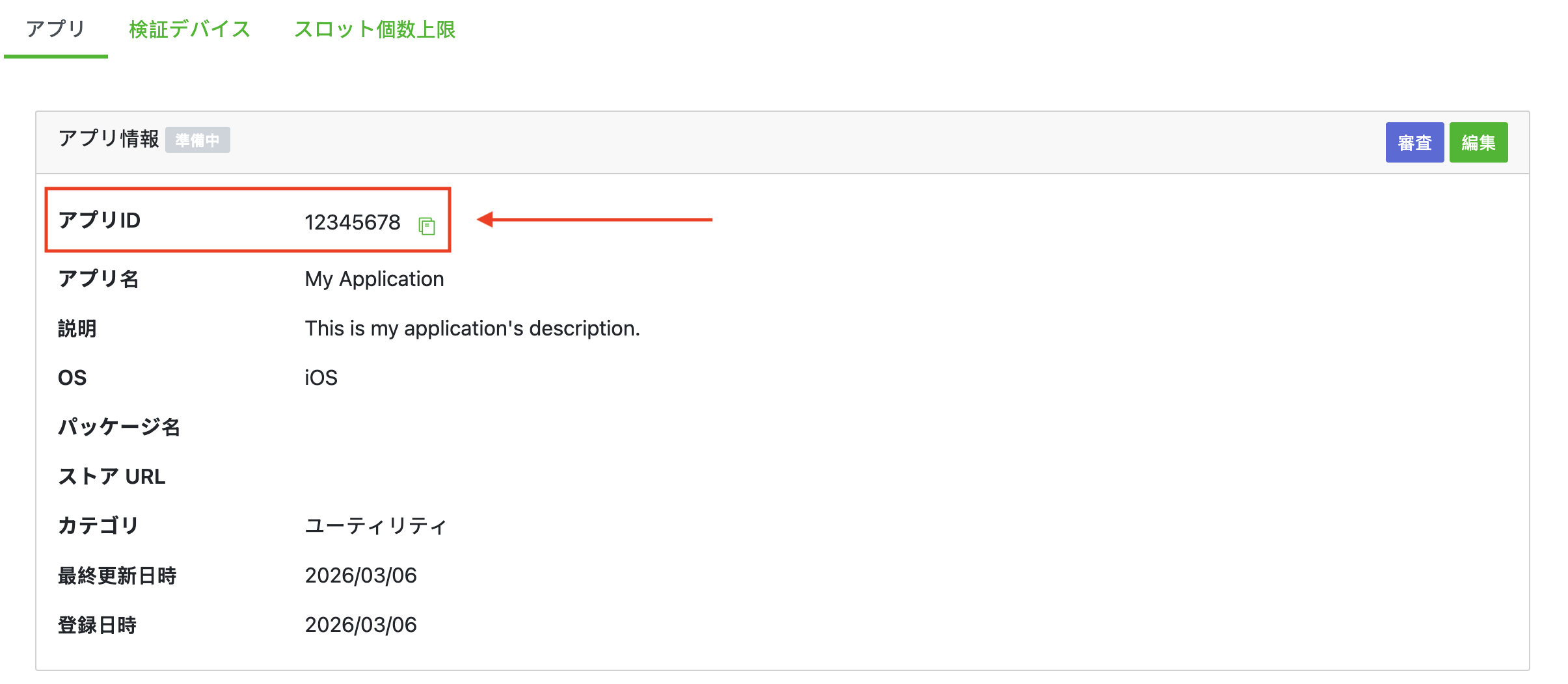
Notieren Sie sich die App-ID.
Android
iOS
Anzeigenfläche erstellen
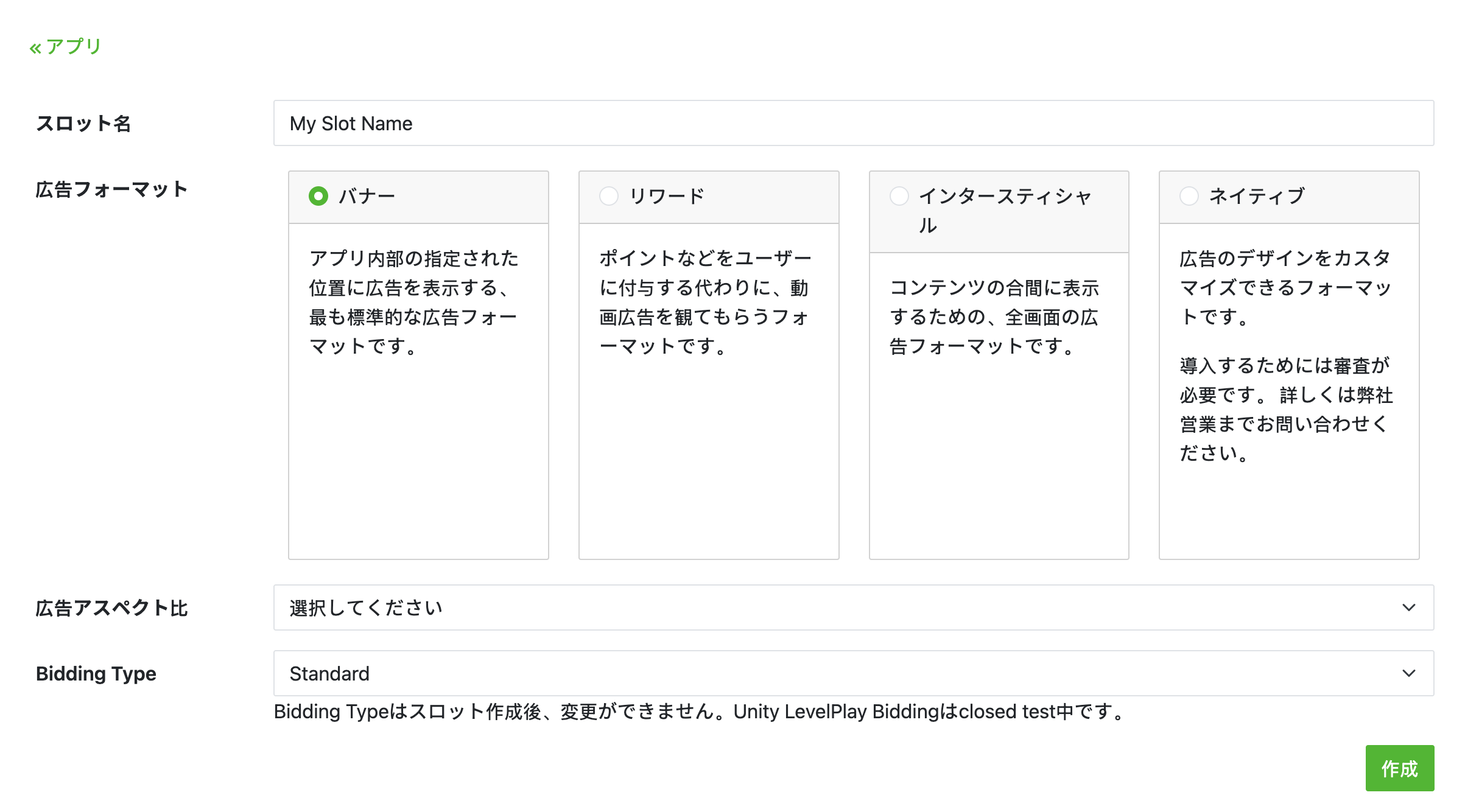
Wählen Sie auf dem Tab App Ihre App aus, um die Details der App aufzurufen. Klicken Sie im Bereich Platz auf Hinzufügen.

Füllen Sie das Formular mit Details zum Platz aus. Wählen Sie unter Gebotstyp die Option Standard aus, um diesen Platz für die abfolgebasierte Vermittlung zu konfigurieren, oder Google SDK-Gebote , um diesen Platz für Bidding zu konfigurieren. Klicken Sie auf Erstellen , wenn das Formular ausgefüllt ist.
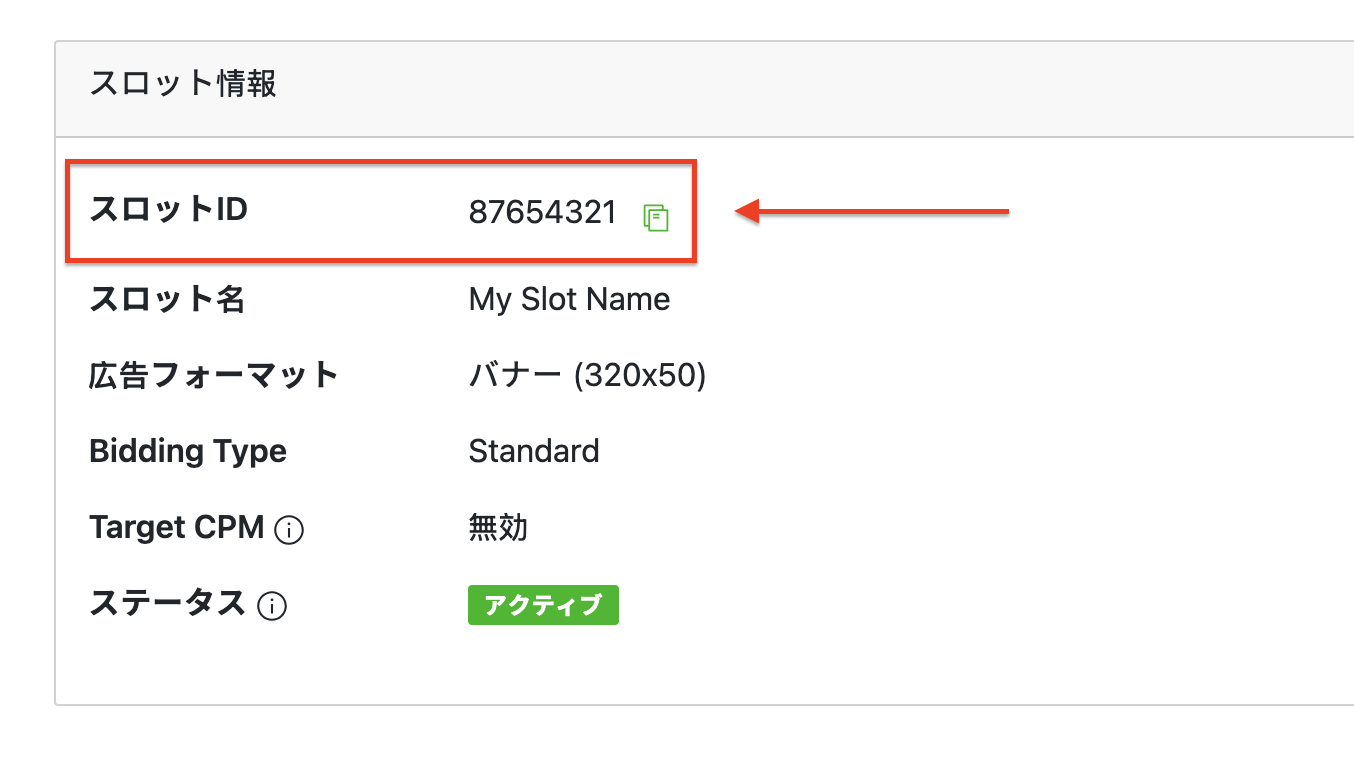
Notieren Sie sich die Platz-ID.
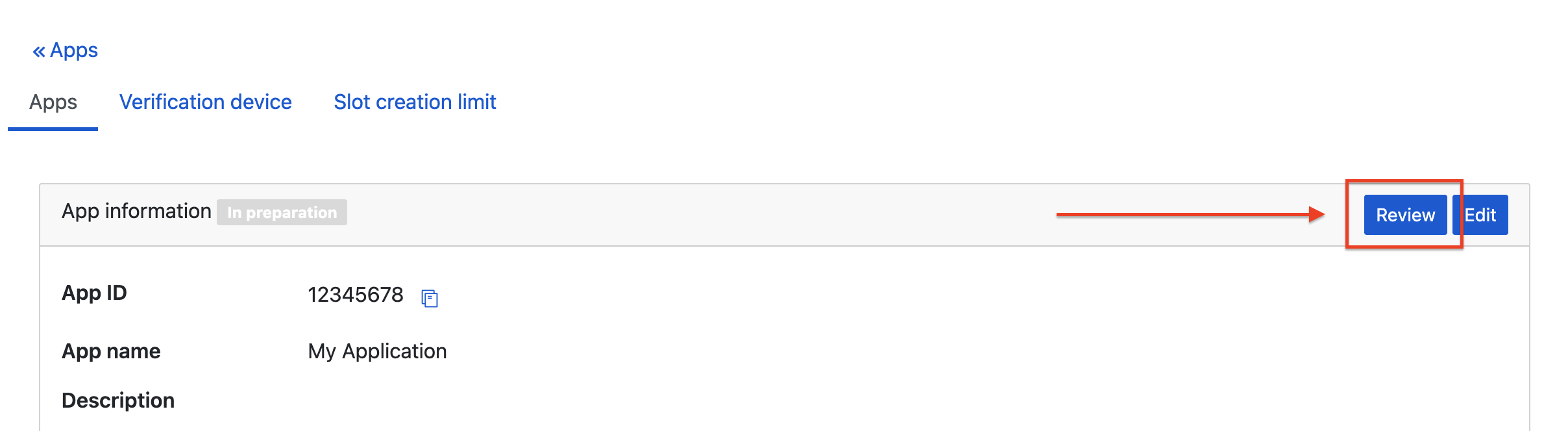
Nachdem Sie Ihren ersten Platz erstellt haben, klicken Sie auf der Detailseite Ihrer App auf Überprüfung , um die Genehmigung von LY Ads Network einzuholen. Das kann einige Zeit dauern. Bei Fragen wenden Sie sich an Ihren LY Ads Network-Ansprechpartner.
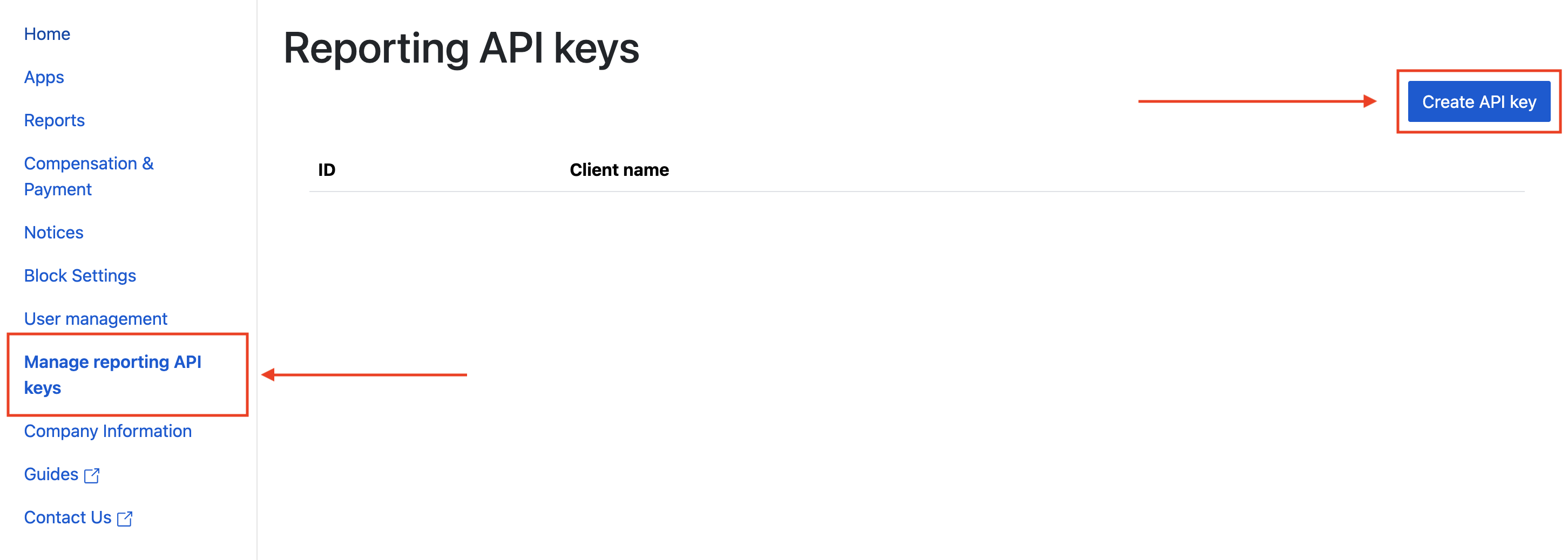
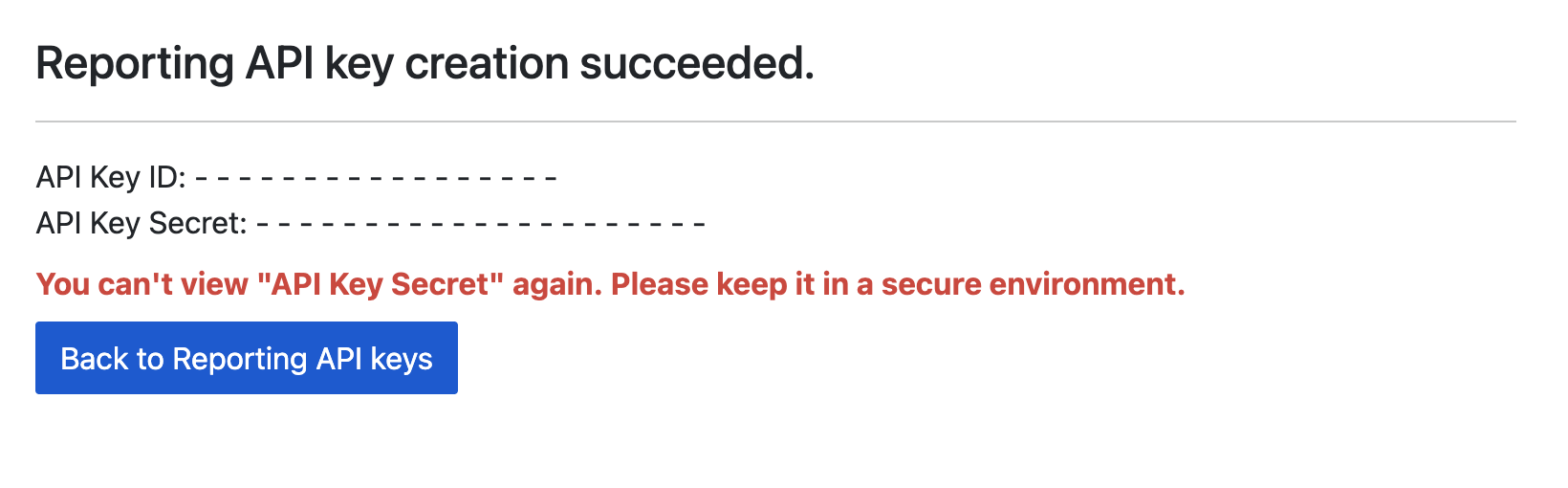
Reporting-API-Schlüssel erstellen
Rufen Sie den Tab Reporting-API-Schlüssel verwalten auf und klicken Sie auf die Schaltfläche API-Schlüssel erstellen.
Füllen Sie das Formular aus und klicken Sie auf Speichern.

Notieren Sie sich Ihre API-Schlüssel-ID und Ihr API-Schlüssel-Secret.
app-ads.txt-Datei aktualisieren
Authorized Sellers for Apps oder app-ads.txt ist eine IAB Tech Lab-Initiative, die dafür sorgt, dass Ihr
App-Anzeigeninventar nur über Kanäle verkauft wird, die Sie autorisiert haben. Um einen erheblichen Rückgang des Anzeigenumsatzes zu vermeiden, müssen Sie eine app-ads.txt-Datei implementieren.
Wenn Sie das noch nicht getan haben,
richten Sie eine app-ads.txt-Datei für Ihre App ein.
Informationen zur Implementierung von app-ads.txt für LY Ads Network finden Sie unter
Informationen zu app-ads.txt.
Schritt 2: LY Ads Network-Nachfrage in der AdMob-UI einrichten
Vermittlungseinstellungen für Ihren Anzeigenblock konfigurieren
Android
Eine Anleitung finden Sie unter Schritt 2 in der Anleitung für Android.
iOS
Eine Anleitung finden Sie unter Schritt 2 in der Anleitung für iOS.
Schritt 3: LY Ads Network SDK und Adapter importieren
Integration über pub.dev
Fügen Sie der Datei pubspec.yaml Ihres Pakets die folgende Abhängigkeit mit den neuesten Versionen des LY Ads Network SDK und des Adapters hinzu:
dependencies:
  gma_mediation_line: ^2.1.2
Manuelle Integration
Laden Sie die neueste Version des Google Mobile Ads-Vermittlungs-Plug-ins für
LY Ads Network,
extrahieren Sie die heruntergeladene Datei und fügen Sie den extrahierten Plug-in-Ordner
(und dessen Inhalt) Ihrem Flutter-Projekt hinzu. Verweisen Sie dann in der Datei pubspec.yaml auf das Plug-in, indem Sie die folgende Abhängigkeit hinzufügen:
dependencies:
  gma_mediation_line:
    path: path/to/local/package
Schritt 4: Erforderlichen Code hinzufügen
Android
Für die Integration von LY Ads Network ist kein zusätzlicher Code erforderlich.
iOS
SKAdNetwork-Integration
Folgen Sie der Dokumentation von LY Ads Network
, um die SKAdNetwork-IDs der Datei Info.plist Ihres Projekts hinzuzufügen.
Schritt 5: Implementierung testen
Testanzeigen aktivieren
Stellen Sie sicher, dass Sie Ihr Testgerät für AdMob registrieren.
Testanzeigen prüfen
Wenn Sie prüfen möchten, ob Sie Testanzeigen von LY Ads Network erhalten, aktivieren Sie im Anzeigenprüftool die Tests für einzelne Anzeigenquellen und verwenden Sie die Anzeigenquelle(n) LY Ads Network.
Optionale Schritte
Netzwerkspezifische Parameter
Das LY Ads Network Flutter-Vermittlungs-Plug-in unterstützt den folgenden zusätzlichen Anfrageparameter, der über die Klasse LineMediationExtras an den Adapter übergeben werden kann:
-
enableAdSound: Gibt den Standardzustand für den Start des Sounds von Banner-, Interstitial- und Anzeigen mit Prämie an.
Hier ein Codebeispiel für das Erstellen einer Anzeigenanfrage, in der diese Parameter festgelegt werden:
LineMediationExtras lineExtras = LineMediationExtras(enableAdSound: true)

AdRequest request = AdRequest(
    keywords: <String>['foo', 'bar'],
    contentUrl: 'http://foo.com/bar.html',
    mediationExtras: [lineExtras],
);
Fehlercodes
Wenn der Adapter keine Anzeige von LY Ads Network empfangen kann,
können Publisher den zugrunde liegenden Fehler aus der Anzeigenantwort mit
ResponseInfo unter den folgenden Klassen prüfen:
Android
com.line.ads
com.google.ads.mediation.line.LineMediationAdapter
iOS
GADMediationAdapterLine
Hier sind die Codes und die zugehörigen Meldungen, die vom LY Ads Network-Adapter ausgegeben werden, wenn eine Anzeige nicht geladen werden kann:
Android
| Fehlercode | Domain | Grund |
|---|---|---|
| 1-10 | com.five_corp.ad | Das LY Ads Network SDK hat einen SDK-spezifischen Fehler zurückgegeben. Weitere Informationen finden Sie in der Dokumentation von LY Ads Network. |
| 101 | com.google.ads.mediation.line | Die Anwendungs-ID fehlt oder ist ungültig. |
| 102 | com.google.ads.mediation.line | Die Platz-ID fehlt oder ist ungültig. |
| 103 | com.google.ads.mediation.line | Die angeforderte Anzeigengröße entspricht nicht einer von LY Ads Network unterstützten Banneranzeigengröße. |
| 104 | com.google.ads.mediation.line | Aufgrund eines fehlenden Aktivitätskontexts konnte keine Interstitial-Anzeige oder Anzeige mit Prämie geladen werden. |
| 105 | com.google.ads.mediation.line | Das LY Ads Network SDK konnte keine Interstitial-Anzeige oder Anzeige mit Prämie präsentieren. |
| 106 | com.google.ads.mediation.line | Aufgrund fehlender Assets konnte keine native Anzeige geladen werden. |
iOS
| Fehlercode | Domain | Grund |
|---|---|---|
| 1-10 | Gesendet vom LY Ads Network SDK | Das LY Ads Network SDK hat einen SDK-spezifischen Fehler zurückgegeben. Weitere Informationen finden Sie in der Dokumentation von LY Ads Network. |
| 101 | com.google.ads.mediation.line | Ungültige Serverparameter (z.B. fehlende Anwendungs-ID oder Platz-ID). |
| 102 | com.google.ads.mediation.line | Die angeforderte Anzeigengröße entspricht nicht einer von LY Ads Network unterstützten Banneranzeigengröße. |
| 103 | com.google.ads.mediation.line | Das Bild-Asset für das Informationssymbol konnte in der nativen Anzeige nicht geladen werden. |
| 104 | com.google.ads.mediation.line | Signale für Gebote konnten nicht erfasst werden. |
| 105 | com.google.ads.mediation.line | Der Anzeigenlader des LINE Ads SDK konnte nicht initialisiert werden. |
Änderungsprotokoll für den Line Flutter-Vermittlungsadapter
Version 2.1.3 (in Arbeit)
- Aktualisiert zur Unterstützung des Google Mobile Ads Flutter-Plug-ins Version 9.1.0.
- Unterstützung für Swift Package Manager hinzugefügt.
Version 2.1.2
- Unterstützt den Line Android-Adapter Version 3.1.1.1.
- Unterstützt den Line iOS-Adapter Version 3.0.1.2.
- Erstellt und getestet mit dem Google Mobile Ads Flutter-Plug-in Version 9.0.0.
Version 2.1.1
- Unterstützt den Line Android-Adapter Version 3.1.1.0.
- Unterstützt den Line iOS-Adapter Version 3.0.1.2.
- Erstellt und getestet mit dem Google Mobile Ads Flutter-Plug-in Version 9.0.0.
Version 2.1.0
- Die Mindestversion von Flutter wurde auf 3.38.1 aktualisiert.
- Aktualisiert zur Unterstützung des Google Mobile Ads Flutter-Plug-ins Version 8.0.0.
- Unterstützt den Line Android-Adapter Version 3.1.0.0.
- Unterstützt den Line iOS-Adapter Version 3.0.1.0.
- Erstellt und getestet mit dem Google Mobile Ads Flutter-Plug-in Version 8.0.0.
Version 2.0.0
- Die Mindestversion von Flutter wurde auf 3.35.1 aktualisiert.
- Aktualisiert zur Unterstützung des Google Mobile Ads Flutter-Plug-ins Version 7.0.0.
- Unterstützt den Line Android-Adapter Version 3.0.1.0.
- Unterstützt den Line iOS-Adapter Version 3.0.0.0.
- Erstellt und getestet mit dem Google Mobile Ads Flutter-Plug-in Version 7.0.0.
Version 1.0.6
- Unterstützt den Line Android-Adapter Version 2.9.20251028.0.
- Unterstützt den Line iOS-Adapter Version 2.9.20251119.0.
- Erstellt und getestet mit dem Google Mobile Ads Flutter-Plug-in Version 6.0.0.
Version 1.0.5
- Unterstützt den Line Android-Adapter Version 2.9.20250924.1.
- Unterstützt den Line iOS-Adapter Version 2.9.20250930.0.
- Erstellt und getestet mit dem Google Mobile Ads Flutter-Plug-in Version 6.0.0.
Version 1.0.4
- Unterstützt den Line Android-Adapter Version 2.9.20250718.0.
- Unterstützt den Line iOS-Adapter Version 2.9.20250512.0.
- Erstellt und getestet mit dem Google Mobile Ads Flutter-Plug-in Version 6.0.0.
Version 1.0.3
- Unterstützt den Line Android-Adapter Version 2.9.20250519.0.
- Unterstützt den Line iOS-Adapter Version 2.9.20250512.0.
- Erstellt und getestet mit dem Google Mobile Ads Flutter-Plug-in Version 6.0.0.
Version 1.0.2
- Unterstützt den Line Android-Adapter Version 2.9.20250317.1.
- Unterstützt den Line iOS-Adapter Version 2.9.20241106.3.
- Erstellt und getestet mit dem Google Mobile Ads Flutter-Plug-in Version 6.0.0.
Version 1.0.1
- Unterstützt den Line Android-Adapter Version 2.9.20250110.1.
- Unterstützt den Line iOS-Adapter Version 2.9.20241106.2.
- Erstellt und getestet mit dem Google Mobile Ads Flutter-Plug-in Version 5.3.1.
Version 1.0.0
- Erste Version
- Unterstützt den Line Android-Adapter Version 2.9.20250110.0.
- Unterstützt den Line iOS-Adapter Version 2.9.20241106.1.
- Erstellt und getestet mit dem Google Mobile Ads Flutter-Plug-in Version 5.3.1.