
คู่มือนี้จะแสดงวิธีใช้ Google Mobile Ads Flutter Plugin เพื่อโหลดและแสดง โฆษณาจาก BidMachine โดยใช้ สื่อกลาง AdMob, ซึ่งครอบคลุมการผสานรวมการเสนอราคา โดยจะครอบคลุมวิธีเพิ่ม BidMachine ลงในการกำหนดค่าสื่อกลางของหน่วยโฆษณา และวิธีผสานรวม BidMachine SDK และอะแดปเตอร์เข้ากับแอป Flutter
การผสานรวมและรูปแบบโฆษณาที่รองรับ
อะแดปเตอร์สื่อกลาง AdMob สำหรับ BidMachine มีความสามารถดังต่อไปนี้
| การผสานรวม | |
|---|---|
| การเสนอราคา | |
| น้ำตก | 1 |
| รูปแบบ | |
| โฆษณาเปิดแอป | |
| แบนเนอร์ | |
| โฆษณาคั่นระหว่างหน้า | |
| ได้รับรางวัลแล้ว | |
| โฆษณาคั่นระหว่างหน้าที่มีการให้รางวัล | |
| เนทีฟ | |
1 การผสานรวมแบบน้ำตกอยู่ใน รุ่นเบต้าแบบปิด โปรดติดต่อผู้จัดการฝ่ายดูแลลูกค้าเพื่อขอสิทธิ์เข้าถึง
ข้อกำหนดเบื้องต้น
โปรดตรวจสอบสิ่งต่อไปนี้ก่อนดำเนินการต่อ
- เวอร์ชันล่าสุดของ Google Mobile Ads Flutter Plugin
- Flutter Framework เวอร์ชัน 3.7.0 ขึ้นไป
- หากต้องการติดตั้งใช้งานใน Android
- Android API ระดับ 23 ขึ้นไป
- หากต้องการติดตั้งใช้งานใน iOS
- เป้าหมายการติดตั้งใช้งาน iOS 13.0 ขึ้นไป
- โปรเจ็กต์ Flutter ที่ใช้งานได้ซึ่งกำหนดค่าด้วย Google Mobile Ads Flutter Plugin ดูรายละเอียดได้ที่หัวข้อ เริ่มต้นใช้งาน
- ตั้งค่าสื่อกลาง AdMob
ขั้นตอนที่ 1: ตั้งค่าการกำหนดค่าใน UI ของ BidMachine
เข้าสู่ระบบแดชบอร์ดบัญชี BidMachine
สร้างตำแหน่งโฆษณาใหม่
ไปที่แท็บแหล่งที่มา แล้วเลือกปุ่มแก้ไข ในตารางแหล่งที่มา
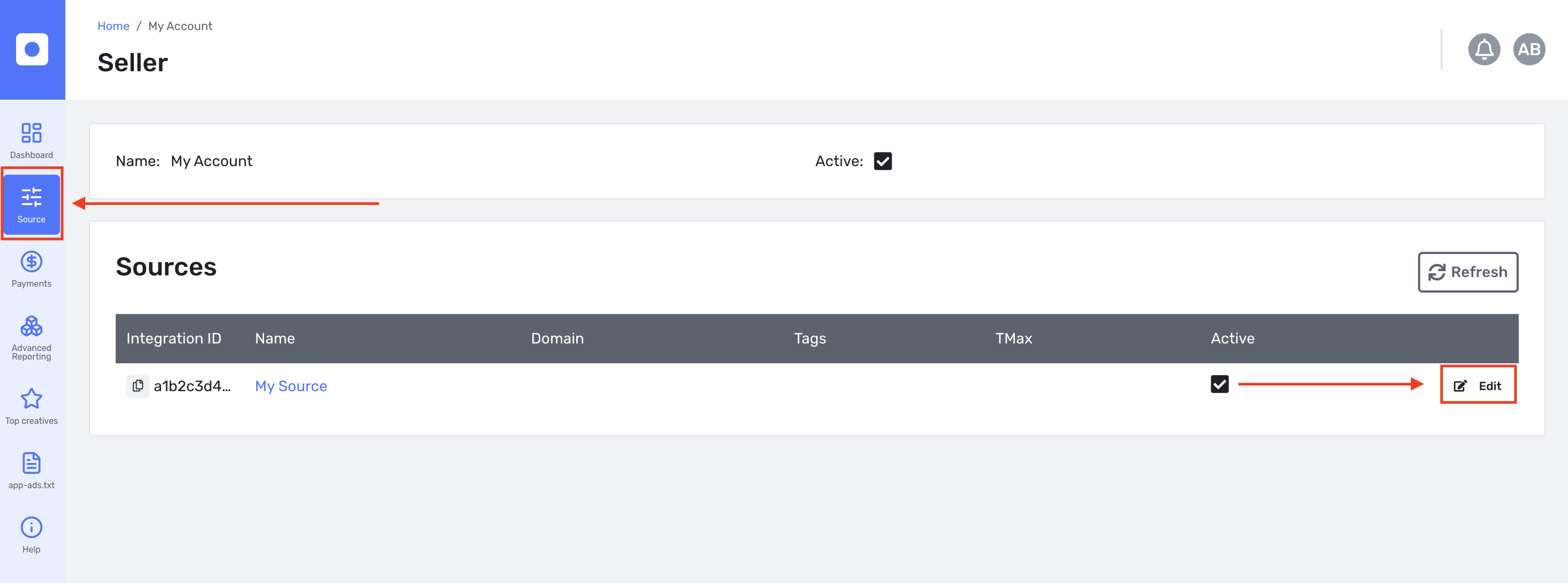
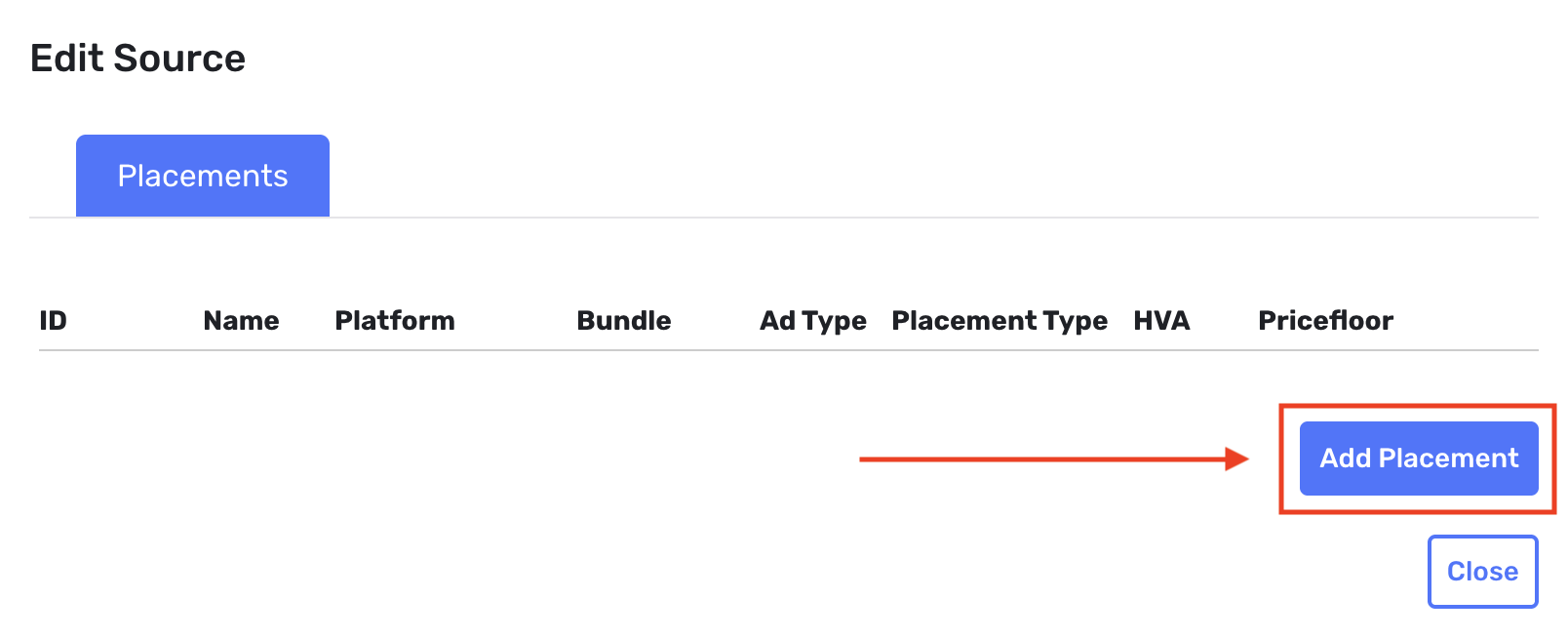
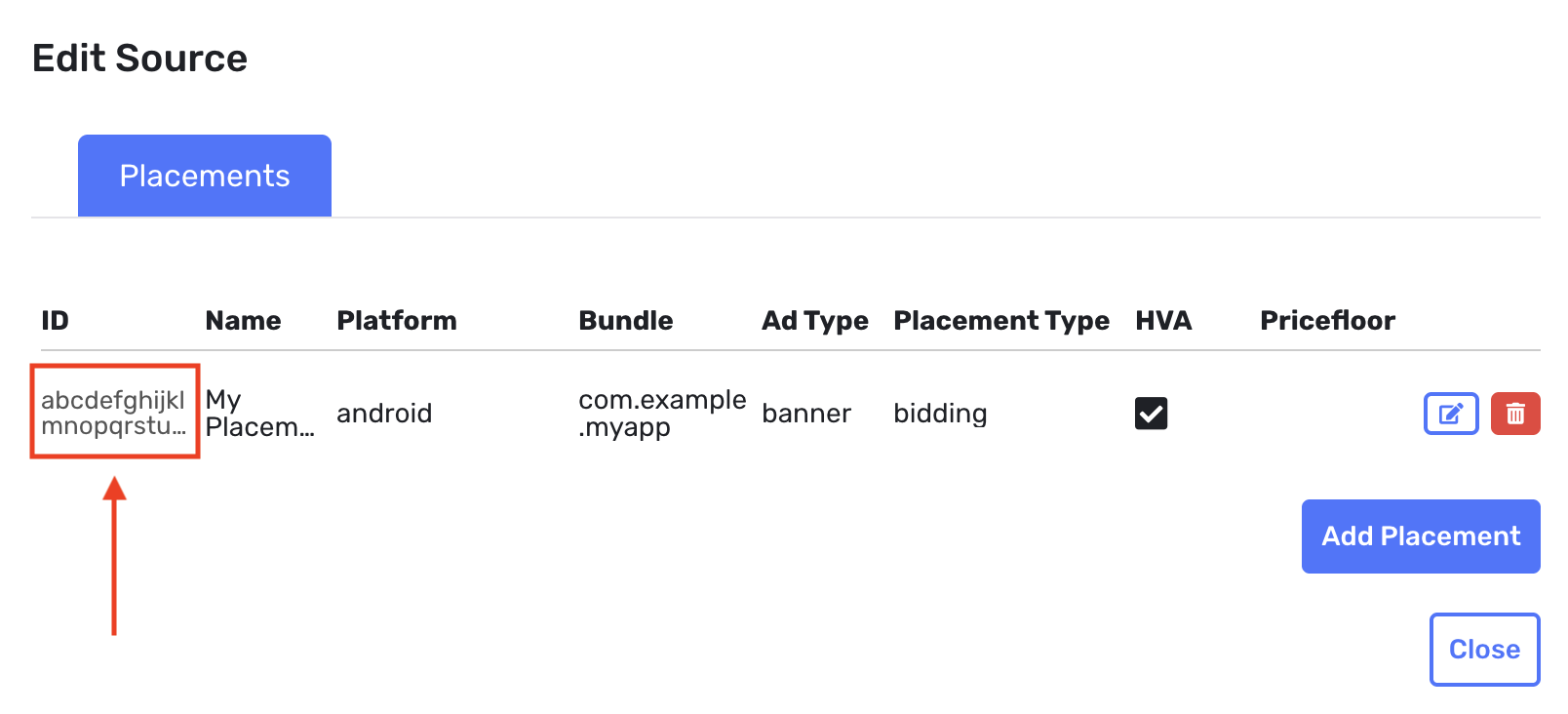
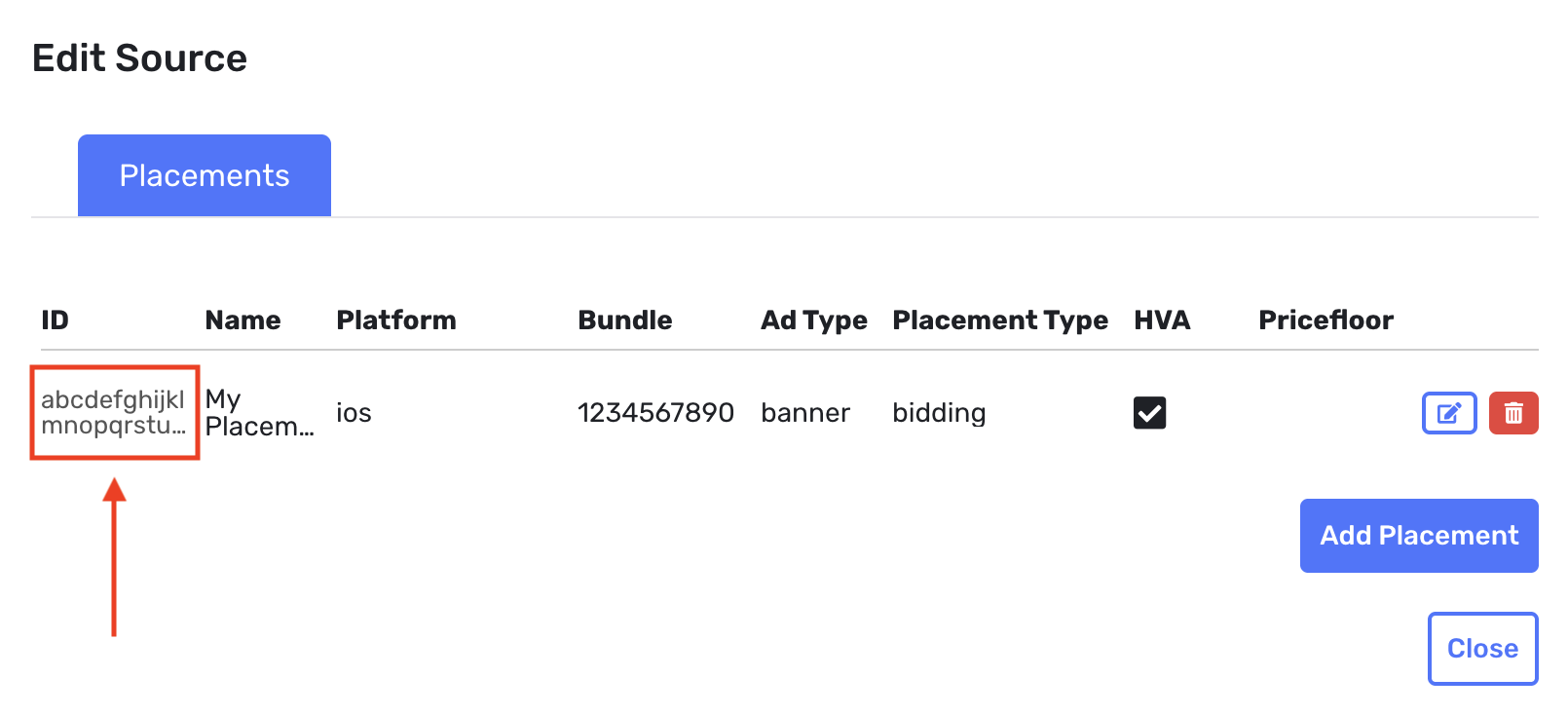
คุณจะเห็นรายการตำแหน่งโฆษณาทั้งหมดที่คุณมี หากต้องการสร้างตำแหน่งโฆษณาใหม่ ให้คลิกปุ่มเพิ่มตำแหน่งโฆษณา ในกล่องโต้ตอบ
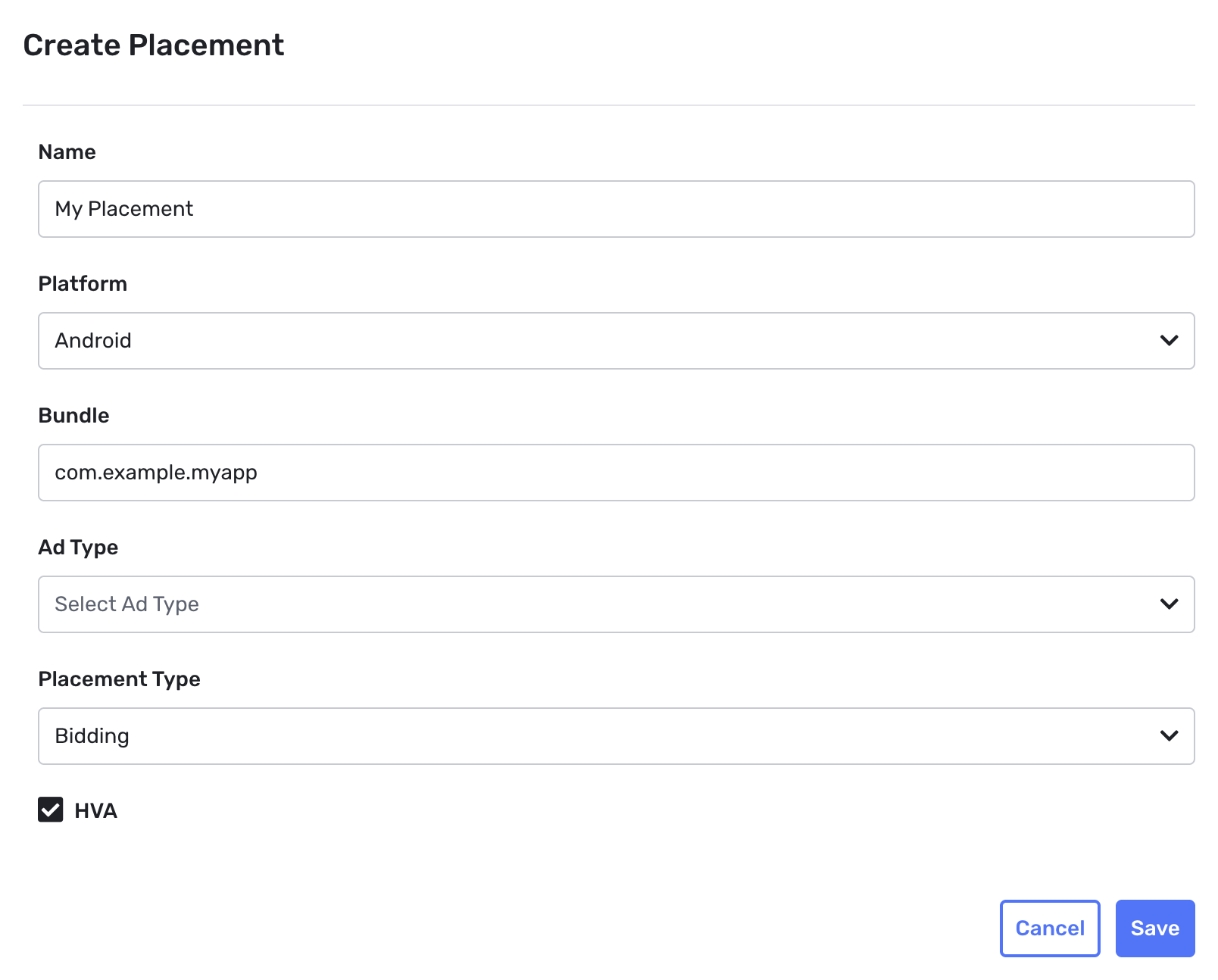
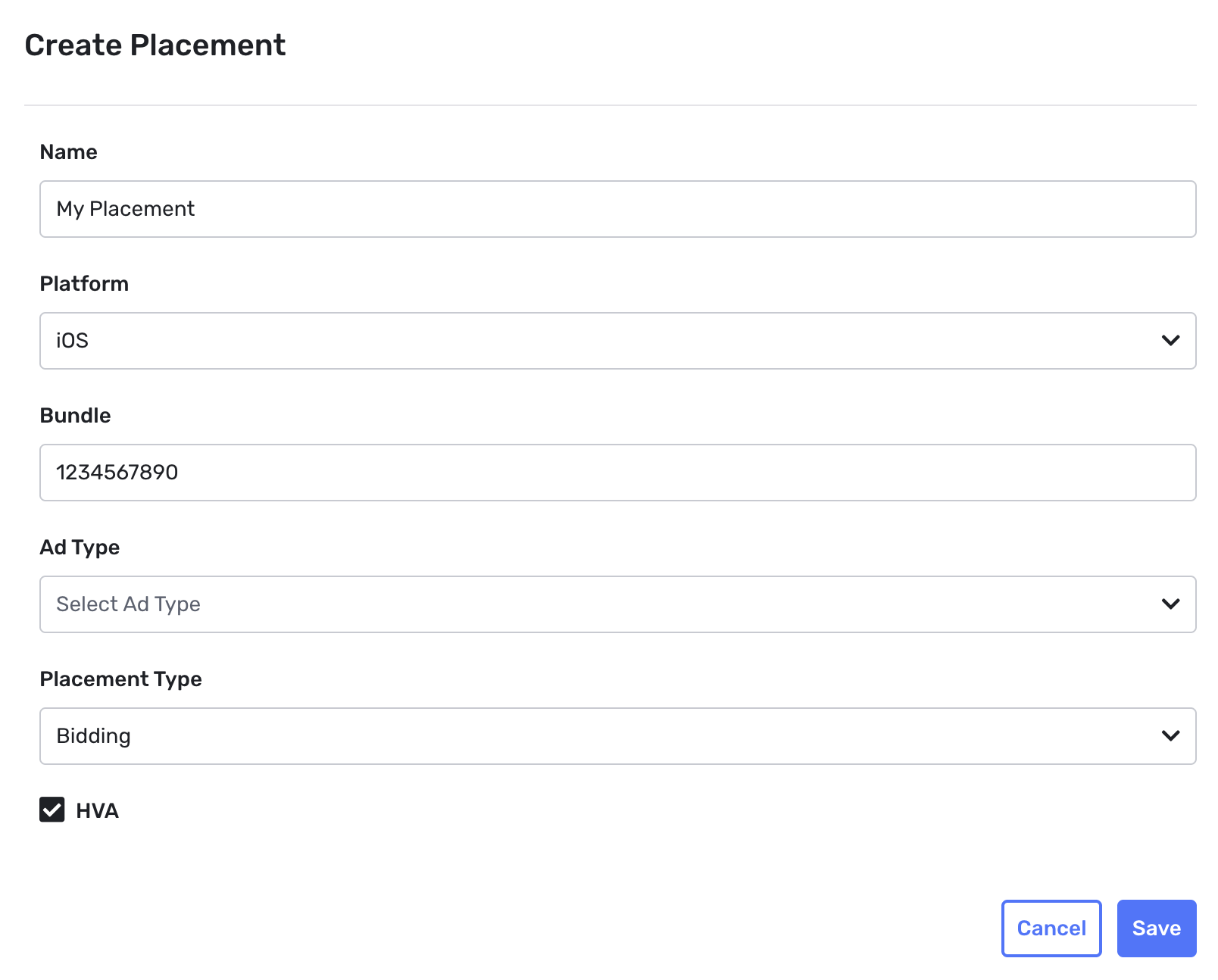
เลือกการเสนอราคา เป็นประเภทตำแหน่งโฆษณา กรอกข้อมูลในแบบฟอร์ม แล้วคลิกบันทึก
Android
iOS
สุดท้าย ให้จดรหัสตำแหน่งโฆษณา ไว้
Android
iOS
อัปเดต app-ads.txt
ผู้ขายที่ได้รับอนุญาตสำหรับแอป app-ads.txt เป็นความคิดริเริ่มของ IAB Tech Lab ที่ช่วยตรวจสอบว่าคุณจะขายพื้นที่โฆษณาแอปผ่านช่องทางที่คุณได้รับอนุญาตเท่านั้น คุณจะต้องใช้ไฟล์ app-ads.txt เพื่อป้องกันไม่ให้เสียรายได้จากโฆษณาเป็นจำนวนมาก
หากยังไม่ได้ดำเนินการ ให้ตั้งค่าไฟล์ app-ads.txt สำหรับแอป
หากต้องการใช้ app-ads.txt สำหรับ BidMachine ให้ไปที่แท็บ app-ads.txt
จาก แดชบอร์ด จากนั้นคัดลอกรายการและต่อท้ายไฟล์ app-ads.txt ของเว็บไซต์
ขั้นตอนที่ 2: ตั้งค่าดีมานด์ของ BidMachine ใน UI ของ AdMob
กำหนดการตั้งค่าสื่อกลางสำหรับหน่วยโฆษณา
Android
ดูวิธีการได้ที่ขั้นตอนที่ 2 ในคู่มือสำหรับ Android
iOS
ดูวิธีการได้ที่ขั้นตอนที่ 2 ในคู่มือสำหรับ iOS
เพิ่ม BidMachine ลงในรายชื่อพาร์ทเนอร์โฆษณาตามกฎระเบียบ GDPR และกฎระเบียบด้านความเป็นส่วนตัวระดับรัฐในสหรัฐอเมริกา
ทำตามขั้นตอนใน การตั้งค่ากฎระเบียบของยุโรป และ การตั้งค่ากฎระเบียบของรัฐในสหรัฐอเมริกา เพื่อเพิ่ม BidMachine ลงใน รายชื่อพาร์ทเนอร์โฆษณาตามกฎระเบียบของยุโรปและกฎระเบียบของรัฐในสหรัฐอเมริกาใน UI ของ AdMob
ขั้นตอนที่ 3: นำเข้า BidMachine SDK และอะแดปเตอร์
การผสานรวมผ่าน pub.dev
เพิ่มทรัพยากร Dependency ต่อไปนี้ด้วย BidMachine SDK และอะแดปเตอร์เวอร์ชันล่าสุดในไฟล์ pubspec.yaml ของแพ็กเกจ
dependencies:
  gma_mediation_bidmachine: ^1.4.1
การผสานรวมด้วยตนเอง
ดาวน์โหลดปลั๊กอินสื่อกลาง Google Mobile Ads สำหรับ
BidMachineเวอร์ชันล่าสุด
แตกไฟล์ที่ดาวน์โหลดมา แล้วเพิ่มโฟลเดอร์ปลั๊กอินที่แตกออกมา
(และเนื้อหาของโฟลเดอร์) ลงในโปรเจ็กต์ Flutter จากนั้นอ้างอิงปลั๊กอินในไฟล์ pubspec.yaml โดยเพิ่มทรัพยากร Dependency ต่อไปนี้
dependencies:
  gma_mediation_bidmachine:
    path: path/to/local/package
ขั้นตอนที่ 4: ใช้การตั้งค่าความเป็นส่วนตัวใน BidMachine SDK
ความยินยอมจากผู้ใช้ในสหภาพยุโรปและ GDPR
เพื่อปฏิบัติตามนโยบายความยินยอมของผู้ใช้ EU ของ Google คุณต้องเปิดเผยข้อมูลบางอย่างต่อผู้ใช้ในเขตเศรษฐกิจยุโรป (EEA), สหราชอาณาจักร และสวิตเซอร์แลนด์ รวมถึงขอรับความยินยอมจากผู้ใช้สำหรับการใช้คุกกี้หรือพื้นที่เก็บข้อมูลอื่นๆ ในเครื่องตามที่กฎหมายกำหนด และสำหรับการเก็บรวบรวม การแชร์ และการใช้ข้อมูลส่วนตัวเพื่อการปรับโฆษณาตามโปรไฟล์ของผู้ใช้ นโยบายนี้เป็นผลมาจากข้อกำหนดด้าน ePrivacy และกฎระเบียบให้ความคุ้มครองข้อมูลส่วนบุคคลของผู้บริโภค (GDPR) ของสหภาพยุโรป คุณมีหน้าที่ตรวจสอบว่ามีการส่งต่อความยินยอมไปยังแหล่งที่มาของโฆษณาแต่ละแห่งในเชนสื่อกลาง (Mediation Chain) Google ไม่สามารถส่งต่อตัวเลือกความยินยอมของผู้ใช้ไปยังเครือข่ายดังกล่าวโดยอัตโนมัติ
BidMachine จะอ่านความยินยอมตาม GDPR ที่แพลตฟอร์มการจัดการความยินยอมตั้งค่าไว้โดยอัตโนมัติ ซึ่งรวมถึง UMP SDK ดูข้อมูลเพิ่มเติมได้ใน คู่มือ GDPR ของ BidMachine สำหรับ Android และ iOS
กฎหมายคุ้มครองความเป็นส่วนตัวของรัฐในสหรัฐอเมริกา
กฎหมายคุ้มครองความเป็นส่วนตัวของรัฐในสหรัฐอเมริกา กำหนดให้ผู้ใช้มีสิทธิ์ เลือกไม่รับ "การขาย" "ข้อมูลส่วนบุคคล" ของตน (ตามที่กฎหมายให้คำจำกัดความ ไว้) โดยเว็บไซต์จะต้องให้ตัวเลือกไม่รับการขายผ่านลิงก์ "ไม่อนุญาตให้ขายข้อมูลส่วนบุคคลของฉัน" ที่แสดงไว้อย่างชัดเจนบนหน้าแรกของฝ่ายที่ทำ "การขาย" คู่มือการปฏิบัติตามกฎหมายคุ้มครองความเป็นส่วนตัวของรัฐในสหรัฐอเมริกา ช่วยให้คุณเปิดใช้ การประมวลผลข้อมูลแบบจำกัด สำหรับการแสดงโฆษณาของ Google ได้ แต่ Google ไม่สามารถใช้การตั้งค่านี้กับเครือข่ายโฆษณาแต่ละเครือข่ายในเชนสื่อกลาง (Mediation Chain) ของคุณ ดังนั้น คุณต้องระบุเครือข่ายโฆษณาแต่ละเครือข่ายในเชนสื่อกลาง (Mediation Chain) ที่อาจเข้าร่วมในการขายข้อมูลส่วนบุคคล และทำตามคำแนะนำจากเครือข่ายเหล่านั้นเพื่อให้มั่นใจว่ามีการปฏิบัติตามข้อกำหนด
BidMachine จะอ่านความยินยอมตาม GPP ที่แพลตฟอร์มการจัดการความยินยอมตั้งค่าไว้โดยอัตโนมัติ ซึ่งรวมถึง UMP SDK ดูข้อมูลเพิ่มเติมได้ใน คู่มือ GPP ของ BidMachine สำหรับ Android และ iOS
ขั้นตอนที่ 5: เพิ่มโค้ดที่จำเป็น
Android
ไม่จำเป็นต้องใช้โค้ดเพิ่มเติมสำหรับการผสานรวม BidMachine
iOS
การผสานรวม SKAdNetwork
ทำตามเอกสารประกอบของ BidMachine เกี่ยวกับ
การรองรับ SKAdNetwork
เพื่อเพิ่มตัวระบุ SKAdNetwork ลงในไฟล์ Info.plist ของโปรเจ็กต์
ขั้นตอนที่ 6: ทดสอบการติดตั้งใช้งาน
เปิดใช้โฆษณาทดสอบ
ตรวจสอบว่าคุณได้ ลงทะเบียนอุปกรณ์ทดสอบ สำหรับ AdMob แล้ว
ทำตามวิธีการในเอกสารประกอบของ BidMachine สำหรับ Android และ iOS เพื่อเปิดใช้โหมดทดสอบสำหรับ BidMachine
ยืนยันโฆษณาทดสอบ
หากต้องการยืนยันว่าคุณได้รับโฆษณาทดสอบจาก BidMachine ให้เปิดใช้ การทดสอบแหล่งที่มาของโฆษณาแหล่งเดียว ในเครื่องมือตรวจสอบโฆษณาโดยใช้แหล่งที่มาของโฆษณา BidMachine (การเสนอราคา)
รหัสข้อผิดพลาด
หากอะแดปเตอร์รับโฆษณาจาก BidMachine ไม่สำเร็จ ผู้เผยแพร่โฆษณาสามารถตรวจสอบข้อผิดพลาดที่เกิดขึ้นจริงจากการตอบกลับของโฆษณาโดยใช้ ResponseInfo ในคลาสต่อไปนี้
Android
io.bidmachine
com.google.ads.mediation.bidmachine
iOS
GADMediationAdapterBidMachine
รหัสและข้อความที่อะแดปเตอร์ BidMachine แสดงเมื่อโหลดโฆษณาไม่สำเร็จมีดังนี้
Android
| รหัสข้อผิดพลาด | โดเมน | เหตุผล |
|---|---|---|
| 100 | com.google.ads.mediation.bidmachine | ได้รับรหัสตำแหน่งโฆษณาไม่ถูกต้องหรือว่างเปล่า |
| 101 | com.google.ads.mediation.bidmachine | เกิดข้อผิดพลาดระหว่างการรวบรวมสัญญาณ: ไม่พบการกำหนดค่าข้อมูลสัญญาณ |
| 102 | com.google.ads.mediation.bidmachine | ได้รับรูปแบบโฆษณาไม่ถูกต้องระหว่างการรวบรวมสัญญาณ |
| 103 | com.google.ads.mediation.bidmachine | ไม่สามารถจับคู่ขนาดโฆษณาที่ขอเป็น bidmachine.BannerSize ได้ |
| 104 | com.google.ads.mediation.bidmachine | คำขอโฆษณา BidMachine ที่โหลดไว้หมดอายุแล้ว |
| 105 | com.google.ads.mediation.bidmachine | แสดงโฆษณาแบบเต็มหน้าจอไม่ได้ |
| 106 | com.google.ads.mediation.bidmachine | BidMachine SDK ส่งกลับการเรียกกลับ onAdLoaded() พร้อมข้อมูลโฆษณา null |
iOS
| รหัสข้อผิดพลาด | โดเมน | เหตุผล |
|---|---|---|
| 101 | com.google.mediation.bidmachine | การกำหนดค่าเซิร์ฟเวอร์ไม่มีรหัสผู้เผยแพร่โฆษณาที่จำเป็น |
| 102 | com.google.mediation.bidmachine | คำขอการรวบรวมสัญญาณการเสนอราคาไม่สำเร็จเนื่องจากพารามิเตอร์ RTB ไม่มีรูปแบบโฆษณา หรือระบบไม่รองรับรูปแบบที่ระบุ |
| 103 | com.google.mediation.bidmachine | การกำหนดค่าโฆษณาไม่ถูกต้องสำหรับการโหลดโฆษณา |
| 104 | com.google.mediation.bidmachine | BidMachine SDK ส่งกลับโฆษณาที่ไม่ใช่แบนเนอร์ไปยังเมธอดผู้รับมอบสิทธิ์ BidMachineAdProtocol didLoadAd ของโฆษณาแบนเนอร์ ซึ่งไม่ควรเกิดขึ้น |
| 105 | com.google.mediation.bidmachine | โฆษณาแบบเต็มหน้าจอไม่พร้อมสำหรับการแสดง |
| 106 | com.google.mediation.bidmachine | BidMachine SDK ส่งกลับโฆษณาที่ไม่ใช่เนทีฟไปยังเมธอดผู้รับมอบสิทธิ์ BidMachineAdProtocol didLoadAd ของโฆษณาเนทีฟ ซึ่งไม่ควรเกิดขึ้น |
| 107 | com.google.mediation.bidmachine | โหลดแหล่งที่มาของรูปภาพโฆษณาเนทีฟรายการใดรายการหนึ่งไม่สำเร็จ |
| 108 | com.google.mediation.bidmachine | BidMachine ไม่รองรับขนาดโฆษณาแบนเนอร์นี้ |
บันทึกการเปลี่ยนแปลงของอะแดปเตอร์สื่อกลาง BidMachine Flutter
เวอร์ชัน 1.4.2 (อยู่ระหว่างดำเนินการ)
- อัปเดตให้รองรับปลั๊กอิน Flutter สำหรับ Google Mobile Ads เวอร์ชัน 9.1.0
- เพิ่มการรองรับ Swift Package Manager
เวอร์ชัน 1.4.1
- รองรับอะแดปเตอร์ BidMachine สำหรับ Android เวอร์ชัน 3.7.1.1
- รองรับอะแดปเตอร์ BidMachine สำหรับ iOS เวอร์ชัน 3.7.1.0
- สร้างและทดสอบด้วยปลั๊กอิน Flutter สำหรับ Google Mobile Ads เวอร์ชัน 9.0.0
เวอร์ชัน 1.4.0
- อัปเดตให้รองรับปลั๊กอิน Flutter สำหรับ Google Mobile Ads เวอร์ชัน 9.0.0
- รองรับอะแดปเตอร์ BidMachine สำหรับ Android เวอร์ชัน 3.7.0.0
- รองรับอะแดปเตอร์ BidMachine สำหรับ iOS เวอร์ชัน 3.7.1.0
- สร้างและทดสอบด้วยปลั๊กอิน Flutter สำหรับ Google Mobile Ads เวอร์ชัน 9.0.0
เวอร์ชัน 1.3.2
- อัปเดต Flutter เวอร์ชันขั้นต่ำเป็น 3.38.1
- อัปเดตให้รองรับปลั๊กอิน Flutter สำหรับ Google Mobile Ads เวอร์ชัน 8.0.0
- รองรับอะแดปเตอร์ BidMachine สำหรับ Android เวอร์ชัน 3.6.1.0
- รองรับอะแดปเตอร์ BidMachine สำหรับ iOS เวอร์ชัน 3.6.0.0
- สร้างและทดสอบด้วยปลั๊กอิน Flutter สำหรับ Google Mobile Ads เวอร์ชัน 8.0.0
เวอร์ชัน 1.3.1
- รองรับอะแดปเตอร์ BidMachine สำหรับ Android เวอร์ชัน 3.5.1.0
- รองรับอะแดปเตอร์ BidMachine สำหรับ iOS เวอร์ชัน 3.5.1.0
- สร้างและทดสอบด้วยปลั๊กอิน Flutter สำหรับ Google Mobile Ads เวอร์ชัน 6.0.0
เวอร์ชัน 1.3.0
- รองรับอะแดปเตอร์ BidMachine สำหรับ Android เวอร์ชัน 3.5.0.0
- รองรับอะแดปเตอร์ BidMachine สำหรับ iOS เวอร์ชัน 3.5.0.0
- สร้างและทดสอบด้วยปลั๊กอิน Flutter สำหรับ Google Mobile Ads เวอร์ชัน 6.0.0
เวอร์ชัน 1.2.0
- รองรับอะแดปเตอร์ BidMachine สำหรับ Android เวอร์ชัน 3.5.0.0
- รองรับอะแดปเตอร์ BidMachine สำหรับ iOS เวอร์ชัน 3.4.0.2
- สร้างและทดสอบด้วยปลั๊กอิน Flutter สำหรับ Google Mobile Ads เวอร์ชัน 6.0.0
เวอร์ชัน 1.1.0
- รองรับอะแดปเตอร์ BidMachine สำหรับ Android เวอร์ชัน 3.4.0.0
- รองรับอะแดปเตอร์ BidMachine สำหรับ iOS เวอร์ชัน 3.4.0.1
- สร้างและทดสอบด้วยปลั๊กอิน Flutter สำหรับ Google Mobile Ads เวอร์ชัน 6.0.0
เวอร์ชัน 1.0.0
- รุ่นแรก
- รองรับอะแดปเตอร์ BidMachine สำหรับ Android เวอร์ชัน 3.3.0.0
- รองรับอะแดปเตอร์ BidMachine สำหรับ iOS เวอร์ชัน 3.4.0.0
- สร้างและทดสอบด้วยปลั๊กอิน Flutter สำหรับ Google Mobile Ads เวอร์ชัน 6.0.0